

在家進行視訊會議:提升線上會議效率的7大實用技巧
全球疫情促使遠距工作成為常態,而如何專業地進行居家視訊會議也成為新挑戰。許多新手遠端工作者很快發現,居家視訊溝通有其獨特規則,技術問題、音訊干擾、虛擬會議禮儀等都可能影響會議品質。以下將介紹常見問題與解決方法,幫助您順利舉辦高效能的線上會議。
7個必備的視訊會議技巧
1. 發送邀請並選擇合適軟體
作為主辦人,應提前向所有與會者發送詳細邀請,包含會議時間、日期及加入方式。建議於郵件中列出討論議題,並告知會後將提供會議記錄與摘要。若需選擇會議工具,應考量功能需求與參與者的使用習慣。以下是三款主流應用程式比較:
- Zoom
- 優點:一對一會議無時間限制、操作直覺、非主辦人可免安裝加入
- 缺點:免費版三人以上會議限40分鐘、新增安全設定後操作較複雜
- Google Meet
- 優點:免費且無時間限制、具強大隱私保護機制
- 缺點:每位參與者需擁有Google帳號、僅支援Chrome瀏覽器
- Skype
- 優點:最多支援50人、會議時間無限制、提供背景模糊等免費功能
- 缺點:網路資源消耗高,需穩定高速連線
其他具備類似功能的平台還包括 Discord、Zoho Meeting、GoToMeeting、Whereby 和 Spike。
2. 檢查您的設備與網路環境
不同視訊軟體對頻寬要求各異。例如 Skype、Google Hangouts 和 Microsoft Teams 建議上傳速度為1–1.25 Mbps,下載速度為2–8 Mbps(適用3–7人會議)。Zoom 則建議上下行皆達1.2 Mbps。可透過 Speedtest 等免費工具測試您的網路速度。
若網路較慢,可嘗試靠近路由器或更換頻段:2.4 GHz 傳輸距離較遠但易受干擾;5 GHz 速度快但範圍小。此外,請關閉不必要的背景程式以釋放CPU資源。在 Mac 上可開啟「活動監控器」,Windows 使用者可按 Ctrl+Shift+Esc 開啟工作管理員,Chromebook 則是按下搜尋鍵加 Esc。
會議期間請啟用「勿擾模式」,避免即時通訊、電子郵件等通知打擾。同時,務必準備備用方案,以防網路中斷無法立即排除。
3. 優化視訊會議軟體設定
開會前請務必完成以下測試:
- 測試音訊:即使使用內建麥克風,仍建議確認聲音輸入是否正常,避免其他程式修改預設設定。
- 測試攝影機:部分軟體如 Zoom 或 Skype 提供虛擬背景功能,可事先熟悉設定。確保能快速切換畫面開關,以應對突發狀況。
- 準備螢幕分享:若需展示文件或設計稿,請預先練習分享流程,並關閉不相關的程式與分頁,避免洩露私人資訊或造成分心。
4. 妥善設定音訊設備
音訊問題是線上會議最常見的困擾。投資一支外接麥克風能顯著提升收音品質,即使平價款式也優於筆電內建麥克風。設定時請將麥克風置於距離嘴巴約5–6吋處,並對準聲音投射方向。
另外,佩戴耳機可有效防止迴音,讓對方聽得更清楚。儘管看似矛盾,但這正是提升通話清晰度的關鍵做法。
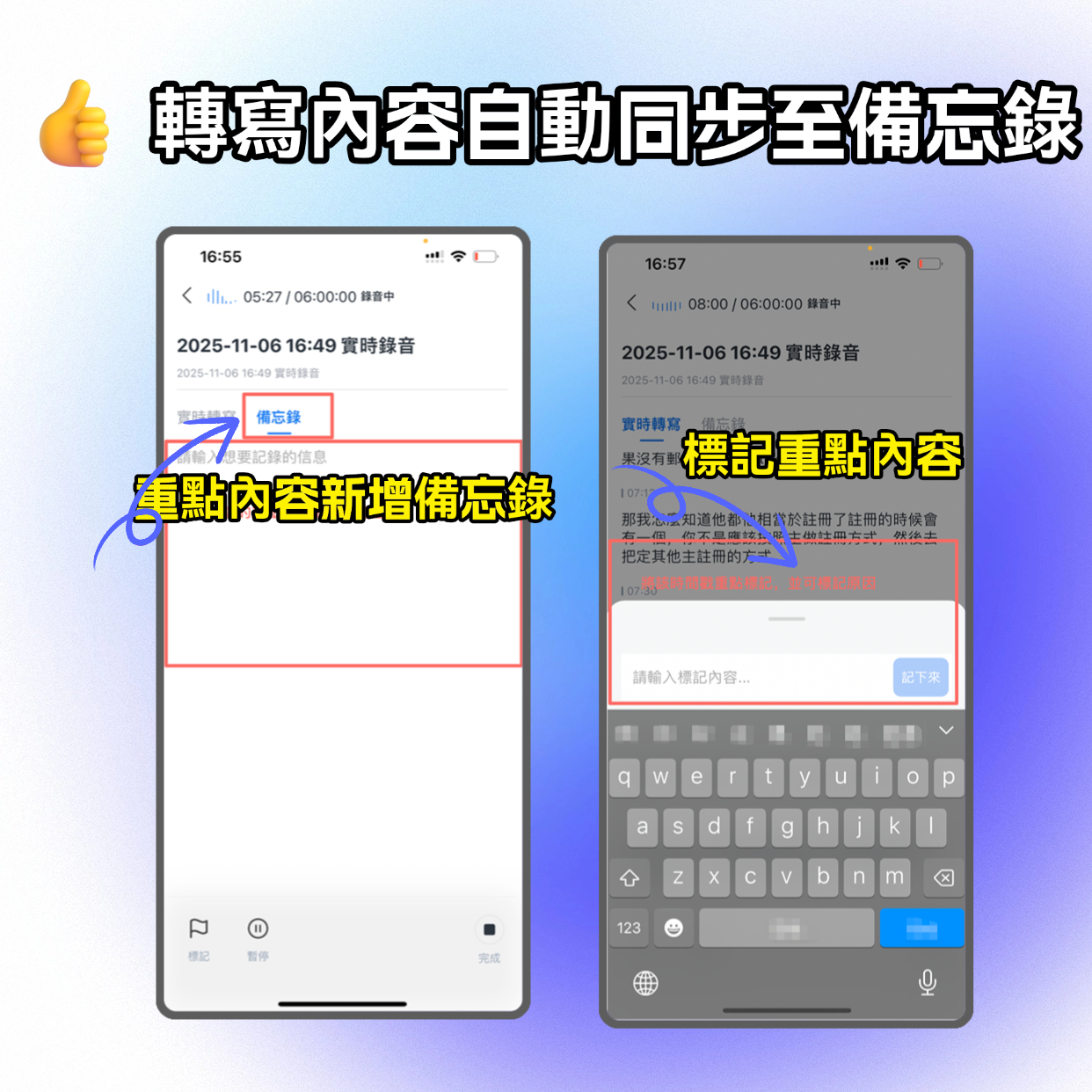
5. 輕鬆記錄會議內容——使用秒聽錄音

為了專注參與討論,讓「秒聽錄音」幫您自動記筆記。透過即時語音轉文字功能,您可精確掌握會議中的重點議題與決策,無需匆忙書寫。會後還能:
- 傳送完整的語音逐字稿給與會者;
- 根據結構化、可搜尋的文字紀錄,產生含重點摘要、待辦事項與關鍵詞的AI智慧摘要;
- 建立並分享包含亮點標註、圖片與完整音檔的豐富型會議筆記。
更重要的是,「秒聽錄音」具備多語言支援功能,涵蓋中文、英文、日文、粵語與閩南語,適合多元語言環境使用。其AI技術會持續學習,辨識個人語音特色與專業術語,越用越聰明,協助團隊協作更有效率。
6. 打造專業形象——鏡頭前的準備
如同面對面會議,視訊會議也應保持專業形象。除了穿著整齊,還需注意以下細節:
- 使用高品質攝影機:筆電內建鏡頭往往解析度不足且角度不佳。可考慮使用外接鏡頭,或利用可調式筆電架調整高度。若使用手機或平板,可用自拍棒或專用支架輔助。
- 正確放置攝影機:建議將鏡頭置於螢幕上方約兩吋處,略高於眼睛水平,並調整至正視角度。縮小視訊視窗至螢幕頂部有助於模擬眼神交流。
- 檢查照明條件:光源越大越柔和。自然光最佳,可坐在側前方靠窗位置。若使用燈光,請從鏡頭後方斜角照射,避免 overhead 或白熾燈。必要時可增加輔助光源消除陰影。
- 確保背景合宜:避免出現不適合辦公場合的物品。純白牆面過於空曠,建議搭配整齊書架、盆栽或桌上照片,營造專業又溫馨的氛圍。
7. 掌握視訊會議禮儀
良好的線上會議禮儀包含:
- 選擇安靜、無干擾的空間進行會議,盡量模擬辦公室會議室的專注環境。
- 會前準備議程、目標與發言要點,會後24小時內寄出追蹤郵件,確保行動項目不遺漏。
- 調整鏡頭角度以接近眼神接觸,展現積極傾聽態度。
- 專注聆聽發言者,避免眼神飄移,因所有人皆可看見你的畫面。
- 避免常見錯誤:
- 多工處理:查看訊息或回覆郵件會顯得不專注。
- 未靜音:說話以外時間請保持靜音,減少背景噪音干擾。
- 打斷他人:缺乏肢體提示下,應稍作停頓再發言,避免重疊交談。
希望以上技巧能幫助您成功舉辦居家視訊會議。下次召集遠端團隊或進行線上訪談時,您將知道如何聰明地進行視訊溝通。
立即使用秒聼錄音
每月300分鐘語音轉文字
單次會議最多30分鐘
支援3個音訊或影片檔案上傳
免費開始
企業版立即使用
業界領先的語音轉文字技術
進階AI對話功能
客製化整合與工作流程
預約演示
推荐阅读
您可能感兴趣的相关文章

2026 語音轉文字工具推薦:6款實測比較與選購指南(含中文支援度分析)
會議錄音整理太耗時?本文實測全能速記寶、Audio2Edit、Tinrec等6款語音轉文字工具,比較中文辨識率、操作步驟與適用場景。從即時轉寫到AI摘要,助你找到最高效的录音转文字解決方案,提升工作生產力。

2026 語音轉文字工具免費推薦:3 種高效方法與 AI 輔助實測比較
會議錄音、課堂筆記整理太耗時?本文盤點靈聽、騰訊雲、剪映等免費語音轉文字工具,並對比 Tinrec 等 AI 助手。提供具體操作步驟、優缺點分析與選購指南,助你快速將音檔化為可編輯文字,提升工作效率。

2026 語音轉文字檔 AI 推薦:5 款高效工具實測與選擇指南(含中文優化方案)
尋找精準的語音轉文字檔 AI 工具?本文深度評測福昕、WPS、Speechnotes 及 Tinrec 等熱門軟體,比較中文識別率、會議摘要功能與操作流程,助你快速找到適合會議記錄與學習筆記的最佳解方。
2026 語音轉文字檔推薦:小米15實測 vs 專業AI工具(Tinrec/Otter/Notta)誰更適合你?
會議記錄、採訪整理太耗時?本文解析小米15內建功能與 Tinrec、Otter.ai 等專業工具的差異。從中文識別率、AI摘要到行動項提取,提供完整評測與選擇指南,助你找到最高效的語音轉文字方案。

2026 語音轉文字推薦:6款熱門工具實測與選擇指南(含中文/會議場景)
還在手動整理會議錄音?本文比較全能速記寶、Otter.ai、Tinrec等6款語音轉文字工具,分析中文支援度、AI摘要與操作流程。從學生筆記到企業會議,幫你找到最高效的轉寫解決方案,提升工作生產力。
2026 語音轉文字檔 App 推薦:iPhone 內建 vs 第三方工具實測與選擇指南
iPhone 錄音怎麼轉文字?本文比較 iOS 內建功能、Otter.ai、Notta 與 Tinrec 等工具的準確率與場景適用性。解析即時轉寫、AI 摘要差異,助你找到最高效的會議與學習記錄方案。

2026 語音轉文字檔免費推薦:3款實用工具評測與 Tinrec AI 工作流解析
尋找免費語音轉文字工具?本文深度評測迅捷、网易見外、搜狗三款電腦端軟體,並對比 Otter.ai 與 Tinrec。解析中文辨識痛點、AI 摘要差異,助你選擇最適合的錄音轉文字方案,提升會議與學習效率。

2026 iPhone錄音轉文字推薦:5款線上工具實測,解決會議摘要與中文識別痛點
iPhone用戶如何高效將錄音轉為文字?本文比較Otter.ai、Notta及Tinrec等線上工具,解析中文識別率、AI摘要功能與操作流程。針對會議記錄、訪談整理提供具體選型建議,助您快速找到適合的語音轉文字解決方案。

2026 語音轉文字線上免費工具推薦:中文識別精準度與 AI 摘要實測比較
尋找語音轉文字線上免費工具?本文實測 Otter.ai、Notta、Tinrec 等熱門軟體,比較中文識別率、免費額度與 AI 摘要功能。從會議記錄到影片字幕,教你選出最高效的轉寫方案,拒絕重聽浪費時間。