

録音を Tinrec に任せて、数分で文字起こしと要約を作成
音声・動画のアップロード、多言語文字起こし、AI 議事録、タスク抽出に対応
なぜGoogle Meetのアラブ首長国連邦での利用制限を理解する必要があるのか?
アラブ首長国連邦(UAE)では、現地のネット音声サービス(VoIP)に対する制限により、Google MeetやWhatsApp通話などの一部アプリケーションが影響を受け、直接接続できない、または通話品質が低下する場合があります。
もしあなたがビジネスパーソン、リモートワーカー、または海外チームと会議をする必要があるなら、この制限は直接あなたのワークフローを乱す可能性があります。
しかし、心配しないでください。この記事では、いくつかの実用的な解決策をまとめています。ブロックを解除するVPNから、VPNなしでも使える代替プラットフォーム、そして会議内容を完全に記録できるAIツールまでカバーしています。
Tinrec(リアルタイム録音・文字起こしツール)——もう会議の重要なポイントを逃さない
TinrecはAI録音と音声・動画整理ツールです。単に文字起こしをするだけでなく、自動要約、チャプター分割、タスク抽出、さらにはデータベースのように録音内容に質問することもできます。
アラブ首長国連邦でGoogle Meetを使用する人にとって最大の懸念は、ネットワークが不安定で通話が途切れ、重要な議論を聞き逃すことです。そんな時、このツールが会議中に同時録音・文字起こしをしてくれれば、その場で聞き取れなくても、後でAI要約と文字起こしで重要なポイントを振り返ることができます。
コアな特徴
- 録音だけでなく、内容を理解できる:一般的な録音ソフトは音声を録音するだけですが、Tinrecはさらに内容を要約、チャプター分割、タスク抽出してくれ、会議全体を聞き直す手間を省きます。
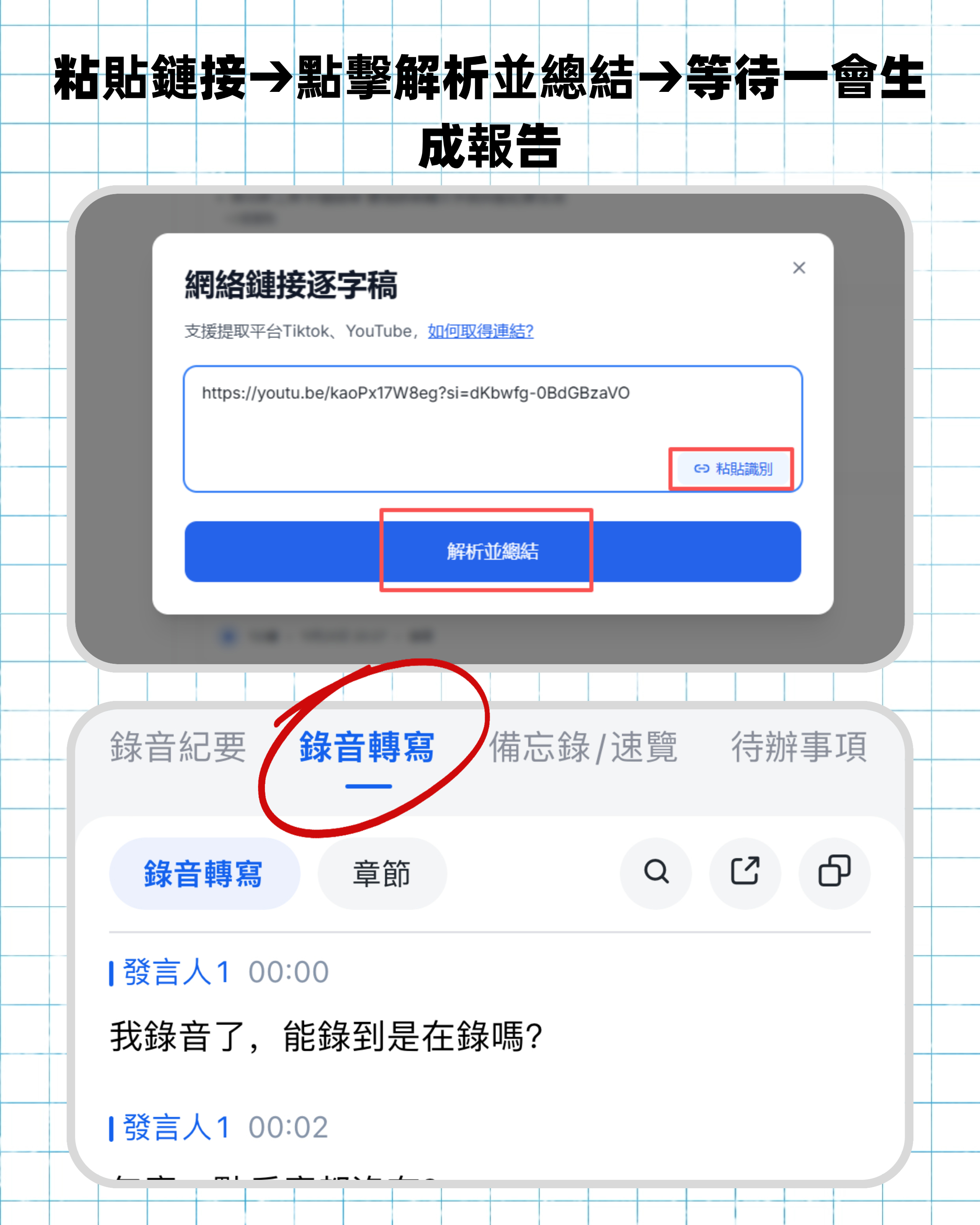
- 複数ソースからの文字起こし:リアルタイム録音、音声/動画ファイルのアップロード、さらにはYouTubeやTikTokなどの動画リンクを貼るだけで文字起こしが可能。会議中に動画素材を共有しても、すぐにテキスト記録に変換できます。
- AI Q&A:録音内容に対して直接質問できます。例えば「先週の会議で話し合われたプロジェクトのスケジュールは?」と聞けば、Tinrecが過去の録音から該当部分を探し出します。
- クロスプラットフォーム同期:iOS、AndroidアプリとWeb版があり、パソコンでGoogle Meetを開きながらスマホで録音を開始しても、両方の進捗が同期されます。
- 多様なエクスポート形式:文字起こし結果はTXT、Word、PDFでエクスポートできるほか、NotionやGoogle Docsに直接送って編集を続けることもできます。
料金プラン
- 無料版:毎月基本の文字起こし枠があり、リアルタイム録音、音声ファイルの文字起こし、動画解析を体験できます。まずは試してみるのに最適です。
- 週間プラン:一時的に大量の会議や講義を整理する必要がある場合に便利。短期利用にお得です。
- Pro月額プラン:毎月より多くの文字起こし枠があり、定期的に会議をする社会人や学生に適しています。
- Pro年額プラン:長期利用の場合、月額平均価格がさらに安くなり、会議データベースを蓄積したいユーザーにおすすめです。
こんな人におすすめ
Google Meetでの会議が多く、重要なポイントを聞き逃すのが心配な方、または会議後に記録整理に時間をかけている方。Tinrecがそのプロセスを自動化します。
録音の整理を手作業から解放
音声・動画をアップロードするだけで、文字起こし、要約、タスクを自動作成
VPNサービス——Google Meetを利用するための鍵
アラブ首長国連邦では、ほとんどのVoIPブロックは通信事業者によるパケットフィルタリングによるものです。そのため、最も直接的な方法はVPNを使用して制限を回避することです。
市場には多くのVPNサービスがあります。選ぶ際のポイントは、無料トライアル期間があるか、サーバーノードの数、接続の安定性、そしてアラブ首長国連邦で正常に動作するか(一部のVPN自体がブロックされることもあります)です。
一般的に、有料VPNの方が無料版より接続品質が良いですが、短期出張の場合は無料トライアルがあるプランを先に試すとよいでしょう。
こんな人におすすめ
どうしてもGoogle Meetを使って顧客やチームと会議をする必要があり、プラットフォームを変更したくない場合、VPNは必須ツールです。
Microsoft Teams——Google Meetの代替案
VPNが面倒な場合は、アラブ首長国連邦であまりブロックされていない他のコミュニケーションプラットフォームに切り替えることもできます。Microsoft TeamsはOffice 365スイートに統合されているため、その通話機能は多くの地域で規制が緩く、直接使用できる可能性があります。

無料版のTeamsは100人までの会議、画面共有、背景ぼかしに対応しており、一般的な会議のニーズには十分です。また、多くの企業が既にOffice 365を契約しているため、移行コストは低いです。
こんな人におすすめ
既にOffice 365を契約しているオフィスワーカーは、追加設定なしで直接Teamsに切り替えられます。
Zoom——もう一つの安定した選択肢
Zoomのアラブ首長国連邦での接続状況は通信事業者によって異なり、直接接続できるユーザーもいればVPNが必要なユーザーもいます。しかし、Zoomの利点は接続品質が通常Google Meetより安定していること、そして無料プランで40分間の100人会議が可能で、短い会議には十分です。
こんな人におすすめ
ビデオ会議を頻繁に利用し、ホワイトボードやブレイクアウトルーム機能が必要な場合、ZoomはGoogle Meetよりも機能が充実しています。
Jitsi Meet——完全無料のオープンソースソリューション
VPNや有料の会議ソフトにお金をかけたくないなら、Jitsi Meetは試す価値があります。完全にオープンソースで、登録不要、ブラウザを開くだけで会議室を作成でき、アーキテクチャが異なるため、一部のネットワーク制限下でも通信できる場合があります。
機能はGoogle Meetほど華やかではありませんが、基本的な画面共有、テキストチャット、挙手機能はあり、緊急会議に便利です。
こんな人におすすめ
予算ゼロで、たまに簡単なビデオ通話が必要な場合、Jitsi Meetが最も入門しやすい無料の代替品です。
これだけの選択肢、あなたはどれを選ぶべきか?
- 会議内容を完全に記録し、自動で要約やタスクを生成したい → Tinrec(他のプラットフォームで会議をしても、録音・文字起こしができ、AI対話検索機能を持つ唯一のツールです)
- Google Meetがブロックされているが、どうしても使いたい → まずVPNで解除し、さらにTinrecで会議内容を記録する
- 他のソフトをインストールしたくない、オフィスに既にOffice 365がある → 直接Microsoft Teamsに切り替えるのが最も簡単
- 安定していて機能豊富なビデオ会議が必要 → Zoom、接続品質が通常安定しています
- 全くお金をかけたくない、緊急用 → Jitsi Meet、登録不要ですぐに使える
Google Meetまたは代替案を使用する前に、これら3つのことを知っておこう
- VPNの法律に注意:アラブ首長国連邦では多くの人がVoIP解除にVPNを使用していますが、現地ではVPNの使用に関する規制があります。合法的な目的にのみ使用し、違法行為には使用しないでください。
- 録音前に事前に告知する:Tinrecや他のツールで会議を録音する場合、尊重と法律の観点から、参加者の同意を得ることを忘れないでください。
- 代替案を用意する:ネットワーク状況は常に変化するため、2つ以上の会議方法(例:Teams + Jitsi Meet)を準備しておくと、慌てずに済みます。
まとめ
アラブ首長国連邦でGoogle Meetを使用する場合、確かにいくつかの制限に直面しますが、適切なツールを組み合わせれば、リモート会議もスムーズに行えます。
もし会議記録を自動で整理してくれるパートナーが必要なら、Tinrecは現在市場で数少ない、録音文字起こし、AI要約、会話検索を同時にサポートするツールです。まずは無料版をお試しください。
VPN、代替プラットフォーム、録音ツールのいずれにしても、適切な組み合わせを選べば、もう重要な議論を聞き逃す心配はありません。
すべての録音を、次の行動につながる成果へ
ログインで文字起こし60分無料。クレジットカードは不要です
おすすめ記事
こちらの記事もおすすめです

2026年版 同時通訳アプリ3選の実測比較:遅延・バイリンガル文字起こし・会議後の整理、本当に使えるのはどれ?
同時通訳アプリの価値は、イヤホンから聞こえるリアルタイム翻訳だけではありません。本記事では、多言語会議の実際の課題から出発し、リアルタイム文字起こし、バイリンガル対訳、要約とToDo、チームでの蓄積という4つのポイントを分解し、Tinrecの実測経験をもとに、選定時に注意すべき5つの詳細を説明します。

2026年版 リアルタイム翻訳アプリ4選比較:旅行会話から会議議事録まで一目でわかる
リアルタイム翻訳アプリは対応言語数だけでは選べません。本記事では旅行会話、多言語会議、会議後の整理、チーム連携の4つの観点からTinrec、Google翻訳、Microsoft翻訳、VoiceTraを横断比較し、自分に合った選択肢を見つける手助けをします。

2026年音声翻訳アプリ2選を実測比較:リアルタイム翻訳の先に、会議全体を活用できるデータに変えられるのはどちらか?
多くの人は音声翻訳アプリをダウンロードするとき「一言話して、一言翻訳する」ことだけを想像しますが、実際に時間がかかるのは会議やインタビューの後の振り返りです。この記事ではTinrec(秒聴録音)とGoogle翻訳という2つの代表的なツールを、文字起こし、オンライン会議の録音、会後の整理、バイリンガル対照、チームコラボレーションの5つの観点から項目ごとに比較し、どちらがあなたの実際のワークフローに合うかを判断する手助けをします。

2026年 オンラインリアルタイム翻訳5シチュエーション実測比較:会議、授業、動画視聴でバイリンガル字幕が最も必要なのはどれ?
オンラインリアルタイム翻訳はテキストを翻訳ボックスに貼り付けるだけではありません。この記事では、国際会議、オンライン講座、外国語動画、顧客インタビュー、チームコラボレーションの5つのシチュエーションに分け、Tinrec秒聴録音を使った実測で原文・訳文・バイリンガル対照の違いを比較。さらに6つの選定チェックポイントとよくある質問を整理し、安さだけでなく適切なツールを選ぶための助けとなる情報を提供します。

【2026年】議事録 Word ワークフロー:3段構成+AIで文字起こしを自動生成する方法
議事録をWordで書くこと自体は難しくありません。難しいのは「内容をどこから持ってくるか」です。この記事では、そのまま提出できるWord議事録の3段構成を解説し、Tinrecを使って会議中に文字起こし・要約・ToDoを生成し、最後にWordへ書き出して整形・保存するまでの流れを紹介します。記録にかかる時間を2時間から10分へ短縮できます。

2026年リアルタイム翻訳ソフト実測比較:Tinrec vs Otter.ai、中国語会議に適するのは5つの観点でどちらか?
学生の実際の失敗経験から出発し、Tinrec(秒聴録音)とOtter.aiをリアルタイム翻訳、中国語と英語が混ざった発話の認識、無料枠、会議後の整理、録音ソースの5つの観点で比較します。各プランの価格と制限を確認し、台湾の大学生の授業、グループ課題、国際会議の状況において、どちらのリアルタイム翻訳ソフトがより適しているかを説明します。

2026年版 音声文字起こしツール5選の実測比較:無料版で十分か、中国語会議はどれが安定か
音声文字起こしは音声を文字にするだけでは終わらない。本記事ではよくある3つの誤解から入り、音声文字起こしツールの本当の違いを分解。Tinrecを例に録音・文字起こし・要約・ToDo・チームでの蓄積までの一連の流れを示し、5つの選定チェックポイントとよくある質問を添える。

2026年版 無料文字起こしツール4選を実測比較:無料枠と会議後の整理に最適なのはどれ?
会議・講義・インタビュー録音の実際のシーンから、Tinrec、Google AI Studio、Good Tape、oTranscribeの無料文字起こし機能を比較。無料枠、中国語認識、会議後の要約、エクスポート制限を整理し、最初に試すべきツールを判断する手助けをします。

【2026年最新】無料文字起こし:Tinrecで3ステップ文字化+AI要約とToDo
予算が限られていても、授業・会議・インタビューの録音を検索可能な文字起こしに変えられます。この記事では学生の実際の場面から、無料文字起こしツールを選ぶ4つのポイントを整理し、Tinrecの録音から文字起こし、AI質問応答、ToDo抽出の流れを実測。Google AI Studio、雅婷逐字稿、MyEditの無料制限と適した利用場面も正直に比較します。