

録音を Tinrec に任せて、数分で文字起こしと要約を作成
音声・動画のアップロード、多言語文字起こし、AI 議事録、タスク抽出に対応
前学期、グループ発表の際にGoogle Meetでオンライン会議をしていたところ、クラスメートが画面共有をした際に画面の隅に表示されたアイコンが何か分からず、しばらく見入ってしまいました。それは新しいGoogle Meetのロゴでした。正直言って、奇妙な拡張機能が表示されたのかと思ってしまいました。
その後、2026年にGoogle Meetがひそかに新しいロゴに変わったことを知りました。この記事では、さまざまなアイコンに混乱しがちな学生の方々に向けて、新しいロゴの見た目、素早く見分ける方法、そして異なるデバイスで表示されるバリエーションについて解説します。
新しいロゴの見た目 – 一目で分かる
以前のカメラレンズのようなカラフルなブロックを覚えている方も多いでしょう。2026年の新しいロゴはよりシンプルになりました。従来の4色(青、赤、黄、緑)はそのままに、立体的なブロックをカメラの形に重ねたものから、フラットな吹き出しの中にカメラのアイコンが配置されたデザインに変わりました。
簡単に言うと:
- 旧ロゴ:立体感のある4色ブロックのカメラ
- 新ロゴ:フラットな吹き出し+カメラ、色はより鮮やか
この変更により、Google MeetのビジュアルはGoogle Workspaceの他のサービスの統一スタイルに近づきました。GmailやGoogleカレンダーをお使いの方は、それらのアイコンも同様にフラットで角丸のデザインであることに気づくでしょう。
なぜロゴを変更したのか?公式の説明
Googleが公開したデザインブログによると、今回の更新はGoogle Meetをより「現代的」にし、小型画面でも識別しやすくするためです。特に、多くの人がスマートフォンやタブレットで会議に参加するようになり、旧ロゴは縮小するとぼやけてしまいましたが、新しいデザインは16×16ピクセルでも吹き出しとカメラがはっきりと認識できます。
録音の整理を手作業から解放
音声・動画をアップロードするだけで、文字起こし、要約、タスクを自動作成
学生にとっては、スマートフォンの通知バー、ブラウザのタブ、さらにはChromeの拡張機能リストで、Meetのアイコンをより素早く見つけられ、誤って別のものをクリックするリスクが減ります。
プラットフォームによって表示が微妙に異なる
実際に使用してみると、新しいロゴは場所によって微調整されていることに気づきました。
- Web版(meet.google.com):フルカラーの吹き出し+カメラで、最も大きなサイズ。サイトアイコンとして使用。
- スマートフォンアプリ(iOS/Android):アプリアイコンは吹き出し+カメラですが、背景はシステムのテーマに応じて変化します(ライトモードでは白背景、ダークモードでは黒背景)。
- Gmailサイドバー:ここでのMeetアイコンは単色の線画のカメラのみで、4色はありませんが、クリックすると会議に参加できます。
- カレンダーの「会議に参加」ボタン:同様に単色のカメラで、控えめな表示です。
私自身はWeb版を最もよく使うため、4色の吹き出しがとても目立ちます。しかし、スマートフォンアプリで突然白黒のアイコンを見たときは、海賊版をダウンロードしたかと思いました。後でダークモードによる自動切り替えであることに気づきました。
旧ロゴが表示されている場合:まだ更新されていない
Googleは通常、段階的にアップデートを配信するため、全員がすぐに新しいロゴを目にするわけではありません。もし今でも古い3Dカメラアイコンが表示されている場合は、以下をお試しください:
- Webページを更新する
- スマートフォンアプリを最新バージョンにアップデートする
- ブラウザのキャッシュをクリアする
それでもダメな場合は、数日待てば通常1週間以内に全面更新されます。
学生の視点:違いはあるのか?
正直なところ、ロゴの変更は会議の機能には影響しませんが、「素早い識別」には確かに役立ちます。以前はノートパソコンのタスクバーでよく間違えて、MeetをGoogle Chat(両方とも4色系のアイコン)と誤ってクリックしていましたが、今ではMeetの吹き出しの形状が明らかに異なるため、間違える頻度が減りました。
また、複数の会議ツールを切り替えて使うことが多い方(うちの学科ではZoomを使う人、Teamsを使う人、Meetを使う人がいます)にとっては、新しいロゴのおかげで切り替え時に一目でMeetと認識でき、マウスカーソルをあちこち動かす必要がなくなります。
最後に豆知識:Google Meetの新しいロゴは実際には2025年末からテストが開始され、2026年に正式に全面展開されました。次回見かけたら、驚かずにこれが本物のロゴだとお分かりいただけるでしょう。
すべての録音を、次の行動につながる成果へ
ログインで文字起こし60分無料。クレジットカードは不要です
おすすめ記事
こちらの記事もおすすめです

2026年おすすめ音声文字起こしツール4選を比較:中国語会議の議事録整理が最も時短になるのはどれ?
2026年、録音から文字起こしするソフトはどう選ぶ?本記事ではまず選択のポイントを4つの判断基準に分解し、同じテスト条件でTinrec、Notta、Otter.ai、TurboScribeの中国語認識、無料枠、会議後の整理能力を比較。最後に失敗しないためのガイドとシーン別の推奨を紹介します。
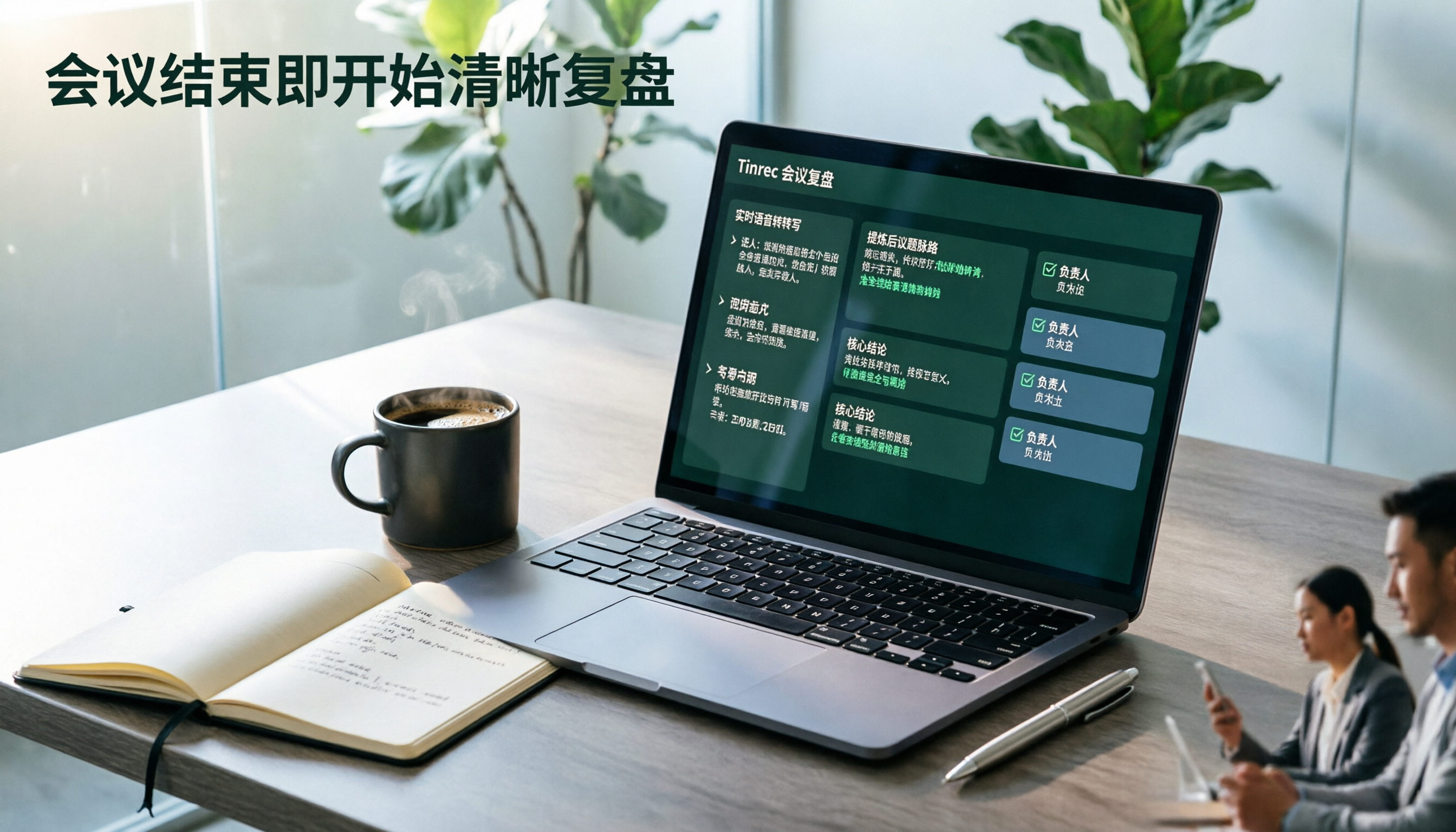
2026年AI会議レビューAgent実測比較:Tinrec vs PLAUD Note 5つの軸で徹底PK、中国語会議に適しているのはどちらか?
会議が終わった瞬間に本当の残業が始まる。本記事では5つの軸でソフトウェア型のTinrecとハードウェア型のPLAUD Noteを実測比較し、オンライン会議の収集、中国語会議後の可読性、レビューの深さ、過去録音の処理、チームガバナンスとコスト構造まで、どのAI会議レビューAgentがあなたの働き方に合うのかを直接解説する。

2026年おすすめ音声文字起こしソフト5選を実測比較:中国語会議とAI質問応答で最も時間を節約できるのはどれ?
多くの人は音声文字起こしソフトを選ぶとき、無料の分数だけを見てしまい、文字起こし後の整理や追加質問、チームでの共同作業に本当に時間がかかることを見落としています。この記事ではよくある誤解から入り、4つの選定ポイントで5つのツールを分解し、中国語会議の文字起こし、AI質問応答、音声ファイルの保存、チームデータの蓄積を実測比較します。さらに失敗を避けるためのガイドとシーン別の選び方も紹介します。

2026年面接録音整理ツール6選の実測比較:文字起こしを評価レポートに変えられるのはどれ?
面接後に1時間の録音を聞き直し、30秒の重要な回答を探すのは最も時間がかかる作業です。この記事では、面接録音整理ツール6つを、録音しながらの文字起こし、AIへの追加質問、純粋なファイル文字起こしまで、実際の採用フローに沿ってそれぞれ誰に適しているかを説明し、中国台湾地区の法律面とデータ管理の実務的な注意点も添えます。

2026年無料音声文字起こしツール5選を実測比較:無料枠が最も使えるのはどれ?
無料の音声文字起こしツールは数多くありますが、「無料」の定義は大きく異なります。この記事では利用シーンから入り、Tinrec(秒聴録音)、Otter.ai、Notta、TurboScribe、Google AI Studioの無料制限、中国語認識の体験、会議後の整理機能、チーム連携の違いを比較します。さらに選定前に注意すべき4つのポイントと4つのよくある間違いを整理し、どれが本当に自分に合うか判断できるようにします。

2026年おすすめ音声文字起こしツール4選比較:中国語会議の議事録作成が最も時短になるのはどれ?
会議が終わってからが残業の始まり?この記事では職場の実際の課題から、音声文字起こしツールを選ぶ際の4つのポイントを整理し、Tinrec、Otter.ai、Notta、Granolaの4ツールの違いを実際に比較します。Tinrecはボット不要のデスクトップ録音、中国語会議の文字起こし、AI質問応答、チームスペースで優位に立ちます。各ツールの無料枠と制限も正直に記載し、本当に時間を節約できるツールを見つけるお手伝いをします。

面接の録音を文字起こしするならどれ?2026年実測4製品、中国語面接と会後の追問が最もスムーズなのはこれ
面接録音の文字起こしツール4製品を実際にテストし、入力ソース、中国語認識、会後の整理、チームでのデータ管理を比較。Tinrec(秒聴録音)は中国語面接、ボットなしでのオンライン会議録音、会後のAI追問で最も充実しており、本記事では選定のポイント、失敗しないためのガイド、シーン別の提案を紹介する。

2026年音声文字起こしツール選定ガイド:6製品の実測と選び方の提案
毎週十数件の会議を開き、会議後に議事録を整理する中間管理職向けに、6つの音声文字起こしツールを実測しました。Tinrecのボット不要の録音とAI質問応答から、Notta、Otter、TurboScribe、Granola、無料のGoogleドキュメント音声入力まで、各ツールの位置づけ、価格、向いている人を一度に明確にし、最も人気のあるツールではなく、あなたに合ったツールを選ぶ手助けをします。

2026年版 音声文字起こしツール4選おすすめ比較:無料枠・中国語文字起こし・会議後の整理の選び方
音声文字起こしツールはどう選ぶ?本記事ではリアルタイム音声入力と録音ファイルの文字起こしの違いから始め、Tinrec、Notta、Granola、PLAUDの無料枠、中国語文字起こし、会議後のAI整理、チームシートを比較し、よくある4つの失敗ポイントを整理。予算と利用シーンに合わせて選べるようにします。