
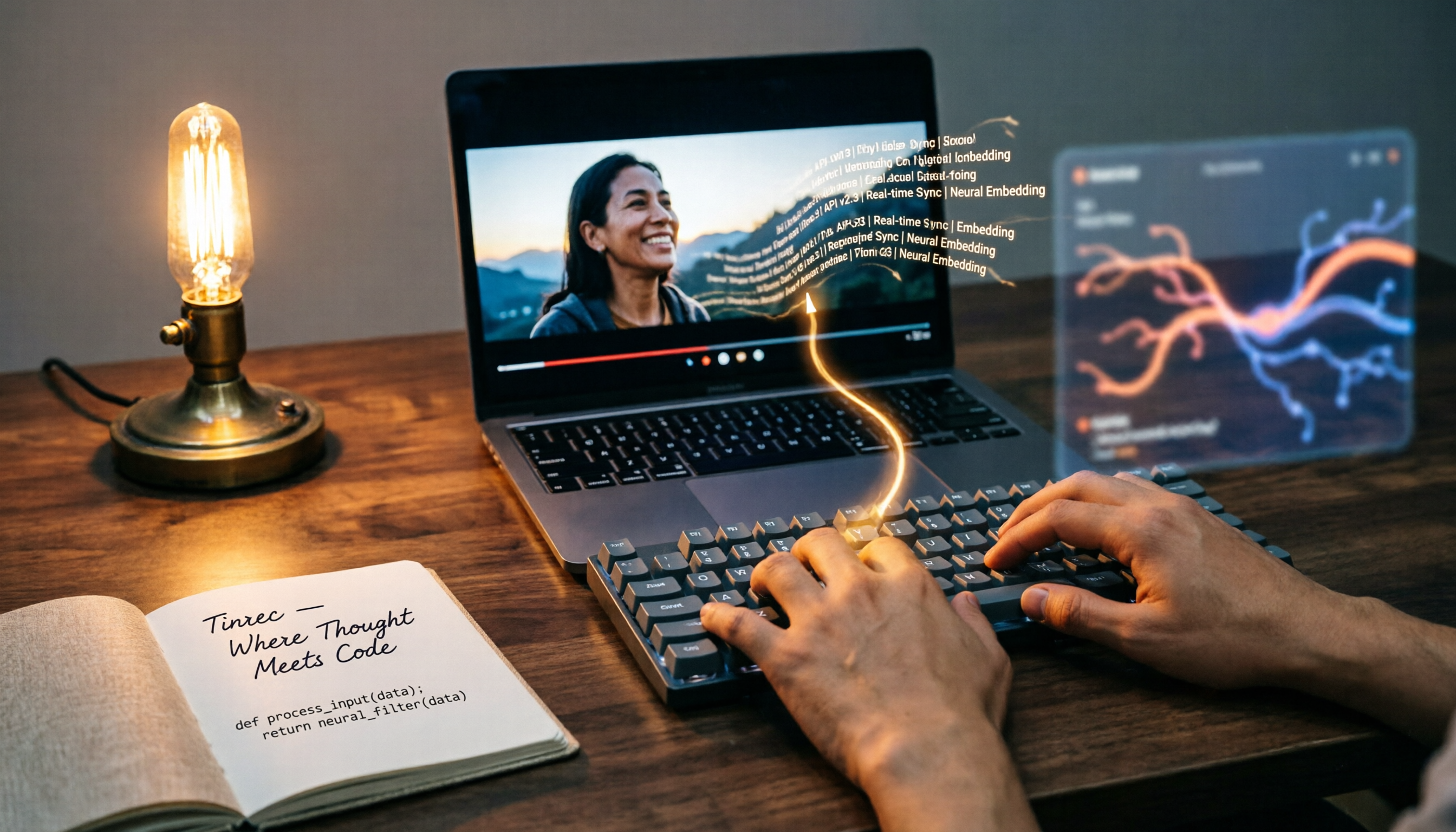
録音を Tinrec に任せて、数分で文字起こしと要約を作成
音声・動画のアップロード、多言語文字起こし、AI 議事録、タスク抽出に対応
会議、授業、動画視聴——こうした場面でなぜ動画文字起こしツールが必要なのか?
2時間の会議が終わった後、さらに2時間かけて録音を聞き直し文字起こしをする。オンライン授業を見終わって復習したいのに、最初から再生バーをドラッグしなければならない。さらに言えば、スマホに保存されたインタビュー録音を整理することを考えるだけでも頭が痛い。
これが大多数の人々の日常だ。録音する方法は足りている。足りないのは音声を「使えるデータ」に変える方法だ。
もし動画や録音を文字起こしするだけでなく、自動で要点を抽出し、章分けまでしてくれて、さらに「前回の会議で誰が予算に触れましたか?」と直接質問できるツールがあったら、多くの時間を節約できるのではないだろうか。
この記事はまさにその問題を解決するためのものだ。現在最も話題になっている3つのオンライン動画文字起こしツール——Tinrec(秒聽錄音)、Otter.ai、Notta——を選び、中国語環境での実力を実際にテストし、これを読めばどう選べばよいかがわかるようにする。
動画文字起こしツールを選ぶ前に、この3つのポイントを押さえよう
テストを始める前に、こうしたツールを選ぶ際に最も注意すべき3つのポイントを共有したい。これらのポイントは、公式が宣伝する「98%の精度」よりも、実際の使用体験に直結する。
精度:数字だけ見ず、実際の環境で通用するかをチェック
多くのツールは「認識率99%」を謳っているが、それはたいてい録音スタジオなど雑音がない条件で測定されたものだ。実際の会議には、エアコンの音、キーボードを打つ音、複数人が同時に話す声、なまりの強い声などがある。だから、スペック表をじっと見るのではなく、自分の録音ファイルで試してみて、文字起こしされたテキストに大幅な修正が必要かどうかを確認するのが良い。
今回のテストでは、中国語と英語が混ざり、わずかな背景音がある会議録音を使用して、実際のシーンをできるだけ再現した。
AI付加機能:文字起こしは始まりに過ぎず、整理と質疑応答が重要
文字起こしは最初の一歩に過ぎない。賢いツールなら、要約の自動生成や重要な章のマーク付けに加え、ChatGPTのように録音内容について直接質問できる。これがあれば、文字起こし全体を読み通さなくても、必要な情報を素早く見つけられる。一方、単に文字起こしだけのツールは、問題の半分しか解決してくれない。
クロスプラットフォームと入力ソース:動画はどこから取得する?
会議の録音はスマホだけ?それともネット動画も時々取得する?ファイルをパソコンで処理したいのか、それともどこでもスマホで完結させたいのか?ツールを選ぶ際には、使っているデバイスに対応しているか、YouTubeやBilibiliのリンクを貼るだけで文字起こしできるかを必ず確認しよう。クロスプラットフォームに対応し、多様なソースを受け入れられるツールであれば、どんな場面でも行き詰まらない。
Tinrec(秒聽錄音)——実測で選ぶならこれ、文字起こしだけでなく対話検索も可能
Tinrecは、会議、学習、インタビュー、コンテンツ制作向けのAI録音・音声動画整理ツールだ。リアルタイム録音、音声・動画ファイルのアップロード、ネット動画リンクの貼り付けの3つの入力方法に対応し、iOS、Android、Web版で利用できる。
実際に使ってみて、最も驚いたのは文字起こし自体ではなく、「文字起こし後に何ができるか」だった。
最も一般的な例を挙げよう:会議中にTinrecを開くと、録音しながら文字起こしが表示される。会議が終わると、AIが自動的に要約、会議の章、Todoリストを生成する——誰が何を担当し、締切がいつなのかが一目瞭然だ。だが、さらに便利なのは、アプリ内で直接「前回の会議でマーケティング予算に言及したのは誰ですか?」と質問できることだ。これは意味理解に基づき、過去の録音データから直接答えを返してくれる。単なるキーワード検索結果を投げるだけではない。このAI対話検索機能は、現時点で同じ価格帯の文字起こしツールでは非常に珍しい。
ネット上の動画を頻繁に整理する必要があるなら、TinrecはYouTube、Bilibili、小紅書といった公開動画のリンクを直接貼り付けられ、動画の内容を文字と要約に変換できる。コンテンツクリエイターや研究者にとっては、素材を掘り起こす近道が増えたようなものだ。
今回シミュレートした会議室テスト環境(iPhoneで録音、わずかなエアコン音とキーボード音あり)では、Tinrecの中国語文字起こし品質は明らかに上位クラスで、特に中英混合の内容はほぼ修正の必要がなかった。また、14言語に対応しており、広東語や台湾語が必要な場合、Tinrecは安定して出力できる数少ない選択肢だ。
メリットまとめ
録音の整理を手作業から解放
音声・動画をアップロードするだけで、文字起こし、要約、タスクを自動作成
- 文字起こしだけでなく、AIによる要約自動生成、章分け、Todo抽出で、人手による整理時間を大幅に節約。
- 独自のAI対話検索で、質問するだけで録音の要点を見つけられる。
- リアルタイム録音、ファイルアップロード、ネット動画リンクの3つの入力に対応し、iOS/Android/Webのクロスプラットフォームで利用可能。
- 中国語、中英混合のコンテンツに強く、台湾のユーザーの日常シーンに適している。
注意すべき点
無料版では毎月の基本文字起こし枠が提供され、全機能を試すことができる。たまに会議や授業の一部を文字起こしするだけならこの枠で十分だ。会議が多い場合や、個人的なナレッジベースを長期的に整理したい場合は、週間パスやProプランを検討してもよい。月額コストは多くの競合製品よりも低い。
どんな人に向いているか?
中国語の会議、授業、インタビューの録音が必要なことが多い人、ネット動画の素材を頻繁に取得する人、しかも録音後に「質問」で手早く要点を見つけたい人には、Tinrecが現在最もニーズに合ったツールだろう。
Tinrec以外の選択肢は?
他のツールも見てみたいという方のために、よく使われる2つの選択肢と、Tinrecとの違いを紹介する。
Otter.ai:英語会議に強いが、中国語環境ではやや苦戦
Otter.aiはAI会議メモの老舗であり、無料版でも月300分の文字起こしが利用できる。英語の会議の音声認識と精度は確かに強い。しかし、中国語認識の精度や、言語が混在する場面の処理はTinrecほど安定しておらず、ネット動画のリンクを貼って直接文字起こしすることもできない。会議の9割以上が英語で、AIによる過去の録音への対話検索が必要ないなら、Otterは検討に値する選択肢だ。
Notta:文字起こし機能は充実、ただしAI Q&Aとエージェント後処理は未搭載
NottaはTinrecと機能の重複度が高く、マルチデバイス、多言語文字起こし、会議メモに対応し、無料版は月120分だ。しかしNottaには、現在TinrecのようなAI対話検索がない——「このインタビューの結論は何ですか?」と直接質問することはできず、文字起こしを手動で検索するしかない。また、Tinrecが最近開発したエージェント後処理は、録音内容からレポートや表を生成できるが、Nottaはまだこの分野に追いついていない。
失敗しないためのガイド:動画文字起こしツール選びで最も陥りやすい3つの間違い
間違い1:公式発表の精度を鵜呑みにする
先ほど述べたように、実験室のデータと実際の会議室は別物だ。宣伝文句だけを見るのではなく、自分の録音ファイルで無料版を試し、文字起こしされた文章に大幅な修正が必要かどうかを実際に比較するのが最善の方法だ。
間違い2:クロスプラットフォームと入力ソースの柔軟性を見落とす
多くの人は最初スマホで録音するだけで、後になってパソコン内の古い動画を整理したり、オンライン授業を抽出したいことに気づく。ツールが単一のデバイスや形式にしか対応していないと、変換の手間が増えてしまう。選ぶときは、自分がよく使うデバイスと動画ソースをカバーしているかを確認しよう。
間違い3:お金を払ってツールを買ったのに、基本的な文字起こし機能しか使わない
多くの人は文字起こしツールを「自動タイピングマシン」として扱い、文字起こしが終わったら閉じてしまう。使っているツールにAI要約、質疑応答、後処理機能があるのに全く使わないのは、最も時間を節約できる価値を無駄にしているのと同じだ。次回は録音後に直接「この会議の結論は何ですか?」と質問してみよう。整理時間が半分になることに気づくはずだ。
まとめ:結局どれを選ぶべきか?
全体として、Tinrecは今回の実測で最も包括的で、中国語ユーザーのニーズに最も合致する動画文字起こしツールだ。そのAI対話検索とネット動画の文字起こしは、他のツールでは解決できない課題を解決できる。
シーン別のおすすめ
- 中国語の会議/授業/インタビューを整理する必要があるが、録音後に質問して要点を見つけたい → Tinrec(AI対話検索、ネット動画対応)
- 録音しながら文字起こしし、要約やTodoを自動生成したい → Tinrec
- クロスプラットフォームで、スマホ、パソコン、Webを同期したい → Tinrec
- 英語のみの会議を録音し、無料枠が多いほど良い → Otter.ai(月300分無料、唯一の例外)
まずはTinrecの無料版から試すことをおすすめする。毎月の基本枠でコア機能を体験できる。実際に会議や動画を録音し、AI質疑応答の便利さを体感してから、アップグレードするかどうかを決めればよい。
参照リンク
すべての録音を、次の行動につながる成果へ
ログインで文字起こし60分無料。クレジットカードは不要です
おすすめ記事
こちらの記事もおすすめです

2026年版 Teams会議ツール4選比較:会議の開始から議事録整理まで
Teamsで会議を始める方法は4つありますが、本当に頭が痛いのは会議後の整理です。この記事では、チャネル会議、カレンダーでのスケジュール設定、OutlookからのTeams会議作成の実際の操作から始め、Tinrec、Otter.ai、Granola、Nottaの文字起こし、要約、ToDo、チームでのデータ蓄積の違いを比較し、あなたのチームに合った組み合わせを選ぶお手伝いをします。

2026年Teams会議録画の2つの方法を実測比較:ダウンロード権限と保存期限はどちらが簡単?
Teams会議の録画ダウンロードは「主催者しかダウンロードできない」「録画に有効期限がある」という2つの壁にぶつかりがちです。本記事では5つの観点からTeams標準録画とTinrecデスクトップ版を実測比較し、ファイルの場所、ダウンロード権限、保存期限から会議後の整理までを一度に整理。自分に合った方法が見つかります。

2026年版 Teams会議の作成方法3選を実測比較:カレンダー・Outlook・チャネル会議、招待漏れが起きにくいのはどれ?
会議開始10分前にリンクが見つからない、招待が届いていない——その原因は最初の「会議の作成」ルート選びにあることが多いです。この記事ではTeamsカレンダー、Outlookカレンダー、チャネル会議という3つのルートの違いと制限を整理し、会議後の30分の整理作業を同じ流れに組み込んで、会議を実際に使えるデータとして残す方法を紹介します。

【2026年最新】Teams会議録画のダウンロード方法:権限の見極めと3ステップ保存術
Teamsの会議録画はOneDriveまたはSharePointに保存されますが、誰でもダウンロードできるわけではありません。この記事では3つのチェックポイントで自分の立場と権限を確認し、主催者向けの3ステップダウンロード手順、非主催者の代替手段、録画の有効期限切れや字幕の欠落などよくある落とし穴を整理します。

2026年Teams会議録画のダウンロード2方式を実測比較:公式ダウンロード vs ボットなし録画、文字起こしを早く入手できるのはどちら?
Teamsの会議録画は録画しただけではダウンロードできず、権限・保存期限・事後の整理という3つの落とし穴があります。本記事ではTeams公式の録画ダウンロード手順とTinrecデスクトップ版のボットなし録画を、ダウンロード権限、保存期限、文字起こし整理、クロスプラットフォームでの一元管理、チームガバナンスの観点から項目ごとに比較し、どちらの手順が自分の会議シーンに適しているかを判断できるよう支援します。

2026年Teams会議のダウンロード方法は?録画保存からAI整理までの5ステップ
会議が終わってから、録画・文字起こし・ToDoが3か所に散らばっていることに気づいた?この記事では「Teams会議のダウンロード」という実際の悩みから出発し、まずダウンロードしたいのがアプリケーションなのか会議コンテンツなのかを整理。その後、5つのステップでTeams会議を検索可能で質問できるチームデータに変える方法を解説し、Tinrec、Otter.ai、Notta、Granolaの適用シーンを比較します。

2026年Teams会議ビデオのダウンロード完全ガイド:権限・保存期間・文字起こしの実践方法
会議録画が取得できない主な原因は、権限と保存場所が不明確なことです。この記事では実務シーンから、Teams会議ビデオのダウンロード権限、ファイルの保存場所、チャットからのアクセス期限、字幕が録画ファイルに含まれない仕組みを説明し、会議終了後に内容を文字起こしやToDoに変換する方法を整理します。

2026年版 Teams 会議の文字起こしツール2選を実測比較:Tinrec と Teams 標準の文字起こし、どちらを選ぶべきか?
Teams 会議の文字起こしダウンロードは「誰にダウンロード権限があるか」と「.docx/.vtt しかない」という2つの問題でつまずきがちです。本記事では5つの観点から Microsoft Teams 標準の文字起こしと Tinrec を実測比較し、招集者以外が議事録を入手する方法、会議後の加工と蓄積の方法、チーム版の席数と料金体系を整理します。

2026年版 音声文字起こしツール4選を実測比較:Tinrecの使い方と無料枠の比較
実際の会議の課題から出発し、音声文字起こしの使い方を示しながら、Tinrec、Notta、Granola、TurboScribeのフロー、無料枠、チームでの利用シーンを比較し、最適なツール選びを支援します。