
録音を Tinrec に任せて、数分で文字起こしと要約を作成
音声・動画のアップロード、多言語文字起こし、AI 議事録、タスク抽出に対応
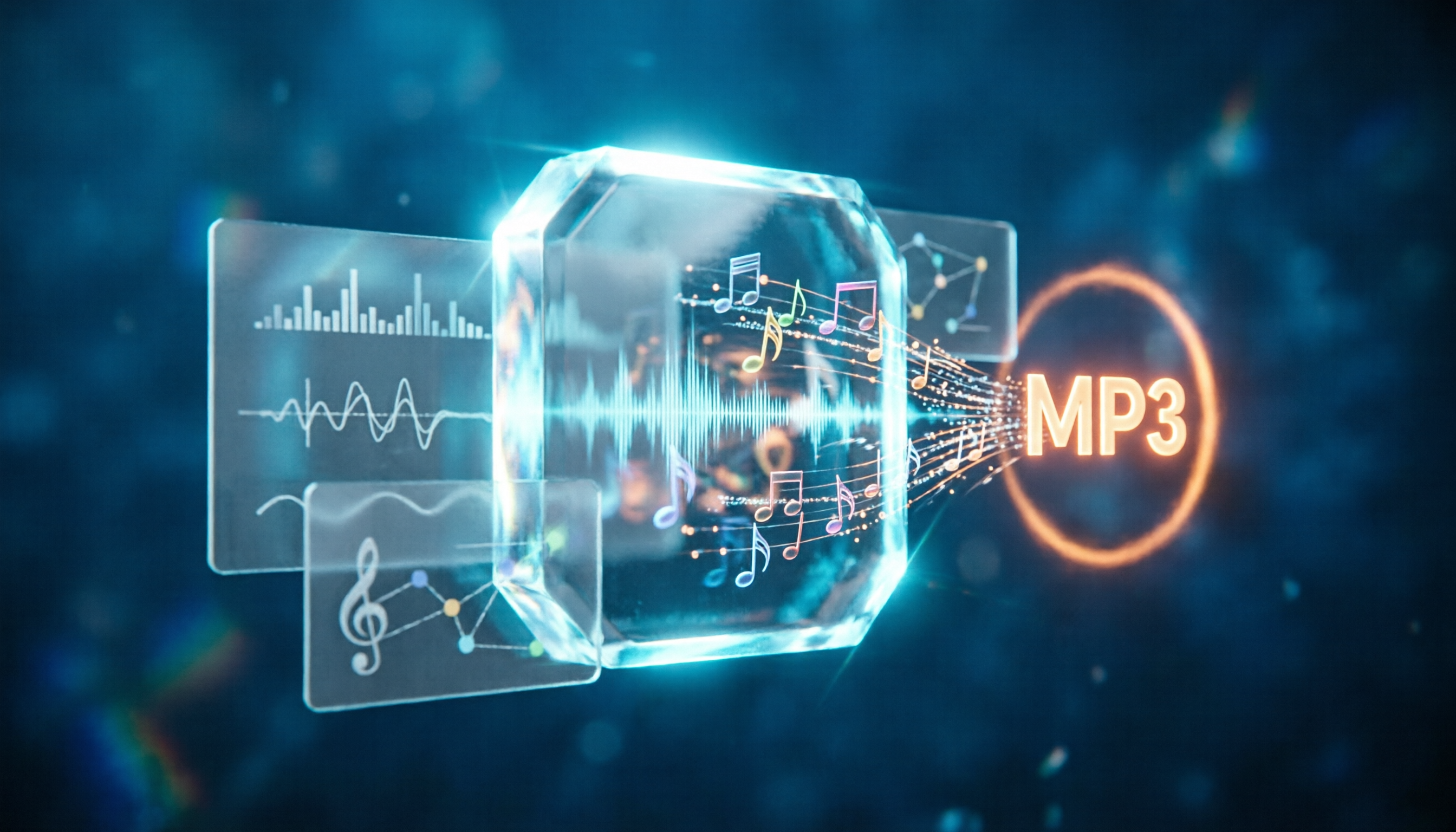
音楽をMP3に変換するのが面倒——ただ曲を聴きたいだけなのに、なぜこんなに手間がかかるのか?
お気に入りの曲をダウンロードしたのに、いざ再生しようとするとM4AやWAV形式。車載オーディオはMP3にしか対応していない。
あるいは、YouTube動画からBGMを切り出して着信音にしたいと思ったら、ダウンロードしたファイルはMP4だった……。
さらに厄介なのは、変換ソフトの中には有料だったり、広告が多かったり、悪意のあるプログラムをこっそり仕込んでくるものもあること。
ただ音楽をMP3に変換したいだけなのに、まるで工学数学を解くような複雑さだ。
正しいオンライン変換ツールを選べば、こうした問題はそもそも起こらない。
オンラインの音楽MP3変換ツールを選ぶ前に、この4つのポイントを理解しよう
対応形式:あなたのファイルに対応しているとは限らない
MP3変換ツールで最も重要なのは「どの形式に対応しているか」です。
一般的なWAVやFLACだけ対応しているツールもありますが、M4A、OGG、AIFFになるとお手上げです。
動画からの音声抽出となるとさらに難しく、MP4、MOV、MKVから音声を取り出したいのに、動画に非対応のサイトを選んでしまっては、無駄な努力になります。
今回テストした4つのツールは、すべて動画から直接MP3を変換でき、対応形式の範囲も十分に広いです。
音質設定:高ければ良いわけではないが、自分で調整できることが重要
ビットレートがMP3の音質を決めます。128kbpsが基本で、320kbpsはほぼロスレスに近い品質です。
優れた変換ツールはビットレートやサンプルレートを選択でき、VBR(可変ビットレート)オプションも用意されています。
一方、シンプルなツールではデフォルト設定しか選べず、128kbps未満しか出力されないことも。そんなMP3は耳障りです。
テストでは常に最高音質設定にしたため、実際の聴き比べで違いがはっきり分かりました。
ファイルサイズ制限:無料プランには落とし穴が多い
多くのオンライン変換ツールは1ファイルあたりのサイズを制限しており、50MBから200MBまでさまざまです。
アルバム全体のロスレスFLACや、1時間もある動画の音声を変換したい場合は、上限に注意しなければなりません。
今回選んだツールは、いずれも1ファイルの上限が少なくとも100MBなので、一般的な楽曲なら間違いなく十分です。
プライバシーとセキュリティ:ファイルは覗かれることはないのか?
不慣れなサイトにファイルをアップロードする際、ファイルが保存されたり、流出したりしないか心配になります。
一部のツールは「変換後に自動削除」を謳っていますが、曖昧なところもあります。
各ツールのプライバシーポリシーも明記するので、安心して選べます。
Movaviオンライン変換ツール——実測で選んだ最初のおすすめ
4つのツールの中で、Movaviのオンライン変換ツールは最も総合力が高く、現在私自身が一番使っているものです。
音声ファイルのみに対応するツールとは異なり、動画ファイルも直接アップロードして音声を抽出しMP3に変換できます。しかも、インターフェースは非常に直感的です。
主な機能と使用シーン
動画から直接MP3を抽出:MP4、MOV、AVIなどの動画をアップロードすると、自動的に音声を抽出してMP3に変換します。YouTubeからダウンロードした動画を処理し、インタビュー内容を音声ファイルに変換して通勤中に聴く、といった使い方がよくあります。
音質を調整可能:「オーディオ」タブをクリックすると、MP3グループ内で複数のビットレートから選択できます。元のファイル品質を保ちたい場合は「元のビットレート」を選び、容量を節約したい場合は下げるなど、柔軟性が高いです。
180以上の形式に対応:入力形式が豊富なだけでなく、出力もOGG、WAV、FLACなどから選べるため、MP3変換専用ではありません。
変換速度と制限
5分間の1080p MP4でテストしたところ、アップロードから変換、ダウンロードまで合計わずか48秒。非常に高速でした。
録音の整理を手作業から解放
音声・動画をアップロードするだけで、文字起こし、要約、タスクを自動作成
無料版の1ファイルあたりの上限は公式によるとかなり寛容で、一般的な音楽ファイルなら問題ありません。
良い点
- ソフトウェアのインストール不要で、ブラウザだけで使用可能
- 動画から音声への変換品質が高く、ノイズや遅延がない
- サイトに煩わしい広告がなく、操作がすっきりしている
制限
- 中国語インターフェースはまだ不十分で、一部のオプションは英語のまま
- バッチ変換機能がなく、一度に1ファイルしか変換できない
こんな人におすすめ
動画から音声を抽出する機会が多く、音質を細かく調整したい、ソフトウェアのダウンロードは避けたい、という人にとって、Movaviは現時点で最も安定したオンラインソリューションです。
Movavi以外の選択肢は?
FreeConvert
FreeConvertの利点は「URL直接変換」に対応していること——動画や音声ファイルのリンクを貼るだけでMP3に変換でき、ダウンロードの手間すら省けます。ただし、私たちのテストでは変換速度がMovaviよりやや遅く、音質オプションも少なく、基本的なビットレートのみ調整可能でした。ファイルを手動でダウンロードしたくない人には便利ですが、音質重視ならMovaviの方が細かい設定ができます。
Online Audio Converter
このツールは300以上の形式に対応しており、その数は驚異的で、iPhoneの着信音形式であるM4Rも変換できます。ただし、広告が多く、アップロードの手順も(出力形式を選んでからアップロードする必要がある)1ステップ多いため、快適さはMovaviに劣ります。ニッチな形式を変換したいなら助かるかもしれませんが、日常使いにはMovaviの方がスムーズです。
Aconvert
Aconvertは老舗ツールで、「ファイルアナライザー」で音声ファイルの詳細情報を確認できるのが特徴で、上級者に役立ちます。ただし、1ファイルの上限は200MBのみで、変換エンジンが時々止まり、自動でサーバーが切り替わるのを待つ必要があります。同じ動画からMP3への変換でも、Movaviの方が成功率と速度ともに優れています。
失敗しないためのガイド:オンラインMP3変換ツール選びで犯しがちな3つの間違い
落とし穴1:対応形式だけ見て、変換品質を見ない
多くのツールは「すべての形式に対応」を謳っていますが、変換後のMP3にノイズが多かったり、音量が小さくなったりすることがあります。実際にヘッドホンで聴いてみないと、品質が分かりません。テストでは、MovaviとFreeConvertの出力が最もクリーンで、他の2つは時々わずかなノイズが入りました。
落とし穴2:プライバシーポリシーを無視する
無料の変換サイトの中には、ファイルを数時間保存したり、内容をスキャンしたりするところがあります。使う前に必ず「プライバシーポリシー」や「About」ページを確認しましょう。Movaviは変換後にファイルをサーバーから自動削除することを明確に示しており、その点は安心感が大きいです。
落とし穴3:音声ファイル専用の変換ツールに固執する
動画から音声を抽出する必要があるのに、音声ファイル専用の変換ツールしか使わないのは、かえって不便です。動画形式に対応したツールを直接選べば、いったん別の形式に変換してから音声に変換する手間が省けます。MovaviとOnline Audio Converterはどちらも動画に対応していますが、Movaviの方が処理が速いです。
まとめ:結局どれを選べばいいのか?
もしインストール不要、高速、音質調整可能、さらに動画から音声を抽出できるオンラインMP3変換ツールをお探しなら、今回の実測で最もおすすめできるのはMovaviです。
- 動画からMP3への変換が多い → Movavi(高速・品質安定・インターフェースがすっきり)
- URLから直接変換したい → FreeConvert(リンクを貼るだけで変換。手動ダウンロードを避けたい人向け)
- ニッチな形式や着信音を変換したい → Online Audio Converter(対応形式の数が最多)
- 音声ファイルの詳細情報を確認したい → Aconvert(ファイルアナライザー搭載、上級者向け)
最後に、どのオンライン変換ツールを使う場合も、事前にプライバシーポリシーを確認し、ファイルを保護してください。
参考情報
すべての録音を、次の行動につながる成果へ
ログインで文字起こし60分無料。クレジットカードは不要です
おすすめ記事
こちらの記事もおすすめです

2026年無料音声文字起こしサービス比較:5選まとめ
2026年の無料音声文字起こしサービスを比較。Notta無料版の1回3分・月120分の制限を実測し、Tinrec、Otter.ai、TurboScribe、Granolaの無料枠と適した利用シーンを紹介します。

2026年おすすめ文字起こしツール2選比較:Nottaの料金とTinrecどっちがいい?
「notta figures」で検索する人は、Nottaの料金体系を知りたいのか、Nottaのフィギュアを探しているのかもしれません。本記事では文字起こしツールに焦点を当て、NottaとTinrecの無料枠、オンライン会議の録音方法、会議後の整理、チーム連携、中国語での使い勝手を比較し、実際の利用シーンと選び方のアドバイスを紹介します。台湾の中小チームが導入判断をする際の参考になれば幸いです。

2026年Notta無料トライアルの使い方?5ステップで更新トラップを回避:Tinrec同時比較実測
Nottaの3日間無料トライアルは無料版とは異なり、すべてのアカウントが申請できるわけではありません。本記事では最もよくある3つの誤解から始め、5つのステップでトライアル資格の確認、実際の録音による文字起こし品質のストレステスト、解約リマインダーの設定方法を解説し、Tinrecとの同時比較を通じて「継続・アップグレード・乗り換え」の明確な判断基準を提示します。

2026年Notta無料プラン徹底比較:AI議事録ツール5選
Nottaの無料プランは月120分、1回最大3分で、短い音声やテストに適しています。本記事ではNotta、Tinrec、Otter、Fireflies、TurboScribeの5つのAI議事録ツールを整理し、無料枠で足りるか、いつアップグレードすべきかを判断する材料を提供します。

2026年版 会議録音ツール4選実測比較:Notta Garageは文字起こしツールではない、検索間違いに注意
「Notta Garage」で検索する人の多くは、テキサス州の自動車ラッピング工場と会議文字起こしツールを混同しています。この記事ではまずNotta Garageとは何か、住所と営業時間を説明し、その後、録音方法・会議後の整理・中国語対応・チームガバナンス・利用枠の5つの観点から、Tinrec、Notta、Otter.ai、Granolaの4つの会議録音ツールを比較し、予算内で適切なソリューションを選べるようにします。

2026年無料音声文字起こしサービスまとめ:Notta、Tinrecなど5選を一挙紹介
Nottaの無料音声文字起こしの使い方は?本記事では2026年の無料オンライン文字起こしサービス5選を整理。Notta無料版の月120分・1回3分の制限と操作手順に加え、Tinrec、TurboScribe、Otter.ai、Granolaの無料枠と適した利用シーンを比較し、無料プランの長さと回数の落とし穴を回避する方法を紹介します。

2026年Notta無料版完全ガイド:利用上限、適用シーンと代替案
Notta無料版を検討中ですか?本記事では週あたりの会議量と会議後の整理ニーズから、無料枠の判断方法を解説します。さらにTinrecのボット不要録音、文字起こし、AI要約、ToDo抽出、AI質問応答、チームスペースを通じて、中間管理職やチームに適した会議記録ワークフローを紹介します。

2026年録音文字起こしツール2選を比較:TinrecとNottaの違い、チームに適しているのはどちらか
「notta hawkeye」の検索意図から出発し、まずHawkeyeと録音ツールの無関係性を明確にしたうえで、中間管理職の実務視点からNottaとTinrecの会議収集、会後の整理、中国語体験、チームガバナンス、データ帰属における違いを比較し、Tinrecのボット不要録音、AI質問応答、ToDo抽出、チームスペースがどのような管理シーンに適しているかを説明する。
2026年Notta無料版 vs 有料版:5つの次元で比較、あなたに最適なプランは?
Notta無料版は月120分、1回最大3分で十分?本記事では文字起こし枠、機能、チーム連携、ストレージ体験、価格の5つの次元でNotta無料版と有料版を比較し、アップグレードすべきか判断します。