

録音を Tinrec に任せて、数分で文字起こしと要約を作成
音声・動画のアップロード、多言語文字起こし、AI 議事録、タスク抽出に対応
始める前に|準備するもの
• スマートフォンまたはタブレット(iPhoneでもAndroidでもOK。教育部臺灣台語輸入法は両プラットフォームで配信中です)
• App Store または Google Play から「教育部臺灣台語輸入法」を無料でダウンロード
• 臺羅拼音の基本ルールを少し知っておく(まだ慣れていなくても大丈夫。入力しながら学べます。入力法自体も漢字と対照してくれます)
• 最初に打ちたい台湾語を用意しておく(例:「食飽未?」「多謝」)
ステップ 1|教育部臺灣台語輸入法をダウンロードして有効化する
このステップの目的は、スマホのキーボードに台湾語入力機能を追加することです。
App Store または Google Play で「教育部臺灣台語輸入法」を検索して、スマホにダウンロードします。インストール後、スマホの「設定」>「一般」>「キーボード」と進み(Androidはパスが少し異なる場合もありますが、同じく言語と入力設定にあります)、「教育部臺灣台語輸入法」をキーボードのリストに追加します。
多くの人がここでつまずきます。インストールしただけでは使えず、必ずシステム設定で有効化する必要があります。一度有効化すれば、以降はどのアプリでもキーボードを切り替えて台湾語を入力でき、別のアプリを開く必要はありません。
完了後、キーボードの地球アイコンを長押しすると、「教育部臺灣台語輸入法」のオプションが表示されるはずです。
(ここではイメージ図です:スマホの設定画面で、キーボードのリストに「教育部臺灣台語輸入法」が表示され、横にオン/オフボタンがあります。背景は通常のデスクトップで、生活感を出しています)
ステップ 2|出力モードを切り替える:漢字、臺羅、英語
教育部臺灣台語輸入法では、3つの出力モードがあります。このステップの目的は、用途に合わせて適切なモードを選べることです。
メモやLINEなど、文字を入力できる場所を開き、台湾語入力法に切り替えます。キーボードの上に「漢字モード」「臺羅モード」「英語モード」のオプションが並びます。
- 漢字モード:臺羅拼音を入力すると、対応する台湾語漢字の候補が表示されます。例:
tsia̍hと入力すると「食」が表示されます。 - 臺羅モード:入力した拼音をそのまま出力し、変換しません。拼音の学習や発音の記録に適しています。
- 英語モード:通常の英語キーボードとして使え、中国語と英語の混在入力に便利です。
一般的な日常会話では漢字モードが最も直感的です。台湾語を学び始めたばかりの人は、まず臺羅モードから始めて、自分の拼音が正しいか確認するとよいでしょう。
完了後、簡単な文を入力してみましょう。例えば「食飽未」を打つと、変換候補の列にすぐに対応する漢字が表示されます。
(ここではイメージ図です:スマホのタイピング画面。キーボードの上に「漢字モード」ボタンが点灯し、tsia̍h を入力すると候補に「食」が表示され、軽やかな会話のシーンです)
ステップ 3|臺羅拼音で台湾語漢字を入力する
このステップで、拼音を使って完整な台湾語の文を入力します。
教育部臺灣台語輸入法は、教育部が公表した「臺灣台語羅馬字拼音方案」を採用しています。そのため、入力する拼音は臺羅拼音でなければなりません。白話字や通用拼音ではダメです。例えば、「我」は guá と入力し、góa ではありません(一部のシステムでは通用しますが、ここでは公式方式に従います)。
タイピングを始めるときは、拼音を一串に連続して入力できます。システムが自動的に単語に区切って、変換候補を表示します。例えば、guá tsia̍h pá--a と入力すると、「我食飽矣」が表示されます。もし拼法が分からない場合は、単語ごとに入力して、徐々に文を作っていきます。
内蔵の常用単語の自動ソート、自動補完、文脈予測機能により、入力がどんどん速くなります。不明な漢字があれば、変換候補を長押しして読み方や字義を確認できます。
初心者にとって、このステップ自体が練習になります。入力しながら台湾語漢字と拼音の対応関係に慣れていきます。
(ここではイメージ図です:スマホ画面に台湾語の会話が表示され、入力エリアで guá を入力中。候補の「我」がハイライトされ、背景は快適な室内です)
ステップ 4|音声入力を試す:台湾語を話すと直接文字に変換
このステップでは、話すだけで台湾語を入力できることを体験します。拼音や文字を選ぶ必要はありません。
漢字モードで、キーボードのマイクアイコンをタップし、スマホに向かって台湾語を話します。教育部臺灣台語輸入法の音声認識機能が、話した内容を即座に漢字へ変換します。拼音に不慣れなユーザーや高齢者に特に便利です。
録音の整理を手作業から解放
音声・動画をアップロードするだけで、文字起こし、要約、タスクを自動作成
使用時のアドバイス:話す速度を少しゆっくりにし、周囲の騒音を抑えると、精度が高くなります。中国語と台湾語の両方を話せる場合も、システムは主に台湾語を認識対象としているため、中国語が混ざると認識に影響が出ることがあります。
完了後、台湾語の文がそのまま画面に表示されます。気に入らない場合は、手動で修正するか、拼音で補助できます。
(ここではイメージ図です:スマホに向かって話している人、画面に転写された文字が表示され、マイクアイコンが点灯したインターフェース効果、テーブルにはお茶、生活感のある使用シーン)
ステップ 5|辞書の管理と詳細設定
このステップでは、入力法を自分の入力習慣に合わせてカスタマイズします。
アプリの設定で、ユーザー辞書を管理し、よく使う専門用語や人名、地名を追加できます。今後、拼音を入力すると、自分がよく使う単語が優先的に表示されます。また、キーボードの高さ、キーの振動、文字サイズなどの細かい設定も変更できます。
台湾語の文章をよく作成する人やクリエイターは、「連続拼音入力」と「文脈予測」をオンにすると、長い文の入力速度が向上します。学習者は、変換候補の拼音表示を残すことで、記憶の助けにもなります。
また、アプリは不定期に更新されます。今年はバリアフリーインターフェースが調整され、支援機能での操作性が改善され、既知の問題も修正されました。常に最新版を保つようにしましょう。
(ここではイメージ図です:アプリの設定画面。辞書リストにいくつかのカスタム単語があり、下にはオプションのオン/オフスイッチ。シンプルな白背景のインターフェース)
よくある質問とトラブルシューティング
Q: 拼音を入力しても漢字が表示されないのはなぜ?通常は、入力した拼音が臺羅方案に合っていないか、完全に間違っています。まず臺羅モードに切り替えて、出力された拼音が正しいか確認し、漢字モードに戻って修正してください。教育部の公式サイトには臺羅拼音の学習リソースがあるので、対照に活用できます。
Q: 音声入力の精度が低い場合はどうすれば?音声認識は、なまりや背景ノイズ、話す速度の影響を受けます。静かな環境で、はっきりと発音することをおすすめします。それでもよく誤認識する場合は、一時的に拼音入力を使用するか、よく間違える単語を辞書に追加してください。今後、認識率は徐々に改善されます。
Q: この入力法は中国語入力法と同時に使えますか?はい、キーボード設定で中国語の注音入力法や倉頡入力法を同時に登録しておき、中国語を入力するときは地球アイコンで素早く切り替えれば問題ありません。競合しません。
Q: 教育部臺灣台語輸入法にはパソコン版がありますか?現在は主にモバイル版(iOS / Android)ですが、教育部語文成果網にウェブ版の「臺灣台語漢字入力法」があり、パソコンのブラウザから利用できます。機能は似ていますが、システム入力法として統合することはできません。
Q: 台湾語の漢字が分からない。補助機能はありますか?入力法自体に拼音が表示され、変換候補を長押しすると字義を確認できます。もし分からない場合は、教育部の「臺灣台語常用詞辭典」アプリやウェブサイトを併用して調べられます。
上級テクニック|台湾語入力を効率化する3つの方法
よく使う台湾語の文をショートカットに登録する:入力法には短縮文字機能はないので、スマホシステムの「代替文字」機能(iOSの「キーボード代替文字」やAndroidの「個人辞書」)を利用し、「tpe」を自動的に「食飽未?」などのよく使う文に置き換える設定にしておくと、繰り返し入力する手間が省けます。
「連続拼音入力」をオンにする:設定でオンにすると、一串の拼音を一度に入力でき、システムが自動的に単語に区切って最適な組み合わせを表示します。一文字ずつ入力するよりずっと速く、ある程度基礎がある人に適しています。
音声入力で拼音学習を補助する:初心者なら、まず音声で台湾語を話してみて、スマホが変換した漢字と対応する拼音を見て、逆に臺羅拼法を学ぶことができます。これはただ暗記するより自然な方法です。
教育部の入力法を使わない場合の選択肢
- Gboard 台湾語拼音キーボード:Googleのキーボードアプリにも臺羅拼音のレイアウトが内蔵されていますが、辞書と変換候補の精度は教育部版には及ばず、台湾語の音声入力機能はありません。
- ITAIGI 愛台語:別の民間開発の台湾語入力法で、白話字が中心ですが、開発時期が早く、一部のインターフェースは更新されていません。
総合的に見ると、教育部版は辞書の充実度、音声認識、継続的な更新の面でより保証があり、完全無料で広告もないため、学習にも日常利用にも最も安定した選択肢です。
まとめ
この5つのステップを学べば、教育部臺灣台語輸入法を使って正しい台湾語漢字を入力でき、音声で文字に変換することもできます。家族とのLINE、台湾語のメモ書き、台湾語の文章練習など、この入力法が役立ちます。次のステップ:アプリをダウンロードして、まず話したい台湾語を1文入力し、友人に送ってみましょう。
参考情報
すべての録音を、次の行動につながる成果へ
ログインで文字起こし60分無料。クレジットカードは不要です
おすすめ記事
こちらの記事もおすすめです
2026年 Nottage Hill ワイン3種のフィリピン価格を実測比較:シラーズとシャルドネの選び方
フィリピンでHardy's Nottage Hillを買う場合、同じワインでもLazada、オンラインワイン専門店、Winery.phでは価格の仕組みが全く異なります。この記事では、Shiraz、Cabernet Sauvignon & Shiraz、Chardonnayの3種類の風味の違い、公開価格と送料込みの比較方法を整理し、最も買い間違えやすい、または高く買ってしまいがちな4つの落とし穴を紹介します。

2026年AI議事録ツール3選実測比較:Nottaの評価と中国語文字起こしはどれが十分か?
Nottaの実際の評価を整理:58言語対応、AI要約と会議ボットの使いどころ、無料版の1回3分制限、バイリンガル追加購入と請求に関する注意点。さらにTinrec(秒聴録音)を同じ基準で比較し、自分の会議スタイルに合うのはどれか判断できるようにする。
【2026年最新】Nottaa Collection 1/12 女性素体 NT-04:小芳とセレナの違いと付属品ガイド
Nottaa Collection 1/12 女性素体 NT-04 は「小芳(ファン)」と「セレナ」の2バージョンを同時展開。本記事では、自作フィギュアファンが直面する実際の悩みをもとに、1/12 女性素体を選ぶ前に押さえるべきポイント、2モデルの雰囲気の違い、付属品リスト、予約特典を整理し、よくある失敗例と購入アドバイスを紹介します。

2026年Notta実測比較:NOTTA REAL Jacket卸売価格とNotta文字起こしサブスクの料金を徹底解説
「notta real jacket price」を検索する人の多くは、トルコの卸売ブランド「NOTTA REAL Jacket」の価格と、AI文字起こしツール「Notta」のサブスクリプション料金を混同しています。本記事ではまず両者を明確に区別し、その後5つの観点でTinrecとNottaを比較し、どちらが自分のニーズに合うか判断できるようにします。

2026年おすすめ文字起こしツール6選比較:Notta Taj Lawの評判とNottaの違いを徹底解説
「Notta Taj Law reviews」で検索する人は、ロンドンの家族法弁護士事務所と文字起こしツールNottaを混同しがちです。本記事では両者の違いと評判ページの場所を明確にし、2026年の録音文字起こし・議事録ツール6選の位置づけ、価格、適した用途を整理して、どれを選ぶべきか判断できるようにします。

【2026年最新】Notta文字起こしの選び方:notta sin spreadとTinrec実測比較
「notta sin spread review」で検索すると、インドのNotta Sin無糖チョコレートスプレッドと、会議記録ツールのnotta.aiが同時にヒットします。この記事ではまず2つのNottaを区別し、その後会議記録ツール本体に焦点を当てます。ボットなし録音、文字起こし後の要約とToDo、チームの役割とシートの見方、そしてTinrec、Notta、Otter.ai、Granolaを比較し、2026年に後悔しない選択をサポートします。
【2026年】会議録ツールの見極め方:3ステップの確認方法+Tinrec実測
「notta nother builder reviews」で検索すると、英国の建設会社の登記情報と会議録ツールのレビューが混在します。この記事では、まず3ステップで会社の背景を確認する方法を解説し、その後、会議録ツールの選び方と、Tinrecを使ったボット不要の録音・要約・ToDo・チーム共有の実際の流れを紹介します。
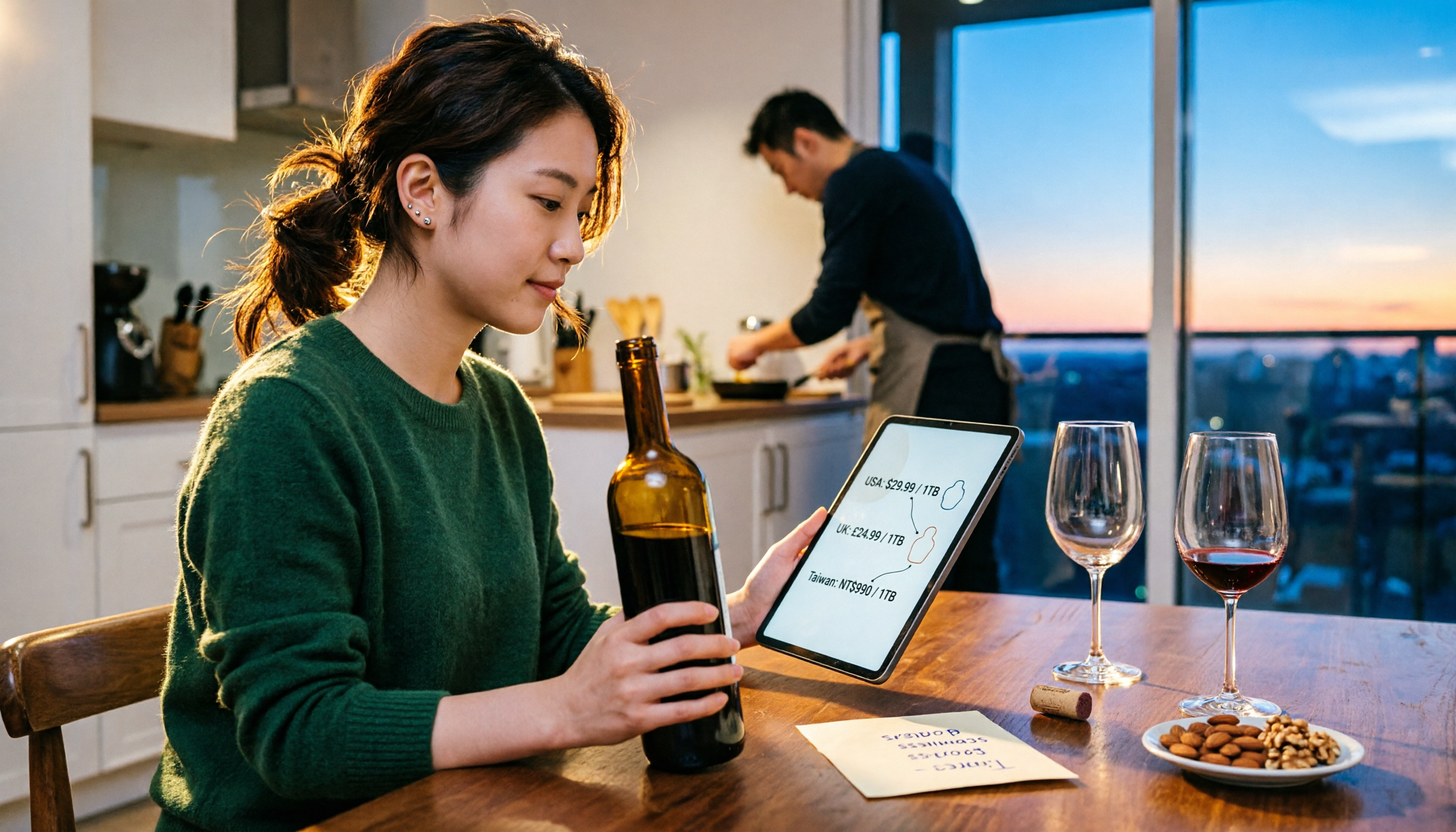
2026年Nottage Hillワイン価格比較:アメリカ・イギリス・台湾の3地域相場を一挙公開
Nottage Hillは1本いくらなら妥当?本記事ではHardys Nottage Hillのアメリカ・イギリス・台湾での参考価格、容量換算、実際の味わい評価を整理し、購入前に見落としがちな4つのポイントをまとめました。ワイン棚の前でこの価格で買うべきか素早く判断できるようになります。

2026年無料YouTube動画要約ツール4選を実測:無料枠の差が大きく、そのまま仕事に使えるものは少ない
多くの人が無料のYouTube動画要約ツールを使う際、最大の誤解は「リンクを貼れば終わり」だと思っていることです。この記事では、無料枠、要約の構造、後続の整理、中国語認識の4つの観点から、Tinrec、Notta、NoteGPT、TurboScribeの4ツールを実測比較し、それぞれ誰に適しているか、無料版のどこが物足りないか、そして要約を手に入れても結局見直さなければならない事態をどう避けるかを説明します。