

録音を Tinrec に任せて、数分で文字起こしと要約を作成
音声・動画のアップロード、多言語文字起こし、AI 議事録、タスク抽出に対応
録音ファイルをテキストにしたいなら、自分でゆっくり聞き起こす必要はありません。この記事では Tinrec(秒聽錄音)を例に、5ステップで完了する方法をご紹介します。また、他の定番ツール2つも比較して、どの無料プランが十分使えるのかをわかりやすく解説します。
始める前に|準備するもの
• スマートフォン1台(iPhone または Android のどちらでも、Tinrecは両プラットフォームに対応) • Tinrecアプリをダウンロード(App Store または Google Play から無料で入手。登録は Google または Apple ID でログインするだけ) • テキスト化したい録音を準備(会議録音、授業録音、インタビュー録音など) • 安定したネットワーク接続(リアルタイム文字起こしにはオンラインが必要。オフライン環境で使う場合は、事前に言語パックをダウンロードしておきましょう)
ステップ1|テキスト化したい内容を録音する
このステップの目的は、クリアな録音ファイルを得ることです。今後のすべてのステップの土台となります。
Tinrecを開き、ホーム画面の録音ボタンをタップして録音を開始します。録音するときは、スマートフォンを話し手に近づけることを意識しましょう。距離が近いほど音声がクリアになり、その後の文字起こしの精度も高まります。1対1のインタビューであれば、スマホを2人の間に置くだけでOK。複数人の会議であれば、テーブルの中央に置くのがおすすめです。
なぜ録音品質を特に強調するのか?AI文字起こしの精度は音声品質に左右されるからです。どんなに優れた文字起こしエンジンでも、音声が不明瞭なら対応できません。後で校正に時間をかけるよりも、録音時に30秒だけ場所を確認する方が賢明です。
完了すると、Tinrecのホーム画面にこの録音が表示され、隣に再生時間とファイルサイズが表示されます。
(ここにイメージ図:会議室で録音している人。スマートフォンがテーブル中央に置かれ、周りには参加者がいます。プロフェッショナルで自然な雰囲気)
ステップ2|AIで文字起こしする
録音ができたら、次はそれを読みやすいテキストに変換します。
Tinrecでリアルタイム録音をしている場合は、録音しながら文字起こしが進みます。既存の音声ファイルをインポートする場合は、録音リストで該当ファイルを選び、「文字起こし」を選択するとAIが処理を開始します。アップロードできるファイル形式は制限がなく、MP3、WAV、M4Aに対応しています。
一般的な30分の会議録音であれば、約1〜2分で初稿の文字起こしが完了します。手作業に比べて数十倍の速さです。変換されたテキストは話し手ごとに自動で区切られます。誰が話しているかを100%識別できるわけではありませんが、タイムラインと照合すれば確認しやすいです。
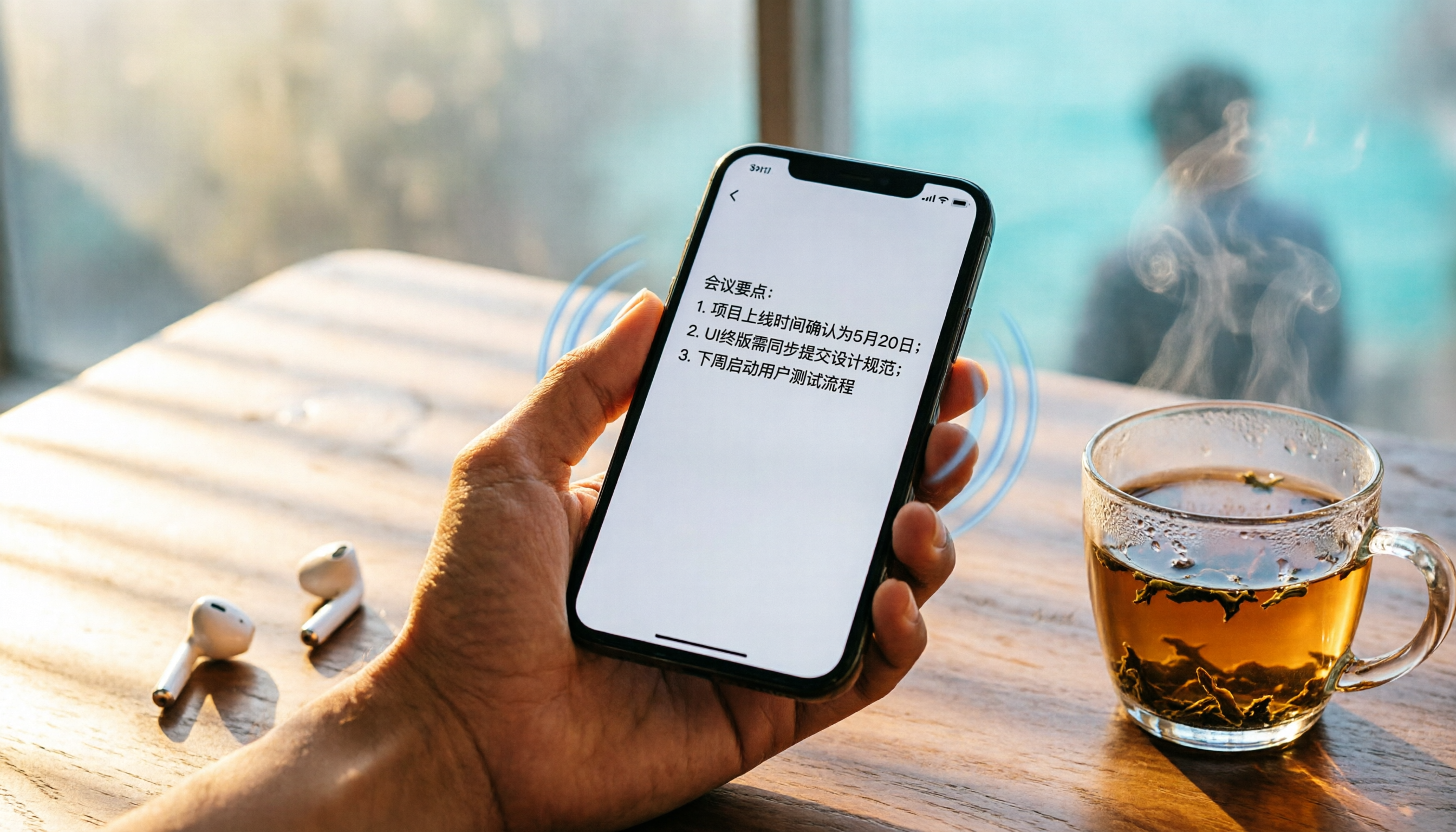
完了すると、スマートフォン上で文字起こし全体を直接閲覧でき、基本的な句読点も付いています。
(ここにイメージ図:スマホ画面に文字起こし中の進捗バーとリアルタイムで表示されるテキスト。背景には書類の束とコーヒーがあり、オフィス雰囲気)
ステップ3|文字起こしを素早く校正する
AIが出力した文字は完璧とは限りません。特に固有名詞や強いアクセントがある場合は注意が必要ですが、効率的に修正できます。
私の習慣は、まずTinrecのAI要約で全体の内容をざっと確認し、大まかな構造を把握します。その後、疑問のある箇所を元の録音を再生しながら確認し、直接テキストを編集します。Tinrecのインターフェースは、音声ファイルを再生しながら編集できるため、アプリを切り替える必要がありません。
要点だけ確認したい場合は、一字一句照合する必要がなければ、このステップは省略しても問題ありません。ただし、正式な会議議事録やインタビュー原稿にするなら、5分間だけでも見直すことをおすすめします。
(ここにイメージ図:パソコンの前に座る人。左の画面には文字起こし、右にはTinrecの音声タイムラインが表示され、照合しながら修正している)
ステップ4|AIで要点をまとめる
文字起こしだけでは長すぎることもあります。そんなときは、AIが要点を抽出してくれます。
文字起こしページで「要約を生成」を選択すると、Tinrecが自動的に段落分けし、小見出しを付け、ToDoリスト化します。会議であれば、「誰が何をいつまでにやるか」というToDoが抽出されます。この機能は、タスクの追跡が必要な人に特に便利です。
要約に加えて、チャプターのアウトラインも生成できます。1時間の授業録音をいくつかのセクションに分けて、後で復習しやすくなります。整理された結果は、文字起こしをそのまま読むよりも理解しやすいです。
(ここにイメージ図:スマホ画面にチャプター、要点の抜粋、ToDoリストがカード形式で表示され、完了したToDoにチェックが入っている。シンプルなデザイン)
ステップ5|エクスポートと共有
整理したものは持ち出せてこそ価値があります。Tinrecはエクスポート形式が充実しており、文字起こしはTXT、Word、PDFで保存できます。要約やToDoは、そのまま他のメモアプリにコピーできます。
私が最もよく使うのは「Notionに共有」です。タップするだけで、すべての内容が自動的にプロジェクトフォルダーに送られ、タイムラインも保持されます。手動でコピー&ペーストする必要は一切ありません。そのほか、Google Docs、OneNote、Dropboxにも対応しており、主要なノート・文書ツールをほぼカバーしています。
同僚に共有したい場合も、共有リンクを直接生成できます。相手はTinrecをインストールしなくても、ブラウザ上で録音とテキストを確認できます。
(ここにイメージ図:複数デバイスの連携。スマホ画面がノートPCに転送され、ノートPCからNotionページに同期される)
録音の整理を手作業から解放
音声・動画をアップロードするだけで、文字起こし、要約、タスクを自動作成
よくある質問とトラブルシューティング
Q: 録音を文字起こししたら誤字が多いのですが、どうすればいいですか?
原因はたいてい、録音環境が騒がしいか距離が遠すぎることです。Tinrecにはスマートノイズリダクションが搭載されており、録音前に設定で有効にできます。既存の音声ファイルを使う場合は、インポート後に「高ノイズ環境」モードを手動で選択できます。市販の多くの文字起こしツールにはこのオプションがなく、すべての録音をデフォルトモードで処理します。
Q: 無料版で足りる? いきなり有料版にすべき?
Tinrecの無料版では毎月一定の文字起こしクレジットが付与されます。たまに会議や授業の録音を整理する程度なら、十分に使えます。私自身、まず無料版から始め、本格的なニーズ(例:終日セミナーの録音)が出てきたらProプランを検討します。Proは分数が大幅に増え、価格も高すぎません。
Q: 中国語の文字起こしはできますか? 繁体字中国語の認識精度はどうですか?
できます。中国語はTinrecの強みの1つで、繁体字・簡体字の両方に対応しています。実際の精度は音質やアクセント、専門用語の影響を受けますが、一般的な会議やインタビューでは満足できる正確率です。中国語と英語が混ざった会話でも、同時に識別できます。
Q: Otter.aiと比べて、どちらが使いやすいですか?
Otter.aiは英語のビジネス会議に非常に強く、話者分離機能もあります。しかし、主に中国語(特に繁体字)のコンテンツを扱う場合や、会議以外にも授業、インタビュー、オンライン動画を整理する必要があるなら、Tinrecの対応範囲の方が広いです。簡単に言うと、英語の会議はOtter、その他の音声・動画整理はTinrecです。
Q: 録音ファイルが外部に漏れることはありますか?
Tinrecは暗号化通信を使用しており、録音ファイルや文字起こしデータが公開されたり、他の目的に使用されたりすることはありません。それでも心配な場合は、設定ページでプライバシー権限を管理し、クラウド上のファイルを手動で削除することもできます。
上級テクニック|Tinrecの効率を2倍にする3つの方法
1. オンライン動画を直接文字起こし
YouTube、Bilibili、小紅書の動画リンクをコピーしてTinrecに貼り付けるだけで、音声を自動認識して文字起こしし、字幕まで生成してくれます。自分で動画をダウンロードしてアップロードするよりはるかに速く、多くの文字起こしツールにはない機能です。
2. AI Q&Aで詳細を素早く引き出す
文字起こしが完了した録音はデータベースのようなもので、会話形式で質問できます。「この授業のポイントは?」「前回の会議で予算は決定しましたか?」など。Tinrecは内容に基づいて直接回答してくれるので、最初から最後までスクロールする必要はありません。この「録音に質問する」機能は、現在一部の上級ツールにしかありません。
3. AIにレポート作成まで任せる
より正式な会議議事録や研究要約が必要な場合は、Agentモードを有効にして「会議レポートを生成」を選択すると、Tinrecが文字起こしを自動的に構造化された文書に整理します。見出し、参加者、結論、今後のアクションが含まれており、ほぼそのまま提出できるレベルです。
Tinrecを使わない場合の選択肢
cSubtitle:オンラインで録音ファイルをアップロードするだけで文字起こしができ、インストール不要。1ファイル最大5時間・4GBまで対応し、タイムコード付きのWordファイルを出力できます。たまに録音を文字起こししたい人に適しています。ただし、文字起こしと字幕のみで、要約、Q&A、その後の整理機能はありません。
Notta:多機能な文字起こしツールで、多言語対応、会議記録、翻訳に対応。無料版は月120分まで使えます。ファイルの文字起こしに強みがありますが、完全な中国語整理、オンライン動画解析、AIの高度なQ&Aを利用するにはProプランへのアップグレードが必要で、全体的に価格が高めです。
会議、授業、公開動画を1つのツールで処理したい方や、中国語の使い勝手を特に重視する方にとって、Tinrecは無料プランと機能のバランスに優れた理想的な選択肢です。
まとめ
上記の5つのステップを身につければ、Tinrecを使ってあらゆる録音ファイルをテキスト化し、要点の要約を自動生成できます。さらに、オンライン動画や既存のファイルも同じ整理フローに取り込めます。次のステップ:Tinrec無料版をダウンロードして、自分の録音で試してみましょう。毎月の無料クレジットで数回分の会議や授業を整理できるので、実際に必要になってからアップグレードを検討すれば十分です。
参考情報
- iPhoneで「ボイスメモ」の文字起こしを表示する - Appleサポート(台湾)
- 今日、録音ファイルのテキスト化について調べていた。ファイルをGPTに投げればそのまま変換できると思ったが、まだうまくいかないことが分かった。多くのネットユーザーの共有を調べたところ、ローカルモデルで処理している人もいる。以前試したが、無料だが速度が遅く、精度もあまり良くなかった
- オンラインAI音声・動画・録音ファイル自動文字起こし - 無料トライアル - cSubtitle
- Proactor AI - Proactive AI Assistant for Meetings & Transcription
- 【iPhoneボイスメモ文字起こし】3大方法完全解説!iOS標準、アプリ、ICレコーダー、どれが一番使える?
すべての録音を、次の行動につながる成果へ
ログインで文字起こし60分無料。クレジットカードは不要です
おすすめ記事
こちらの記事もおすすめです

2026年、広東語対応の文字起こしツール4選を実測比較:AI整理能力に勝るのは?
広東語に対応した録音文字起こしツールを複数実測した結果、選定の鍵は正確さだけでなく、その後のAI整理機能と柔軟性にあると気付きました。本記事では試用した感想と選び方のアドバイスを紹介し、最適な解決策を見つけるお手伝いをします。
【2026年版】録音文字起こしアプリ無料プラン徹底比較:おすすめ5選
録音文字起こしアプリの無料プランを提供する5つのアプリを厳選紹介。秒聽録音Tinrec、雅婷逐字稿、cSubtitle、Notta、Easemate AIなど、完全無料から有料まで、機能・価格・向いている人を比較し、最適なツール選びをサポートします。
2026年 iPhone向け LINE通話録音整理ツール3選を実機比較!無料版で一番使えるのは?
iPhoneをiOS 26にアップデートすると、内蔵の「端末内録音」機能でLINE通話を簡単に録音できるようになった。しかし、録音は最初の一歩に過ぎない。会話を素早く文字起こしし、要約やTODOに変換できるかが鍵だ。本記事では、通話録音整理ツール3本を無料枠・中国語精度・AI整理力の観点から徹底比較し、最適なツールを紹介する。
2026年版 iPhone録音ショートカット4選を実測比較!重要な瞬間に最速で起動できるのは?
この記事では、iPhoneで素早く録音を開始する4つの方法(アクションボタン、背面タップ、ショートカット、従来のボイスメモ)を実測し、起動速度、操作のしやすさ、対応機種を比較して、最適なワンタップ録音方法を見つけるお手伝いをします。

2026年版・隠し録音アプリ3選を徹底比較!秘匿性とAI自動整理を両立するのはどれ?
本記事では、iPhone背面タップ録音、サードパーティ製の隠し録音アプリ、通話録音の注意点など、3つの隠し録音方法を実機検証。さらに、録音データを文字起こし・要約・ToDoに変換するAIツール「Tinrec(ティンレック)」を活用した効率的な整理術を紹介します。会議やインタビュー、大事な会話のバックアップに最適です。

2026年 iPhone で録音をすばやく起動する方法|3ステップ完全ガイド
緊急時にすぐ録音したいのに、アプリが見つからない?この記事では、iPhoneで録音をすばやく起動する3つの実用的な方法を紹介します。アクションボタン、背面タップ、ショートカットのホーム画面アイコンで、ワンタップ録音を実現。さらに、テストの結果、ほとんどの人に最適な録音ツール「Tinrec」を紹介します。すばやく起動できるだけでなく、録音後に自動で要約やTODOを整理してくれるので、とても便利です。
2026年 AI録音ツール購入ガイド:2製品の実機比較と推奨
PLAUD Noteの録音ペンを買うべきか、それともTinrecアプリをそのまま使うべきか?本記事では、録音シーン、AI整理、クロスプラットフォーム、中国語認識精度、価格の5つの観点から実機比較し、最適なAI録音ツールを選ぶお手伝いをします。
iPhoneの通話録音ツールはどれがいい?2026年実測4選、TinrecのAI整理が最も実用的
iPhoneで通話しながら録音したいけど、便利な整理ツールが足りない?本記事ではTinrec、Plaud Note、雅婷逐字稿、Otter.aiを実測し、AI要約、クロスプラットフォーム、中国語の正確さなどの観点から、最適な録音文字起こしアプリを選ぶお手伝いをします。

2026年版・録音文字起こしツール5選比較:無料から有料まで一度にわかる
Wordは録画はできないが、録音を文字起こしできる?本記事では、無料から有料まで5つのツールを実際にテストし、職場に最適な録音文字起こしソリューションを見つけるお手伝いをします。中堅管理職の視点から、Tinrecがなぜ最初の選択肢なのかを共有します。