
録音を Tinrec に任せて、数分で文字起こしと要約を作成
音声・動画のアップロード、多言語文字起こし、AI 議事録、タスク抽出に対応
なぜiPhoneの写真に文字を追加する必要があるのか?
写真に文字を追加することは、重要なポイントをマークするだけではなく、情報をすばやく共有し、ミーム画像を作成し、思い出を記録するための基本スキルです。しかし、世の中には何百もの写真編集アプリがあります。どれを使えばいいのでしょうか?本記事では、「アプリ不要の標準機能」から「高機能なサードパーティ製アプリ」まで、4つの実用的な方法をまとめ、それぞれに最適なシーンを紹介します。
方法1|iPhone標準の「マークアップ」機能——最も手軽でアプリ不要
写真に一言、日付、簡単な挨拶を追加したいだけであれば、iOS標準の「マークアップ」ツールで十分です。写真の編集機能の中にあり、追加のアプリをインストールする必要はありません。手順は簡単です:
- 「写真」アプリを開き、編集したい写真を選択します。
- 右上の「編集」をタップし、画面上部の「⋯」または「マークアップ」アイコン(ペンのマーク)をタップします。
- 右下の「+」をタップし、「テキストを追加」を選択します。
- 画面中央に表示されるテキストボックスをダブルタップして、好きな内容を入力します。テキストと絵文字に対応しています。
- 左下の「サイズ」ボタンを使って、フォント、サイズ、色、配置を調整できます。指でドラッグして位置を移動したり、サイズを変更したりできます。
- 「完了」をタップして保存します。
メリット:完全無料、直感的な操作、画質が劣化しない、後からいつでもテキストを編集・削除できる。デメリット:フォントの選択肢が少ない、テキストボックスの位置や回転に制限が多いため、簡単な注釈に適している。こんな人におすすめ:たまに文字を追加したいだけで、すぐに共有したい、アプリを追加したくない人。
方法2|CapCut——無料の動画編集アプリでも文字を追加
CapCutは動画編集ツールですが、写真編集モジュールもかなり充実しています。アプリを開くと直接写真を読み込むことができ、「テキスト」機能からさまざまなスタイルのテキストテンプレートを追加できます。さらに、アニメーション効果を適用したり、透明度や影を調整したりすることもできます。無料版でも機能は非常に豊富で、多数の中国語フォントが内蔵されており、写真の文字をよりデザイン性の高いものにしたいユーザーに適しています。
メリット:フォントが豊富、テンプレートが充実、アニメーションテキストを作成できる、完全無料。デメリット:出力時にデフォルトで透かしが入る(手動でオフにできます)、編集の手順が少し多い。こんな人におすすめ:SNS用の画像カードを頻繁に作成する人、テキストをより視覚的に魅力的にしたいユーザー。
方法3|Canva——デザインテンプレートで手軽に文字を追加
Canvaは多くのSNS担当者に愛用されているデザインツールで、スマホアプリでも写真にすばやく文字を追加できます。最大の特長は、プロ品質のデザインテンプレートが数多く用意されていることです。写真を選んでテンプレートを適用し、テキストを変更するだけで、高品質な画像を作成できます。フォント、色、レイアウトは自由に調整でき、ポスター、招待状、販促用の画像などを作成する場合に最適です。
録音の整理を手作業から解放
音声・動画をアップロードするだけで、文字起こし、要約、タスクを自動作成
メリット:テンプレートの品質が高い、フォントの選択肢が非常に多い、テキストの位置を自由にドラッグ&ドロップできる。デメリット:一部のテンプレートと機能は有料、リアルタイムの写真編集ほどのスムーズさはない。こんな人におすすめ:デザイン性を重視し、正式な画像素材を作成する必要があるマーケターやクリエイター。
方法4|その他の軽量アプリの選択肢
上記の3つの方法以外にも、写真の文字入れに特化したアプリがあります。例えば「Phonto」や「Typic」は、テキストのレイアウトと装飾に特化しており、操作はシンプルで、アプリのサイズも小さいです。たまに遊び心のある文字を写真に追加したいだけなら、これらの軽量ツールでも十分ですが、機能の充実度はCanvaやCapCutには及びません。
これだけ多くの方法がある中で、どう選べばいい?
- 一言だけ追加したい、とにかく手早く → iPhone標準の「マークアップ」機能(ハードルゼロですぐに完了)
- デザイン性のある文字にしたい、たまにSNS用画像を作る → CapCut(無料テンプレートが多く、効果が目を引く)
- プロ並みのレイアウトが必要、大量の画像素材を出力したい → Canva(テンプレートとフォントが最強、ただし一部有料)
- スマホの容量が限られていて、大きいアプリを入れたくない → Phontoなどの軽量ツール(テキストに特化して軽量)
標準機能は目立たないかもしれませんが、多くの人の日常的なニーズには十分です。まだ試したことがないなら、今すぐ写真アプリを開いて試してみてください!
写真に文字を追加する前に、知っておくべき3つのこと
- 標準のマークアップは元の画像を上書きするので、必ずバックアップを:「写真」アプリで写真右上の「⋯」→「複製」をタップし、コピーした写真に文字を追加して、元のファイルを保存しましょう。
- アプリのプライバシー権限に注意:サードパーティ製アプリは通常、フォトライブラリへのアクセスを要求します。必要な写真だけを許可し、定期的に権限設定を確認してください。
- テキストの位置で被写体を隠さない:テキストボックスを移動するときは、写真の重要な部分を覆い隠していないか確認し、サイズを適宜調整するか、半透明の背景枠を使って視認性を高めましょう。
まとめ
iPhoneの写真に文字を追加するのは決して難しくありません。アプリをダウンロードする必要さえありません。標準の「マークアップ」機能は素早い注釈に適しており、CapCutやCanvaはより高度なデザインニーズを満たします。写真に簡単な文字を入れたいだけなら、今すぐ写真アプリを開いて試してみてください。きっと想像以上に簡単です。
参考情報
すべての録音を、次の行動につながる成果へ
ログインで文字起こし60分無料。クレジットカードは不要です
おすすめ記事
こちらの記事もおすすめです
2026年スマホ向け音声文字起こしツール3選を徹底比較:無料版で足りる?このAIが一番ラク
iPhone標準の文字起こし機能は使える?Tinrec、iPhoneボイスメモ、Otter.aiを実測し、精度、AI要約、クロスプラットフォーム、無料枠を比較。最適な録音文字起こしツールを見つけよう。
【チュートリアル】2026年ノートPC録音の文字起こし:Tinrecで逐語録と議事録を自動生成
ノートPCで録音した後、整理に時間がかかっていませんか?この記事では、Windows標準の録音機能で録音し、Tinrecにアップロードするだけで逐語録・要約・TODOを自動生成する方法を紹介します。会議や授業の記録がもう面倒になりません。
【2026年】メモ録音のリアルタイム文字起こし+AI要約:iPhone標準機能 vs Tinrec、どちらがより完全?
この記事では、iPhone標準のメモ/ボイスメモとTinrec録音ツールを実際に比較します。録音ソース、文字起こしの精度、AI整理、データベース検索、クロスプラットフォーム書き出しまで、会議や授業の録音を整理するのに最適な方法を見つけるのに役立ちます。
2026年、録音文字起こし無料プラン徹底比較:おすすめ5選
録音機能だけでは不十分?本当に必要なのは、録音を役立つ情報に変えるツールです。この記事では、完全無料から無料プラン付きまで、5つの録音文字起こしサービスを紹介します。内蔵アプリからAIオールインワンツールまで、あなたの時間を節約する最適な選択肢を見つけましょう。
2026年 iPhoneボイスメモはどこに保存される?5ステップで録音を完全に見つけて管理する方法(チュートリアル)
iPhoneのボイスメモの録音ファイルはiCloudまたはアプリ内に保存されています。ファイルAppや他のクラウドサービスに書き出したいですか?この記事では録音の保存場所を見つける方法と、AIツールを使って録音内容を整理し、会議や講義の録音を検索可能なテキストにする方法を紹介します。
2026年AI音声ツール5選実機比較:ChatGPT読み上げからTinrecの音声・動画整理まで、本当に使えるのはどれ?
ChatGPTは読み上げができますか?本記事では5つのAI音声ツールを実機比較し、単なる音声読み上げから録音文字起こし、AI要約、複数ソース整理までを解説。Tinrecを中心に、会議・学習・コンテンツ制作に最適なツールを分析します。
2026年版 警察署での取り調べ録音ガイド:合法録音とAI整理の完全攻略
警察署で取り調べを受けるとき、自分で録音してもいいの?大学4年生の先輩が実際に経験した失敗談をもとに、法律の規定と実践テクニックを解説。いつ録音できるのか、どうすれば合法的に録音できるのか、そしてTinrecを使って自動文字起こしや要点整理をする方法まで紹介。取り調べの記録間違いを防ぎたい人必見。

2026年録音整理の無料プラン比較:2選を一挙紹介
iPhoneメモは標準搭載で無料ですが、Tinrecは自動文字起こし、AI要約、クロスプラットフォーム整理が可能です。この記事では、録音書き起こし、整理機能、同期・エクスポートなどの観点から、2つの無料録音整理プランを比較し、あなたに合った生産性ツールを見つけるお手伝いをします。
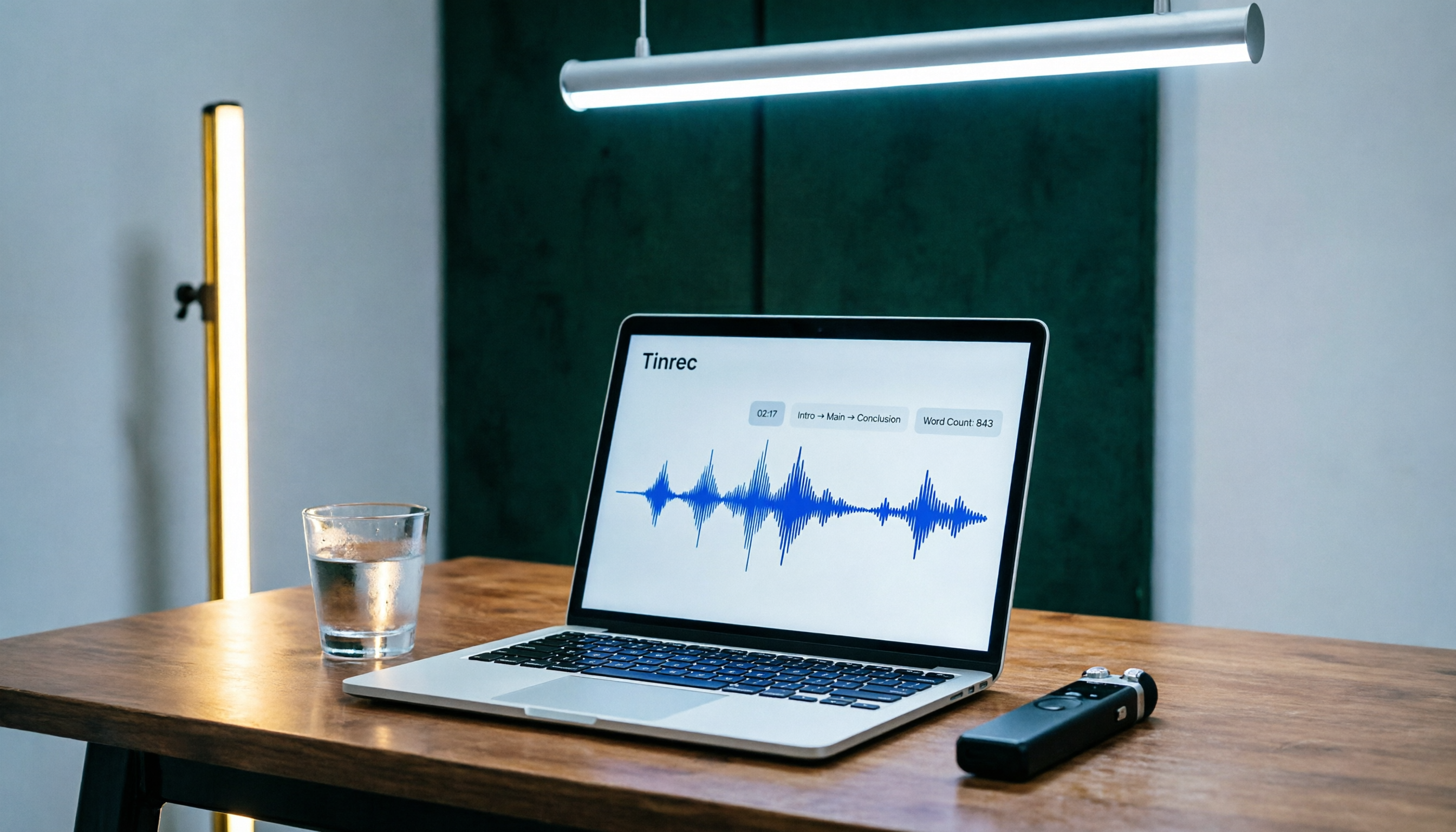
【チュートリアル】2026年Tinrec録音文字起こし:1000字スピーチ時間の正確な計算+AI自動整理
1000字のスピーチは実際どれくらいの時間がかかる?この記事では、場面に応じた話す速度の計算方法を解説し、Tinrecの録音文字起こし機能を使ってスピーチ時間を実測し、逐語録と重要ポイントの要約を自動生成する方法を紹介します。毎回の発表を正確に時間管理できるようになります。