
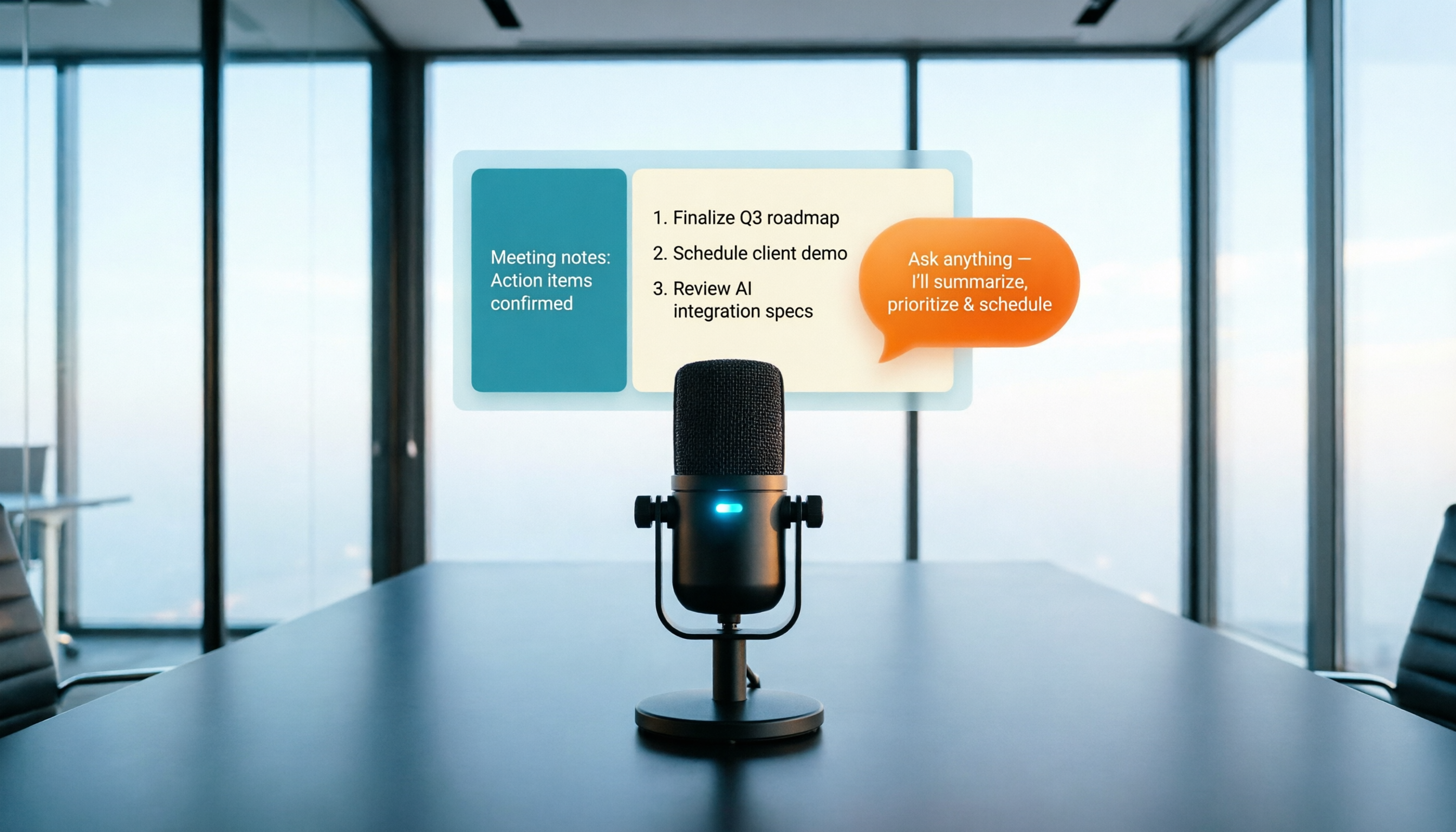
録音を Tinrec に任せて、数分で文字起こしと要約を作成
音声・動画のアップロード、多言語文字起こし、AI 議事録、タスク抽出に対応
2026年オンライン会議録音整理ツール4選実機比較:AI議事録で本当に時間を節約できるのは?
会議の録音は簡単、でも後処理が本当に疲れる
多くの人はオンライン会議を録音すれば終わりだと思っていますが、本当の苦労はここから始まります。
1時間の会議の場合、聞き直して文字起こしをし、要点やTODOを洗い出すのに2時間かかることもあります。会議が広東語や中日混在の場合、さらに大変です。多くのツールの中国語サポートはまちまちです。
「録音しても意味がない」と「整理に人生を疑う」の間で悩んでいるなら、この記事はあなたのために書かれました。録音方法を教えるだけでなく、録音・文字起こし・自動整理ができる優れたツールを直接選ぶお手伝いをします。
オンライン会議録音ツールを選ぶ前に、まずこの4つのポイントを理解しましょう
1. 文字起こし品質は数字だけでは判断できない
多くのツールは「精度98%」と宣伝していますが、それは実験室のデータです。実際の会議には背景ノイズや複数人の同時発言があり、品質はすぐに低下します。
今回のテストでは、地下鉄のアナウンスが背景に入った広東語の会議録音を意図的に選び、差を明確にしました。その結果、一部のツールではエラー率が倍増しましたが、Tinrecはこのような干渉下でも安定した認識精度を維持しました。
2. AIは文字起こしだけでなく、答えを見つける手助けもできる
ツールが文字起こしを提供するだけなら、結局自分で最初から最後まで読まなければなりません。
より賢い方法は、録音後に直接AIに「前回の会議で誰が予算について言及しましたか?結論は?」と尋ねることです。AIは録音からその会話を自動的に抽出し、タイムスタンプまで付けてくれます。今回選んだツールの中で、この機能を最も完全に実装し、フォローアップの質問にもスムーズに対応できたのはTinrecだけでした。
3. クロスプラットフォームは重要、自分を縛らないで
iPhoneで録音し、コンピューターで議事録を編集したいかもしれません。または、会社のPCはWindows、個人のスマホはAndroidという場合もあります。
ツールが単一のシステムしかサポートしていないと、将来必ず後悔します。各ツールのクロスデバイス対応を特に注意して確認したところ、スマホ・PC・Web版間でシームレスに同期できるのはごく一部でした。
4. 無料版で十分?価格だけで判断しないで
多くのツールの無料版には分単位の制限があり、一見十分に見えますが、実際には2回会議を開くと使い切ってしまいます。
各ツールの無料枠と有料プランのしきい値をすべて公開し、無料版で会議を完全に処理できるかも実際に試しました。一部の無料版は機能が不足していたり、強制的にウォーターマークが入ったりして、結局お金を払わせようとします。
Tinrec(秒聽録音):実機テストで最もおすすめの選択肢
Tinrec(秒聽録音)は、複数の音声・動画ソース向けに設計されたAI整理ツールで、iOS、Android、Web版に対応し、リアルタイム録音、ファイルアップロード、さらにはYouTubeやTikTokなどの公開動画リンクを貼り付けて文字起こしすることもできます。
文字起こしだけでなく、要約、章立て、TODOリストを自動生成し、完全なAI対話クエリ機能も備えています。これは同種のツールでは非常に珍しいことです。
実際の使用感は?3つの一般的なシナリオ
会議シナリオ
オンライン会議が始まったら、Tinrecを開いて「リアルタイム録音」を選択すると、録音しながら文字起こしが行われ、会議終了後すぐに要約とTODOが表示されます。
40分の中国語製品ディスカッション会議をテストしたところ、Tinrecは各同僚の発言を正確に捉え、5つの決定事項と3つのフォローアップ項目を自動的にリストアップしました。「来週金曜日までに顧客に見積もりを送る」といった詳細も漏らしませんでした。
授業・講演
90分のオンライン講演で、音声ファイルをインポートすると、Tinrecは内容を12の章に分割し、各章に見出しと要点の要約を付けました。
「第3章:市場トレンド分析」をクリックして素早く復習でき、最初から最後まで聞く必要はありません。学生やオンラインコースをよく受講する人にとって、単なる録音ファイルよりもはるかに実用的です。
AI対話クエリ:録音から直接答えを引き出す
これはTinrecで最も印象的だった機能です。録音後、「誰がウェブサイトを更新すると言いましたか?締め切りはいつですか?」と直接尋ねることができます。キーワード検索結果を返すだけでなく、質問を理解して直接回答し、対応する録音のタイムスタンプも添付します。
中日混在の文でテストしましたが、正確に理解できました。現在、同価格帯の製品でこれができるものはほとんどありません。
録音の整理を手作業から解放
音声・動画をアップロードするだけで、文字起こし、要約、タスクを自動作成
メリットまとめ
- 会議だけでなく、動画、ファイル、リンクも処理可能:YouTubeリンクを貼り付けると、Tinrecは動画内の会話を自動的に文字起こしします。オンライン講演、ポッドキャスト、さらには小紅書のチュートリアル動画の整理にも使えます。
- クロスプラットフォーム同期で記録が途切れない:iPhoneでインタビューを録音すると、数秒後にはコンピューターのWeb版に表示され、手動でファイルを転送する必要はありません。デバイスを頻繁に切り替える人にとって非常に便利です。
- AI生成コンテンツはそのまま使える:要約だけでなく、Google DocsやNotionにエクスポートしたり、構造化された会議レポートを直接生成したりできます。会議録を迅速に納品する必要があるビジネスパーソンにとって大きな助けです。
注意点
- 無料版には毎月一定時間の文字起こし枠があり、たまに会議をする程度なら十分ですが、毎日会議がある場合はPro月額または年額プランをおすすめします。
- 録音品質は認識率に影響します。環境が騒がしい場合や複数人が同時に話す場合、AIが誤認識することがあります。ただし、実機テストでは、ノイズ低減と欠落率はほとんどのツールよりも低かったです。
こんな人におすすめ
- 広東語や中国語の内容を頻繁に録音し、会議録を自動生成したいビジネスパーソン
- 文字起こしだけでなく、録音後にAIで要点を探したい人
- スマホとPCを頻繁に切り替え、すべての録音を自動同期したい人
Tinrec以外にも、これらの選択肢があります
Otter.ai
Otter.aiは有名なAI会議録ツールで、英語の認識精度は非常に高く、無料版は月300分の枠があります。しかし、中国語の会議テストでは明らかに動作が遅く、広東語はほぼ正確に認識できませんでした。また、TinrecのようなAI対話クエリ機能もありません。英語の会議が中心なら非常に強力ですが、中国語を扱う必要がある場合はあまり便利ではありません。
Notta
NottaはTinrecと機能の重複が多く、リアルタイム文字起こしとファイルアップロードの両方をサポートしています。ただし、AI対話クエリが現在ないことがわかりました。録音後は手動でキーワード検索するしかなく、「会議の結論は?」と直接尋ねることはできません。録音をデータベースとして活用したい人にとっては、これが大きな欠点です。
PLAUD Note
PLAUD Noteはハードウェア録音デバイスで、コンパクトでバッテリー駆動時間が長く、持ち運びに適しています。ただし、主にオンライン会議を録音する場合は、コンピューターの音声を外部出力して録音する必要があり、環境ノイズが混入しやすくなります。一方、Tinrecはコンピューターの内部録音でクリーンなシステム音を取得でき、追加のデバイスを持ち歩く必要もありません。
失敗しないためのガイド:録音整理ツール選びで陥りやすい3つの落とし穴
落とし穴1:文字起こしがゴールだと思っている
多くの人は「毎分の文字起こし速度」や「無料分数」だけを見て、文字起こし後に何をするかを無視します。
2万字の文字起こしを生成しても、AIが要点を抽出してくれなければ、自分で聞くのと同じです。要約、章立て、TODOなどの後処理機能があるか必ず確認しましょう。
落とし穴2:クロスデバイスのニーズを無視する
今日はスマホで録音し、明日はPCで編集したい場合、ツールがマルチデバイス同期をサポートしていなければ、ファイル転送だけでイライラします。
少なくともスマホアプリとWeb版の組み合わせがあることをおすすめします。そうすれば、どこでも作業を続けられます。一部のツールはスマホ版のみ、またはPC版のみで、柔軟性が明らかに不足しています。
落とし穴3:試用せずに有料プランに申し込む
多くのツールの無料版は機能が充実しており、時間制限があるだけです。実際の会議フローで無料版を試し、文字起こし品質とAI要約が合うか確認してからアップグレードを決めましょう。
Tinrecの無料版には完全なAI対話クエリがあり、2〜3回の会議で実際に体験できます。有料プランを見てすぐにクレジットカードを出すのはやめましょう。
まとめ:結局どれを選ぶべき?
全体として、Tinrecは今回のテストで、多様な録音シナリオに最も対応でき、後処理が最も省力化できるツールでした。
- 広東語や中国語の会議を録音し、TODOを自動生成したい → Tinrec(認識が安定、AI機能が完全)
- 録音後にAIで詳細を質問し、手動で文字起こしを探したくない → Tinrec(唯一の深い対話クエリを持つ)
- スマホとPCを頻繁に切り替え、すべての録音を自動同期したい → Tinrec(クロスプラットフォーム体験が最もスムーズ)
- 英語の会議のみで、予算が限られている → Otter.ai(無料枠が高いが、中国語のAI Q&Aはない)
- すでに録音ハードウェアを持っていて、文字起こしサービスだけを探している → Notta(文字起こし速度が速いが、AI対話クエリがない)
まずはTinrecの無料版から試すことをおすすめします。毎月の枠で1〜2回の会議の完全な整理フローを体験できます。使いやすいと感じたらアップグレードを検討すればよく、最初から有料にする必要はありません。
参考ソース
すべての録音を、次の行動につながる成果へ
ログインで文字起こし60分無料。クレジットカードは不要です
おすすめ記事
こちらの記事もおすすめです
2026年録音文字起こしツール3選実機比較:ChatGPTは2時間録音可能、でもなぜTinrecを勧めるのか?
ChatGPTの録音モードは最長2時間ですが、会議や授業、インタビューの整理に本当に適しているのでしょうか?本記事では3つのツールを実機比較し、文字起こし精度、AI要約、中国語サポートを検証した結果、Tinrecが多様なシーンでより適していることがわかりました。

2026年録音文字起こしアプリ4選実機比較:Tinrecで中国語会議の議事録が苦痛でなくなる
iPhoneのメモは録音できますか?この記事では、内蔵ボイスメモの限界を解説し、Tinrec、Otter.ai、Nottaなど4つのツールを無料プラン、精度、AI整理能力の観点から比較し、最適な録音文字起こしソリューションを見つけるお手伝いをします。

LINE通話の録音は可能?2026年最新解決策:iPhone、Android、パソコン完全ガイド
LINE公式には通話録音機能はありませんが、iOS 26のローカルキャプチャ、画面録画、サードパーティ製アプリ、外部デバイスを利用すれば、会話を録音できます。この記事では、実証済みの4つの方法を紹介し、録音前に法律を確認するよう注意を促します。

2026年LINEビデオ通話美顔無料プランまとめ:内蔵美肌機能とサードパーティ製ツール2選
LINEのビデオ通話で美顔は使える?本記事では、LINE内蔵の美肌機能とサードパーティ製の美顔ツールを紹介し、使いやすさ、機能、プラットフォーム対応などを比較して、最適な無料美顔プランを選ぶお手伝いをします。

2026年iPhone文字起こしツール3選実機比較:標準機能は無料で十分、録音ならTinrecがより高機能
iPhone標準の「テキスト認識表示」でスキャンして文字起こしができますが、会議の録音や講義動画には専用ツールが必要です。この記事では、テキスト認識表示、Otter.ai、Tinrecの3つのiPhone文字起こしツールを比較し、音声ファイルの整理に最適なものや、最もお得な無料プランを紹介します。
2026年iPhone音声文字起こし方法3選を実測比較:無料vs有料、どれが一番楽?
会議の録音や授業の音声ファイルの整理に頭を悩ませていませんか?この記事では、iPhoneの音声文字起こし方法3つ(内蔵の「ボイスメモ」、AIツールのTinrec、サードパーティ製アプリとハードウェア)を実測し、精度、AI機能、クロスプラットフォーム、無料枠などを徹底比較。自分に最適な録音文字起こし方法が見つかります。

2026年Google Meet録画処理ツール3選を徹底比較:AI要約で最も時間を節約できるのは?
この記事では「Google Meetの録画はどこに保存されるのか?」という疑問に答え、録画をテキスト化・要約できる3つのツール(秒听录音Tinrec、Notta、Otter.ai)を実際にテストし、保存から文字起こし、要点の抽出までを一度に解決する方法を紹介します。
2026年 Windows で録音する方法は?4ステップ完全ガイド
Windows 10/11 には音声レコーダーが内蔵されており、追加ソフトなしで簡単に録音できます。この記事では、マイク録音を4ステップで完了する方法を紹介し、Xbox Game Barやステレオミックスなどのシステム音声録音方法も解説します。

管理組合の会議は録音できる?法的権利と実務上のアドバイスを一挙解説
管理組合の会議で、住民や理事が自分で録音できるかどうか。本記事では、区分所有法、法的見解、実務事例から、録音の合法性、制限、代替案を整理し、自分の権利を守るための助けとします。