

録音を Tinrec に任せて、数分で文字起こしと要約を作成
音声・動画のアップロード、多言語文字起こし、AI 議事録、タスク抽出に対応
英語会議の議事録ツールはどれがいい?2026年に4製品を実測、AI Q&A統合が最も包括的
なぜ英語会議の議事録ツールが必要なのか?
最近、こんな悩みによく直面します。
英語の会議が終わっても、録音ファイルはスマホに置いたまま、整理する時間がない。
かつて会議中にタイピングを試みましたが、会話を聞き取り、考えて応答し、要点をメモすることを同時に行うのは不可能だと気づきました。
会議が終わって、空白のドキュメントを開いても、頭は真っ白です。
「さっきの議論の結論は、一体何だったんだ?」
さらに厄介なのは、国際プロジェクトの会議では、参加できなかった同僚も内容を把握する必要があることです。
従来の方法は、録音を最初から聞き直し、手動で文字起こしをし、ゆっくりと議事録にまとめることです。
しかし、これは時間がかかるだけでなく、英語のリスニング力も試されます。
私はいくつかの異なる解決策を試しましたが、最終的に気づいたのは、適切なAIツールを活用すれば、英語会議の議事録作成は簡単な作業になるということです。
この記事では、私自身の実測経験に基づき、2026年に試す価値のあるいくつかのツールと、すぐに使える英語会議議事録の整理方法をまとめました。
Tinrec(秒聽錄音)|最も包括的なAI録音アシスタント
もしあなたが私と同じように、英語会議の内容を「録音する」だけでなく、「理解して活用したい」と思うなら、Tinrecは現在最適な選択肢です。
私の使い方は次のとおりです:
会議中にTinrecを開き、録音しながら文字起こしをさせます。
途中で中国語の議論が混ざったり、中英混在の文があったりしても、即座に読める文字起こしを生成します。
このステップだけで、手動タイピングの時間を節約できます。
しかし、私のワークフローを本当に変えたのは、文字起こし後の機能です。
「AI要約」をクリックすると、会議全体の主要トピックを自動的に抽出してくれます。
(ここにスクリーンショット:Tinrec AI要約画面、矢印が要約部分を指す)
さらに実用的なのは「タスク」機能です。
前回、新製品の発売スケジュールを議論した際、各人に割り当てられたタスクをTinrecが自動的に会話から判断し、アクションリストにまとめてくれました。
私はこのリストをそのままチームに転送し、各自が何をすべきかすぐに把握できるようにしています。
(ここにスクリーンショット:タスクリスト、矢印がタスクと担当者名を指す)
もう一つよく使う機能は、AI会話検索です。
例えば、ある時、特定のプロジェクト番号に関する議論の内容を確認する必要がありましたが、録音は1時間にも及びました。
私は質問ボックスに「What did we decide about the budget for Project X?」と入力しました。
数秒で、Tinrecはその会話を見つけ出し、結論を要約してくれました。
この機能は、すべての会議録音を、いつでも質問できるデータベースに変えてくれます。
(ここにスクリーンショット:AI Q&Aボックス、質問入力後の応答)
Tinrecはウェブ動画リンクの文字起こしもサポートしています。
参考資料がYouTubeの英語スピーチや製品発表会の場合、リンクを貼り付けるだけで、自動的に文字起こしと要約を生成し、会議資料にまとめるのに便利です。
価格面では、無料プランで試すことができ、有料プランは週間から年間まであり、さまざまな利用頻度に対応しています。
英語会議、コース、その他の音声資料を長期的に整理する必要があるなら、Tinrecは最も機能が包括的なヘルパーです。
誰に適しているか?頻繁に英語会議を開く人、国際プロジェクトの記録を整理する人、過去の録音を検索可能で再利用可能な知識に変えたい人。
Otter.ai|オンライン会議の即時文字起こしの老舗
会議が主にZoomやGoogle Meetで行われ、会議に自動参加するツールを好むなら、Otter.aiは多くの人が最初に思い浮かべる選択肢です。
録音の整理を手作業から解放
音声・動画をアップロードするだけで、文字起こし、要約、タスクを自動作成
その強みは、オンライン会議プラットフォームとの統合が優れており、自動的に録音・文字起こしを行い、会議終了後に要約を生成することです。
ただし、中国語のサポートは簡体字中心で、主に英語が中心です。
純粋な英語会議ボットが必要なら、Otterを検討できます。
しかし、私のように会議以外にもコース録音やローカルファイルを整理する必要がある場合、これらのシナリオへのサポートは限られています。
無料版は月300分、有料プランは月額8.33ドルからです。
会議シナリオが固定され、チームコラボレーションのニーズが高いユーザーに適しています。
Notta|クロスデバイス文字起こしの実用的な選択肢
NottaはTinrecと非常に似ており、マルチデバイス録音、ファイル文字起こし、AI要約をサポートしています。
しかし、私の実測感覚では、その設計は「文字起こしツール」というより、「整理・応用のワークベンチ」ではありません。
例えば、Nottaは文字起こしを生成できますが、内容についてさらに質問したり、異なる形式のレポートを生成したりするのは、Tinrecほどスムーズではありません。
無料版は月120分、有料プランは月額8.17ドルからです。
文字起こしのみが必要で、その後の深い整理のニーズが低い人に適しています。
その他の無料または軽量な代替案
現時点で予算がゼロで、ごく短い英語録音をたまに処理するだけであれば、スマホ内蔵の録音アプリとGoogle Docsの音声入力を組み合わせることで、緊急対応できるかもしれません。
ただし、この組み合わせは手動操作が必要で、精度も環境の影響を受けやすいため、一時的で頻度の低い使用シナリオに適しています。
これだけの選択肢がある中で、どう選ぶべきか?
正直なところ、すべての人に適したツールはありません。
私自身は次のように提案します:
- 文字起こし、要約、タスク、AI会話検索など、最も包括的なAI機能を求め、会議、コース、ビデオなど異なるソースの英語コンテンツを処理したい場合 → Tinrecを選択。現在、これらのニーズを同時に満たせるのはこれだけだからです。
- 会議シナリオが極端に単一で、Zoomでのみ会議を行い、チームコラボレーションのニーズがある場合 → Otter.ai。
- 大量の文字起こしのみが必要で、その後の整理や質問がほとんど不要な場合 → Notta。
- ごくまれに個人使用する場合 → 無料プランや内蔵ツールで間に合わせる。
英語会議議事録ツールを使う前に、知っておくべき3つのこと
1. ツールはあなたの判断を完全に代替できない
AI要約は強力ですが、議論の文脈を誤解する可能性があります。
特に英語会議では、複数人が同時に話したり、背景が騒がしかったりすると、文字起こし結果の微調整が必要になることがあります。
私の習慣は、会議後に要約をざっと確認し、自分のメモと照合して、重要な決定がずれていないことを確認することです。
2. 事前準備が効率を大幅に向上させる
これから英語会議を開くことがわかっているなら、事前にTinrecを開き、会議名を設定できます。
そうすれば、録音終了後にファイルが自動的に分類され、後で検索しやすくなります。
3. 英語会議議事録は文字起こしコンテストではない
多くの人が「すべての英単語を打ち出すべきか」で悩みます。
実際、役立つ議事録の要点は、結論、アクション項目、担当者です。
Tinrecのタスクリスト機能は、これらを直接抽出してくれるので、文字起こしを最初から見直す必要はありません。
まとめ
英語会議議事録の整理で最も時間のかかる地道な作業はAIに任せ、本当に思考が必要な意思決定に集中できます。
まだどのツールを選ぶか迷っているなら、まずは最も包括的な機能を持つTinrecから試してみることをお勧めします。
録音から使える議事録まで、英語会議もこんなに整理整頓できることに気づくでしょう。
参考資料
すべての録音を、次の行動につながる成果へ
ログインで文字起こし60分無料。クレジットカードは不要です
おすすめ記事
こちらの記事もおすすめです

【2026年版】Google MeetとZoomの無料版を徹底比較:時間制限と会議録画の違いを解説
Google MeetとZoomの無料版の違いは何か?本記事では、会議時間、参加人数の上限、録画機能、会議中のコラボレーションツールを比較し、無料版では補えない会議後の文字起こしや要約のギャップについて説明します。Meet、Zoom、または別の会議記録ツールを選ぶべきかの判断に役立ちます。

2026年Google Meetアップデートのポイント+会議記録ツール3選の実測比較:ボットなし録音、中文議事録はどれが一番楽?
Google Meetの最近のアップデートを整理:ホーム画面の会議カードに会議室と物理的な場所を表示、ポスト量子暗号化、AI会議ノートとハードウェア側の調整。同時にTinrec、Otter.ai、Granola、NottaをGoogle Meetの状況で比較し、選定の4つのポイントとよくある3つの間違いを紹介。

2026年Google Meet無料プラン徹底比較:ビデオ会議ツール3選を一挙紹介
Google Meet、Zoom、Microsoft Teamsの3つのビデオ会議ツールの無料プランを5つの実用的な観点から比較。無料枠、操作性、インタラクティブなコラボレーション、ホストのコントロール、会議後の記録まで、どれが自分に合っているか、そして会議記録のギャップをどう補うかを解説します。

2026年3つの会議ツール実測比較:Google Meet、Teams、Tinrec どれが最も時間を節約できる?
Google Meet と Microsoft Teams のどちらを選ぶべきか?この記事は会議記録の実際の課題から出発し、両者の位置づけの違いと選定のポイントを分解し、Tinrec が会議後の整理、AI 追问、チームデータの蓄積という部分をどう補うかを説明します。
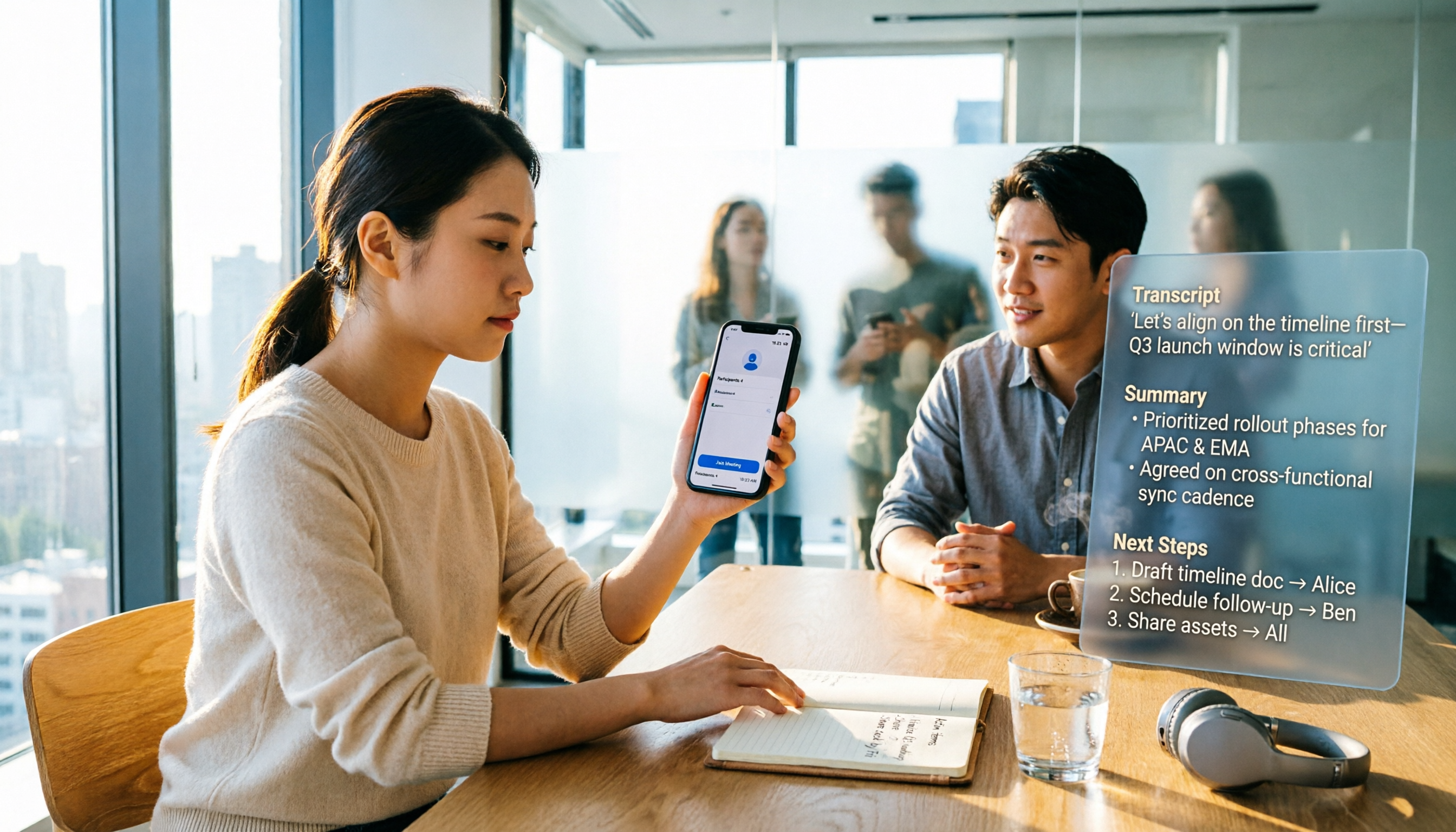
2026年iPhoneでアプリなしにGoogle Meetに参加する3つの方法を実測:最もつまずきにくいのはどれ?
iPhoneにアプリをインストールしなくてもGoogle Meetに参加できるのか?本記事ではSafariのウェブページから参加する完全な手順、Googleアカウントがない場合の対処法、そして「会議に入れる」ことの先にある本当の課題である議事録作成について解説し、Tinrecを使って会議を文字起こし・要約・ToDoに変換する実際の方法を比較します。
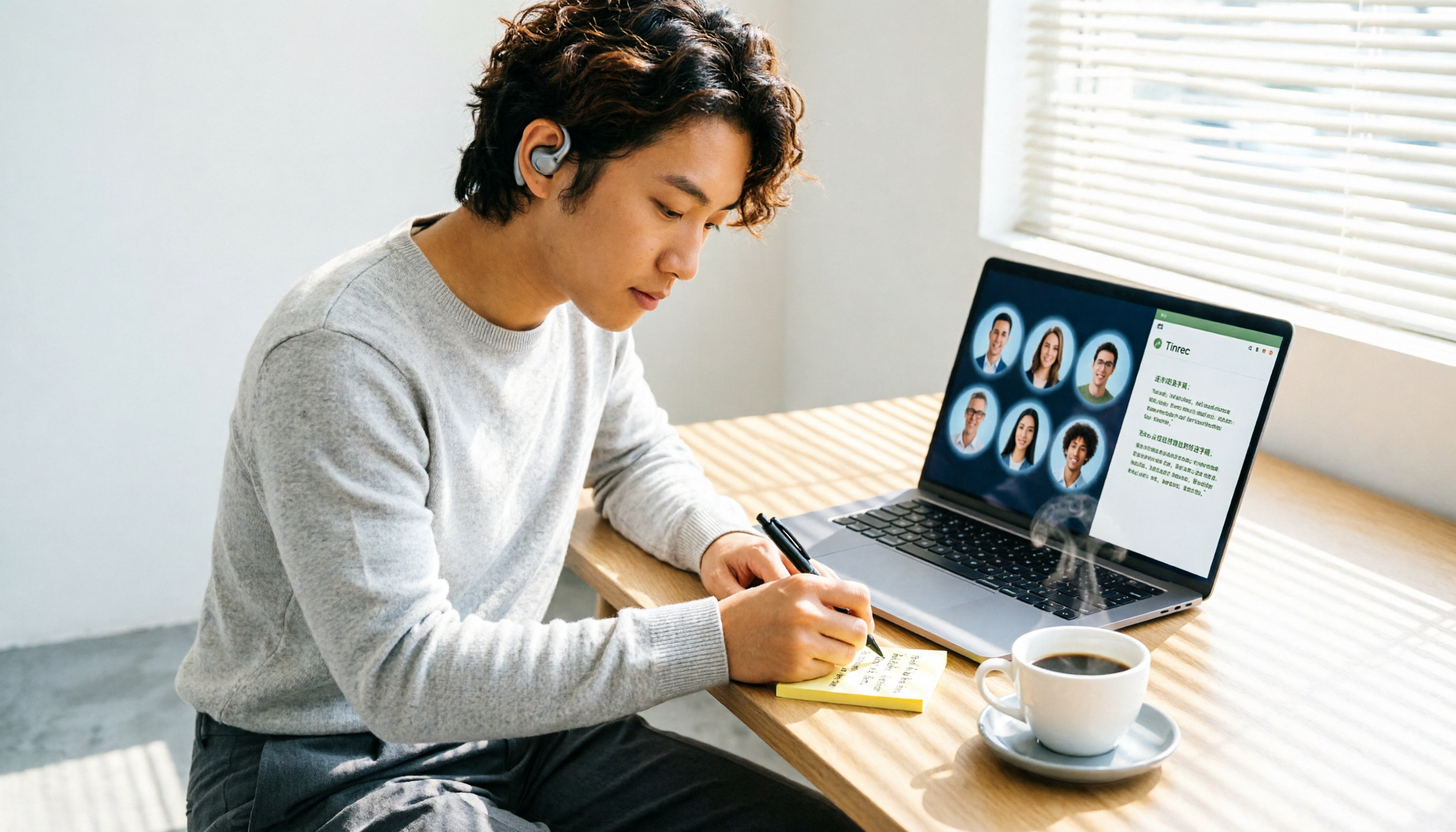
2026年Google Meetをアプリなしで参加する3つの方法を実測:ダウンロード不要で会議に参加し記録も残す
会議リンクを開いたら「Google Meetアプリをダウンロードしてください」と表示された?本記事では、アプリなしで参加する3つの方法を実測します。リンクを直接クリックしてブラウザで参加する方法、スマホでデスクトップ版サイトに切り替える方法、そしてTinrecデスクトップ版で会議中に文字起こしを残す方法です。参加ポリシーの落とし穴やブラウザの権限設定を整理し、Notta、Granola、Otter.aiとの違いも比較して、最も手間のかからない方法を選べるようにします。

2026年Google Meet会議記録3手法を実測比較:Gemini、手書き、Tinrecは本当に時間を節約できるのか?
Google Meet内蔵のGeminiノートは便利だが、有料プランが必要で管理者による権限設定も必要。会議がZoomやTeamsに移ると使えない。この記事では手書き、Geminiノート、Tinrecデスクトップ版のボット不要録音という3つの方法を実測比較。コストのハードル、文字起こし、会議後の整理、チームデータの帰属を一つずつ比較し、どれが本当に時間を節約できるかを判断する。

2026年のGoogle Meet会議議事録の作り方:5ステップ+ツール比較
2024年にGoogle Meetは十数回の変更を重ねましたが、ビジネスパーソンの本当の課題は「会議が終わった後の記録方法」です。本記事では2024年のGoogle Meetアップデートの要点を振り返り、5つの観点でGoogle Meet内蔵のAIノートとTinrec秒聴録音を比較し、最後にそのまま実践できる5ステップの議事録作成フローを紹介します。

2026年Notta vs Tinrec:5つの軸で比較、Nottaは安全だが買う価値はある?
「is notta safe」と検索するとき、本当に知りたいのは2つのことです。会議の録音が漏洩しないか、そしてこのツールが信頼できるかどうか。本記事ではまずNotta公式の暗号化とコンプライアンスの根拠を確認し、次にTinrec 秒聴録音と会議の収集方法、文字起こしの信頼性、会議後の整理、チーム管理、料金の5つの軸で項目ごとに比較し、最後に日本のビジネスパーソンがそのまま実行できる選択のアドバイスを提示します。