
録音を Tinrec に任せて、数分で文字起こしと要約を作成
音声・動画のアップロード、多言語文字起こし、AI 議事録、タスク抽出に対応
始める前に|必要な準備
デバイスとソフトウェア
- Google Meet を実行できるコンピューター(Windows / Mac どちらでも可)。
- Tinrec アプリをダウンロード(PC版・スマホ版対応、公式サイトから無料でダウンロード)。
- Tinrec アカウント(Google または Apple ID で登録、30秒で完了)。
- 安定したインターネット接続(リアルタイム文字起こしにはオンラインが必要。オフラインでは録音後にアップロード可能)。
心構え
このフローは「録りっぱなし」ではなく、「録音と同時に整理を始める」ことがポイントです。この方法を使えば、会議終了後5分以内に議事録をチームに送信でき、文書化作業を少なくとも1時間短縮できます。
ステップ1|TinrecでGoogle Meetの通話音声を録音する
このステップの目的は、Google Meet の議論内容を「原音のまま」保存することです。しかも独立した音声ファイルとして保存されるため、Google 標準の録画機能のように MP4 動画ファイルしか保存できないという問題がありません。
Tinrec を開き、「PC録音」モードを選択します。システムが自動的にマイクとPCの出力音声を取得します。つまり、会議中の全員の発言(相手の声と自分の声)が録音されます。録音ボタンを押したら、Google Meet の画面に戻って通常通り会議を進めます。Tinrec はバックグラウンドで静かに動作します。
なぜこれが必要か?Google Meet の標準録画機能は便利ですが、動画ファイルのみで、後から再生したり文字起こしするのが非常に面倒です。一方、Tinrec は音声ファイルを直接生成するため、ファイルサイズが小さく、アップロードも速く、変換の手間も省けます。実際に60分の会議を録音したところ、音声ファイルは30MB未満でしたが、Google 標準の MP4 は200MB以上でした。
録音後、Tinrec のメイン画面にこの録音が表示され、時間とファイルサイズが表示されます。自動的に Tinrec クラウドに保存されるため、手動でバックアップする必要はありません。
(イメージ図:オフィスの机に座る管理職の男性。PC画面では Google Meet のビデオ会議が進行中。机の上にはスマートフォンがあり、Tinrec アプリが録音中の波形を表示。プロフェッショナルで仕事を妨げない雰囲気)
ステップ2|AIで録音を文字起こしする
録音は単なる媒体であり、真の価値はその中のテキストにあります。このステップの目的は、数分以内に完全な会議の文字起こしを取得することです。
Tinrec で先ほどの録音を選択し、「文字起こし」を押します。システムが自動的に音声をアップロードし、音声認識を実行します。実際に60分の録音で約3〜5分で文字起こしが完了します。静かな環境での認識率は90%以上で、日本語、英語、日英混合にも対応しています。
なぜ文字起こしが必要か?多くの管理職は「録音を聞けばいい」と言います。しかし、週に15回、各60分の会議がある場合、15時間も聞き直すことになり、現実的ではありません。文字起こしがあれば、文書を検索するようにキーワードで直接探せ、数秒で該当箇所にたどり着けます。
文字起こしが完了すると、タイムスタンプ付きの文字起こしが表示され、システムが自動的に話者を識別し、「話者A」「話者B」と明確にラベル付けします。これは複数人会議で特に役立ちます。
(イメージ図:画面に整然とした文字起こしが表示され、左側にタイムライン、右側にテキスト段落。背景は明るく整頓されたデスクで、会議内容を効率的に整理するイメージ)
ステップ3|文字起こしを素早く校正する
AI文字起こしは便利ですが、特に固有名詞、社内略語、日英混合用語などで誤認識が発生することがあります。このステップの目的は、最小限の時間で重要な箇所を修正し、記録の正確性を確保することです。
Tinrec の文字起こしエディタでは、テキストを直接修正でき、タイムスタンプをクリックすると録音の該当箇所にジャンプして、元の音声と照合できます。私は製品名、数字、人名などのキーワードのみを修正し、それ以外は変更しません。1回の会議で通常5分以内に校正が完了します。
なぜ校正が必要か?この文字起こしは将来検索されたり、証拠として使われる可能性があります(特に部門間や顧客との約束事)。1文字の間違いが大きな影響を与えることもあります。ただし、完璧を目指す必要はありません。必要なのは「使える記録」であり、出版するわけではないからです。
完了すると、信頼性が高く検索可能な会議の文字起こしが手に入ります。
(イメージ図:ユーザーがタブレットで文字起こしを校正中。指でテキスト段落をタップし、右側に音声再生バーが表示。コーヒーカップが置かれ、リラックスしながらも集中した雰囲気)
ステップ4|AIで会議議事録を生成する
文字起こしは長すぎて、上司や同僚は読もうとしません。このステップの目的は、文字起こしを構造化された会議議事録(要点、決定事項、TODOリスト)に変換することです。
Tinrec には AI 整理機能が組み込まれており、「要約を生成」をクリックすると、システムが自動的に文字起こしを分析し、見出し、段落、箇条書きを含む会議議事録を生成します。また、「TODOリスト」を自動抽出し、誰が何を担当するか、議論の結論が何かを一目で確認できます。
さらに高度な機能として、「AI質問」機能を使えば、録音内容に直接質問できます。例えば「この会議で予算に関する結論は何ですか?」と入力すると、システムが文字起こしに基づいて回答します。自分で最初から最後まで読む必要はありません。この機能は上司への報告時に特に便利です。上司が突然何かを尋ねてきた場合、AIにタイプするだけで10秒以内に答えが得られます。
生成された会議議事録は、メール、社内グループ、プレゼン資料に直接コピーできます。フォーマットも比較的きれいで、大幅な調整は不要です。
(イメージ図:PC画面に整理された会議議事録が表示され、左側に要約と主要見出し、右側にTODOリスト、下部にAI質問入力ボックス。明快でモダンなテクノロジー感)
録音の整理を手作業から解放
音声・動画をアップロードするだけで、文字起こし、要約、タスクを自動作成
ステップ5|エクスポートと共有
最後のステップは、整理した成果物をチームに共有するか、自分のノートシステムに取り込むことです。
Tinrec は複数のエクスポート形式に対応しています:プレーンテキスト、Word、PDF、字幕ファイル(SRT)、さらに同僚と共有できるリンクも生成できます。私は会議議事録をPDFにエクスポートし、Google カレンダーのイベントに添付しています。これでチームはいつでも振り返れます。Notion や Google Docs に取り込みたい場合は、サードパーティのスクリプトで自動同期も可能ですが、最も簡単な方法はコピー&ペーストで5秒で完了します。
進捗を追跡する必要がある管理職にとって最も重要なのは、TODOリストをエクスポートしてチームのコラボレーションツールに取り込むことです。Tinrec のTODOリストはチェックボックス形式でコピーでき、Notion、Trello、Google Task などに貼り付けるのに便利です。
(イメージ図:ノートPCの画面にエクスポートメニューが表示され、複数の形式アイコンが並ぶ。横のスマートフォン画面ではTODOリストが Notion に貼り付けられている。クロスプラットフォーム統合を強調する調和のとれたスタイル)
よくある質問とトラブルシューティング
Q:Google Meet の標準録画機能で Google Drive に保存できるのに、なぜ Tinrec を使うのですか?
Google Meet の標準録画は動画ファイルを生成し、ファイルサイズが大きく、アップロードが遅く、さらに会議の主催者にしか提供されません。さらに、音声ファイルだけを取得できないため、後から文字起こしするには別のツールが必要です。Tinrec は軽量な音声ファイルを直接録音し、自動で文字起こし、要約、TODOリストを生成するため、1つのツールで後処理がすべて完了します。会議の文字記録を迅速に作成する必要がある場合、このフローは「動画をアップロード → 処理を待つ → 文字起こし」よりもはるかに高速です。
Q:文字起こしに誤字が多い場合はどうすればいいですか?
通常、会議中に誰かがマイクから遠すぎるか、環境の反響が強いことが原因です。Tinrec では録音品質設定を調整できます。会議室の場合は、参加者がテーブルを囲んで座り、スマートフォンを中央に置くことをお勧めします。ノートPCの内蔵マイクを使用する場合は、会議中に離れすぎないように注意してください。録音品質が悪い場合は、ファイルをインポート後、Tinrec 内で手動で「高ノイズ環境」モードを選択して再処理できます。市販の多くの文字起こしツールにはこのオプションがなく、単一のデフォルトモードで処理します。
Q:会議で日本語と英語が混在する場合、文字起こしは乱れますか?
Tinrec は日英混合認識に対応しており、実際の効果は良好です。もちろん、1つの文内で頻繁に切り替わる場合(例:「我々の KPI は今四半期に120%を達成する必要がある」)、システムが英語のスペルを間違えることがありますが、全体的な意味は失われません。校正時に少し注意すれば問題ありません。
Q:録音ファイルはどこに保存されますか?セキュリティは問題ありませんか?
録音ファイルと文字起こし結果は Tinrec のクラウドスペースに保存され、転送と保存は暗号化されています。いつでもダウンロードまたは削除できます。会議内容が非常に機密性の高い場合は、ローカル録音のみを選択してアップロードしないことも可能ですが、その場合音声認識は使用できません。これは個人のリスク許容度によります。
上級テクニック|Tinrec の効率を倍増させる3つの方法
1. AI質問で要点を直接攻める:文字起こしを最初から読む必要なし
前述しましたが、この機能はもう一度強調する価値があります。過去のすべての会議録音を Tinrec に保存し、個人の会議データベースとして活用できます。例えば「前回顧客と話した見積もりはいくらだったか」、「部長が月次会議で言及したスケジュールは?」など、いつでも AI に質問できます。AI はすべての録音から関連する断片を探し出します。これは Google Drive や単純な録音アプリでは実現できません。
2. デバイス間同期:会議室ではスマホで録音、席に戻ってPCで整理を続行
会議中にPCで録音できない場合は、スマートフォンの Tinrec アプリで録音し、完了後自動的にクラウドに同期されます。席に戻ってPC版を開けば、すぐに文字起こしと編集を開始でき、ファイル転送の手間は不要です。外出先で顧客を訪問する場合、これで多くの時間を節約できます。
3. 「チャプター整理」を活用して長い会議、トレーニング、セミナーを分割
3時間のトレーニングや戦略会議の録音は圧倒的です。Tinrec の「AIチャプター」機能は、録音を自動的に複数のセクションに分割し、各セクションに見出しを付けます。例えば、製品デモ部分、ディスカッション部分、最後のタスク割り当てなどです。見出しをクリックするとそのセクションにジャンプできます。この機能は特定の部分を素早く復習したい場合に非常に便利で、学習者や管理者に最適です。
Tinrec 以外の選択肢
- Google Meet 標準録画:Google Drive に直接保存でき、追加ツールは不要。ただし、動画ファイルのみで音声ファイルを単独で取得できず、後から文字起こしするには別途処理が必要で、整理時間が数倍かかります。
- Otter.ai:専門のAI会議メモツールで、英語環境に強く、オンライン会議への自動参加も可能。ただし、日本語の認識精度や要約精度は、日本語市場に特化した Tinrec には及ばず、インターフェースも北米ユーザー向けです。
日本語の会議録音、保存、文字起こし、整理を1つの軽量ソリューションで実現したいなら、Tinrec は上記の2つよりもニーズに合っています。
まとめ
上記の5つのステップを学べば、あらゆる Google Meet 会議の音声を Tinrec で自動的に軽量な録音ファイルとして保存し、文字起こし、要約、TODOリストを生成し、さらに AI にいつでも質問できます。このフローは「録音の保存方法」という悩みを解決するだけでなく、会議後の整理時間を大幅に短縮し、議論を実際に行動に移せる材料に変えます。
次のステップ:Tinrec の無料版をダウンロードして、次の Google Meet で試してみてください。無料枠で、録音から文字起こし、整理までを一気通貫で体験できます。
参考情報
すべての録音を、次の行動につながる成果へ
ログインで文字起こし60分無料。クレジットカードは不要です
おすすめ記事
こちらの記事もおすすめです
2026年学生向け録音文字起こしの選び方!3ステップで最適なプランを見つける方法
学生の録音文字起こしツール選びに悩む方へ。生産性の専門家の視点から、TinrecとOtter.aiを3つのステップで比較し、中国語の授業録音に最適でコストパフォーマンスの高い方法を見つけます。
2026年音声文字起こし無料プランまとめ:5つのツールを一挙紹介
2026年の音声文字起こし無料プランをまとめました。OneNote内蔵機能の制限を実測し、Tinrecなど5つのツールのメリット・デメリットを比較。最適なAI文字起こしプランを選ぶお手伝いをします。

2026年録音文字起こしアプリの料金プラン選び方|5ステップ徹底比較ガイド
録音文字起こしアプリの料金プランはどう選ぶ?本記事では2026年におすすめの7つのツールを無料から有料まで一挙比較。秒聽錄音Tinrec、雅婷逐字稿、Good Tape、MyEditなどを取り上げ、5つのステップで最適な音声文字起こしソリューションを見つける方法を解説します。
【チュートリアル】2026年Tinrec音声文字起こし+Xmindマインドマップ:会議・授業の録音を瞬時に構造化ノートへ
この記事では、Tinrecを使って会議や授業の録音をテキスト化し、Xmindでマインドマップを作成して、音声コンテンツを構造化された知識に変える方法を解説します。完全な手順、AI要約の活用テクニック、よくある間違いの注意点を含みます。
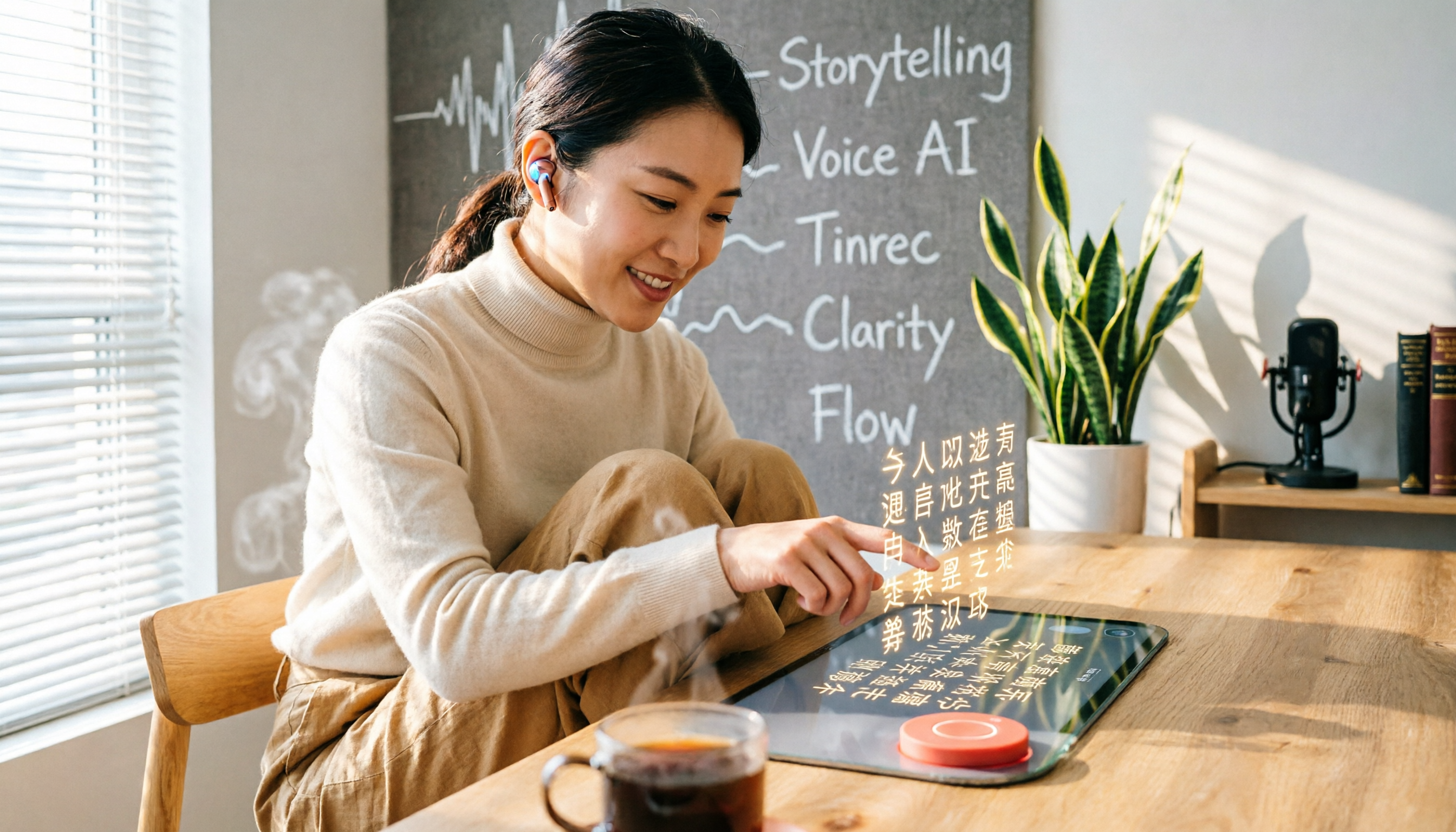
2026年Tinrec vs Otter.ai:5つの視点で徹底比較!Podcast文字起こしに最適なのは?中国語クリエイター向け
Podcastを文字起こししたいけれど、TinrecとOtter.aiのどちらを選べばいいか迷っていませんか?この記事では、中国語の精度、AI要約機能、クロスプラットフォーム対応など5つの視点から実機比較し、すぐに使える文字起こしと要点まとめを素早く作成できるツールをご紹介します。
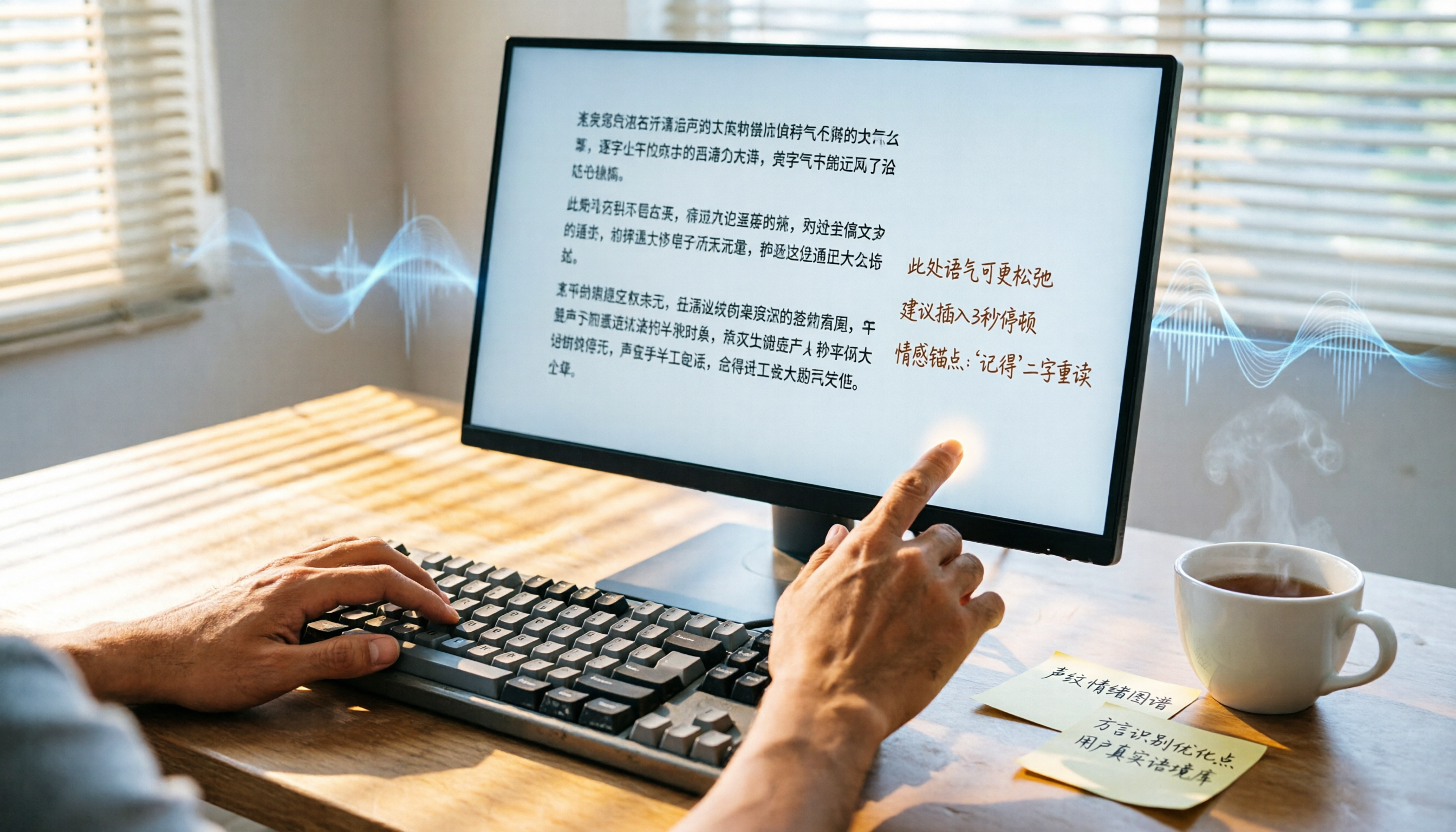
2026年、録音を文字起こしする2つのツールを実機比較:AI整理と後処理でどちらがより時間を節約できるか?
会議の録音、講義の音声ファイル、インタビューの記録をどうすれば素早く文字起こしできるでしょうか。本記事では Tinrec と雅婷逐字稿を実機比較し、AI機能、入力ソース、中国語の整理からその後の活用まで、どちらのツールがあなたの音声・動画データを実行可能な知識に変えるのに適しているかを検証します。
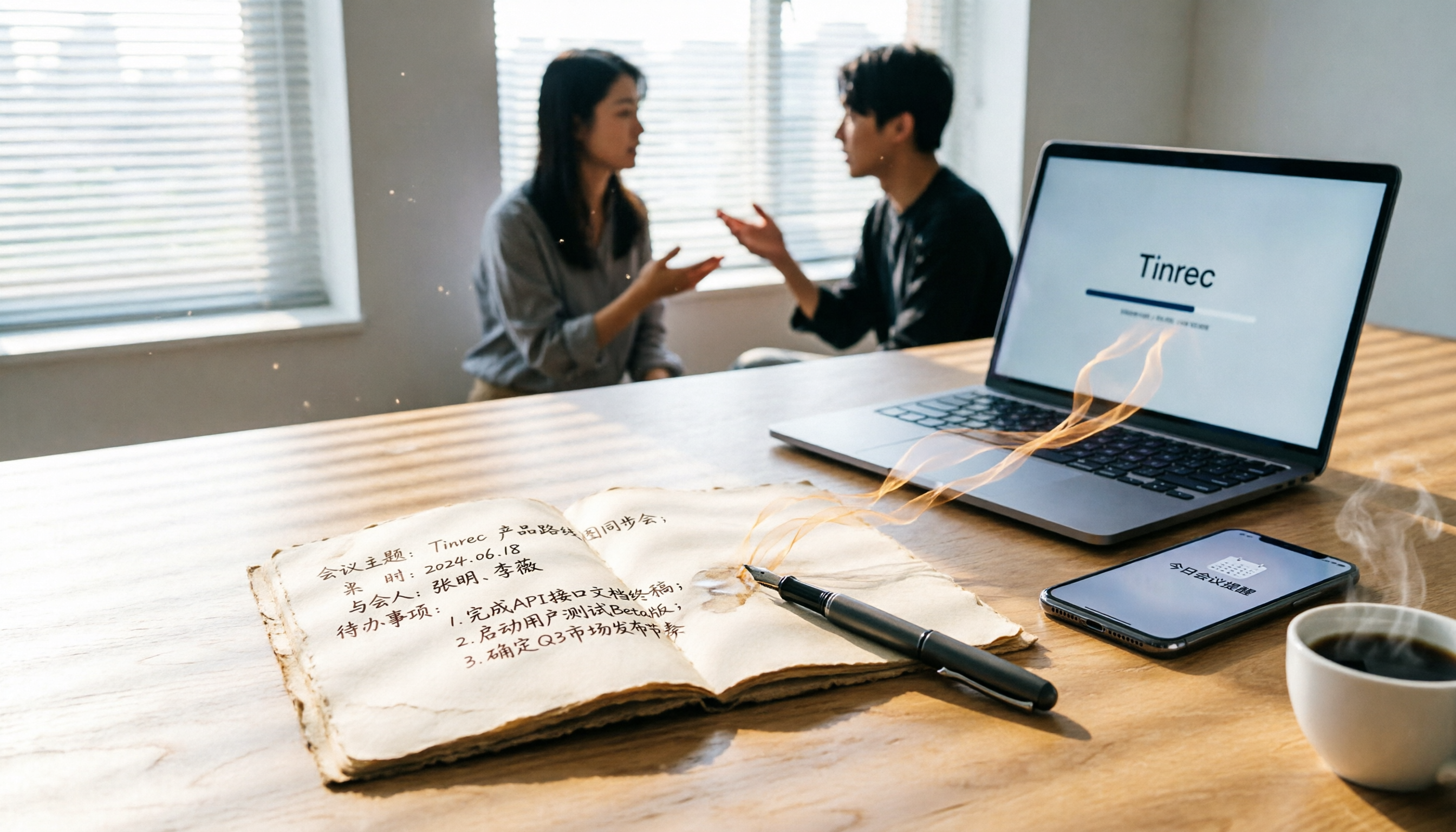
2026年Tinrec vs Notion AIメモ作成機能:5つの視点で徹底比較、中国語会議メモに最適なのは?
本記事では、中国語認識、複数ソース対応、自動同期、AI後処理、価格柔軟性の5つの視点から、TinrecとNotion AIメモ作成機能を徹底比較し、Tinrecを例に会議録音をNotionに自動整理する完全な流れを紹介します。

【チュートリアル】2026年Tinrec録音文字起こし:ワンクリックで共有、AI対話検索
本記事では複数の録音文字起こしツールを評価し、TinrecがAIで会議・講義・動画コンテンツを整理し、一般的なツールへのワンクリック書き出しで素早く共有・コラボレーションできる方法を紹介します。

2026年録音文字起こしツール比較:TinrecとNotta、中国語コンテンツ整理に最適なのは?
TinrecとNottaのどちらを選ぶべきか迷っていませんか?本記事では、中国語認識、オンライン動画の文字起こし、AI質問応答、後処理機能、料金プランの5つの観点から実機比較し、会議・講義・インタビュー録音の整理に最適なツールを見つけるお手伝いをします。