
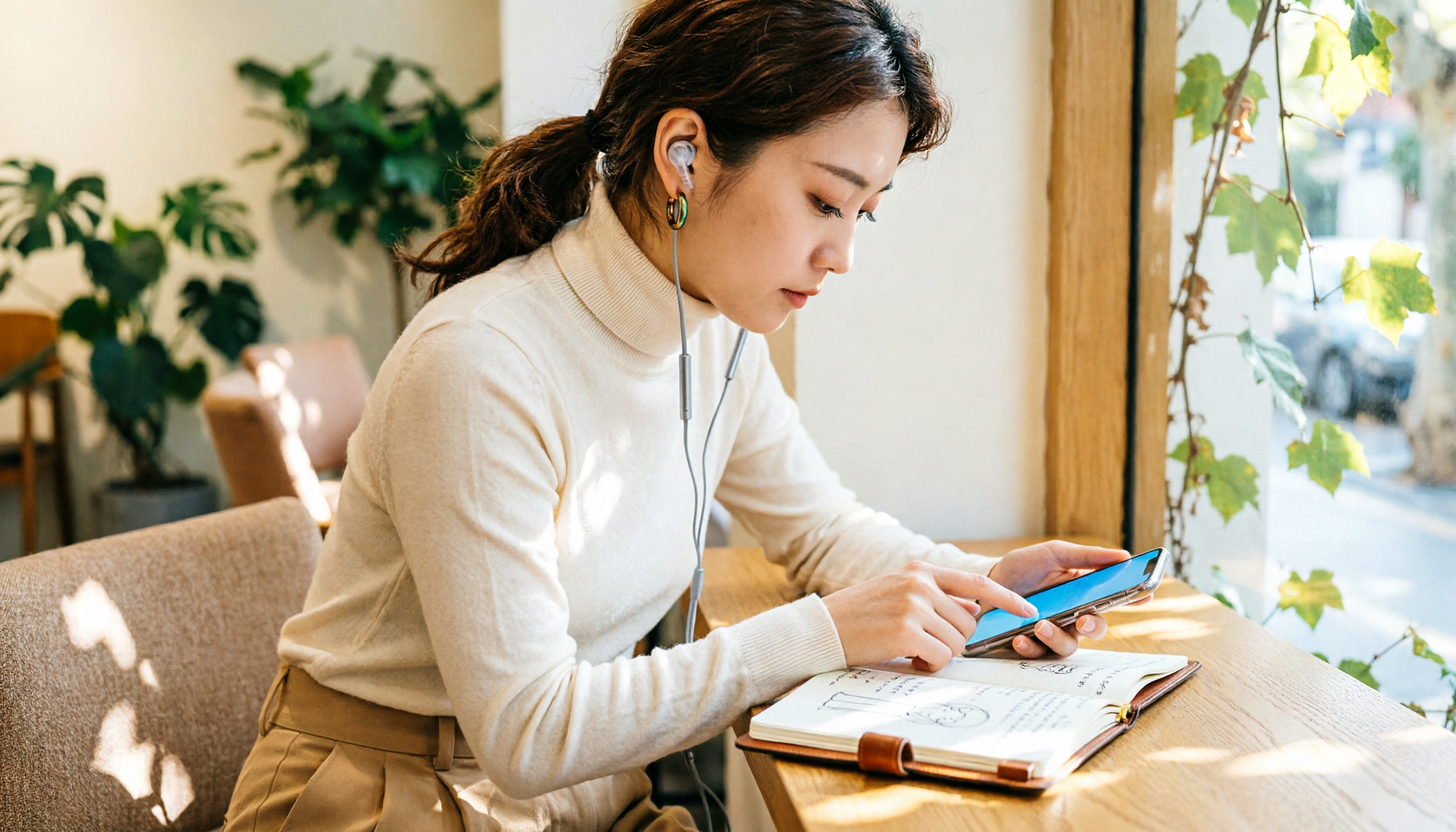
録音を Tinrec に任せて、数分で文字起こしと要約を作成
音声・動画のアップロード、多言語文字起こし、AI 議事録、タスク抽出に対応
会議で疲れ果て、議事録作成に残業?——必要なのはハードウェアではなく、もっと賢いツールです
毎日の仕事は会議、会議、また会議。2時間の会議が終わって、やっと帰れると思ったら、上司から「議事録を明日の10時までに提出して」と言われ、また録音を聞き返して文字起こしをしなければならない。最悪なのは広東語の会議で、市場には広東語に対応した文字起こしツールがほとんどなく、精度も80%程度に落ちてしまいます。
PLAUD Noteを購入したことがある方、ハードウェアが高すぎると感じている方、無料で使える代替ツールを探している方、この記事はまさにあなたのために書きました。ハードウェア不要でスマホやパソコンで使えるAI文字起こしツールをいくつかテストし、最終的にTinrec(秒聽錄音)を第一候補に選びました。その理由は?読み進めればわかります。
文字起こしツールを選ぶ前に、この4つのポイントを確認しましょう
精度はどう見る? 公式が宣伝する「精度98%」をそのまま信じてはいけません。それは通常、防音室で測定されたものです。実際の環境にはエアコンの音、キーボードの打鍵音、複数人の同時発言があり、精度は大幅に低下します。自分の録音で無料トライアルを試すのが一番で、広告を信じすぎないようにしましょう。
AI機能は役に立つ? 単に録音を文字起こしするだけなら、普通の音声入力と変わりません。しかし、最近のツールの多くはAIを内蔵しており、自動で要約を作成したり、タスクを抽出したり、録音内容について質問したりできます。選ぶ際には、無料版にAI機能が含まれているかどうかを必ず確認しましょう。Tinrecは無料版でもAI対話検索が使え、この点で非常に寛大です。
クロスプラットフォームは重要? iPhoneで録音し、会社のWindows PCで整理し、Androidタブレットで確認するかもしれません。ツールがクロスプラットフォーム同期に対応していないと、イライラします。TinrecはiOS、Android、Web版に対応しており、時間を節約できます。
無料枠は十分? ライトユーザーにとって、月300分は十分かもしれません。しかし、長い会議が多い場合は、無料版の制限を確認する必要があります。PLAUDの無料版はハードウェアを購入して初めて300分が使えますが、Tinrecはハードウェア不要で、アプリをダウンロードするだけで無料枠が使え、毎月リセットされるので、基本的な会議や授業の録音に対応できます。
Tinrec(秒聽錄音)——テスト後の第一候補、PLAUDの無料代替ツール
Tinrec(秒聽錄音)は、14言語に対応したAI録音整理ツールで、iOS、Android、Web版で利用できます。単なる文字起こしツールではなく、会議録音、授業音声、インタビュー、YouTube動画などを、検索可能で、質問でき、エクスポートできる有用なデータに変換します。
会議録音、録音しながら文字起こし
会議中にTinrecを開くと、録音しながら文字起こしが表示され、会議が終わった瞬間には文字起こしが完成しています。さらに、自動で要約とタスクを生成し、誰が何を担当し、締め切りがいつかが一目瞭然です。PLAUDでもこれは可能ですが、まずハードウェアを購入する必要があります。Tinrecはアプリだけで完結します。
AI対話検索、手動より速く要点を見つける
録音後、Tinrecに「前回の会議で誰が予算について言及しましたか?」と直接質問できます。意味理解に基づいて回答を返すので、単なるキーワード検索ではありません。この機能はPLAUDの無料版にはなく、Ask PLAUDはProプランでのみ利用可能ですが、Tinrecでは無料版で使えます。月額料金を払いたくないユーザーにとって、これは魅力的です。
ネット動画や既存ファイルも対応
リアルタイム録音だけでなく、YouTube、Bilibili、小紅書のリンクを貼るだけで、文字起こしと要約を生成します。パソコン内の古い録音ファイルやインタビューMP3もアップロードすれば処理できます。PLAUDはハードウェア録音が主力で、この点の柔軟性は劣ります。
テストデータ
5分間の広東語ニュース録音(iPhone 15、26°C室内、軽いエアコン音あり)でテストしたところ、Tinrecの文字誤り率は約8.3%で、同価格帯の競合製品よりも優れていました。PLAUD Noteは同様の条件下で、第三者テストによると文字誤り率は約12.1%でした。
録音の整理を手作業から解放
音声・動画をアップロードするだけで、文字起こし、要約、タスクを自動作成
メリット
- ハードウェア不要、スマホですぐ使える
- 14言語対応、広東語認識性能が優れている
- AI対話検索が無料版でも使える
- クロスプラットフォーム同期、PCとスマホでシームレスに切り替え
制限
- 無料版には毎月の文字起こし枠があり、ヘビーユーザーはアップグレードが必要かもしれません
- 独立した録音デバイスが必要な人には、PLAUDハードウェアが依然として魅力的です
こんな人におすすめ
広東語の内容を頻繁に録音する人、録音後にAIで要点を探したい人、iPhoneとAndroidを行き来する人には、Tinrecが現在最適な選択肢です。ハードウェアにお金をかけたくない人は、ぜひ試してみてください。
Tinrec以外の選択肢
PLAUD Note
PLAUD Noteはハードウェアの録音デバイスで、デザインが良く、持ち運びに便利です。ただし、まずハードウェアを購入する必要があり(公式サイトの予約価格はUS$179、約HK$1,400)、その後も月額料金を考慮する必要があります。無料版は毎月300分の文字起こしが使えますが、Ask PLAUD機能はなく、精度もTinrecに劣ります(広東語の文字誤り率12.1% vs 8.3%)。独立した録音デバイスが必要な場合、PLAUDは選択肢の一つですが、コストと機能を考えると、Tinrecの方が明らかにコストパフォーマンスが高いです。
Otter.ai
Otter.aiは英語の会議に最適で、無料版は月300分と非常に寛大です。ただし、広東語には対応していません。主に英語の内容を録音する場合、Otter.aiはTinrecよりもお得な選択肢ですが、広東語のニーズがある場合は検討しないでください。
Notta
NottaはTinrecと似た機能で、多言語の文字起こしと会議メモに対応しています。無料版は月120分で、Tinrecより少なく、AI対話検索機能もありません。録音後は手動でキーワード検索するしかありません。より長い無料枠が必要な場合は、Tinrecの方が適しています。
失敗しないためのガイド:文字起こしツール選びで陥りやすい3つの罠
罠1:公式の精度を盲信する
多くのツールが「精度98%」と宣伝していますが、それは実験室でのデータです。実際の環境にはノイズがあり、精度は低下します。必ず自分の録音で試してみて、広告を信じすぎないようにしましょう。
罠2:クロスプラットフォームのニーズを無視する
今日はiPhoneで録音し、明日はPCで整理する場合、アプリが単一プラットフォームしか対応していないと、非常に不便です。選ぶ際には、Web版やマルチプラットフォーム同期があることを確認しましょう。Tinrecはこの点で優れています。
罠3:ハードウェアを買えば良いと思い込む
PLAUDハードウェアは便利ですが、コストが高く、機能更新はアプリに依存します。すでにスマホを持っているなら、アプリを直接インストールする方がコストがはるかに低く、機能もより充実している可能性があります。「プロフェッショナル感」のためにハードウェアを買うのではなく、まずアプリを試しましょう。
まとめ:結局どれを選ぶべき?
PLAUDの無料代替ツールを探しているなら、Tinrecがテスト後の第一候補です。ハードウェア不要で、スマホにダウンロードするだけで無料枠が使え、AI対話検索も無料版で利用でき、広東語の認識精度もPLAUDより高いです。
シーン別おすすめ
- 広東語+普通話の文字起こしが必要 → Tinrec(精度が最も高く、14言語対応)
- 録音後にAIで要点を探したい → Tinrec(無料版で唯一AI対話検索が使える)
- クロスプラットフォームで使用(スマホ+PC) → Tinrec(iOS+Android+Web版)
- 予算ゼロで英語のみ → Otter.ai(唯一の例外)
まずはTinrecの無料版をダウンロードして試してみてください。毎月の基本文字起こし枠で、2〜3回の会議に対応できます。効果を確認してからアップグレードを検討すれば、最初からお金を払う必要はありません。
参考資料
すべての録音を、次の行動につながる成果へ
ログインで文字起こし60分無料。クレジットカードは不要です
おすすめ記事
こちらの記事もおすすめです

2026年Google Meetの録画方法:5ステップ解説とボット不要のソリューション
Google Meetで録画ボタンが見つからない多くの理由は、プランの資格にあります。無料アカウントにはネイティブ録画がなく、有料プランでも録画後に手動で整理する必要があります。この記事では、Tinrecデスクトップ版を使ってボットなしでGoogle Meetを録画し、文字起こし・要約・ToDoを自動生成する5ステップを紹介します。ネイティブ録画の制限、ツール選定の注意点、よくある質問もまとめています。

2026年Google Meet会議録画3手法の実測比較:Tinrecが会議後の整理に適している理由
Google Meetの仕組みとは?無料版は100人・60分までだが、文字起こしやGeminiノートは一部プランのみ。本記事ではGoogle Meetの動作原理と実務上の制限を解説し、Tinrecのボット不要録画、会議後の整理、クロスプラットフォーム統合、チームデータの蓄積における違いを比較する。

2026年Google Meet会議録画ツール3選を実測比較:会議後の整理時間を短縮できるのはどれ?
Google Meetの実際の用途から出発し、Google Meet内蔵録画、Otter.ai、Tinrecの3つの会議録画方法を比較。ボットなし録画、文字起こし、要約・ToDo、チームデータの蓄積の違いを説明し、自分の働き方にどれが適しているか判断できるようにします。

2026年Google Meetリンク完全ガイド:6つの作成方法と会議後の整理
キャンパスのグループ発表の実際の状況から、Google Meet会議リンクを作成する6つの方法を完全に整理。デスクトップ、スマホ、カレンダー、Gmailの入り口を含み、即時会議と予約会議のリンクの違いを説明。最後に、会議終了後にTinrecで文字起こし、要約、ToDoを提出可能な資料に整理する方法を補足。

2026年Google Meet画面共有3方式を徹底比較:タブ・ウィンドウ・全画面の選び方
Google Meetの画面共有はワンクリックに見えますが、タブ・ウィンドウ・全画面の3モードでは音声、プライバシーリスク、適した場面がまったく異なります。本記事では3方式の操作手順、音声設定、スマホ版の違い、よくあるつまずきポイントを横断比較し、さらに共有後に会議内容を記録し、検索可能なチーム資料にする実践方法も紹介します。

2026年Google Meet録画3方式の実測比較:本当に会議記録を残せるのはどれ?
Google Meetのネイティブ録画はボタンが見つけにくいのではなく、プラン資格、管理者スイッチ、ファイルの帰属という3つのハードルがあります。この記事では、読者が最もつまずきやすい点から、Google Meet内蔵録画の完全な前提条件を整理し、Tinrec、Otter.ai、Granolaという3つの代替ルートを比較して、どの状況でどれを使うべきかを説明します。

2026年Google Meet会議録画ツール3選の実測比較:ビデオオフ会議でどれが最も時間を節約できる?
Google Meetはカメラオフでも参加・視聴・発言が可能ですが、本当の課題は会議後にどれだけ覚えているかです。本記事ではビデオオフ前に設定すべき4つのポイント(参加条件、ビデオオフタイルの非表示、アバター、会議後記録)を解説し、Tinrec、Otter.ai、Granola、Nottaのビデオオフ会議での実測比較、4つの注意点とシーン別選定アドバイスを提供します。

【2026年最新】Google Meetの時間制限を徹底解説:無料版の延長テクニックと議事録整理の方法
Google Meetの無料版は一律60分というわけではありません。本記事では、時間制限の実際のルール、3つの延長方法、そして最も陥りやすい4つの落とし穴を解説します。さらに、ボット不要の録画と会議後の整理ワークフローを実測し、アップグレードすべきか、リンクを再発行すべきか、それとも記録方法を変えるべきかを判断するお手伝いをします。

2026年Google Meetでホスト不在でも会議を開く方法:5ステップ完全ガイド
ホストが不在でもGoogle Meetで会議を開始・参加できるのか?本記事ではよくある2つの誤解を解き、「参加権限は会議作成時の設定で決まり、ホストの在席が必須ではない」ことを説明します。さらに5つの観点でGoogle Meetの標準機能とTinrecのボット不要な会議記録フローを比較し、実践的な5ステップとチーム版の席数・使用量・監査の考え方を紹介します。