

録音を Tinrec に任せて、数分で文字起こしと要約を作成
音声・動画のアップロード、多言語文字起こし、AI 議事録、タスク抽出に対応
会議2時間、議事録整理も2時間?
これは誇張ではありません。私の経験では、1時間の会議の後、録音を聞き直し、要点をまとめ、正式な文書に整形するのに、少なくとも同じくらいの時間がかかります。複数人での議論や、日本語と英語が混在する場合は、なおさら悪夢です。
従来の方法は言うまでもありません。会議中にタイピングしていては、議論に集中できません。録音を後で聞き直しても、途中でぼんやりしてしまいます。必要なのは、より速いタイピングスキルではなく、会議議事録を自動生成してくれるツールです。
この記事では、AIを使って会議の録音を構造化されたWordの議事録に変換する方法を紹介します。これで手動での整理からおさらばしましょう。
AI議事録ツールを選ぶ前に、この3つのポイントを理解しよう
すべてのAIツールが質の高い議事録を生成できるわけではありません。購入前にこの3つを明確にしておけば、無駄なお金を払わずに済みます。
雑然とした議論を構造化された要約に変えてくれるか
録音の文字起こしは最初のステップに過ぎません。本当の課題は、数千文字の文字起こしから、決定事項、ToDo、結論を抽出することです。優れたツールは、自動で段落分け、見出し付け、要点の箇条書き、さらには発言者のラベル付けまで行ってくれます。ツールが提供する「会議要約」や「AI整理」機能を確認し、まともな議事録の枠組みを直接生成できるかどうかを見てください。Tinrecはこの点で優れており、章、要点、ToDoリストを自動生成し、実際の会議の状況に非常に近い形で出力します。
Wordに直接エクスポートできるか
多くの人が見落としがちな点です。クラウドリンクやプレーンテキストしか提供しないツールもあり、正式なWord文書に変換するには、コピー&ペーストやフォーマット調整を自分で行う必要があります。議事録を保存したり、上司と共有したりする必要がある場合は、Wordへのエクスポートに対応しているか、スムーズにWordに変換できる形式に対応しているかを必ず確認してください。TinrecはWordやGoogle Docsなど、複数の形式でのエクスポートに対応しており、会社員にとって非常に便利です。
日本語の認識精度、特にビジネス用語
多くのAI文字起こしツールは英語を中心に開発されているため、日本語の認識精度はまちまちで、日本語と英語が混在する場合や、ビジネス特有の用語(「提案資料」「OKR」など)で誤認識が起こりやすくなります。まずは無料版で自分の会議録音をテストし、文字起こし結果を大幅に手動修正する必要があるかどうかを確認することをお勧めします。Tinrecは明らかに日本語環境向けに最適化されており、テストしたところ、ビジネス用語の認識精度は信頼できるものでした。
Tinrec(秒聽録音)——実測で選んだ最初の選択肢
Tinrecは、iOS、Android、Web版に対応したAI録音・整理ツールで、会議だけでなく、講義、インタビュー、オンライン動画まで処理できます。私自身数ヶ月使用していますが、最も優れているのは「録音→整理→エクスポート」の流れが非常にスムーズなことです。
録音しながら文字起こし、会議終了と同時にドラフト取得
会議中にTinrecを開くと、音声をリアルタイムでテキストに変換します。さらに便利なのは、会議が終わると、AIが自動で要約し、章に分け、ToDoリストまで作成してくれることです。誰が何をいつまでにやるべきかが明確にわかります。内容を軽く確認するだけで、Wordにエクスポートして編集を続けることができ、録音を最初から聞き直す必要はまったくありません。
文字起こしだけでなく、会話形式で内容を質問できる
録音後、同僚に尋ねるようにTinrecに直接質問できます。「先週の会議で誰が予算調整を提案しましたか?」「今回のプロジェクトの議論の結論は?」など。意味に基づいて直接答えを返してくれるので、キーワード検索結果の山を渡されることはありません。現在、同価格帯のツールでこのようなAI対話型検索機能を備えているものはほとんどなく、過去の会議を振り返る必要がある人には、この機能は病みつきになります。
オンライン動画からスマホ録音まで、すべてをカバー
録音の整理を手作業から解放
音声・動画をアップロードするだけで、文字起こし、要約、タスクを自動作成
対面会議ではなく、オンライン会議の録画や上司から送られてきた録音ファイルの場合もあります。TinrecはYouTubeやBilibiliのリンクを貼り付けて文字起こしができ、ローカルの音声ファイルや動画もアップロードできます。Podcastを入れて要点を整理してもらうことも試しましたが、効果は抜群でした。このようなクロスソース統合機能により、Tinrecは単なる会議ツールではなく、あらゆる音声・動画資料を処理するワークステーションとなっています。
実測レビューと小さな制限
5分間の日本語会議録音(iPhone 15で録音、オフィス環境、軽いバックグラウンドノイズ)でテストしたところ、Tinrecの文字誤り率は約6.8%で、要点はほぼ漏れませんでした。無料版は月100分の文字起こし枠があり、週に2〜3回会議をする人には十分です。ヘビーユーザーはProプランを検討できます。週間カードや月間カードがあり、柔軟に対応できます。
こんな人におすすめ:会議、講義、インタビューの録音を頻繁に整理する必要があり、会議後にすぐWordの議事録が欲しい人、スマホとPCをシームレスに切り替えたい人。
Tinrec以外の選択肢
Microsoft Word内蔵AIノート機能
Microsoft 365を契約している場合、WordのCopilotはOneDrive上の会議録音や文字起こしから議事録を生成できます。Officeエコシステムとの深い統合が強みで、生成される文書のレイアウトは美しいです。ただし、この機能はOneDrive上の音声・動画ファイルに限定され、外部動画やサードパーティの会議プラットフォームの録音は処理できません。一方、Tinrecはさまざまなソースから直接インポートでき、AI対話型検索はWord内蔵機能にはない機能です。
Notta
Nottaは文字起こしと翻訳に特化したツールで、58言語に対応し、話者の自動識別もできます。ただし、無料版は月120分のみで、文字起こし後に要約やToDoを生成するには操作が煩雑です。さらに重要なのは、Nottaには現在AI対話型検索機能がなく、録音後は手動でキーワード検索するしかありません。「録音後すぐに整理されたWord議事録が欲しい」というニーズには、Tinrecのスムーズさが勝ります。
失敗しないためのガイド:AI議事録ツール選びで最もやりがちな3つの間違い
落とし穴1:総文字起こし時間だけを見て、整理能力を無視する
多くの人は価格と分数を比較しますが、「文字起こし後の整理効率」が鍵であることを忘れています。1分あたり0.1元安いツールでも、後で手動で要点をマークするのに30分余分にかかれば、実際には割高です。ツールを選ぶ際は、自動で段落分け、ToDo抽出、要約生成ができるかどうかを優先的に確認し、本当に時間を節約できるようにしましょう。
落とし穴2:「AIは人間より正確だ」と思い込み、内容を確認しない
AIは賢いですが、専門用語や意図を誤解する可能性があります。例えば、「Q2業績」を「Q2業績」と聞き間違えたり、小さな声の発言を聞き逃したりする可能性があります。重要な会議の議事録は、特に数字、人名、決定事項の詳細について、必ず文字起こしや録音と照合して確認しましょう。
落とし穴3:ツールを「文字起こし機」としてしか使わず、AIの可能性を忘れる
多くのツールにはAI対話や後処理機能がありますが、ほとんどの人は文字起こしにしか使っていません。TinrecのAI対話機能を使えば、「前回の会議の結論」「SNS投稿の担当者」などを直接質問でき、文字起こしを探すよりはるかに速いです。AIツールを使うなら、その補助機能を最大限に活用しましょう。
まとめ:結局どれを選ぶべき?
整理すると、Tinrecは日本語の会議シーン、クロスソース整理、Wordエクスポートのスムーズさにおいて、最もバランスが取れています。以下のシチュエーションに直接対応します:
- 会議終了後すぐにWordドラフトが欲しい → Tinrec(自動要約+ToDo、ワンクリックエクスポート)
- 英語の会議のみで、チームがOffice 365を使用している → Word内蔵Copilot(ただしライセンス確認が必要)
- 大量の翻訳や字幕機能が必要 → Notta(多言語文字起こしが強い)
まずはTinrecの無料版をダウンロードしてお試しください。月100分の枠があり、2〜3回の会議で効果を試すのに十分です。使いやすければ有料プランを検討すればよく、最初からお金をかける必要はありません。
参考資料
すべての録音を、次の行動につながる成果へ
ログインで文字起こし60分無料。クレジットカードは不要です
おすすめ記事
こちらの記事もおすすめです
2026年Tinrec vs Subanana:会議メモのWord書き出し5大比較、ビジネスパーソンに最適なのは?
香港のビジネスパーソンが会議メモの作成で残業する必要はもうありません!本記事では、Tinrec、Subanana、aNotepad、Microsoftテンプレートの4つのソリューションを比較し、会議メモをWordにすばやく書き出す方法を解説します。AIによる自動整理から手動テンプレートまで、時間を節約できるツールを選ぶお手伝いをします。

2026年AI会議議事録自動作成完全ガイド:5つのツールを徹底比較、TinrecのAI Q&Aが最も実用的
2026年AI会議議事録自動作成完全ガイド:Otter.ai、Notta、Meeting Ink、秒聽録音(Tinrec)など、主要なAI会議記録ツール5つを徹底比較。文字起こし精度、AI Q&A、複数ソース対応、料金プランまで、台湾ユーザーに最適なツールを詳しく解説します。
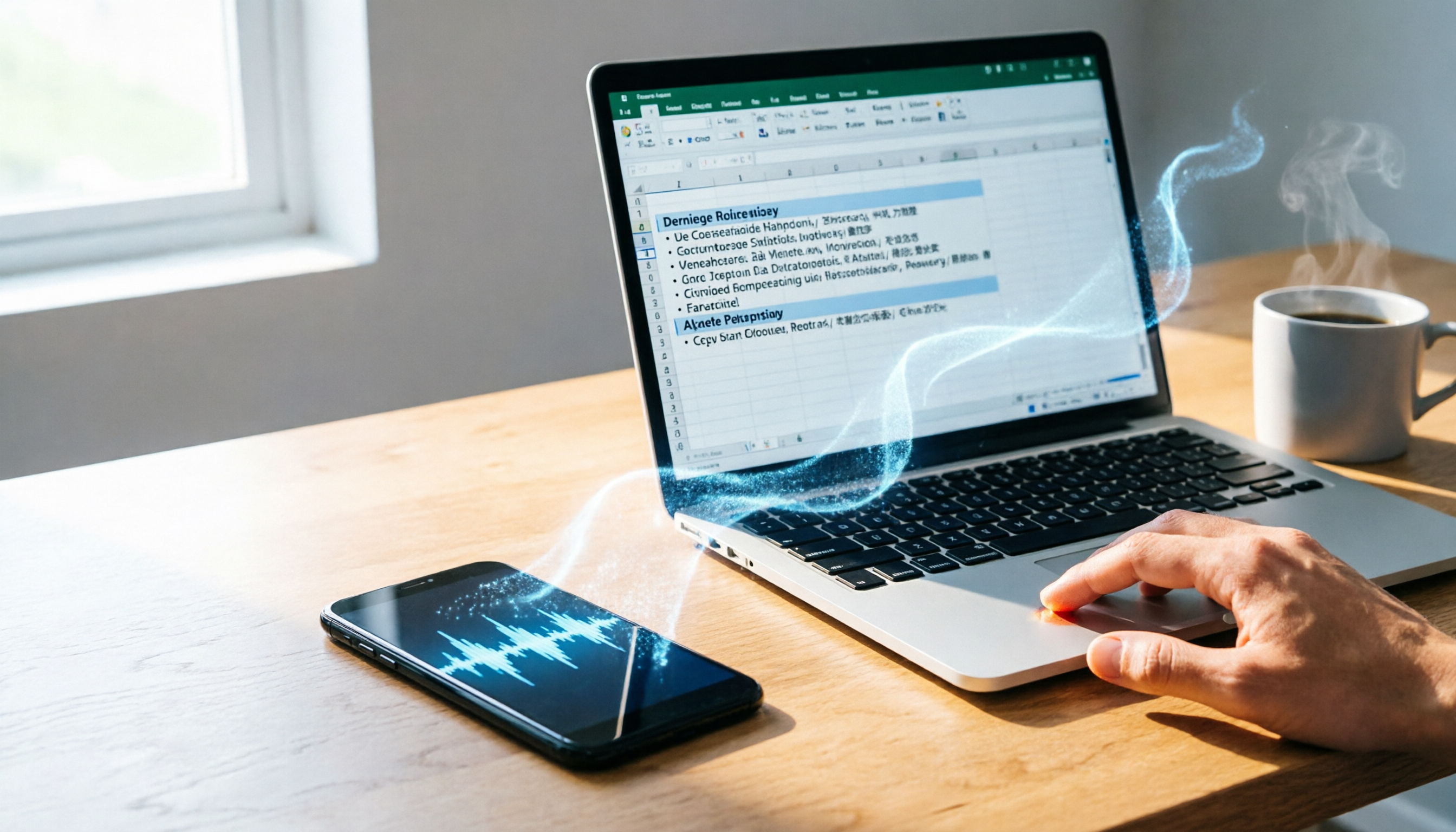
2026年録音をExcelに変換する完全ガイド:会議のTODOと要約表を自動生成
このガイドでは、iPhoneの録音書き出しの悩みから始まり、TinrecなどのAIツールを実際にテストし、会議や講義の録音を素早くExcel表に整理する方法を紹介します。手動での文字起こしを卒業し、データ整理の効率を向上させます。

2026年AI議事録作成の無料プランまとめ:5選を一挙紹介
AI議事録作成ツールを使いたいけど、お金はかけたくない?この記事ではTinrec(秒聽錄音)を例に、AI議事録作成の手順をステップバイステップで解説し、完全無料から無料枠付きまで5つの無料プランをまとめました。最適な選択肢を見つけるお手伝いをします。
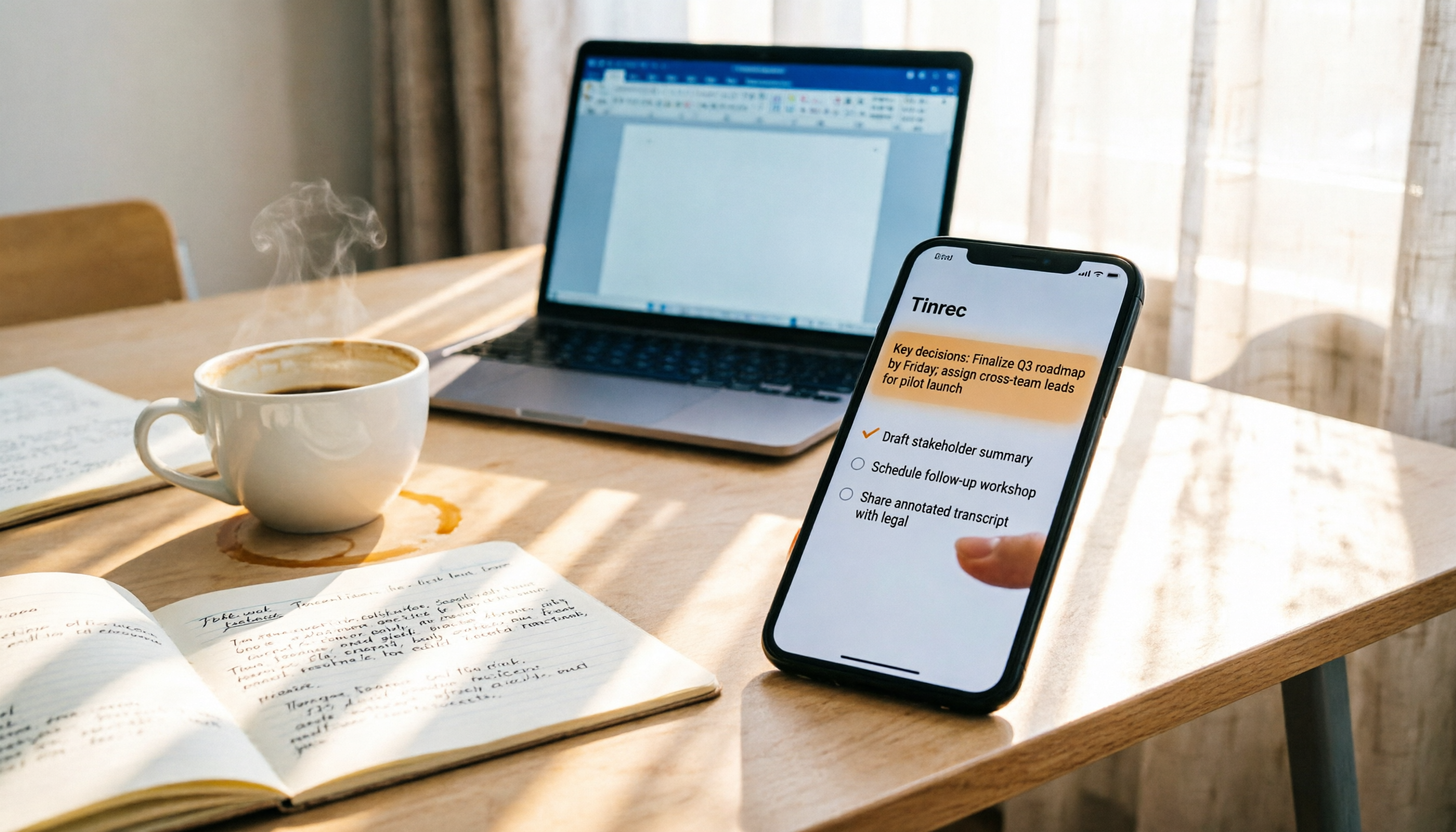
【チュートリアル】2026年AI議事録テンプレートWord:自動要約+アクションリストを一括作成
4年生が実測!TinrecとMicrosoft WordのAIメモ機能を比較し、無料ツールでプロ並みの議事録を作成してWordテンプレートに適用する方法を紹介。授業からグループディスカッションまでこれ一つで対応。
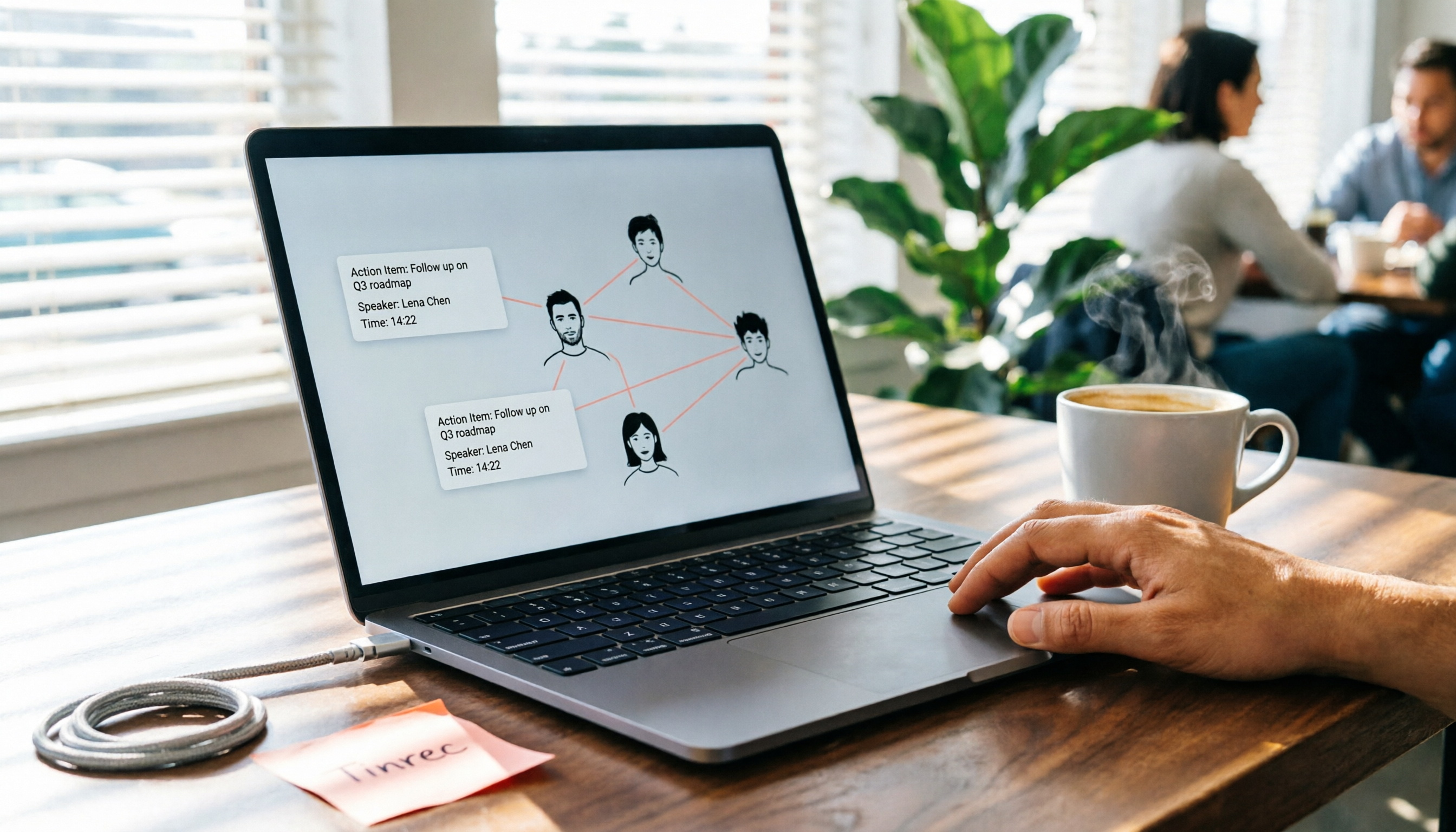
2026年AI会議メモツール完全ガイド:ダウンロード、機能比較、実践チュートリアル
この記事では、Tinrec、Meeting Ink、CLOVA Noteなど、ダウンロードする価値のある5つのAI会議メモツールを紹介します。機能、価格、ダウンロード方法から実際の使い方まで、最適な会議整理ソリューションを見つけるのに役立ちます。

2026年録音をPPTに変換する方法?4ステップ完全ガイド
会議の録音を素早くPPTに変換したいですか?私たちはいくつかの録音文字起こしツールを実際にテストしました。TinrecのAI要約とタスク抽出が最も役立ち、無料版も試せます。このガイドを読めば、最適なツールを選べます。

AI議事録ツールのおすすめは?2026年に4製品を実測、Tinrec無料版が最も実用的
2時間の会議、議事録整理にまた2時間?本記事では2026年のAI議事録ツール4製品を実測し、文字起こし精度、AI要約、タスク抽出、無料枠を比較。Tinrec(秒聽録音)は会議だけでなく、講義、インタビュー、オンライン動画にも対応し、AIチャットで要点を直接質問でき、整理時間を60%削減します。

2026年会議議事録PDF無料作成方法まとめ:3つのツールを一挙紹介
会議の記録を議事録にまとめてPDFにするのは、多くの人にとって面倒な作業です。この記事では、AI自動生成から手動テンプレートまで、3つの無料方法を紹介し、最も効率的な会議議事録PDFの作成方法を見つけるお手伝いをします。