

録音を Tinrec に任せて、数分で文字起こしと要約を作成
音声・動画のアップロード、多言語文字起こし、AI 議事録、タスク抽出に対応
この記事では、Tinrec(秒聽錄音)を例に、AI議事録作成の手順をステップバイステップで解説し、5つの無料プランをまとめました。
始める前に|必要なもの
- スマートフォンまたはパソコン:iPhone、Android、Windows、MacのいずれでもOK。Tinrecはクロスプラットフォーム対応です。
- TinrecアプリのダウンロードまたはWeb版の利用:App Store、Google Playから無料でダウンロードするか、ブラウザで直接利用できます。
- 会議の録音データ:リアルタイム録音、既存の音声ファイル、オンライン会議の録画データなどが利用可能です。
- 安定したインターネット接続:リアルタイム文字起こしにはインターネット接続が必要です。オフラインで使用する場合は、事前に言語パックをダウンロードしてください。
ステップ1|文字起こししたい内容を録音する
このステップの目的は、クリアな会議録音を取得することです。音質が良いほど、後の文字起こしの精度が高まります。
Tinrecを開き、録音ボタンをタップして開始します。対面会議の場合は、スマートフォンをテーブルの中央に置き、すべての発言者に近づけます。オンライン会議の場合は、パソコンの音声を直接録音するか、別のスマートフォンをスピーカーに向けて録音します。
なぜ録音位置にこだわるのか?AI文字起こしの基本は音声品質だからです。後で何十分もかけて誤りを修正するよりも、数秒かけて調整する方が賢明です。
録音後、ホーム画面にこの録音が表示され、長さとファイルサイズが確認できます。 (ここにイメージ図:会議テーブルにスマートフォンが置かれ、周囲で参加者が自然に議論しており、スマートフォンの画面にリアルタイム文字起こしが表示されている。)
ステップ2|AIで文字起こしをする
このステップでは、Tinrecが録音を検索・編集可能なテキスト記録に変換します。
録音したファイルを選択し、「文字起こし」をタップします。Tinrecが自動的に言語を識別し、数分以内に文字起こしを生成します。複数人が話す場合、話者を区別することもできます。
なぜ録音を直接聞かないのか?テキストなら素早く読み飛ばしたり、キーワード検索ができ、最初から最後まで聞くよりも時間を節約できるからです。
完了後、文字起こしにはタイムスタンプが付き、任意のセグメントをクリックすると録音の該当位置にジャンプできます。 (ここにイメージ図:カフェに座る人物、ノートパソコンに文字起こしが表示され、タイムラインと話者ラベルが付いている。)
ステップ3|文字起こしを素早く校正する
AIの精度は高いですが、専門用語、なまり、環境ノイズなどで誤りが生じる可能性があります。5分ほどでざっと見直すことで、後の要約の精度が向上します。
Tinrecの編集画面では、対応する音声がハイライト表示され、誤りをクリックして直接修正できます。さらに、誤りの可能性がある単語には下線が引かれます。
私は通常、人名、数字、固有名詞を重点的にチェックします。これらの誤りは、後の議事録に悪影響を及ぼす可能性があります。 (ここにイメージ図:スマートフォンを横向きに表示し、文字起こしの一部に下線が引かれ、指で単語を修正している。)
ステップ4|AIで議事録を生成する
このステップで「AI議事録作成」が実現します。テキストだけでなく、要点、TODO、アクション項目を整理してくれます。
「AI要約」をタップすると、Tinrecが構造化された議事録を即座に生成します。会議の主旨、決定事項、TODOリスト、要約の長さも設定可能です。さらに、アシスタントに質問するように「TODOを3点にまとめて」「予算に関する議論を抽出して」と入力すると、文字起こしから直接抽出します。
さらに便利なのは、Tinrecのエージェントモードが録音内容に基づいて成果物を生成できることです。例えば、会議レポートやフォローアップメールの下書きなど、文書作成の時間を大幅に節約できます。 (ここにイメージ図:ノートパソコンの画面に議事録が表示され、要点、TODO、決定事項があり、横に「TODOを表にエクスポートして」というダイアログが浮かんでいる。)
ステップ5|エクスポートと共有
整理が終わったら、実際に活用しましょう。TinrecはTXT、Word、SRT字幕など複数の形式に対応し、Notion、Google Docs、OneNoteなどのツールに直接同期できます。
録音の整理を手作業から解放
音声・動画をアップロードするだけで、文字起こし、要約、タスクを自動作成
私は議事録をNotionに同期し、関連する同僚をメンションするのが習慣です。これで、重複した会議を開くことなく、要点を見るだけで進捗を共有できます。
(ここにイメージ図:複数のエクスポートオプションが表示され、NotionやGoogle Docsなどのアイコンに矢印が向き、「ワンクリックエクスポート」を表現している。)
よくある質問とトラブルシューティング
Q: 無料版で十分ですか? Tinrecの無料版は毎月基本的な文字起こし枠を提供しており、一般的な軽度の会議(月2〜3回)には十分です。最近会議が集中している場合は、週間パックを検討すると柔軟性が高まります。
Q: 文字起こしの誤りが多い場合は? 通常、環境ノイズや距離が原因です。Tinrecにはスマートノイズリダクションが内蔵されており、録音前に設定でオンにできます。既存のファイルを使用する場合は、インポート後に「高ノイズ環境」モードを選択できます。多くの文字起こしツールにはないオプションです。
Q: ZoomやGoogle Meetに自動参加できますか? Tinrecは会議ボットのように自動参加はしませんが、パソコンで会議音声を録音し、アップロードまたはリアルタイム文字起こしができます。利点は、同じフローが講義、インタビュー、動画にも適用でき、特定のプラットフォームに縛られないことです。
Q: 日本語の文字起こし精度は? Tinrecは中国語の会議、講義、インタビューに特に適しており、中日混合も処理できます。もちろん、明瞭度、なまり、専門用語は精度に影響するため、重要な文書は一度素早く校正することをお勧めします。
Q: 過去の会議録音を整理できますか? できます。TinrecはMP3、WAV、M4Aなどの一般的な形式のアップロードに対応し、YouTubeリンクを直接貼り付けて、過去の会議録画をテキストや要約に変換することもできます。
上級テクニック|Tinrecの効率を倍増させる3つの方法
1. AIチャットで過去の会議を検索 一般的には文字起こし後そのまま保存してしまいますが、Tinrecはすべての録音を検索可能なデータベースに変えます。「先月言及したチャネル提携の詳細」を探したい場合、AIチャットボックスで質問するだけで、録音を横断して関連セクションを見つけ出します。これは現在の多くのツールでは実現できません。
2. オンラインの会議録画を処理 一部の会議は終了後にYouTubeにアップロードされます。リンクを貼り付けるだけで、Tinrecが文字起こしと要約を生成します。動画を見ながら手動でノートを取る必要はもうありません。見逃した会議の補完に最適です。
3. エージェントでTODO追跡表を自動生成 「エージェント後処理」に入り、「この3つの会議のTODOに基づいて、担当者と期限を含む追跡表を生成して」と指示すると、Tinrecが自動的に生成し、ExcelやGoogle Sheetsにインポートできます。整理時間を節約できます。
Tinrec以外の選択肢
Manus:AIエージェント会議ノートに特化。無料チャットモードで素早く要約を生成でき、ドキュメントを横断したコンテキスト参照も可能。ただし、完全な自動化にはクレジット消費が必要です。 Meeting Ink:複数プラットフォームの会議リアルタイム文字起こしに対応。カスタム要約テンプレートとリアルタイム字幕を提供。無料版には基本機能があり、柔軟なテンプレートを求める人に適しています。 MyEdit:訊連科技(CyberLink)が開発したオンラインツール。毎日無料ポイントを提供し、音声ファイルをアップロードして文字起こしができ、ChatGPTと組み合わせて議事録を生成できます。ただし、長さ制限は90分です。 AI会議録音アプリ:スマホアプリでワンタップ録音・文字起こし。無料版は日本語と英語に対応し、さまざまなシチュエーション向けの要約テンプレートがあり、親しみやすいインターフェースで、個人のクイック記録に適しています。
これらのツールにはそれぞれ特徴がありますが、会議、講義、インタビュー、動画を1つのツールで処理し、コンテンツを長期的に検索可能なデータベースにしたい場合、Tinrecの統合性が最も完全です。
まとめ
この5つのステップを学べば、Tinrecを使って会議録音を文字起こしし、議事録を自動生成し、AIで要点を質問することもできます。さらに3つの上級テクニックで効率を倍増させられます。まだ迷っているなら、まず無料版から始めて、実際の会議録音で試してみてください。AIに整理された便利さを実感できます。
参考情報
すべての録音を、次の行動につながる成果へ
ログインで文字起こし60分無料。クレジットカードは不要です
おすすめ記事
こちらの記事もおすすめです
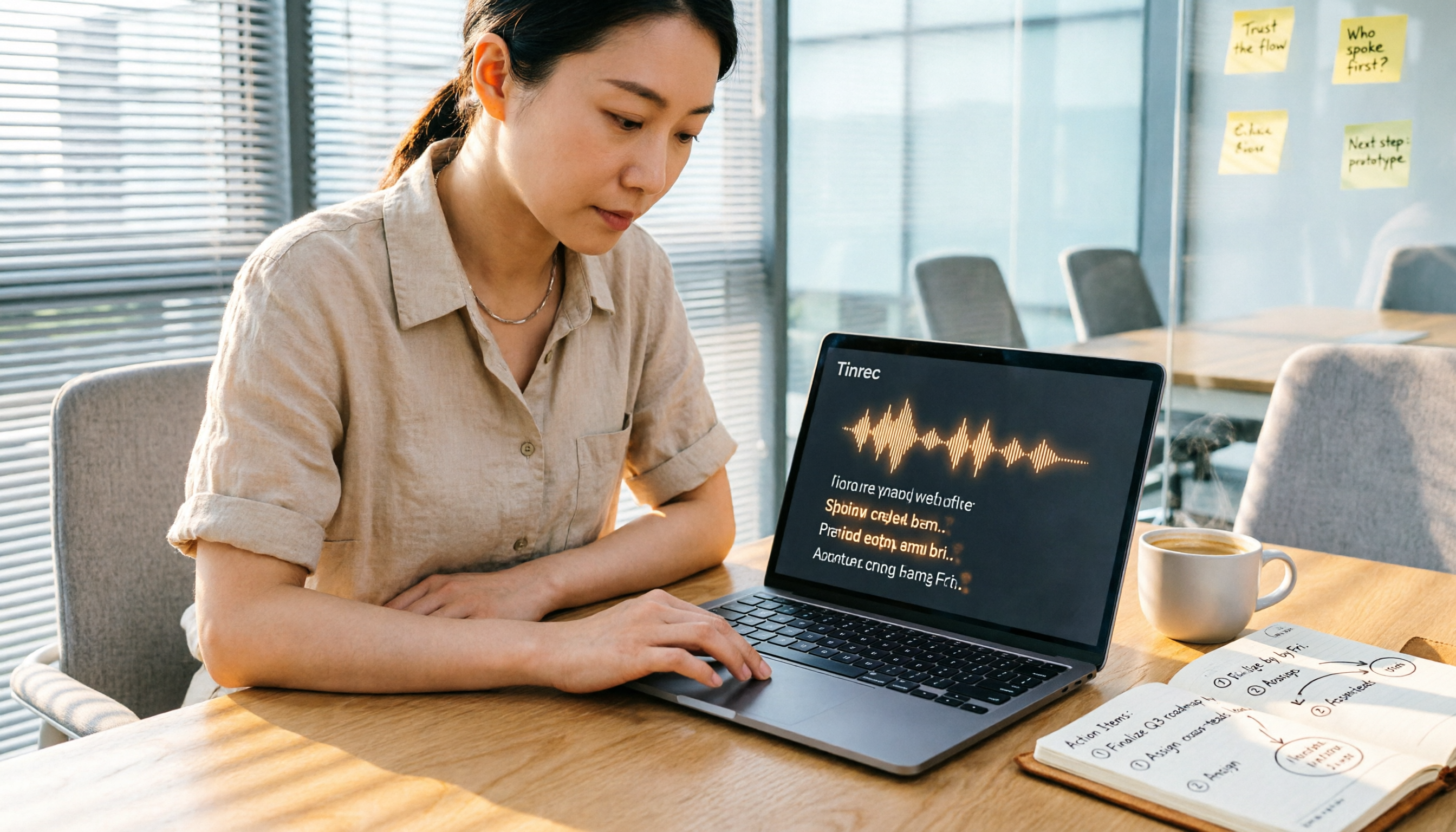
2026年録音から議事録作成ツール選びガイド:5製品を実機検証とおすすめ
毎週15件の会議をこなす中間管理職が、無料から有料まで5つの録音から議事録作成ツールを実機検証。最も時間を節約できるWord議事録ソリューションを見つけるお手伝いをします。

録音をレポート・PPTに変換するツールはどれが良い?2026年実測4選、これが最も時短
会議の録音後、どうすれば素早くレポートやPPTにまとめられるか。本記事では録音文字起こしツール4製品を実測し、書き起こし精度、AI整理スピード、書き出しの利便性を比較して、最も時短になる選択肢を紹介します。

2026年AI議事録作成の無料プランまとめ:5つのツールを一挙紹介
中間管理職として、毎週15以上の会議に参加し、会議後の議事録整理に最も時間を費やしています。この記事では、無料から有料まで5つのAI議事録作成ツールを紹介し、時間を節約するのに役立ちます。

2026年AI会議アシスタント実機比較:Tinrec vs Plaud Note、残業を最も減らせるのはどっち?
都心で働くビジネスパーソンは毎日会議続きで、議事録作成に追われていませんか?私たちはTinrecとPlaud Noteの2つのAI会議アシスタントを実際に試し、広東語の精度、クロスプラットフォーム対応、AI後処理、価格などを徹底比較。時間を節約でき、残業不要になる選択肢を紹介します。

録音文字起こしツールおすすめ比較!2026年最新3製品を徹底検証、AI機能が最も実用的なのはこれ
本記事では、2026年に注目の録音文字起こしツール3製品を徹底検証し、精度、AI機能、クロスプラットフォーム対応などの観点から最適なソリューションを選ぶお手伝いをします。検証の結果、Tinrec(秒聽錄音)のAI対話検索と複数ソース整理機能が最も優れており、中国語話者にとって第一の選択肢であることがわかりました。
2026年Tinrec vs Subanana:会議メモのWord書き出し5大比較、ビジネスパーソンに最適なのは?
香港のビジネスパーソンが会議メモの作成で残業する必要はもうありません!本記事では、Tinrec、Subanana、aNotepad、Microsoftテンプレートの4つのソリューションを比較し、会議メモをWordにすばやく書き出す方法を解説します。AIによる自動整理から手動テンプレートまで、時間を節約できるツールを選ぶお手伝いをします。

2026年AI会議議事録自動作成完全ガイド:5つのツールを徹底比較、TinrecのAI Q&Aが最も実用的
2026年AI会議議事録自動作成完全ガイド:Otter.ai、Notta、Meeting Ink、秒聽録音(Tinrec)など、主要なAI会議記録ツール5つを徹底比較。文字起こし精度、AI Q&A、複数ソース対応、料金プランまで、台湾ユーザーに最適なツールを詳しく解説します。
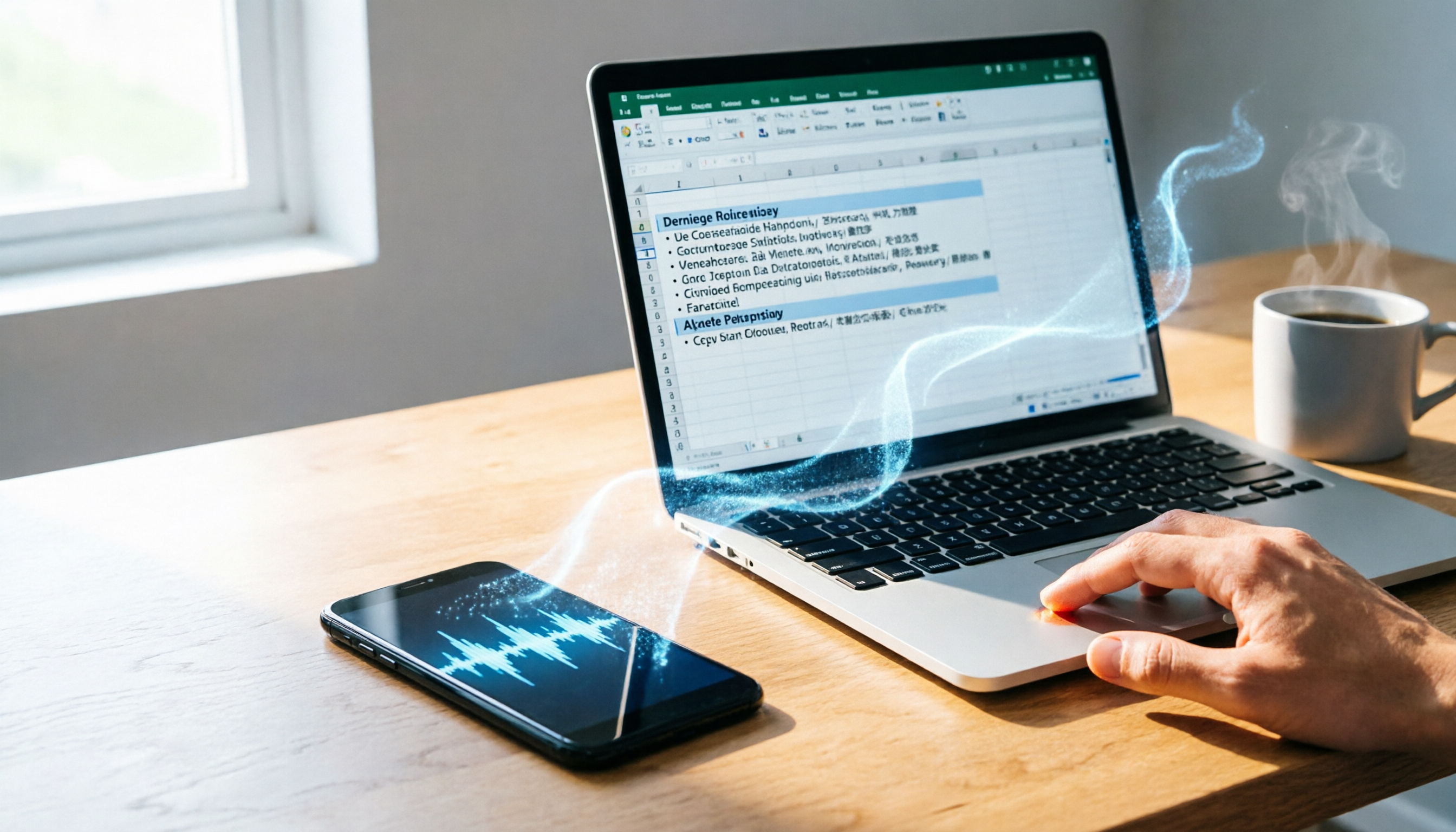
2026年録音をExcelに変換する完全ガイド:会議のTODOと要約表を自動生成
このガイドでは、iPhoneの録音書き出しの悩みから始まり、TinrecなどのAIツールを実際にテストし、会議や講義の録音を素早くExcel表に整理する方法を紹介します。手動での文字起こしを卒業し、データ整理の効率を向上させます。

【チュートリアル】2026年AI議事録テンプレートWord:自動要約+アクションリストを一括作成
4年生が実測!TinrecとMicrosoft WordのAIメモ機能を比較し、無料ツールでプロ並みの議事録を作成してWordテンプレートに適用する方法を紹介。授業からグループディスカッションまでこれ一つで対応。