
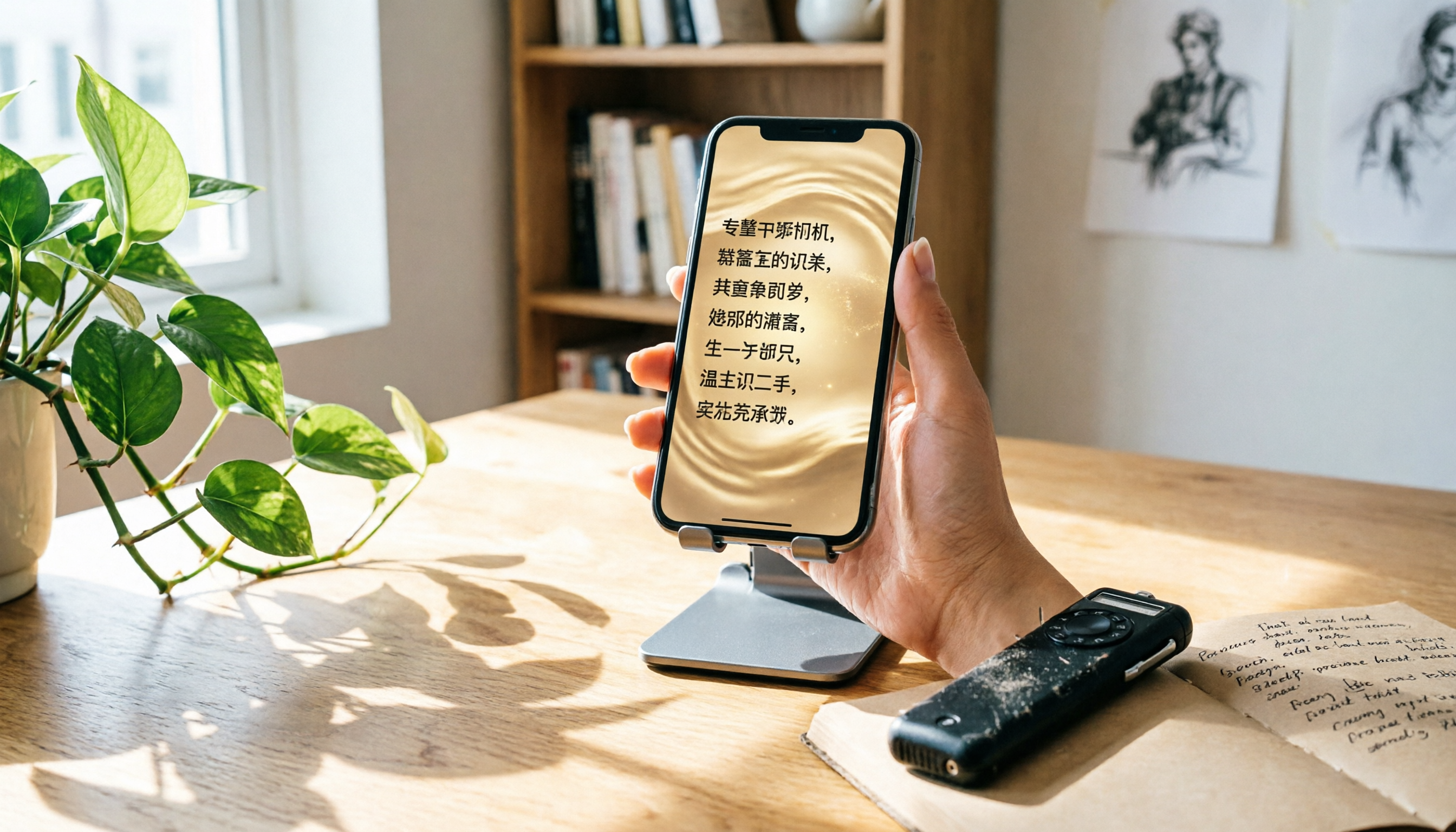
録音を Tinrec に任せて、数分で文字起こしと要約を作成
音声・動画のアップロード、多言語文字起こし、AI 議事録、タスク抽出に対応
ボイスレコーダーとスマホ録音の違い:2026年実測比較で最適な録音方法を選ぶ
会議中にスマホで録音しようとして電話がかかってきて中断されたり、録音したはいいものの数時間分の音声ファイルをどう文字に起こせばいいか分からず、「やっぱりボイスレコーダーを買うべき?」と悩んだことはありませんか?
スマホ録音は手軽ですが、中断しやすく、音質もそこそこ。さらに後から手動で文字起こしするのは大変です。一方、従来のボイスレコーダーは安定していますが、録音しかできず、「内容を役立つ資料にする」までにはまだ距離があります。
この記事では、お金をかけてハードウェアを買うのではなく、ソフトウェアソリューション「Tinrec(秒聽録音)」を使って、スマホをそのままスマート録音ワークステーションに変える方法をご紹介します。実際の会議録音を例に、録音から文字起こし、校正、会議議事録の作成までを一通り体験しながら、スマホ標準の録音機能・従来のボイスレコーダー・Tinrecの実際の違いを明らかにします。
始める前に|準備するもの
- スマートフォン:iPhoneまたはAndroidでOK。Tinrecアプリ(App StoreまたはGoogle Playで無料ダウンロード)をインストールします。
- 安定したインターネット接続:リアルタイム文字起こしやAI機能にはネット接続が必要です。オフラインでも録音は可能で、後でアップロードして文字起こしできます。
- 録音するコンテンツ:会議のディスカッション、講義、インタビューなど。ここでは30分のチーム週次会議を例にします。
- 比較用ツール:スマホ標準の録音アプリ(iPhoneのボイスメモを代表例)と、AI機能のない1,000元クラスの従来型ボイスレコーダーを用意し、比較体験します。
ステップ1|文字起こししたい内容を録音する
このステップの目的は、クリアな録音ファイルを得ることです。これがすべての後続処理の基礎となります。
実際の会議をシミュレーションします。3人が四角いテーブルを囲み、スマホを中央に置きます。まずiPhoneのボイスメモで録音し、次にTinrecで同じディスカッションを録音します。
スマホ標準の録音アプリはワンタップで開始できますが、欠点も明らかです。録音中に着信やLINE通知が来ると、録音が中断したり、通知音が入ってしまいます。また、録音中は文字が表示されないため、終了後に処理するしかありません。
Tinrecに切り替えると、同じく録音ボタンをタップして開始しますが、画面に認識された文字がリアルタイムで表示され、録音しながら文字起こしが進みます。これにより、録音品質を確認できるだけでなく、会議中に過去の要点を素早く振り返ることもできます。さらに重要なのは、Tinrecには「おやすみモード」があり、着信で録音が中断されることがありません。スマホを犠牲にする必要もなく、調べ物やメッセージ返信をしながら、バックグラウンドで録音を続けられます。
従来のボイスレコーダーは録音品質が良く、高価格帯のものは複数マイクによるノイズリダクションを備えていますが、独立したデバイスであるため、録音後はファイルをPCに転送してから文字起こしを始める必要があり、ひと手間かかります。
🔍 実測比較:
- スマホ標準録音:手軽だが、安定性に欠け、文字補助なし。
- 従来のボイスレコーダー:録音品質は良いが、リアルタイム文字起こしはなく、ファイル転送が必要。
- Tinrec:スマホで録音しながら文字起こし、バックグラウンド録音で使用中も影響なし。会議やちょっとしたメモに最適。
ステップ2|AIで文字起こしをする
録音後、スマホ標準の録音ファイルは単なる.m4aや.mp3ファイルで、自分で文字起こしサービスを探して、1つずつアップロードして待つ必要があります。従来のボイスレコーダーも同様で、さらに転送の手間が加わります。
Tinrecのアプローチはまったく異なります。録音が終わると、文字起こしはほぼ同時に完了します。タイムスタンプ付きの完全なテキストがすぐに表示され、話者ごとに自動で分割されます(例:「話者1」「話者2」)。誰が何を言ったかを最初から最後まで聞き直す必要はありません。
過去に録音したファイル(例えばスマホで録音した会議メモ)がある場合は、そのままTinrecにインポートし、「高ノイズ環境」モードを選択すると、背景ノイズを抑えてから文字起こししてくれます。精度は一般的な無料の文字起こしツールより一段上です。
🔍 実測比較:
- スマホ標準録音:別途文字起こしツールが必要で、フローが分断される。
- 従来のボイスレコーダー:スマホと同様、ファイル転送が面倒。
- Tinrec:録音後すぐに文字起こし、過去のファイルのインポートにも対応、ノイズリダクション機能内蔵。
ステップ3|文字起こしを素早く校正する
文字起こしができたら、誤字の校正が必要です。特に人名や固有名詞は注意が必要です。
スマホ録音の文字起こしは、通常PCでファイルを開き、聞きながら修正する必要があり、ウィンドウの切り替えが面倒です。Tinrecのプレーヤーは文字起こしの横に統合されており、文をクリックすると対応するタイムポイントにジャンプして再生されます。聞き取りにくい部分は速度を落としたり、重要箇所をマークしたりできます。
実際に30分の会議の文字起こしを校正する場合、手動では約20分かかりますが、Tinrecの内蔵プレーヤーを使うと約10分で完了します。ウィンドウを頻繁に切り替える必要がないからです。
🔍 実測比較:
- スマホ標準録音:文字起こし後、別のプレーヤーが必要で、校正効率が低い。
- 従来のボイスレコーダー:同様の問題に加え、文字起こしの取得に時間がかかる。
- Tinrec:プレーヤーとテキストが同期し、クリックでジャンプ、校正が速い。
録音の整理を手作業から解放
音声・動画をアップロードするだけで、文字起こし、要約、タスクを自動作成
ステップ4|AIで会議議事録を生成する
これはスマホ録音や従来のボイスレコーダーでは絶対にできないことです。
Tinrecは文字起こしに加えて、AI要約、章立て、TODOリストを自動生成します。この会議の例では、要約が3つの主要ポイントに凝縮され、TODOリストには「誰が、何を、いつまでに」が直接リストアップされ、自分で聞き直してメモを取る必要はまったくありません。
さらに、この録音ファイルに直接質問できます。例えば「田中さんが先週言っていたクライアントの予算はいくら?」と聞くと、Tinrecが録音テキストから答えを探し出します。この機能は、長期間にわたって蓄積された会議データベースに特に便利で、まるでプライベートな録音検索エンジンを持っているかのようです。
🔍 実測比較:
- スマホ標準録音:整理機能は一切なく、すべて手動。
- 従来のボイスレコーダー:なし。
- Tinrec:自動要約、TODO抽出、AI Q&Aで、録音を実行可能な情報に変える。
ステップ5|エクスポートと共有
整理した会議メモは、もちろんチームに共有します。
Tinrecは複数の形式でエクスポートに対応しています:プレーンテキスト、Word、PDF、さらにNotion、Google Docs、OneNote、Dropboxへの直接同期も可能です。他のツールでタスク管理をしている場合は、TODOをTrelloやAsanaにエクスポートすることもできます。
一方、スマホ録音のファイルは元のファイルを共有するだけで、相手も自分で聞いて整理する時間が必要です。
🔍 実測比較:
- スマホ標準録音:元の音声ファイルのみ共有可能。
- 従来のボイスレコーダー:スマホと同様。
- Tinrec:多様なエクスポート形式とサードパーティ連携で、ワークフローにシームレスに統合。
よくある質問とトラブルシューティング
Q: スマホ録音とボイスレコーダーの違いは?買う必要はありますか? たまに個人的なメモを録音するだけなら、スマホ標準で十分です。しかし、会議や講義、インタビューを頻繁に記録し、録音後すぐに文字起こしして要点を整理したい場合、従来のボイスレコーダーでは不十分です。録音はできても、整理はできないからです。そんな時は、別のデバイスを持ち歩くより、スマホにTinrecをインストールすれば、録音・文字起こし・整理を一気に完結でき、コストパフォーマンスが高いです。
Q: Tinrecは無料ですか?費用は高くないですか? Tinrecには無料版があり、毎月基本的な文字起こし枠が付与され、数回の会議を試すのに十分です。使用量が多い場合は、週間プランが短期集中利用に適しており、Pro月間プランや年間プランは長期利用者向けです。総費用は中級以上のボイスレコーダーを購入するよりはるかに安いです。
Q: 録音環境が騒がしく、文字起こしのエラーが多い場合は? 録音時はスマホを話し手に近づけ、Tinrecの設定で「スマートノイズリダクション」をオンにしてください。後からインポートしたファイルの場合は、「高ノイズ環境」モードを選択できます。もちろん、現場があまりに騒がしい場合はどのツールにも限界がありますが、Tinrecのノイズリダクションはスマホ標準よりはるかに強力です。
Q: 機密会議でクラウドツールを使っても大丈夫ですか? Tinrecの録音と文字起こしは暗号化されて転送され、クラウド保存時も保護されています。セキュリティ要件が非常に高い場合は、デバイス上でのみ録音し、後で文字起こしするか、暗号化済みの音声ファイルをインポートして処理することもできます。ただし、極めて機密性の高い会議では、会社の方針に従うことをお勧めします。
上級テクニック|Tinrecの効率を倍増させる3つの方法
オンライン動画の内容を直接整理
YouTube、Bilibili、小紅書の公開動画リンクを貼るだけで、Tinrecが動画全体を文字起こしし、要約します。市場情報の収集や新しい知識の学習に特に便利です。スマホ録音や従来のボイスレコーダーではまったく対応できない分野です。AI対話で過去の録音を検索
過去の会議や講義の録音をTinrecに保存しておけば、後で自然言語で検索できます。例えば「3ヶ月前のプロジェクトレビューで、クライアントの予算に対する見解は?」と聞けば、すぐに答えが得られ、ファイルを探し回る手間が省けます。AIで正式なレポートを生成
TinrecのAgent機能は、録音内容に基づいて会議レポート、進捗表、SWOT分析などを自動生成します。指示を1つ与えるだけで(例:「この会議に基づいて週報を生成し、上司に送って」)、完了してくれます。Wordファイルとしてエクスポートも可能です。
Tinrec以外の選択肢
市場には、スマホ録音の不足を補う他のツールもあります:
- Otter.ai:オンライン会議に自動参加し、議事録を生成。英語のビデオ会議が多い国際チームに適しています。ただし、中国語のコンテンツ処理は苦手で、オンライン動画リンクの文字起こしには対応していません。
- Notta:機能はTinrecに近く、マルチデバイスでの文字起こしと翻訳に対応していますが、中国語の議事録、オンライン動画解析、AI後処理の面では、Tinrecの統合度が高いです。
総合的に見て、あらゆる音声・動画を処理でき、整理までしてくれるツールが必要なら、Tinrecは中国語ユーザーにとってより適した選択肢です。
まとめ
この5つのステップを経て、ボイスレコーダーとスマホ録音の違いが明確になったはずです。最大の違いはもはや「録音品質」ではなく、「録音後にどれだけ整理時間を節約できるか」にあります。
従来のボイスレコーダーは安定した録音を提供し、スマホ録音は代替できない利便性を提供しますが、TinrecのようなAIツールだけが、散らかった音声・動画を検索可能で、要約可能で、エクスポート可能な知識素材に変えることができます。
次のステップとして、Tinrecの無料版をダウンロードし、自分の会議や講義の録音で実際に試してみてください。毎月の無料枠で、録音から議事録作成までの完全なフローを体験でき、手動文字起こしの悪夢から解放されるかもしれません。
参考資料
- AIボイスレコーダーは本当にスマホ録音より便利?老喬が実測した答え-Plaude、TicNote、Sony、訊飛の購入比較考察、NotionAI、手動Whisper、ChatGPT Enterpriseの会議記録ツールに対する見解 - 老喬報®
- ボイスレコーダーとスマホ録音の疑問
- ボイスレコーダーはスマホ録音より効果的?今でもわざわざボイスレコーダーを買う必要はある? - 知乎
- 《2024年版おすすめ多機能ボイスレコーダー10選》カメラマイク、バンド収音、USBマイク、オーディオインターフェース、会議、学習、証拠収集を1台で!| SV音楽商城
- 使えるスマホ録音アプリ17選、もうボイスレコーダーは不要 - 就是教不落 - 3C情報・教学サイト
すべての録音を、次の行動につながる成果へ
ログインで文字起こし60分無料。クレジットカードは不要です
おすすめ記事
こちらの記事もおすすめです

2026年AI会議文字起こしツール2選実測比較:Tinrec vs Good Tape どちらが実用的か?
Good Tapeは記者の間で有名だが、台湾のチームが本当に頭を悩ませるのは会議録音後の整理だ。この記事では同じワークフローでGood TapeとTinrec秒聴録音を実測し、会議の録音方法、会議後の成果物、中国語体験、チームガバナンス、価格構造を項目ごとに比較し、最後にどの利用形態ならどちらを選ぶべきかを直接伝える。

2026年Good Tapeクーポンコード実測比較:割引に飛びつく前に確認すべき5つのポイント
Good Tapeのクーポンコードを探している人の多くは、初月の費用を抑えたいと考えています。本記事では、サードパーティのクーポンサイトが主張する75% OFFや初月€9といった情報を分解し、Tinrecと比較しながら、割引の信頼性、無料枠、会議記録の方法、会議後の成果物、チームコストを検証します。「適用」を押す前に、何を節約できるのかを明確にしましょう。

2026年Tinrec vs Good Tape実測比較:5つの軸で分析、中国語チームはどちらを選ぶべきか?
Good Tapeは記者が共同で立ち上げたデンマークのAI文字起こしサービスで、安全性、正確性、GDPR準拠を重視しています。一方、Tinrec 秒聴録音は文字起こしを要約、ToDo、AI質問応答、チームスペースへと拡張します。本記事では5つの軸で両者の違いを分解し、どちらがあなたの会議記録とチーム協働のニーズに合うか判断できるようにします。
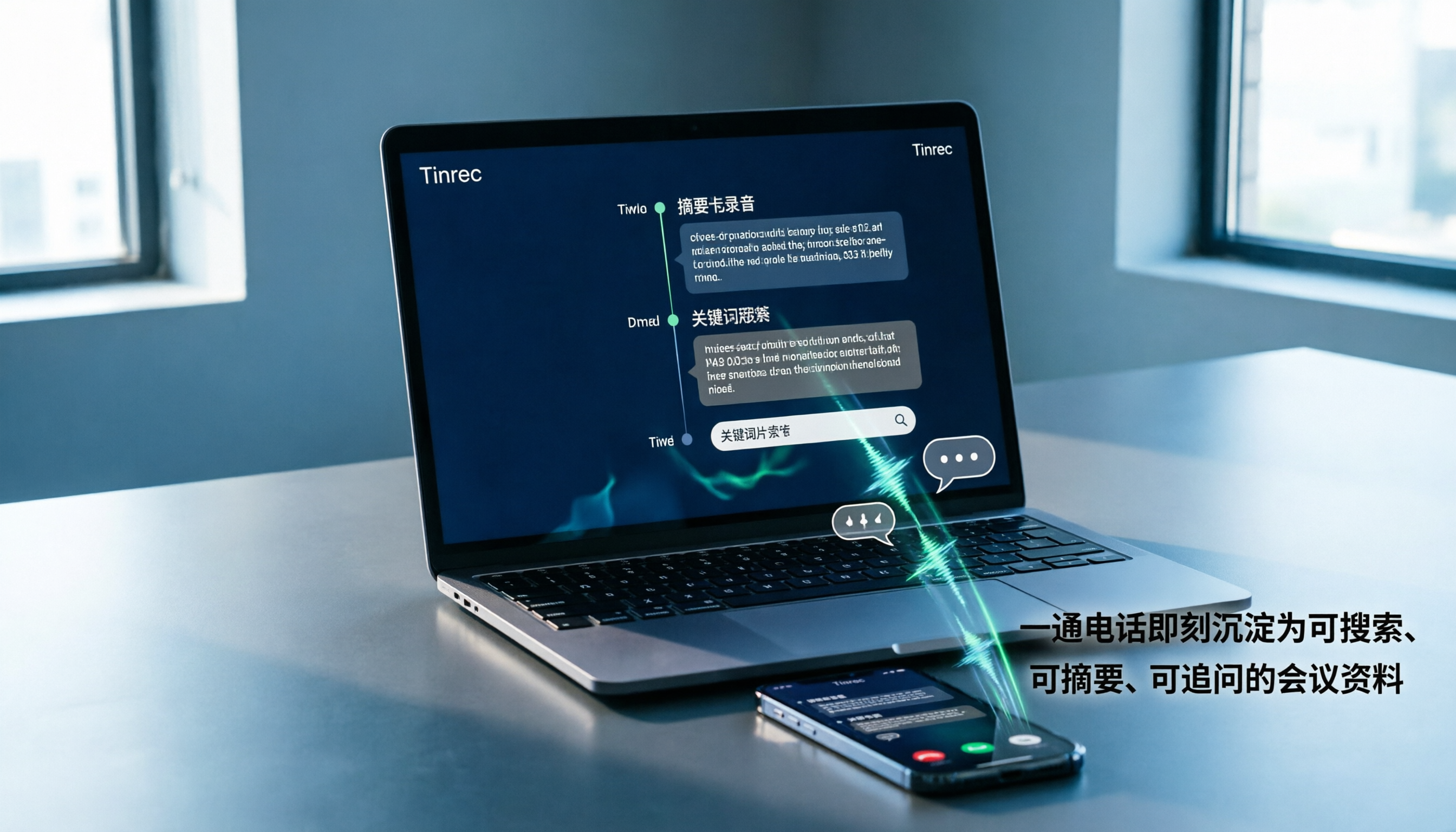
2026年版 通話録音ツール3選比較:Notta、PLAUD、Tinrecは電話録音にどれが最適か?
Nottaは電話を録音できるのか?本記事ではNotta、PLAUD、Tinrecの3つの通話録音アプローチを実際に比較し、Nottaがネイティブで通話録音をサポートしていない制限を説明します。また、TinrecがスマートフォンやPCを使って通話を検索可能・要約可能・質問可能な会議資料に変える方法を、実際の操作フロー、プラン枠、チーム版の違いを含めて紹介します。

2026年Tinrec vs Good Tape実測比較:5つの軸で徹底対決、中国語会議とチームでの知見蓄積にはどちらを選ぶべきか?
Good Tapeとは何か?Tinrecとの違いはどこにあるのか?本記事では言語、会議の収集、会後の整理、チームコラボレーション、プライバシーの5つの軸で直接比較し、単純な安全転写サービスを使うべきか、それともチームのデータを蓄積できるAI会議ツールを選ぶべきかの判断を支援します。

2026年Good TapeとTinrecの実測比較:Dcardでよく聞かれる中国語文字起こしの選択肢
DcardではGood Tapeに関する議論が多いものの、多くは「変換した後どうするか」で悩んでいます。この記事ではよくある誤解から入り、Good TapeとTinrecを会議の録音、会議後の整理、チーム連携の面で実測比較し、どのワークフローが本当に時間を節約できるかを判断する手助けをします。
2026年AI文字起こしツール2選比較:Good TapeとTinrec、中国語会議にはどちらを選ぶべきか?
「good tape audio」で検索する人の多くは、Good Tapeのアプリ録音・文字起こしはスムーズだが、中国語会議に対応し、チームが後工程を引き継げる一連の流れを求めている。本記事では、オンライン会議の音声取得、文字起こし後の成果物、中国語体験、チームガバナンス、エクスポートのワークフローという5つの観点からGood TapeとTinrec秒聴録音を項目別に比較し、導入前の判断を支援する。

2026年おすすめ文字起こしツール2選比較:Good TapeとTinrec、どちらを選ぶべきか?
多くの人は文字起こしアプリをダウンロードして初めて、文字起こしが最初の一歩に過ぎないことに気づきます。この記事ではGood Tapeの実際の利用シーンから出発し、Tinrecがボット不要の会議録音、会議後の整理、AI質問応答、チームコラボレーションでどう異なるかを比較し、どちらのワークフローが自分に合っているか判断する手助けをします。

2026年2つの文字起こしツール実測比較:Good TapeとTinrec、中国語会議に適しているのはどちらか?
Good Tapeは無料でクレジットカード不要、100以上の言語に対応しているため、audio to text converterで検索すると最初に目にするのも納得だ。しかし、中国語の会議記録、会議後の要約、ToDo、チーム共有を求めるなら、文字起こしだけでは不十分だ。この記事では5つの観点からGood TapeとTinrecを比較し、どのような人にどちらが適しているかを直接伝える。