
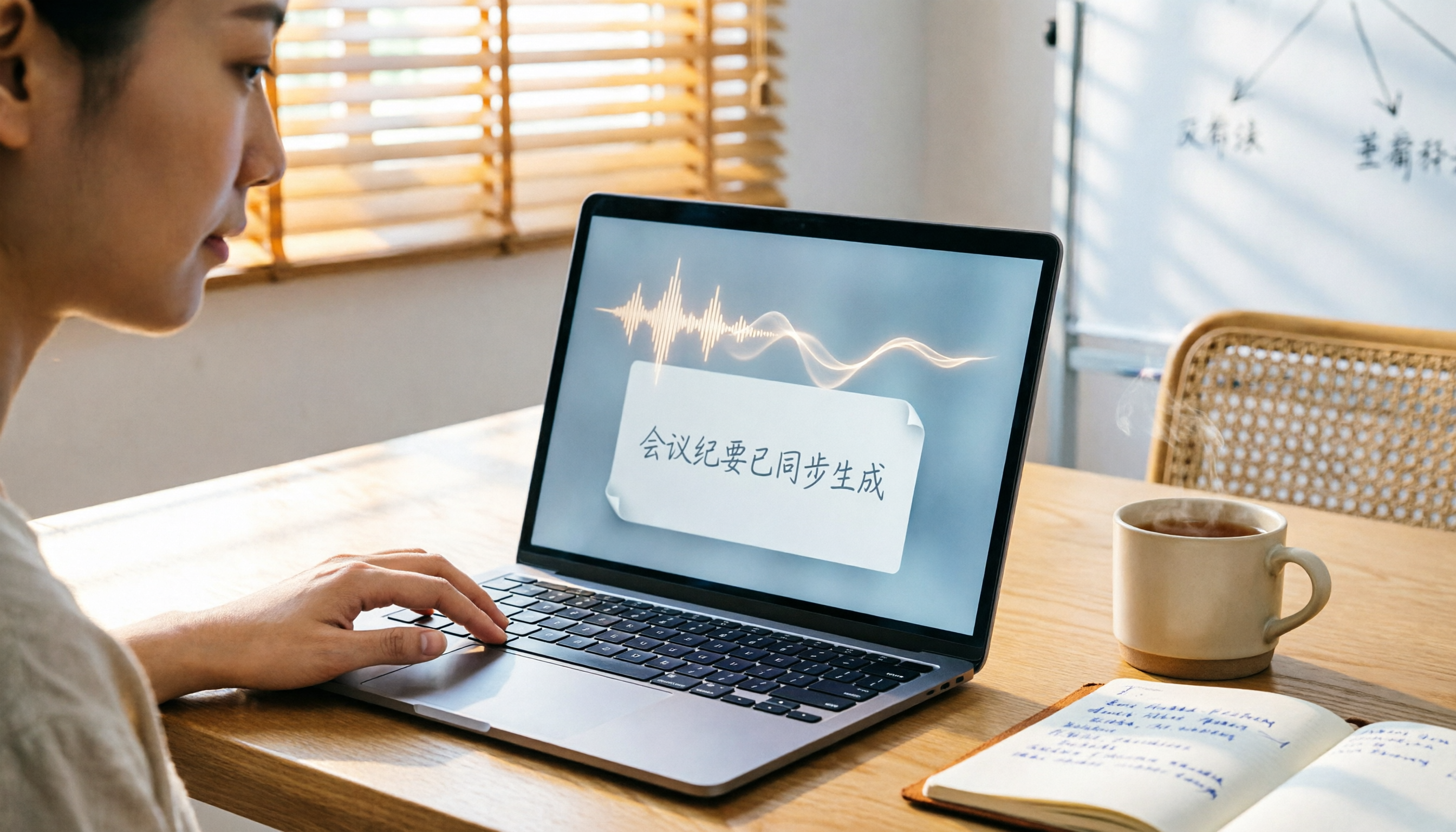
録音を Tinrec に任せて、数分で文字起こしと要約を作成
音声・動画のアップロード、多言語文字起こし、AI 議事録、タスク抽出に対応
会議2時間、議事録整理も2時間——必要なのはツールではなく、解決策だ
会議が続き、終わった後も録音を聞き直し、文字起こしをし、要点をまとめる——これは多くのビジネスパーソンの悩みだ。さらに厄介なのは、オンライン講座やインタビュー録音、YouTube動画のメモ取りまで手動では追いつかないこと。こんな経験があるなら、この記事はまさにあなたのために書かれた。市販のAI議事録ツールは数多くあるが、無料プランで本当に使えるのはどれか?私たちが一通りテストした。
AI議事録ツールを選ぶ前に、この5つのポイントを理解しよう
1. 入力ソースの多様性:会議録音だけでは不十分
多くのツールは会議ボットを謳っているが、あなたのニーズはオンライン会議だけではないかもしれない——授業の録音、インタビューファイル、ネット動画もまとめて処理できるか?選ぶ際は、ローカル音声ファイルや動画リンクのインポートに対応しているか確認しよう。そうしないと、買ってから機能が足りないと気づくことになる。
2. 文字起こし後の処理:逐語録だけでは損をする
AI文字起こしは第一歩に過ぎず、真の価値はその後の整理にある。自動要約、タスク抽出、チャプター分割はできるか?さらに録音に対して直接質問して要点を引き出せるか?もしツールが逐語録を渡すだけで、後は自分で手動整理が必要なら、従来の文字起こしと変わらない。
3. 日本語環境での性能:公式の数字を鵜呑みにしない
海外製ツールの多くは英語に強いが、日本語の会議や日英混在になると明らかに精度が落ちる。特に日本のユーザーは方言や専門用語に遭遇することも多い。選ぶ際は必ず自分の実際の録音で無料版を試そう。公式サイトの98%精度を鵜呑みにしないこと。
4. マルチプラットフォーム対応:スマホ、PC、Webすべてで使えること
今日はスマホで録音し、明日はPCで編集したい。ツールが単一プラットフォームに限定されていると、使い勝手が悪い。iOS、Android、Web版がすべて揃っているか、データがリアルタイム同期されるかを確認しよう。そうしないと縛られることになる。
5. 無料枠は十分か?「無料」という言葉に惑わされない
多くのツールは無料を謳っているが、月々の利用時間がわずか数十分で、1回の会議で使い切ってしまう。まず自分の月平均の会議・授業時間を計算し、各社の無料枠と比較しよう。そうしないと2回使っただけで有料プランへの移行を迫られる。
Tinrec(秒聽錄音)——実測で選んだファーストチョイス
複数のツールをテストした結果、Tinrecは中小企業や個人ユーザーに最もおすすめできるAI録音整理ソリューションだ。単なる文字起こしアプリではなく、あらゆる音声・動画コンテンツを活用可能な知識に変えるワークベンチのような存在だ。
一言で言うと:Tinrecは会議、授業、インタビュー、ネット動画などの音声・動画コンテンツを、検索可能で要約可能、さらに質問できるデータベースに変換する。
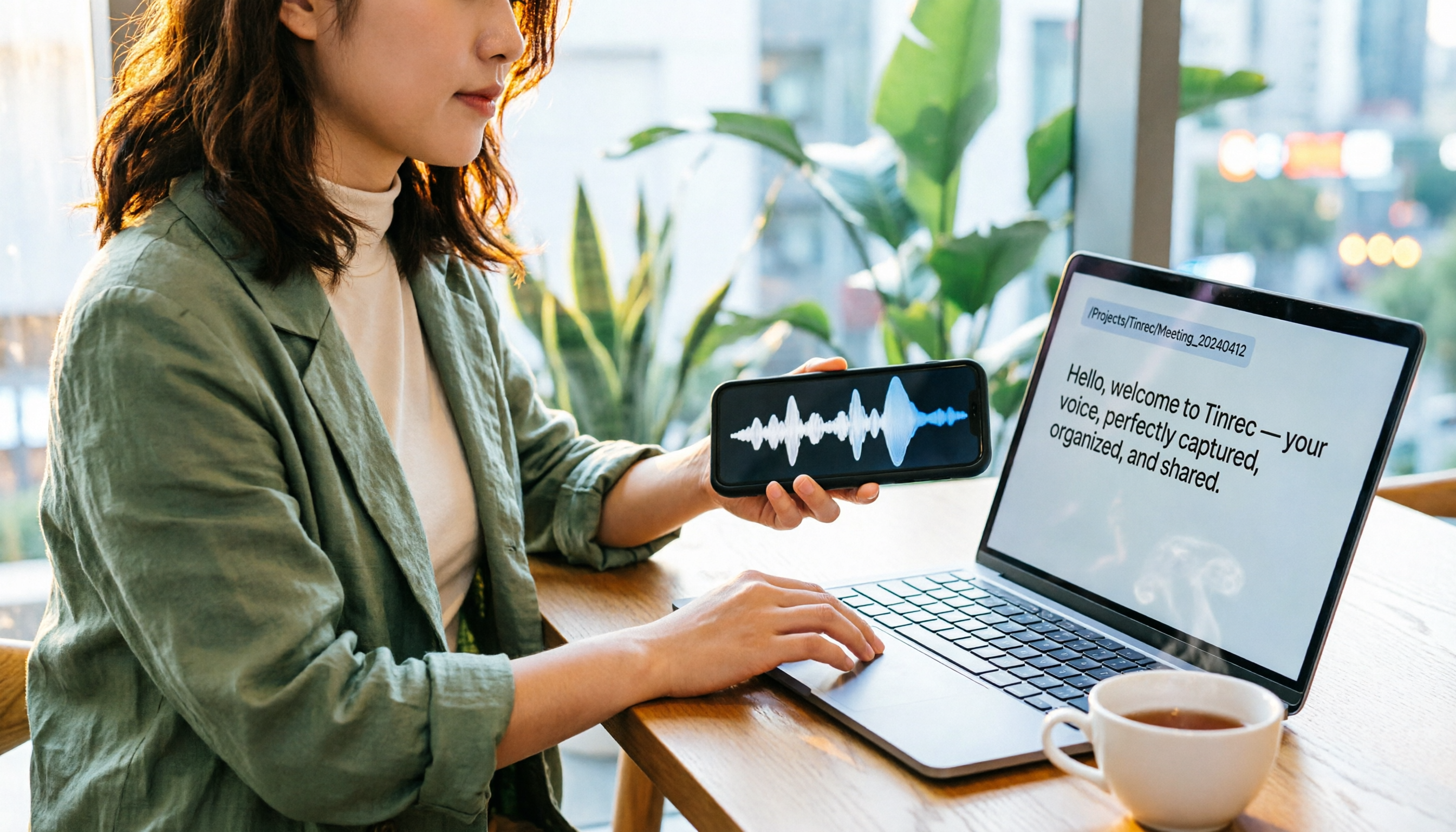
実際の使用シーン:会議中にTinrecを開くと、録音しながら逐語録を生成。会議終了と同時に、AI要約とタスクが自動生成される——誰が何を担当し、締め切りがいつかが一目瞭然。後から録音ファイルを入手した場合は、アップロードするだけで文字起こしが完了。YouTubeやBilibiliの公開動画も、リンクを貼るだけで数分で全文と要点メモが生成される。最も驚かされたのは「AI対話検索」機能だ。録音後に「前回の会議で予算について言及したのは誰?」と直接質問できる。単なるキーワード検索ではなく、意味を理解して回答してくれる。現時点で同価格帯の競合製品にはほとんどない機能だ。
実測データ:5分間の日本語会議録音(軽い背景ノイズ、2人での会話)をiPhone 15でテストしたところ、Tinrecの誤字率は約8%、要点抽出の正確率は90%超で、日常使用には十分だ。もちろん、環境がうるさかったり、複数人の声が重なったりすると品質は少し落ちるが、それでも同級ツールの多くよりは優れている。
メリット
- 入力ソースが豊富:リアルタイム録音、音声・動画ファイルのアップロード、ネット動画リンクの貼り付けに対応。PC会議の録画も処理でき、オンライン会議に限定されない。
- その後の整理が強力:自動要約、チャプター、タスク生成に加え、マインドマップやレポートとしてエクスポート、NotionやGoogleドキュメントへの同期も可能。
- 日本語最適化が実感できる:日本語(繁体字・簡体字)や日英混在の認識精度が海外ツールより明らかに高い。カスタム用語集のアップロードにも対応しており、業界用語の精度が向上する。
録音の整理を手作業から解放
音声・動画をアップロードするだけで、文字起こし、要約、タスクを自動作成
制限 無料版には毎月の基本文字起こし枠があり、ヘビーユーザーは有料プランが必要になるかもしれない。しかし、週に2〜3回の会議とたまの授業整理であれば、無料枠でほとんどのシーンに対応できる。本当に短期的に大量の文字起こしが必要な場合は、週間プランも柔軟に対応できる。
こんな人におすすめ 会議、授業、インタビュー、ネット動画を同時に処理でき、録音後にAIで要点を引き出したりレポートを作成したりしたいなら、Tinrecは現時点で最も包括的な選択肢だ。
Tinrec以外の選択肢
Otter.ai
英語会議のファーストチョイス。無料版は月300分と太っ腹。ただし、日本語の文字起こし品質は英語に比べて明らかに劣り、ネット動画リンクのインポートにも対応していない。純粋な英語会議ユーザー向けだ。AI対話検索や日本語コンテンツ整理が必要なら、Tinrecの方が良い選択肢だろう。
Notta
文字起こし分数は非常に太っ腹で、Proプランは月1800分。ただし、どちらかというと「文字起こしツール」で、その後の整理機能は弱い。AI対話検索がなく、録音に対して質問もできない。大量の文字起こしだけが必要ならNottaも検討できるが、録音を本当に使えるデータにしたいなら、Tinrecの後処理の方が充実している。
Meeting Ink
台湾チームDeepWaveが開発。マルチプラットフォームでのリアルタイム録音、逐語録作成、スマート要約に対応し、最近は専門用語ライブラリ機能も追加され、日本語会議シーンでの性能は良好。ただし、Meeting Inkは現在ネット動画リンクに対応しておらず、「AI対話検索」もない——録音後は手動で逐語録を確認するしかなく、直接質問して要点を引き出すことはできない。YouTubeやBilibili動画を整理したい場合や、AIで会議の結論を素早く振り返りたい場合は、Tinrecの方が柔軟性が高い。
失敗しないためのガイド:AI議事録選びでやりがちな3つの間違い
間違い1:公式発表の精度だけを見る
多くのツールは98%の精度を謳っているが、それは録音スタジオ環境でのテスト結果だ。実際の会議にはキーボード音、エアコンの音、複数人の被りなどがあり、精度は明らかに低下する。自分の録音で無料版を試し、広告を鵜呑みにしないこと。
間違い2:マルチプラットフォームと入力ソースの制限を見落とす
今日はiPhoneで録音し、明日はPCで整理したい。ツールがマルチプラットフォーム非対応だったり、オンライン会議しか処理できなかったりすると、苦労する。ローカルファイルやネット動画をインポートできるか確認しよう。そうしないと後悔する。
間違い3:ツールを単なる「録音文字起こし」としてしか使わない
AI会議ツールを逐語録生成にしか使わないのは、能力の3分の1しか使っていないのと同じだ。TinrecのAI対話検索、自動要約、タスク抽出を使えば、録音後に「会議の結論は?」と直接質問するだけで、30分の逐語録を手動でめくるよりはるかに速い。ツールに整理させよう。あなたがツールを整理するのではなく。
まとめ:結局どれを選ぶべきか?
総合評価の結果、Tinrecは入力の柔軟性、日本語適応力、その後の整理、AI検索機能のすべてで最もバランスが取れており、多くのユーザーに最もおすすめできる選択肢だ。以下にシーン別の推奨をまとめる:
- 会議、授業、インタビュー、ネット動画を同時に処理したい → Tinrec(唯一の包括的対応)
- 文字起こし後にAIで質問、自動要約・タスク生成をしたい → Tinrec(競合にはほとんどない機能)
- 日本語コンテンツを頻繁に録音する(日英混在や専門用語を含む) → Tinrec(日本語最適化が最も優れている)
- 予算ゼロで純粋な英語会議のみ → Otter.ai(無料枠が大きく、英語文字起こしが強い)
- 短期的に大量のファイルを文字起こしし、その後の整理は気にしない → NottaまたはTurboScribe
まずはTinrecの無料版をダウンロードしてみよう。毎月基本枠があり、2〜3回の会議や数本の動画整理で効果を実感できる。使い心地が良ければ有料アップグレードを検討すればいい。最初からお金をかける必要はない。
参考情報
- Meeting Ink - AI notetaker to transcribe and summarize your meetings and recordings.
- Meeting Ink - AI Notetaker - Apps on Google Play
- 《Meeting Ink-逐字稿 AI 會議摘要 語音轉文字》App - App Store
- AI逐字稿工具推薦:會議紀錄、語音轉文字與即時翻譯神器(Meeting Ink 教學 / 免費版可用)【2026 最新版】 – 明淳說|企業 AI 導入顧問・行銷內訓講師 蔡明淳
- Meeting Ink - AI Notetaker App - App Store
すべての録音を、次の行動につながる成果へ
ログインで文字起こし60分無料。クレジットカードは不要です
おすすめ記事
こちらの記事もおすすめです

2026年AI音声コラボレーションツール4選実測比較:VocolチームとTinrecチーム版の選び方
チーム会議の記録は音声ファイルをグループに投げるだけでは不十分です。本記事ではよくある誤解から始め、Tinrec、Vocol、Otter.ai、Nottaの会議収集、会議後の整理、AI質問応答、チームガバナンス、中国語体験の違いを比較し、チーム版の席数、使用量、価格を整理して、本当に会議資産を蓄積できるツール選びを支援します。
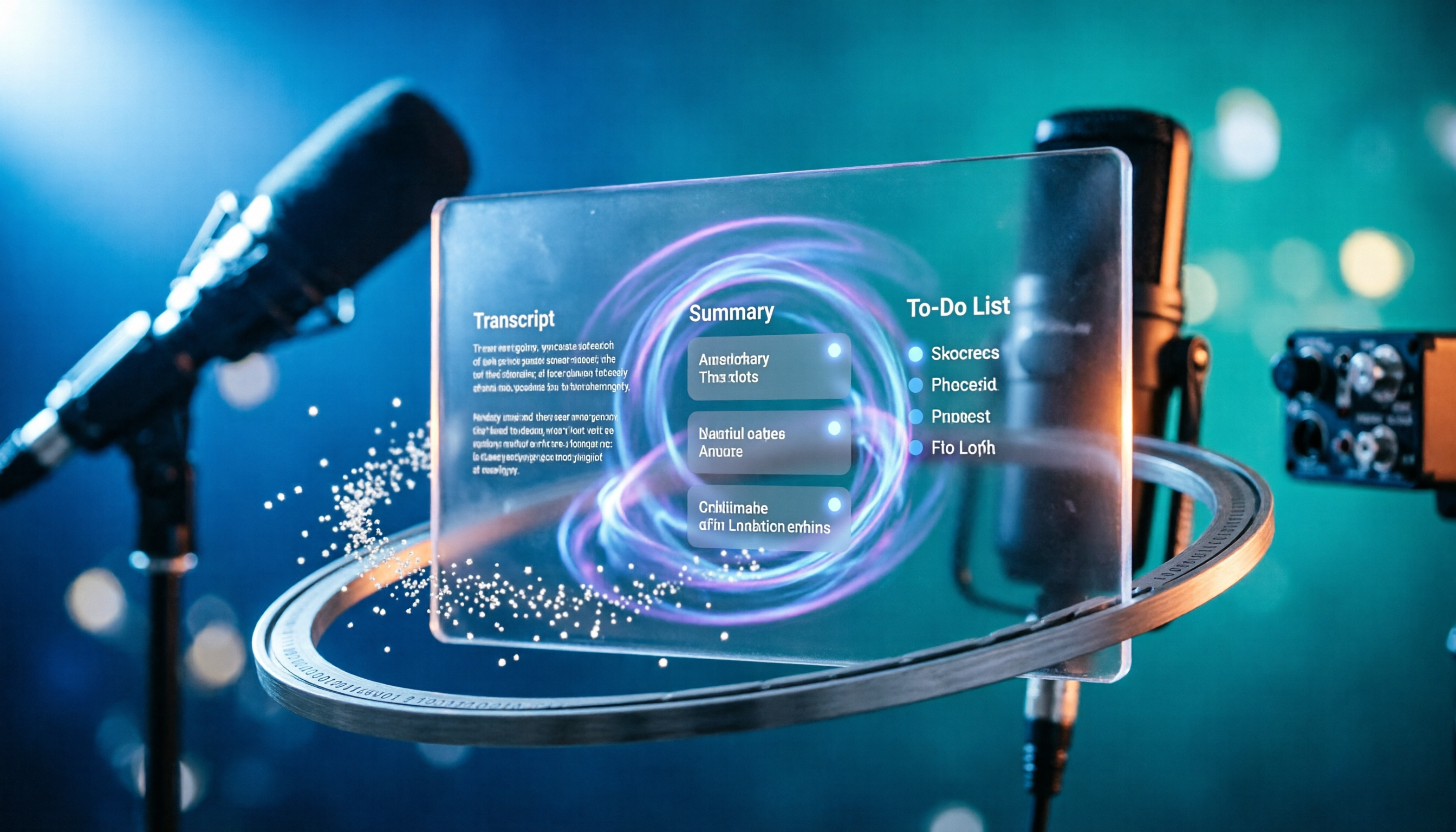
2026年LINE通話録音4つの方法を実測比較:録音後すぐに文字起こしするには?
LINE公式には通話録音機能がなく、初めて録音する人の多くは音声が入っていないか自分の声しか録れていません。この記事ではよくある誤解から始め、iPhoneの「ローカルキャプチャ」、Androidの画面録画とCube ACR、ハードウェアレコーダーなど4つの方法を実測して整理し、録音後にTinrecで音声ファイルを文字起こし・要約・ToDoに変換する方法を比較します。費用と制限も正直に開示します。

2026年iPhone音声編集の無料ソリューション比較:2製品を一挙紹介
まずiPhoneのボイスメモでトリミング・置き換え・削除と復元を行う方法を解説し、その後、文字起こし、要約とToDo、AI質問応答、チーム連携、エクスポートのワークフローから、AppleボイスメモとTinrec秒聴録音が誰に適しているかを比較します。
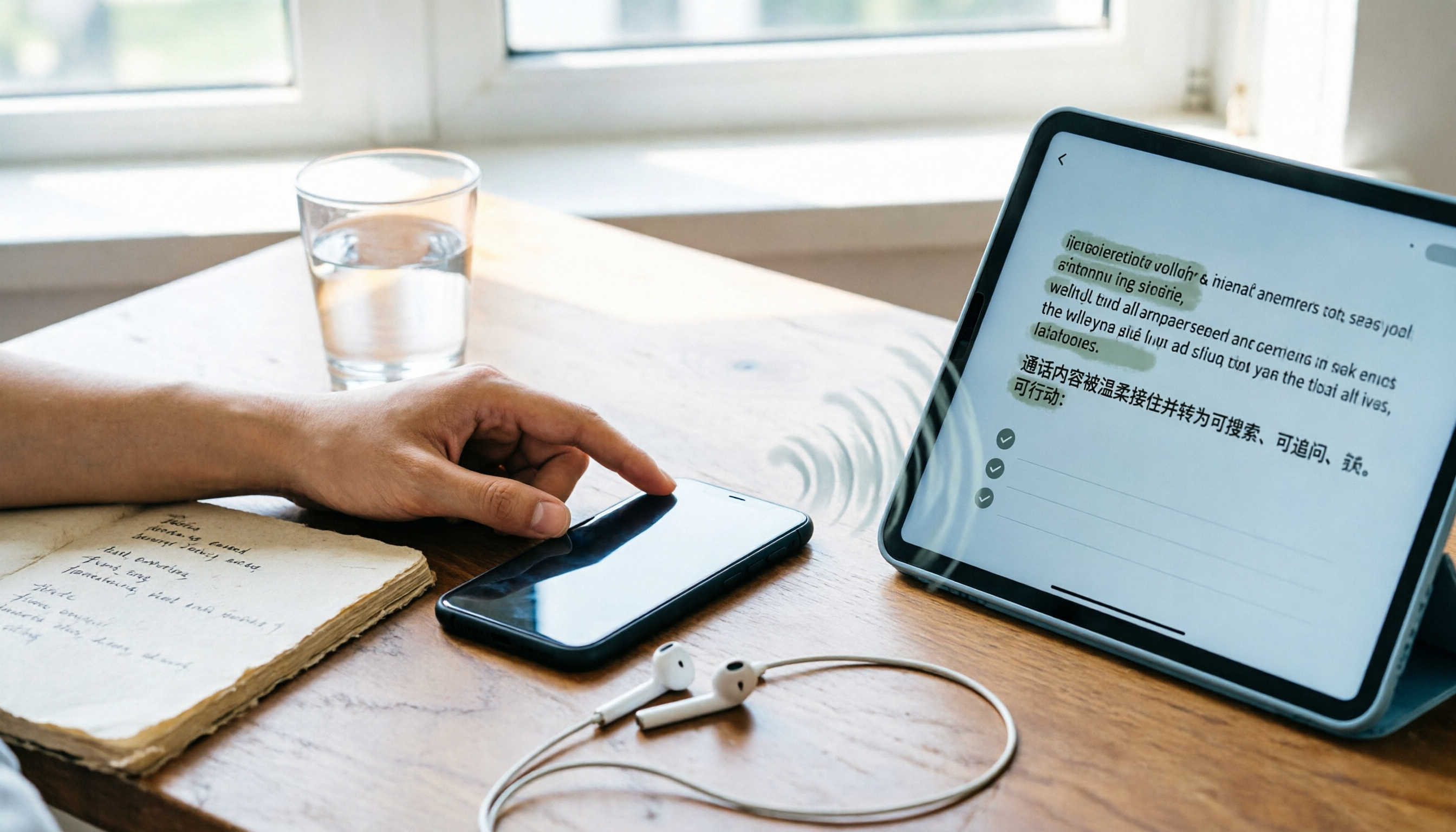
2026年版LINE通話録音の無料4方法を実測比較:録音後の整理を最も時短するには?
LINE公式が通話録音の無料トライアルをようやく開放しましたが、試用期間は2027年1月下旬までで、その後はLINE Premiumの月額料金が必要です。この記事では現在利用可能な4つの無料LINE通話録音方法を整理し、それぞれの制限、録音ファイルの保存期限、実際の操作方法を比較。さらに、録音後にTinrecを使って音声ファイルを検索可能で質問もできる文字起こしとToDoに変換する方法を説明します。

2026年LINE通話録音3つの方法を実測比較:録音後の効率的な整理術
LINE公式には通話録音機能がありません。本記事ではAndroidの画面録画、iPhoneの外部録音、PCのシステム音声キャプチャという3つの一般的な方法を整理し、録音後にTinrecで文字起こし・AI要約・ToDo抽出・チーム共有を行うワークフローを実測比較します。通話内容を検索可能で追跡可能なデータに変える方法を紹介します。
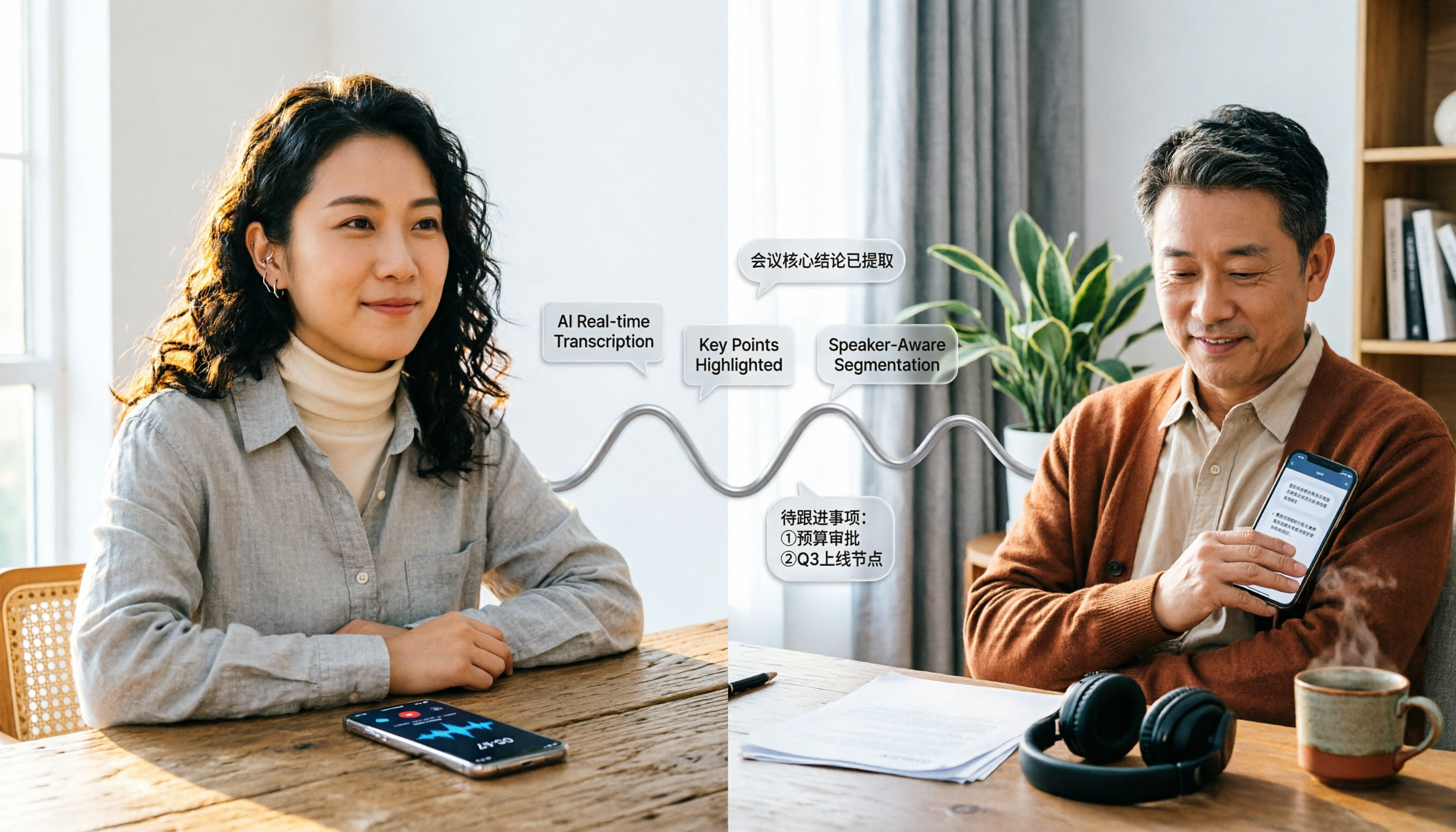
2026年LINEに録音を送る5つの方法を徹底比較:ファイルが大きすぎる、相手が聞きたがらない問題を一挙解決
録音はできたのにLINEで送れない?この記事では、録音をLINEに送る5つの方法を無料から有料まで比較します。ファイルサイズ制限、Keepメモ、クラウドリンク、長い録音を文字起こしと要約にして共有する実測方法まで、状況に応じた最適な方法を選べるように解説します。
2026年LINE音声メッセージの保存場所とダウンロード方法3選を実測比較:スマホとPCどちらが早く見つかる?
LINEの音声メッセージを聞いた後で保存したいのに、スマホのファイルアプリで探しても見つからない?この記事では「録音ファイルはどこにあるのか」から始め、スマホの長押し保存、PCの名前を付けて保存、旧版Keepの手順という3つの方法を実測比較し、それぞれの操作手順・出力形式・制限を整理。さらに保存したm4aファイルを文字起こしや議事録に変換する方法も紹介します。

2026年LINE通話録音アプリ4選の実測比較:無料プランの最も時短な選び方
LINE自体には通話録音機能がなく、iPhoneではサードパーティ製アプリによる内部録音も制限されています。ネット上で「無料」と謳われる方法のうち、実際に使えるのはどれか?本記事では実際の操作シナリオに基づき、OS標準の画面収録、Cube ACR、Notta、Tinrec(秒聴録音)の4つの方法を比較。録音側と整理側でそれぞれどのツールを使うべきかを分解し、よくある4つの落とし穴も整理。予算内で最も時短になる組み合わせを選べるようにします。

2026年録音ファイルをLINEに送る3つの方法を実測比較:iPhone、Android、PCのどれが一番スムーズ?
録音ファイルがスマホにあるのに、LINEへの送り方が分からない?この記事では、iPhoneのボイスメモ、Androidのファイルマネージャー、PC版LINEの3つの送信方法の実測手順と制限を整理し、音声ファイルを送った後に要約や文字起こしにまとめる方法を解説。相手が90分の音声を全部聞かなくても要点を掴めるようにします。