
録音を Tinrec に任せて、数分で文字起こしと要約を作成
音声・動画のアップロード、多言語文字起こし、AI 議事録、タスク抽出に対応
あなたもこんな絶望的な瞬間を経験したことはありませんか?2時間の会議が終わった後、手元の録音ファイルは気が遠くなるほど長く、もう一度聴き直すのに2倍の時間がかかるのに、要点を掴めない。あるいは授業を録音したものの、試験前に復習しようとしても、先生の重要ポイントが何分何秒にあるのかわからない。
これはあなたの聴力の問題ではなく、「従来の録音」の情報密度が低すぎるのです。2026年、単なる録音アプリではもはや不十分です。必要なのは、音声を「理解」し「整理」してくれるAIツールです。
この記事では、市場で人気の録音文字起こしソリューションをレビューし、最近話題の「Tinrec(秒聽録音)」の評価を詳しく分析します。リアルタイム文字起こし効率と会議後の整理スピードを重視する方に、最適なツールの選び方をご紹介します。
クイック結論:
- 単に音声のバックアップが必要で、手動で聞き直すことを厭わない場合 → スマートフォン内蔵ボイスレコーダー
- 大量の音声ファイルを後から文字起こしする必要があり、すぐに確認する必要がない場合 → オンライン文字起こしサービス(GoodTapeなど)
- 「録音中にリアルタイムで文字を確認」し、会議後に「AIで要点を抽出/質問に答える」機能が必要な場合 → Tinrec(秒聽録音)
なぜ録音しても覚えられない?従来の録音ノートの3大痛点
ツールを選ぶ前に、なぜ従来のボイスレコーダーや初期の音声文字起こしツールが「使いにくい」と感じられるのか、その原因を整理しましょう:
- 情報検索が困難(Ctrl+Fが使えない):従来の録音ファイルは検索できません。記憶を頼りにシークバーをドラッグするしかなく、運が良ければ5分で見つかるが、悪ければ30分を無駄にします。
- 意思決定の要約がない:数万字の文字起こしを手に入れても問題は解決しません。ゴミ話から結論を抽出するのにまた時間がかかります。ツールが自動で「アクションアイテム」を生成できなければ、ワークフローは半減します。
- リアルタイム確認不可:多くのツールは「録音後にアップロードして変換」しかできません。つまり、会議中にAIが正しく聞き取れているか確認できず、万一録音に失敗しても、後で気づいても手遅れです。
2026年 注目の録音文字起こしツール比較:Tinrec vs 一般的なソリューション
皆さんの試行錯誤のコストを削減するため、現在市場にある3種類の異なるタイプのソリューションを横断的に比較しました。評価の重点は中国語認識精度、機能の充実度、その後の整理効率です。
| 比較項目 | スマホ内蔵録音 (Apple/Android) | 従来のクラウド文字起こしサービス (ファイル型) | Tinrec 秒聽録音 (AIアシスタント型) |
|---|---|---|---|
| コアコンセプト | 単なる音声バックアップ | ファイル文字変換ツール | 録音+理解+行動のワークフロー |
| リアルタイム文字起こし | なし (録音のみ) | なし (録音後アップロード待ち) | 対応 (録音中にリアルタイム出力) |
| 多言語対応 | 弱い | 中〜高 | 優秀 (中/英/日/韓など10言語対応) |
| AI要約/要点抽出 | なし | 一部対応 | 会議議事録、TODOリストを自動生成 |
| コンテンツ対話 | なし | 文字を読むのみ | AIとの対話検索 (録音内容について直接質問可能) |
| 動画リンク解析 | 非対応 | ツールによる | 対応 (YouTube/TikTok/Podcast) |
| 無料枠 | 無制限 (ただし機能なし) | 通常、時間単位で課金 | 月100分無料 |
レビューまとめ: あなたのニーズが単なる「保存」であれば、スマホの内蔵機能で十分です。しかし、**「頻繁な会議」、「学術インタビュー」、「外国語の授業」**といったシーンでは、Tinrecのように「リアルタイム文字起こし」と「AI思考整理」を統合したツールが、1時間の録音整理作業を5分以内に短縮できます。
録音の整理を手作業から解放
音声・動画をアップロードするだけで、文字起こし、要約、タスクを自動作成
Tinrec(秒聽録音)詳細評価:単なる文字起こしを超えた、AIアシスタント
Tinrecを実際にテストした結果、市場にある単に「演算能力を売る」文字起こしツールとの最大の違いは、「文字起こしした後どうするか」という問題を解決している点にあることがわかりました。以下は、評価で特に際立った3つの機能です:
1. 録音リアルタイム文字起こし:文字を見ながら会議
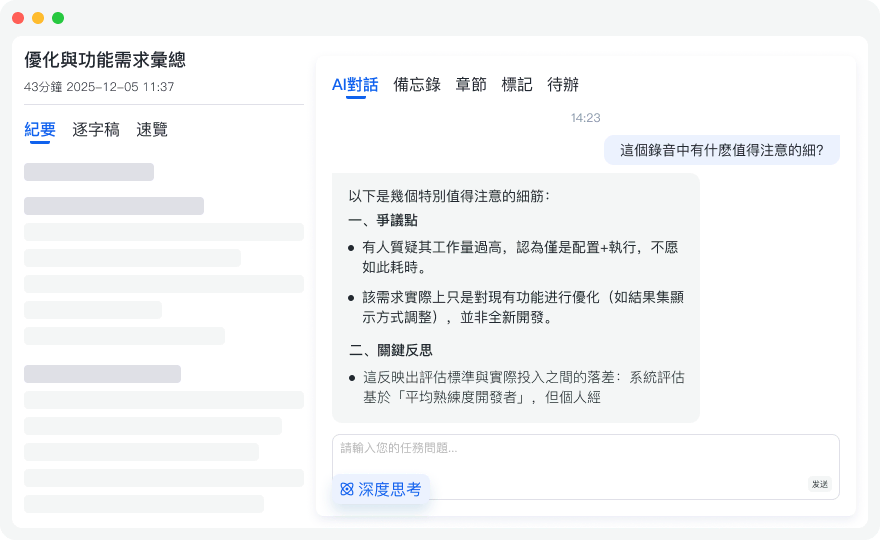
ほとんどのツールは「録音→アップロード→待機」が必要ですが、Tinrecはリアルタイム録音文字起こしに対応しています。会議や授業中に、スマホやパソコンの画面で文字起こしが次々と生成されるのを見ることができます。これには2つの大きな利点があります:
- 誤り防止:認識に誤りがあれば、その場で手動マークや修正が可能。
- 理解補助:聞き取れない英語や曖昧な発言も、文字を見れば瞬時に理解でき、特に国際会議に最適。
2. AI対話検索:録音ファイルに直接質問
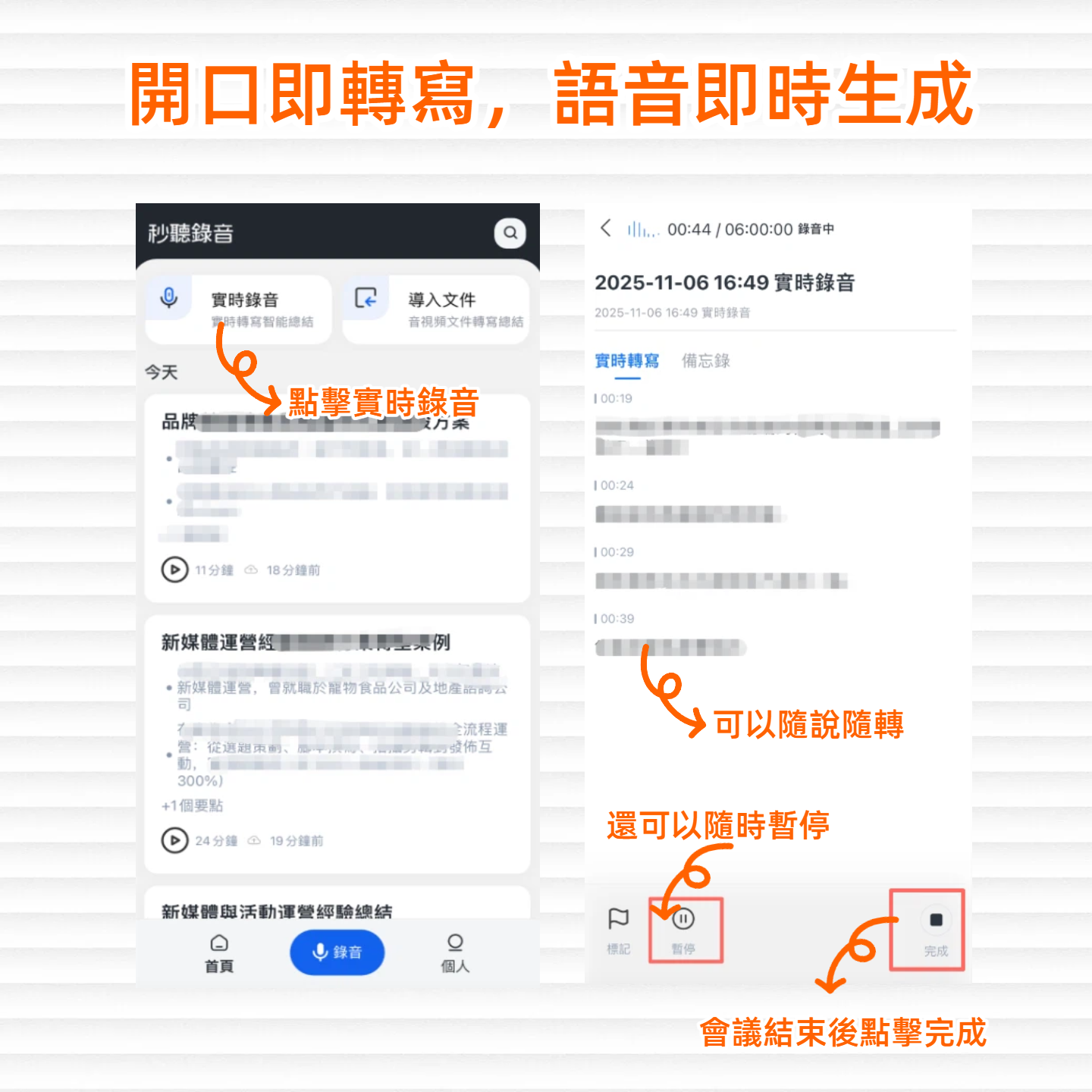
これはTinrecの最も差別化された機能です。従来の文字起こしではキーワード検索しかできませんが、Tinrecでは「AI対話検索」を利用できます。長い文字起こしを全部読み返す必要はなく、直接AIに質問できます:
「この会議で、マーケティング部長が言及した予算制限はいくらですか?」 「講師が期末試験の重点として挙げたのはどの章ですか?」
AIが録音内容に基づいて直接回答してくれます。これこそが真の「スマートノート」です。
3. 多様なインポート:動画やファイルも変換可能
現場録音以外にも、Tinrecはコンテンツクリエイターや学生にとって非常に便利です。mp3/mp4/m4aなどのファイルのインポートに対応し、さらには YouTubeやTikTokのリンク を直接貼り付けることもできます。システムが自動的に音声をダウンロードし、タイムスタンプ付きの文字起こしと要約を生成します。Podcastの内容整理やオンライン授業のノート作成に非常に役立ちます。
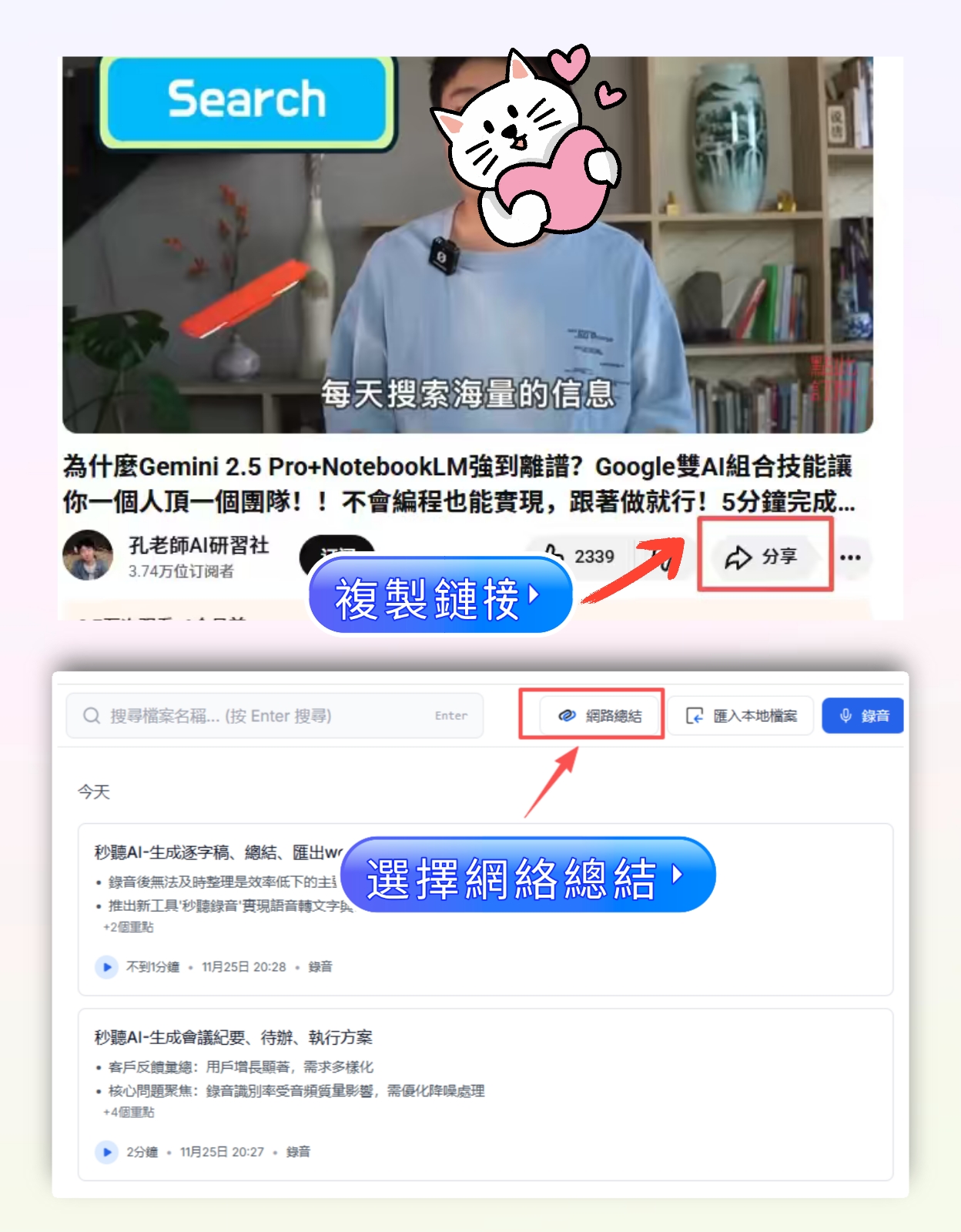
実践チュートリアル:AIツールで3ステップで会議議事録を作成
以下は、Tinrecを使って混沌とした会議を実行可能なTODOリストに変換する手順です:

ステップ1:リアルタイム録音を開始するか、ファイルをインポート
- 対面会議:アプリまたはWeb版を開き、トップページのマイクアイコンをタップして録音を開始。スマホを話し手の近くに置くことを推奨。
- オンライン会議/ファイル:Teams/Meetを使用する場合、PC版Webでシステム音声を録音可能。既存の録音ファイルがある場合は、「音声ファイル文字起こし」を選択してアップロード。
ステップ2:AIで要点を抽出
録音終了後、すぐに文字起こしを見る必要はありません。「AI要約」機能をタップすると、システムが自動的に生成します:
- 全体要約:会議の要点を一文で。
- セクション分割:トピックごとに段落を自動分割。
- TODOアクションアイテム(To-Doリスト):これが最も重要で、誰が、いつ、何をすべきかをリスト化。
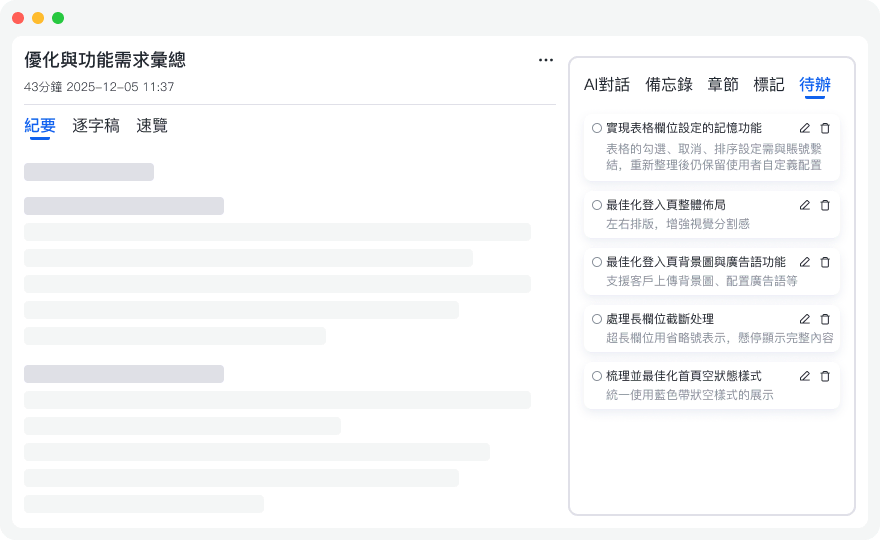
ステップ3:エクスポートと共有
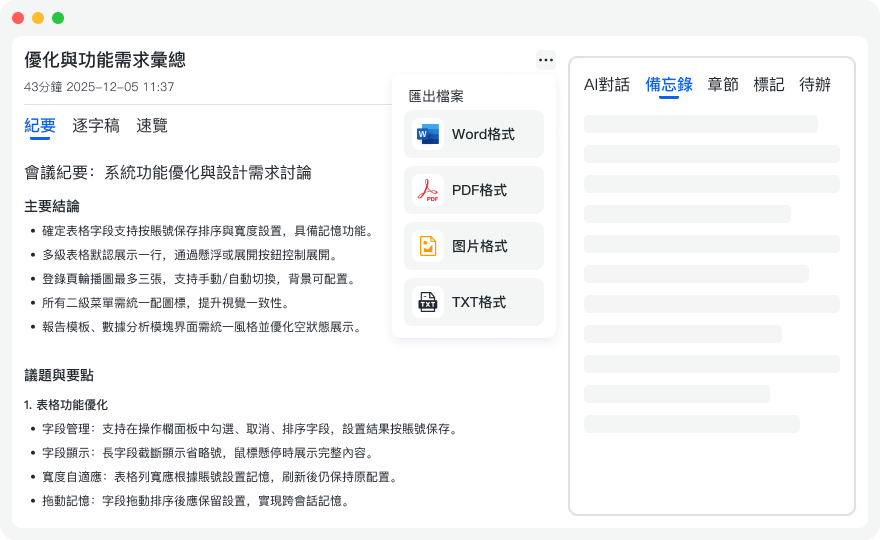
内容を確認したら、整理されたノートをエクスポートできます。TinrecはTXT、PDF、Word形式でのエクスポートに対応しており、会社のNotionや個人のノートアプリに直接貼り付けてアーカイブできます。
よくある質問 FAQ
Q1:Tinrecは無料ですか?制限はありますか? Tinrecは無料版を提供しており、毎月100分の無料録音/文字起こし枠があります。学生やライトユーザーには十分な量です。より多くの時間や高度な機能が必要な場合は、Basic版またはPro版へのアップグレードをご検討ください。
Q2:録音はどの言語に対応していますか?複数言語が混在する会話は認識できますか? 中国語、英語、日本語、韓国語、広東語など10言語に対応。中日混在のビジネス会話でも、認識精度は同クラスの製品の中でもトップクラスです。
Q3:録音ファイルのプライバシーは安全ですか? Tinrecのサービスは通常、暗号化通信を採用しています。極秘事項(軍事、未公開特許など)の会議については、どのクラウドAIツールを使う場合でも慎重に判断することをお勧めします。一般的なビジネスや学習用途では、標準的なセキュリティ基準を満たしています。
Q4:YouTube動画を文字起こししてノートを作れますか? 可能です。「ポッドキャスト/ネット動画文字起こし」機能を使ってリンクを貼るだけで解析できます。動画ファイルを自分でダウンロードする必要がなく、非常に時間節約になります。
Q5:オフライン環境でも使えますか? リアルタイム文字起こし機能は、AIエンジンを呼び出すためにインターネット接続が必要です。ネットワークが安定した環境での使用をお勧めします。または、スマホの内蔵録音で一旦保存し、後でネットに接続してアップロード・文字起こしすることも可能です。
Q6:iPhoneとAndroidの両方で使えますか? はい、TinrecはiOS、Androidアプリ、およびWeb版に対応しています。アカウントデータはクラウドで同期されるため、スマホで録音した後、パソコンで編集することができます。
すべての録音を、次の行動につながる成果へ
ログインで文字起こし60分無料。クレジットカードは不要です
おすすめ記事
こちらの記事もおすすめです

2026年のプロジェクト会議、担当者のフォローアップ方法は?5ステップ完全ガイド
プロジェクト会議が終わっても、ToDoがメッセージに埋もれ、担当者欄が空欄のまま——そんな悩みを解決する5ステップを解説します。会議前の準備、ボット不要の録音、AIによる要約とToDo抽出、エクスポートと追跡、そしてクローズまでの流れを、Tinrecを実例に紹介。会議フォローアップツール選定時の5つの注意点とよくある質問もまとめました。

【テンプレート】2026年版 議事録メールの書き方:5つの構成+3つのシーン別例文
会議後に「議事録をメールで送っておいて」と頼まれたけれど、どう書けばいいか分からない。本記事では、そのままコピーして使える議事録メールのテンプレートを紹介します。定例会議、顧客会議、部門横断の意思決定会議という3つのシーン別の例文に加え、よくある間違いと6つの実務FAQもまとめました。
2026年おすすめ会議アクションプランツール4選比較:会後のアクションを最も追跡できるのはどれ?
会議は終わったのにアクションプランが実行されない——問題は人ではなく、ツールが文字起こししか提供しないことにあります。本記事では「会後のアクションが確実に引き継がれるか」という観点から、会議アクションプランツールを選ぶ5つのポイントを整理し、Tinrec、Otter.ai、Fireflies.ai、Nottaの録音方式、ToDo抽出、日本語対応、チーム管理を実際に比較。よくある4つの落とし穴と選定のアドバイスも紹介します。
2026年AI会議タスク抽出ツール4選比較:文字起こしからToDoリストまで一気に理解
会議の文字起こしはあっても、タスクの担当者が誰か誰も覚えていない?本記事では「タスク抽出」の観点からTinrec、Otter.ai、Notta、TurboScribeの4ツールを比較し、選定前の4つの重要な判断ポイント、実際の使用感、よくある落とし穴、シーン別の選び方を整理。会議のノイズをアクションシグナルに変える一本を見つける手助けをします。

2026年4つの議事録ツールを実測比較:議論を実行可能なアクションプランに変えるのはどれ?
議事録がどんなに完璧でも、誰もフォローアップしなければ会議は開かなかったのと同じ。本記事では会議アクションプラン作成の4つの重要ポイントと3つのよくある間違いを整理し、Tinrec、Notta、Granola、PLAUD Noteの4ツールを、タスク抽出、会後のフォローアップ、チーム連携の実際の違いで比較検証します。

2026年会後メール自動生成の無料プランまとめ:5つの方法を一挙紹介
会議後のメールをいつも翌日まで先延ばしにしていませんか?問題は文章力ではなく、会議の内容がきちんと記録されていないことにあります。この記事では、会議後のメール自動生成と補助的な方法5つの無料枠と制限を整理し、Tinrecが文字起こし、AI要約、ToDoを使って会議後のメールをワンクリックの素材に変える方法を実測します。学生や小規模チームに参考になる内容です。

2026年版 会議後フォローメールのテンプレート3選を徹底比較:プロジェクトを進めるのはどの書き方?
会議後フォローメールのテンプレート3パターンと選び方の基準を整理。構成、例文、よくある間違いを含み、Tinrecを使って会議録音を引用可能な議事録、ToDo、アクションリストに変換し、会後のメールが無視されないようにする方法を解説します。

2026年おすすめ議事録ツール4選を徹底比較:会議の結論を実行計画に変えられるのはどれ?
会議で結論が出ても、誰も実行しない——そんな悩みを解決するために、本記事では「会議の結論を実行計画に変える」という実際のニーズから、選定の4つのポイントを整理し、Tinrec(秒聴録音)、Notta、Otter.ai、Granolaの4ツールを、ボットなし録音、AI要約とToDo、会議後の質問、チームデータの蓄積という観点で比較テストしました。価格と制限も正直に記載し、本当に実行につながるツール選びをサポートします。

2026年AIフォローアップメールツール3選を実測比較:Tinrecで会議後のフォロー漏れを防ぐ
会議が終わってからがフォローアップの始まり。本記事では、会議後のフォローアップメールに関連するAIツール3選(Tinrec(秒聴録音)、Manus、Genspark)を実測し、会議の文字起こしからToDo抽出、メール下書き生成まで、会議室から受信トレイまでの最後の一マイルを埋める方法を紹介します。