

録音を Tinrec に任せて、数分で文字起こしと要約を作成
音声・動画のアップロード、多言語文字起こし、AI 議事録、タスク抽出に対応
2時間の会議、議事録作成にまた2時間——これが多くのビジネスパーソンの日常です
さらに頭が痛いのは広東語の会議:広東語に対応した文字起こしツールは少なく、精度もまちまちです。多くのアプリを試しても、無料枠が少なすぎたり、英語しか対応していなかったり、API設定が面倒だったりします。
このような経験がある方に向けて、この記事では実際にテストした観点から、一般的な録音文字起こしツールを比較します。無料プラン、広東語対応、クロスプラットフォーム、文字起こし後の整理機能に焦点を当てます。
録音文字起こしツールを選ぶ前に、この5つのポイントを理解しましょう
1. 無料枠は十分か? 無料版があるかだけでなく、毎月何分使えるかを確認しましょう。無料版が30分だけのツールもあります。まず無料版で精度をテストしてから、有料版を検討することをお勧めします。
2. 広東語の認識精度 多くのツールが多言語対応を謳っていますが、実際の広東語認識精度は大きく異なります。公式の宣伝数字を信じるのではなく、必ず自分の実際の録音ファイルでテストしてください。
3. 文字起こし後に何ができるか? 単に音声をテキストに変換するだけでは不十分です。優れたツールは、自動要約、TODOリストの生成、さらには録音内容に対するQ&A機能を備えているべきです。これこそが本当に時間を節約できるポイントです。
4. クロスプラットフォーム対応 スマートフォンで録音し、パソコンで整理するかもしれません。ツールが単一プラットフォームしか対応していないと、後で困ります。Web版、iOS、Androidに対応したサービスを優先しましょう。
5. 追加ハードウェアが必要か? 一部のソリューションでは、ICレコーダーや専用デバイスの購入が必要で、コストが高くなります。主な用途が会議やオンライン録音であれば、スマートフォンやパソコンで完結するツールの方が実用的です。
Tinrec(秒听录音)——実際にテストしておすすめの選択肢
Tinrecは、ビジネス向けのAI議事録・コラボレーションツールで、リアルタイム録音、音声ファイル・動画ファイルのアップロードによる文字起こし、オンライン会議の録音に対応しています。最も魅力的なのは、文字起こし後の整理機能が充実していることです。自動要約、チャプター、TODOリスト、AI Q&A、さらには会議録やレポートの生成も可能です。
実際の使用シーン:会議中にTinrecを開くと、録音しながら逐語録が生成されます。会議が終わると、AIが自動で要約とTODOリストを整理してくれます——誰が何を担当し、締め切りはいつか、一目瞭然です。毎週複数の会議がある人にとって、節約できる時間は非常に大きいです。
最も驚いたのはAI Q&A機能です:録音後、Tinrecに直接「前回の会議で誰が予算について言及しましたか?」と質問できます。キーワード検索結果ではなく、意味理解に基づいて直接答えを返してくれます。現在、同価格帯の競合製品にはほとんどこの機能がありません。
無料プラン:Tinrecには無料版があり、毎月の基本文字起こし枠が提供され、効果をテストするのに十分です。たまに会議やインタビューを録音する程度なら、無料版で十分です。ヘビーユーザーは週間プランやProプランを検討できます。価格は妥当です。
注意すべき制限:無料版の文字起こし枠には限りがあり、毎日大量の録音がある場合は有料版が必要かもしれません。しかし、多くの会社員にとって無料版で十分です。また、精度は録音品質、背景ノイズ、アクセントの影響を受けるため、重要な内容は原文と照合することをお勧めします。
どんな人に向いているか? 中国語や広東語の会議内容を頻繁に整理する必要がある方、録音後にAIで要点をすぐに確認したい方、スマートフォンとパソコンを切り替えて使いたい方には、Tinrecは現在試す価値のある選択肢です。追加ハードウェアは不要で、アプリをインストールするかWebページを開くだけで使えます。
録音の整理を手作業から解放
音声・動画をアップロードするだけで、文字起こし、要約、タスクを自動作成
Tinrec以外の選択肢
Otter.ai:英語会議の第一候補で、無料版は毎月300分と大盤振る舞いです。ただし、広東語のサポートは弱いため、主に英語の内容を録音する場合は、Otter.aiはTinrecよりもお得な選択肢です。ただし、Tinrecの中国語環境の使いやすさとAI Q&A機能は、Otterにはありません。
Notta:多言語文字起こし能力が高く、無料版(毎月120分)もあります。ただし、Nottaの強みは文字起こしと字幕であり、文字起こし後の整理機能は基本的です。TinrecのAI Q&Aやエージェントによる後処理(会議録の自動生成など)は、Nottaには現在ありません。
PLAUD NOTE:AI録音ハードウェアで、携帯録音が必要でスマートフォンを取り出したくない人向けです。ただし、ハードウェアの追加購入が必要で、文字起こしはアプリに依存します。Tinrecは追加デバイス不要で、スマートフォンとパソコンで使用でき、オンライン会議や過去の録音の処理に適しています。
失敗しないためのガイド:録音文字起こしツール選びでよくある4つの間違い
間違い1:公式の精度宣伝だけを信じる 多くのツールが「精度98%」と謳っていますが、それは静かな録音室で測定されたものです。実際の会議にはエアコンの音、キーボードの音、複数人の発言が重なることがあり、精度は明らかに低下します。自分の録音で無料試用し、広告だけを信じないようにしましょう。
間違い2:文字起こし後の整理機能を軽視する ツールを単なる「録音文字起こし」として使うのは、能力の3分の1しか使っていないのと同じです。TinrecのAI Q&Aのように、録音後に「会議の結論は何ですか?」と直接質問すれば、30分の逐語録を手動で確認するよりはるかに速いです。
間違い3:ハードウェアを購入したが使わない ICレコーダーやウェアラブルデバイスは便利に見えますが、多くの人は結局スマートフォンで録音します。使用頻度を評価してから、ハードウェア費用を追加でかけるか決めましょう。
間違い4:無料枠が足りないことに後で気づく 一部のツールの無料版は極端に少ない分数しか提供しておらず、一度録音すると終わりです。Tinrecの無料版は比較的妥当な枠で、まず完全な機能を体験してからアップグレードを検討できます。
まとめ:結局どれを選ぶべきか?
全体的に、中国語と広東語に対応し、文字起こし後に自動整理ができ、AI Q&Aで内容を検索できるツールが必要なら、Tinrecが現在最もバランスの取れた選択肢です。
シーン別のおすすめ:
- 広東語+普通話のバイリンガル文字起こしが必要 → Tinrec(中国語環境に優しく、無料版でテスト可能)
- 録音後にAIで要点をすぐに確認したい → Tinrec(唯一AI Q&Aを搭載)
- クロスプラットフォーム利用(スマートフォン+パソコン) → Tinrec(iOS、Android、Web版)
- 予算ゼロで英語のみ → Otter.ai(唯一の例外)
- 携帯録音ハードウェアが必要 → PLAUD NOTE(ただしコスト高)
まずTinrecの無料版をダウンロードして試してみてください——毎月の基本枠で2〜3回の会議を試せます。効果を実感できたらアップグレードを検討しましょう。最初から有料版を購入する必要はありません。
参考情報
- オンラインAI音声・動画・録音ファイル自動文字起こし - 無料トライアル - cSubtitle
- 《無料+広東語OK:Google AI Studioで録音を文字起こしする方法》良いtranscriptアプリを見つけるのは本当に大変です。試したことがあるかもしれませんが、録音文字起こしアプリは、偽無料(最初の数十分だけ無料で後で高額請求)、英語のみ対応で広東語非対応、API設定が面倒、といった問題があります。最近Google Geminiがこの分野で世界クラスであることに気づきました:- 【本当に無料】数回使った後にサブスクリプション料金が発生しない - 【広東語に優しい】Geminiは正確...
- 無料広東語音声文字起こしアプリ2025 | Subanana
- SoundType AI 超精密逐語録、音声文字起こし、AIディクテーション - Google Play アプリ
- 音声文字起こし - Google Play アプリ
すべての録音を、次の行動につながる成果へ
ログインで文字起こし60分無料。クレジットカードは不要です
おすすめ記事
こちらの記事もおすすめです

2026年版 会議議事録テンプレート5選を比較:タスク追跡までできるのはどれ?
一般的な会議、取締役会、プロジェクトの朝会、顧客会議、リモート・非同期会議の5種類の議事録テンプレートを整理し、必須項目と適した場面を解説。さらにTinrecのリアルタイム文字起こし、AI要約、タスク抽出、チームスペースを活用して、テンプレートを「手動入力」から「会議後にそのまま成果物を生成」へ変える方法を紹介します。よくある質問と導入時の注意点も掲載。

【2026年】会議議事録の無料AIおすすめ:無料枠の選び方と要約・ToDo管理を徹底解説
会議議事録の無料AIを選ぶ際は、無料枠の分数を比較するよりも、無料枠の実際の制限、日本語と英語が混在する会話の認識精度、オンライン会議の音声取得方法、会議後に要約やToDoを生成できるかを確認することが重要です。本記事では5つの判断ポイントで適切なツールを選ぶ方法を解説し、Tinrecを例に録音から文字起こし、チームでの活用までの一連の流れを紹介します。
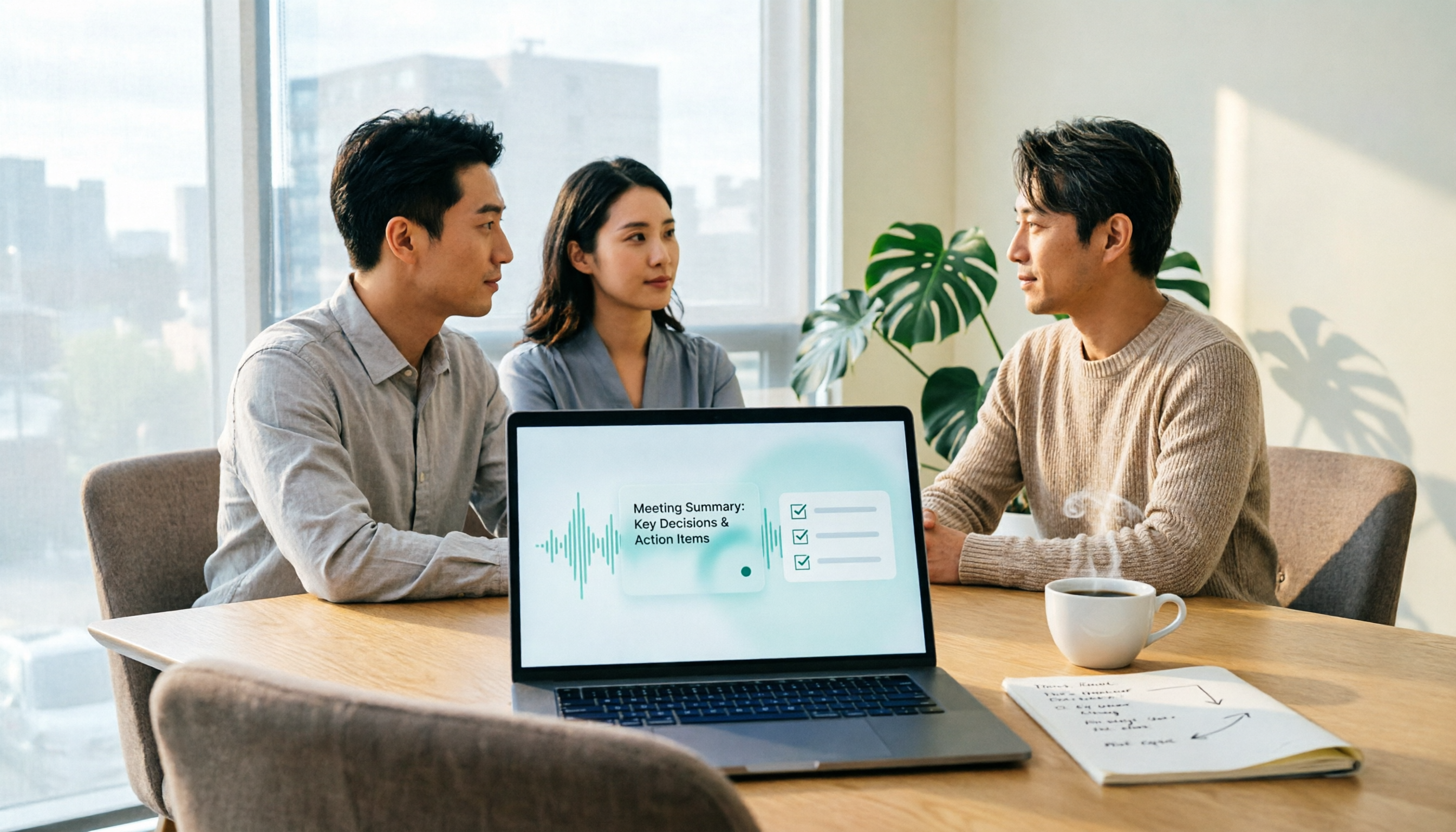
【2026年】営業会議の議事録の作り方:Tinrecのボット不要録音+会議後の自動整理
営業会議の議事録は、すべての発言を文字起こしすればよいわけではありません。本記事ではよくある誤解から始め、会議前の準備、会議の録音、会議後の要約とToDoの作成フローを解説し、中国語の営業会議、ボット不要の録音、会議後の整理、チームでのデータ蓄積におけるTinrecとOtter.aiの違いを比較します。

2026年 営業会議議事録フォーマット3種を実測比較:AIによる自動議事録生成とToDo管理が最も時短に
営業会議の議事録は単なる記録用紙ではなく、顧客のニーズ、異議、約束、次のアクションを残すためのものです。本記事では、よくある「後から記入する」という誤りから始め、営業会議で記録すべき内容、3つのフォーマットの実測比較、そしてTinrecを使って会議中にリアルタイムで文字起こし・要約・ToDoを生成する方法を解説します。最後に、ツール選定のチェックリストとよくある質問を紹介します。
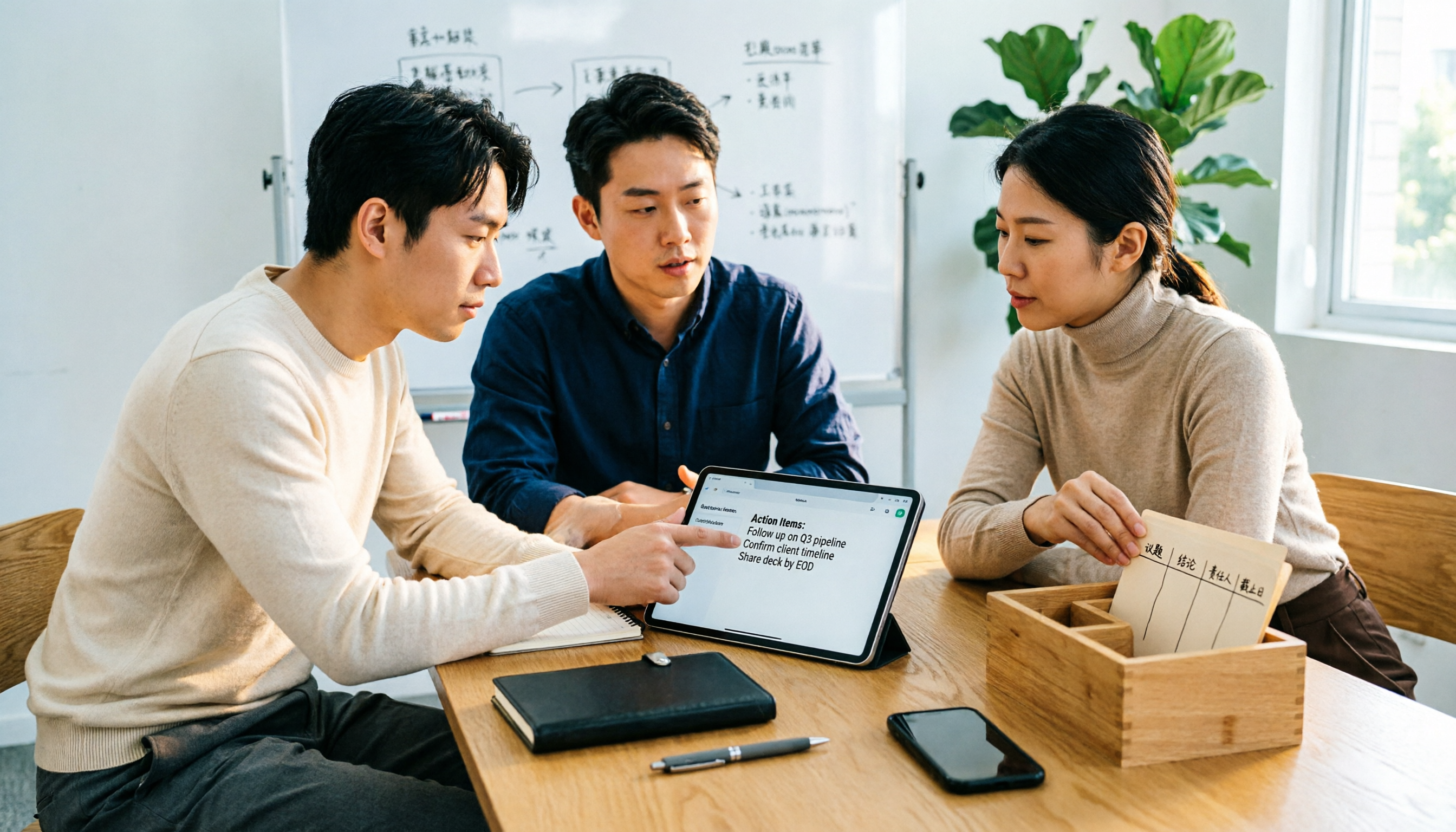
2026年版 営業会議議事録ツール4選の実測比較:項目設計と会議後の自動化、どちらが優れているか?
営業会議の議事録で難しいのは書式ではなく、会議後に誰が使うか、後から質問できるか、データの帰属先がどこかという点です。本記事では項目設計の5つの判断ポイントから出発し、Tinrec、Otter.ai、Notta、Granolaを、ボットなし録音、文字起こし、AI質問応答、チームでのデータ蓄積の違いで実測比較し、そのままコピーできる表の骨組みも掲載します。

2026年おすすめAI会議コラボアプリ4選を実測比較:録音するだけはもう終わり、AI議事録とチームでの知見蓄積はどう選ぶ?
多くの人がAI会議アプリを録音・文字起こしツールとして使うだけで、会議後に手作業で整理しています。本記事ではよくある誤解から入り、選定の4つのポイントを整理し、Tinrec、Otter.ai、Granola、Nottaの適した利用シーンを比較します。さらに、録音・要約・ToDo・AI質問応答・チームスペースを実行可能な一連の流れにつなげる方法を手順で解説します。

2026年版 営業会議の議事録ツール4選を実測比較:顧客ニーズとToDoを最も整理できるのはどれ?
営業会議の議事録は文字起こしではありません。本記事では、そのまま使える項目と実用的な書き方を整理し、Tinrec、Otter.ai、Notta、Granolaを中国語会議、会議後の整理、チーム引き継ぎの観点で比較し、最適なツール選びを支援します。

2026年おすすめ営業会議議事録ツール3選を実測比較:顧客の約束をタスク化できるのはどれ?
営業会議の議事録は文字起こしではなく、顧客のニーズ、予算、意思決定プロセス、懸念点、そして自社の約束を追跡可能な記録として整理することです。本記事ではまず営業会議議事録とは何か、記録すべき5つのポイントを説明し、ボットなし録音、中国語認識、会議後のAI質問応答、チームデータの帰属という4つの観点からTinrec、Otter.ai、Notta、Granolaを実測比較します。失敗を避けるためのガイドと選定のアドバイスも掲載しています。
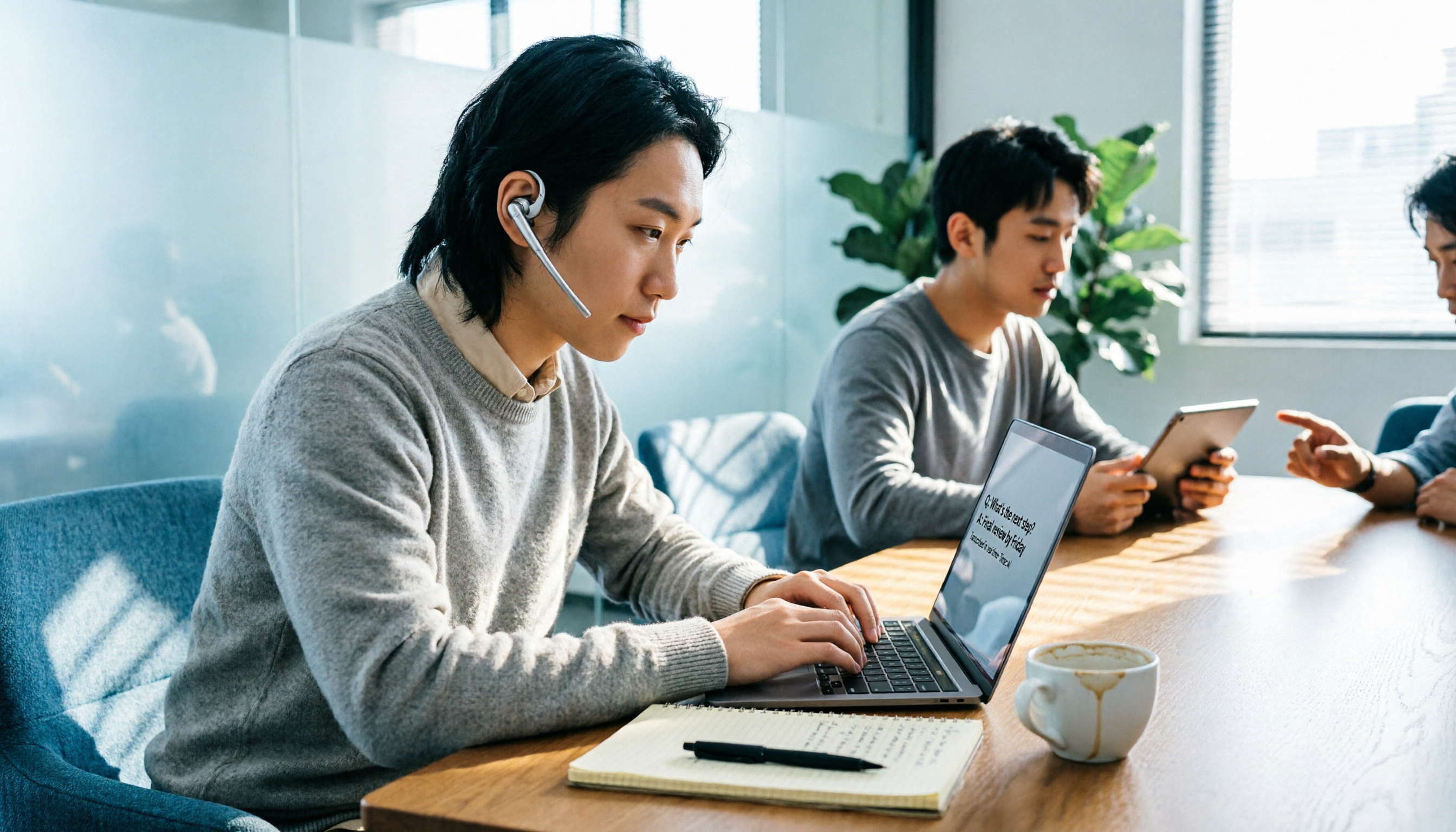
2026年スマート会議コラボレーション無料プランまとめ:4製品を一挙紹介
会議が多いと、会議後の整理に本当に時間が取られます。この記事では2026年のスマート会議コラボレーションツール4製品の無料プランを整理し、音声がツールに取り込まれる仕組み、文字起こし後の提供内容、中国語と英語が混在する場合の性能、チーム管理までを一つずつ解説します。さらにTinrec(秒聴録音)のボット不要の録音、AI質問応答、チームスペースを実測し、どの製品が本当に使えるかを判断する手助けをします。