

録音を Tinrec に任せて、数分で文字起こしと要約を作成
音声・動画のアップロード、多言語文字起こし、AI 議事録、タスク抽出に対応
会議が外国語で分からない?Teams会議リアルタイム翻訳の課題、必要なのは別のツールではない
海外のクライアントとTeams会議をするとき、相手が話す内容をいくつかの単語しか拾えない。会議が終わった後、録音ファイルはフォルダに眠り、文字起こしの整理に2時間もかかる。さらに頭が痛いのは、一部の会議リアルタイム翻訳ツールは高額だったり、ボットを会議に招待する必要があったりして、プライバシーへの懸念や操作のハードルが高いことです。
このような状況に心当たりがあるなら、この記事はあなたのために書かれました。Teams会議で使えるリアルタイム翻訳ツール4選を実際にテストし、無料から有料、翻訳のみから会議整理まで、最適な選択肢を見つけるお手伝いをします。
Teams会議リアルタイム翻訳ツールを選ぶ前に、この4つのポイントを理解しよう
精度と遅延:翻訳はただあればいいというものではなく、遅延が大きすぎると会議のリズムが崩れます。ツールを選ぶ際は、実際の会議環境(背景ノイズ、複数人の発言)でのパフォーマンスを確認し、公式が謳う「98%精度」だけを信じないようにしましょう。
無料枠が十分か:多くのツールは無料を謳いながら、実際の枠は驚くほど少ないものです。まず自分が週に何回会議を開き、毎回どのくらいの時間かを計算し、無料版で足りるか判断しましょう。2回使っただけで有料を迫られるのを避けるためです。
インストール方法とプライバシー:一部のサービスはボットを会議に追加する必要があり、参加者が1人増えるのと同じです。会議のプライバシーを重視するなら、ボット不要でPCの音声を直接取得するツールの方が安心です。
会議後の整理機能:リアルタイム翻訳は最初の一歩に過ぎません。会議終了後、自動で要約やTODOを生成したり、AIに内容を質問できたりするかどうかが、本当に時間を節約する鍵です。
Tinrec(秒听录音)——実際にテストしておすすめの選択肢
Tinrec(秒听录音)は、個人とチーム向けのAI会議メモ・コラボレーションツールで、iOS、Android、Web版に対応し、デスクトップ版ではボット不要の録音が可能で、Teams会議の音声を直接処理できます。
ボット不要でTeams会議を録音し、リアルタイム翻訳をバイリンガル表示:ボットを会議に招待する必要はありません。Tinrecデスクトップ版を開き、システム音声の録音を選択するだけで、録音しながら文字起こしができ、画面に原文、訳文、またはバイリンガル字幕をリアルタイム表示できます。これは言語をまたぐ会議で特に便利で、会議と翻訳ウィンドウを切り替える必要がなく、すべての内容が一目で分かります。
会議後の自動整理、文字起こしだけでなく:会議終了後、Tinrecは自動でAI要約、チャプター、重要ポイントを生成し、議論からTODOを抽出します。例えばプロジェクト会議で、誰が何を担当し、締め切りがいつかがリスト化され、そのまま活用できます。
AI質疑応答で、会議録音を検索可能なナレッジベースに:録音後、Tinrecに直接「前回の会議で誰が予算について言及しましたか?」と質問できます。キーワード検索ではなく、意味理解に基づいて直接答えを返します。この機能は現在の同種ツールでは非常に珍しく、文字起こしを探す時間を大幅に削減します。
実測パフォーマンス:一般的なオフィス環境(軽い背景ノイズ、2人での会話)でテストしたところ、Tinrecのリアルタイム翻訳の遅延は低く、中国語と英語の文字起こし品質は安定しており、大きな文字欠落はありませんでした。公式が固定の精度を保証しているわけではありませんが、クリアな音声であれば、ほとんどのビジネス会議で十分に対応できます。
長所:
- ボット不要の録音で、会議のプライバシーがより保たれます。
- リアルタイム翻訳に加え、要約、TODO、AI質疑応答、チームスペースを提供し、会議後の作業を一貫して完了できます。
- クロスプラットフォーム対応で、スマホ、PC、Webで利用でき、データは自動同期されます。
制限:無料版は基本枠を提供しており、ヘビーユーザーは有料版が必要かもしれません。しかし、週に2〜3回会議を開く人にとっては、無料版でコア機能を十分に体験できます。
録音の整理を手作業から解放
音声・動画をアップロードするだけで、文字起こし、要約、タスクを自動作成
こんな人におすすめ:Teams会議のリアルタイム翻訳、会議後の整理、チームコラボレーションを同時に解決し、単なる文字起こしだけでなく、より完全なソリューションを求めるなら、Tinrecが現在最も包括的な選択肢です。
Tinrec以外の選択肢
Microsoft Teams内蔵のリアルタイム翻訳:Teams Premiumではリアルタイム翻訳の文字起こしが提供されますが、無料版にはこの機能がなく、IT管理者が有効化する必要があります。内蔵翻訳は文字起こしと翻訳のみで、会議後の要約、TODO、AI質疑応答はありません。企業ユーザーでPremiumを契約している場合は補助として使えますが、個人や中小チームはTinrecの無料版でより多くのことができます。
Akkadu:AIリアルタイム翻訳字幕を提供し、新規登録で10分間無料です。会議翻訳に特化していますが、無料枠が非常に少なく、会議後の整理やチームコラボレーションがありません。たまに短い会議を翻訳するだけであれば試せますが、長期的には割に合いません。Tinrecの無料版ができることははるかに多いです。
Immersive Translate:無料のバイリンガル対訳翻訳ツールで、ブラウザ拡張機能としてTeamsの字幕に翻訳を重ねます。軽量で、字幕翻訳だけで十分で、完全な会議ツールを必要としない人に適しています。ただし、Immersive Translateは録音、文字起こし、要約、AI質疑応答を提供しないため、会議内容を保存・再利用できません。この点でTinrecが勝っています。
失敗を避けるためのガイド:Teams会議リアルタイム翻訳で最もよくある4つの間違い
落とし穴1:無料だけを見て、会議後の整理を無視する。多くの無料ツールは翻訳だけで終わり、自分で録音を聞き直して要点をまとめる必要があります。ツールを選ぶ際は、「会議後に自動で何ができるか」を評価基準に含めましょう。
落とし穴2:インストール方法とプライバシーを無視する。ボットを会議に追加するのは便利ですが、録音する参加者が1人増えるのと同じです。機密性の高い内容を話す場合は、ボット不要のソリューション(Tinrecデスクトップ版など)がより安全です。
落とし穴3:精度だけを追い、遅延をテストしない。翻訳の遅延が大きすぎると会話が途切れ、たまに誤字があるよりも厄介です。試用時は実際の会議をシミュレートし、字幕が話す速度に追いつくか確認しましょう。
落とし穴4:ツールを購入しても翻訳機能しか使わない。ツールを単なる翻訳機として使うのは、価値の半分を無駄にしています。TinrecのAI質疑応答や自動TODOは、会議後の時間を大幅に節約できるので、使わないのはもったいないです。
まとめ:結局どれを選ぶべき?
「無料、ボット不要、会議後の整理もできる」Teams会議リアルタイム翻訳ソリューションを求めるなら、Tinrecが現在最も包括的な選択肢で、無料版で多くの軽度なニーズに対応できます。
- ボット不要の録音+リアルタイム翻訳+会議後の整理が必要 → Tinrec(無料版で体験可能)
- バイリンガル字幕だけでよく、録音は不要 → Immersive Translate(ただし会議後の機能はなし)
- たまに短い会議を翻訳し、枠を気にしない → Akkadu(10分の無料枠では不十分)
- 企業でTeams Premiumを契約済みで、リアルタイム翻訳だけが必要 → マイクロソフト内蔵(ただしAI質疑応答はなし)
まずTinrecの無料版をダウンロードして試してみてください。毎月の基本枠で2〜3回の会議に十分で、ボット不要の翻訳と会議後の整理による効率向上を実感できます。気に入ったらアップグレードを検討すればよく、最初からお金を払う必要はありません。
参考情報
すべての録音を、次の行動につながる成果へ
ログインで文字起こし60分無料。クレジットカードは不要です
おすすめ記事
こちらの記事もおすすめです

2026年多言語会議議事録アプリ4選の実測比較:クロスリンガル文字起こしとバイリンガル要約、どれが最も実用的か?
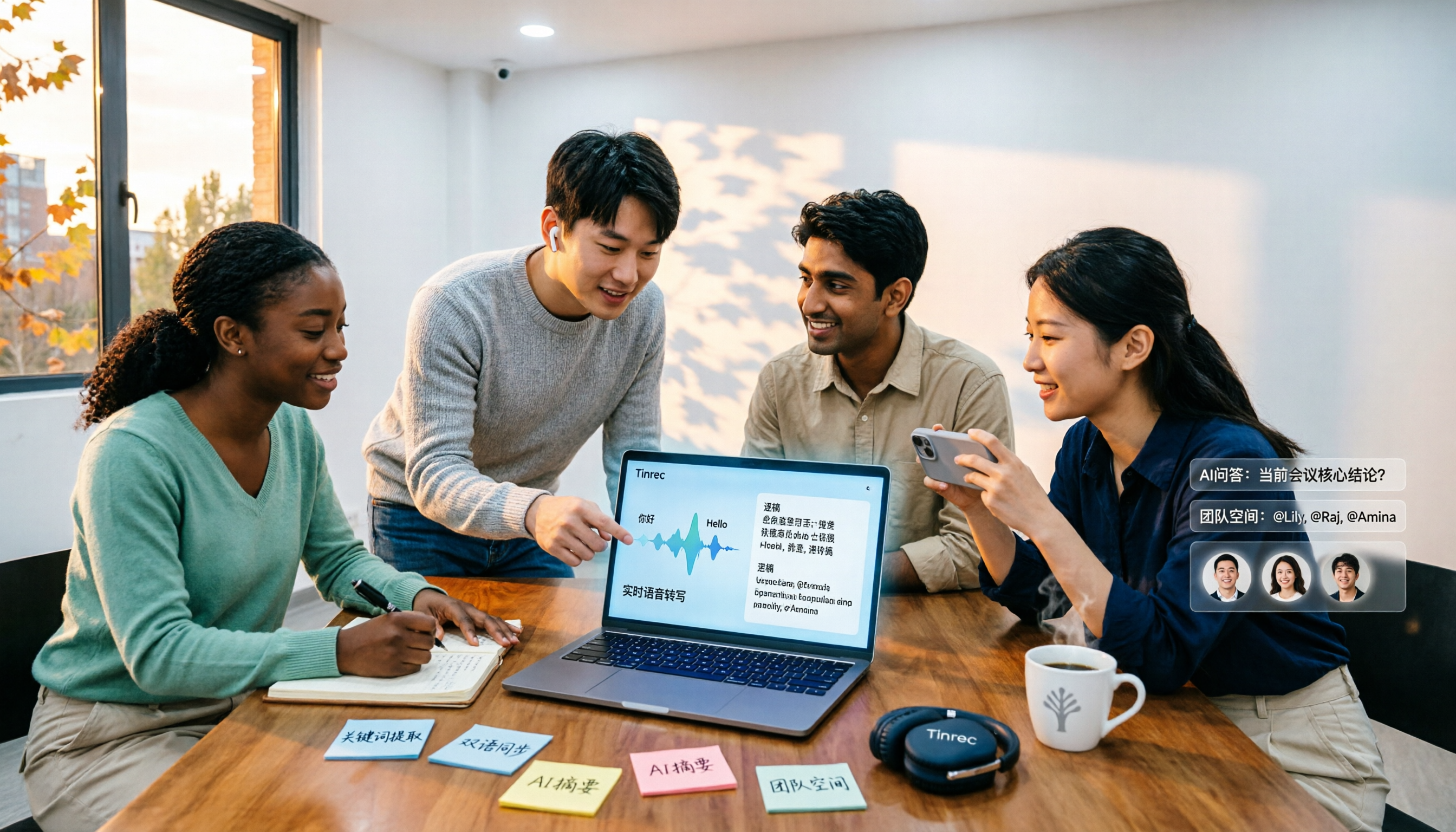
多言語会議の議事録は、リアルタイム翻訳字幕を表示するだけでは不十分です。本記事では、実用的なバイリンガル議事録がどのようなものかを実際の例で分解し、混語対応力、要約言語、録音方法、音声ファイルの保存、チーム共有の5つの観点からTinrec、Notta、Otter.ai、Granolaを実測比較し、本当に使いやすいAI議事録アプリを選ぶお手伝いをします。
2026年4つの多言語会議議事録ツール実測:テンプレートの先へ、AIバイリンガル議事録で最も時短できるのはどれ?
多言語会議議事録のテンプレートをダウンロードしても、会議で聞き取れず、書ききれない?大学生が4つのツールを実測:Tinrecの中英混在文字起こし、バイリンガル逐語録、AI Q&A、チームスペースを、Notta、TurboScribe、Granolaと実際に比較。学生の予算と無料枠のアドバイス付き。

2026年4つの多言語会議議事録ツールを徹底比較:リアルタイム翻訳から会議後のToDoまで一挙解説
多言語会議議事録ツールの選び方を解説。よくある誤解である「翻訳=議事録」という考え方、ボットなし録音とボット録音の使い分け、ファイルのインポートと音声の保持、チームのデータ所有権という4つのポイントを整理し、Tinrec、Otter.ai、Notta、Granolaの4ツールの位置づけ、強み、制限を比較。どれを選ぶべきかが一目でわかります。
2026年 多言語会議議事録ツール4選 実測比較:日中英混在の文字起こしはどれが実用的か
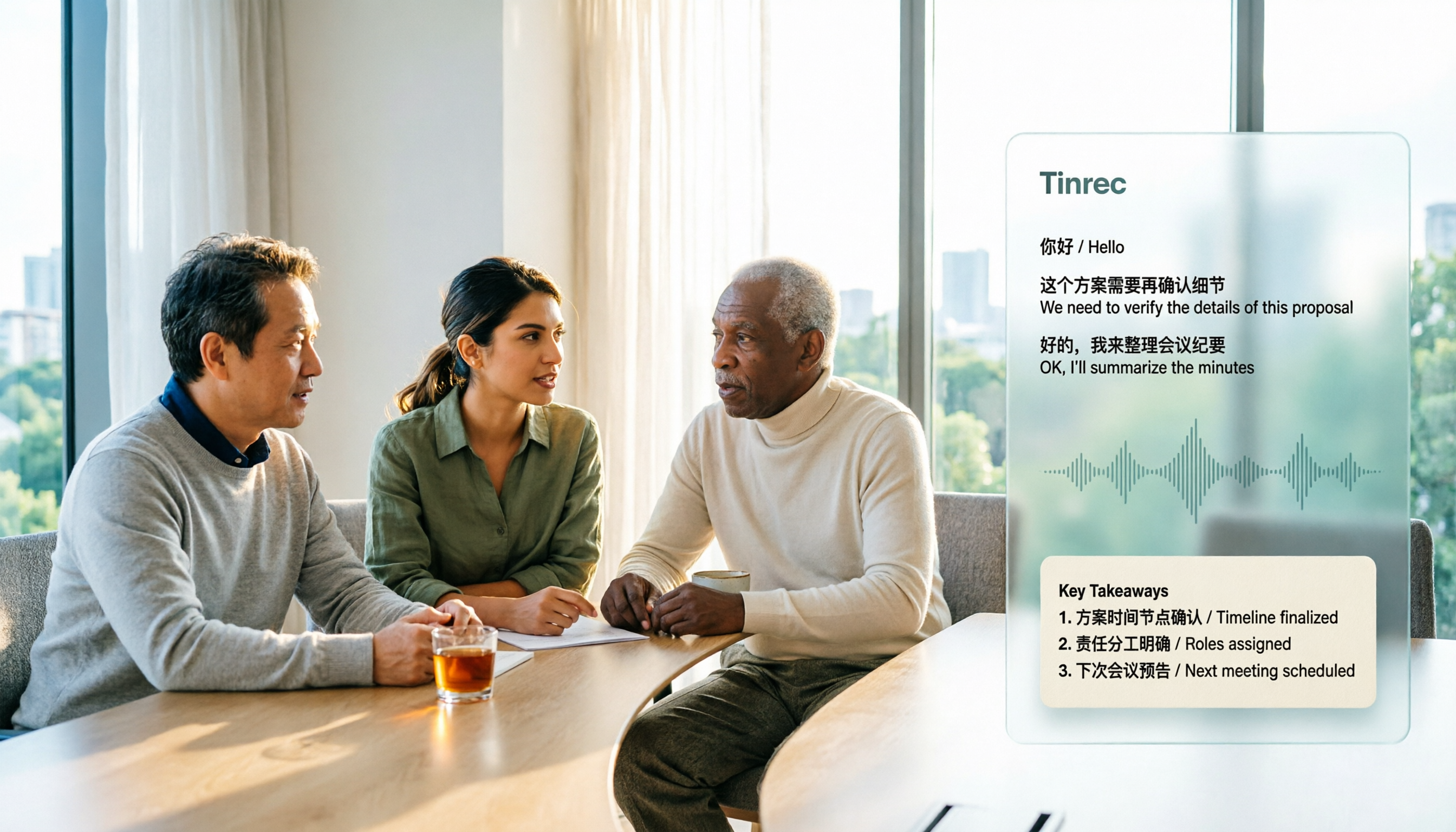
会議で日本語と英語が混在し、文字起こしを読み返さないと議事録に整理できない——そんな悩みを解決するため、多言語会議議事録ツール4選を比較しました。実用的な議事録サンプルに必要な項目を確認したうえで、中国語認識、ボット不要の録音、会議後の要約、チーム連携の違いを比較し、公式価格と注意点も掲載。自分の会議スタイルに合うツール選びの判断材料を提供します。

2026年おすすめ多言語会議議事録ツール4選:日中英混在の文字起こしを徹底比較
多言語会議議事録ツールの選び方を解説。議事録の必須項目、言語切り替えの認識精度、会議後の活用性、チーム管理まで、Tinrec、Otter.ai、Notta、Granolaを実測評価。よくある4つの選定ミスとシーン別の選び方も紹介します。

2026年多言語AI議事録ツール4選比較:中国語と英語が混ざる会議で最も信頼できるのはどれ?
学生の実測視点から4つの多言語AI議事録ツールを比較。中国語と英語が混ざった文字起こし、バイリンガル逐語録、AI Q&A、無料枠の実用性を検証し、選び方のポイント、失敗しないための注意点、シーン別の提案も紹介。

2026年多言語議事録の作り方|バイリンガル例からAI要約までの4ステップ
多言語会議の議事録で要点を漏らさない書き方とは?本記事では中英バイリンガル議事録の必須項目を解説し、録音・文字起こしのコンプライアンス上の注意点を説明します。さらにTinrec(秒聴録音)のリアルタイム文字起こし、バイリンガル対訳、AI要約、アクションアイテム抽出を使って、文字起こしを追跡可能な議事録に変える方法を紹介します。

多言語会議録音ツールの比較2026:中国語と英語が混ざる会議ならTinrecが使いやすい
多言語会議録音ツールの選び方を、導入時によくある3つの誤解から解説し、TinrecとOtter.aiを6つの観点で比較します。中国語と英語が混ざる文字起こし、ボットなしの会議録音、リアルタイム翻訳とバイリンガル表示、会議後の成果物とAI質問、チームスペースとデータガバナンス、プランと料金体系を比較し、どちらが自分の会議シーンに合うか判断できます。

オンライン多言語議事録ソフトはどれが良い?2026年実測4製品、中国語会議に最も適したのはこれ
10人のチームを率い、週に15回の会議を行う中間管理職が4つのオンライン多言語議事録ソフトを実測。ロボットなし録音、中国語と英語が混在する文字起こし、リアルタイム翻訳、会議後のAI Q&A、チームデータの帰属まで、選定の4つのポイント、実測の感想、失敗しないためのガイドを完全解説し、シーン別の選定アドバイスを提供。