

録音を Tinrec に任せて、数分で文字起こしと要約を作成
音声・動画のアップロード、多言語文字起こし、AI 議事録、タスク抽出に対応
Teams会議への参加は簡単ですが、議事録の作成と整理が本当の課題です
Microsoft Teamsを使ったことがある方なら、会議への参加がどれほど簡単かご存知でしょう。招待リンクをクリックするか、会議IDを入力するか、カレンダーからワンクリックで参加できます。会議時間が重なった場合、Teamsが自動的に先に始まった会議に参加させることもあります。
しかし、会議への参加は始まりに過ぎません。会議終了後、あなたはより厄介な問題に直面します。誰が何を言ったのか?結論は?タスクは?記録を取らなければ、2時間の議論は数枚のスクリーンショットと曖昧な記憶だけが残ります。
さらに頭が痛いのは、Teams会議を記録するために、多くの人が会議ボットを追加で招待することです。その結果、参加者に迷惑をかけるだけでなく、プライバシー上の懸念も生じます。あなたもこれらの問題に直面したことがあるなら、この記事はあなたのために書かれました。
Teams会議録音ツールを選ぶ前に、この4つのポイントを理解しましょう
1. ボット不要の録音に対応しているか
従来の会議録音ツールの多くは、ボットとして会議に参加します。自動化という利点がありますが、「追加の参加者」が現れ、会議主催者の同意が必要です。ボット不要の録音は、デスクトップアプリから直接システム音声をキャプチャするため、会議に誰も追加する必要がありません。外部会議や顧客インタビューを頻繁に行う場合、ボット不要の方法は明らかにクリーンで、邪魔になりません。
2. AI後処理機能は十分か
録音を文字起こしするだけでは不十分です。本当に必要なのは、自動要約、チャプター分割、タスク抽出、さらには会議内容について質問できる機能です。そうでなければ、文字起こしを自分で読むのに多くの時間を費やすことになります。
3. クロスプラットフォームとチームコラボレーション
今日はパソコンで録音し、明日はスマホで確認する。または、チームメンバーが議事録を共有し、業務を引き継ぐ必要がある。ツールが単一のデバイスや個人アカウントに限定されていると、すぐに問題が発生します。チームスペース、メンバー管理、共有データベースが企業ユーザーが注目すべきポイントです。
4. 日本語と多言語対応
会議が日本語中心の場合、ツールの日本語認識、日英混合コンテンツの処理、リアルタイム翻訳が非常に重要です。多くの人がこの点を見落とし、英語に強いツールを購入しても、日本語の会議ではエラーが多発します。
Tinrec(秒聽錄音)— 私たちが実際にテストしておすすめする第一候補
Tinrecは、個人とチーム向けのAI会議録音・コラボレーションツールで、iOS、Android、Web版に対応しています。その中核的価値は「録音の文字起こし」だけでなく、会議内容を検索可能で、コラボレーション可能で、追跡可能なチーム資産に変えることです。
私たちは実際にTeamsデスクトップ会議でTinrecの録音フローをテストしました。Tinrecデスクトップ版を開き、「システム音声」ソースを選択し、通常通りTeams会議に参加します。その過程でボットを招待する必要はなく、Tinrecが直接PCから再生される会議音声をキャプチャします。会議終了後、文字起こし、AI要約、タスクが自動生成され、音声をセクションごとに再生できます。
最も印象的だったのは、TinrecのAI質疑応答機能です。録音後、「この会議で誰が予算について言及しましたか?」と直接質問できます。意味を理解して直接答えを返すため、単なるキーワード検索結果ではありません。現在、同価格帯の競合製品にはこの機能はほとんどありません。
利点:
- ボット不要でTeams会議を録音でき、参加者に迷惑をかけず、会議主催者の追加承認も不要。
- AI後処理が充実:要約、チャプター、タスク、質疑応答、リアルタイム翻訳、多形式エクスポート、レポートや表の生成も可能。
- チームスペースの設計が実用的:会議データを一元保存し、メンバーが共有閲覧でき、管理者がシート割り当て、使用量確認、監査ログを確認可能。
制限: 無料版の容量は限られており、ヘビーユーザーはPro版またはチーム版へのアップグレードが必要です。ただし、ボット不要の録音とAI要約を試すだけなら、無料版で十分テストできます。
録音の整理を手作業から解放
音声・動画をアップロードするだけで、文字起こし、要約、タスクを自動作成
こんな方におすすめ: Teams会議を頻繁に行い、録音後にAIで要点を探したい、スマホとPCを行き来したい、またはチームの会議データベースを構築したい方にとって、Tinrecは現在最も適した選択肢です。
Tinrec以外の選択肢
Otter.ai: 英語会議での成熟した選択肢で、無料版は月300分と寛大です。ただし、日本語対応はTinrecに劣り、ボット不要のデスクトップ録音のスムーズさもやや劣ります。主に英語会議を録音し、チームコラボレーションが不要な場合はOtterを検討できますが、AI質疑応答で会議の要点を直接調べたい場合は、Otterのインタラクティブ性はTinrecに劣ります。
Notta: 機能はTinrecに近く、マルチデバイスでの文字起こしと翻訳に重点を置いています。ただし、Nottaのボット不要録音はTinrecほど直接的ではなく、チーム版にはTinrecのような監査ログや音声ゴミ箱がありません。大量のファイル文字起こしが必要な場合はNottaで十分ですが、ガバナンス可能なチーム会議ライブラリを構築したい場合は、Tinrecの方がより完全です。
Granola: 同じくボット不要のAI会議ノートですが、Granolaは会議音声を保存せず、事前録音ファイルのアップロードにも対応していません。Tinrecは音声を保存し、ファイルインポートに対応し、リアルタイム翻訳とより多くのエクスポート形式を提供します。軽量な会議ノートだけが必要ならGranolaで十分ですが、完全な会議データ管理が必要なら、Tinrecの方が明らかに優れています。
失敗を避けるためのガイド:Teams会議録音ツール選びで最もよくある4つの間違い
間違い1:文字起こし分数だけを見て、会議後の整理機能を無視する。 多くのツールは「月間数千分」を謳っていますが、文字起こし後も自分で文字起こしを読む必要があります。TinrecのAI要約と会話クエリこそが、本当に時間を節約できる部分です。
間違い2:ボット参加を盲信する、邪魔にならないは嘘。 ボットが会議に参加すると、すべての参加者に追加メンバーが見え、外部会議では特に気まずいです。ボット不要の録音(Tinrecなど)でこそ、本当に邪魔にならない記録が可能です。
間違い3:チームコラボレーションのニーズを無視する。 個人利用とチーム利用は別物です。議事録が個人アカウントにしか保存されない場合、同僚が退職するとデータも持ち出されます。Tinrecのチームスペースは会議資産をチーム所有にし、引き継ぎがより安全です。
間違い4:日本語対応を軽視する。 英語ツールは日本語会議でのパフォーマンスが低下することがよくあります。あなたやチームに日本語会議のニーズがある場合は、必ず試用して文字起こし品質を確認し、公式サイトの宣伝だけを信じないでください。
まとめ:結局どれを選ぶべき?
ボット不要でTeams会議を録音でき、会議後にAIが自動整理し、チーム資産として蓄積できるツールをお探しなら、Tinrecが私たちのテスト後の第一候補です。
- ボット不要のTeams会議録音 + AI要約と質疑応答が必要 → Tinrec(唯一完全対応)
- 英語会議のみ録音、チームコラボレーション不要 → Otter.ai(英語に強いが日本語に弱い)
- 大量のファイル文字起こし、翻訳が必要 → Notta(ただしボット不要録音はTinrecに劣る)
- 軽量な会議ノートのみ、音声保存不要 → Granola(機能はシンプル)
まずTinrecの無料版をダウンロードして、実際にTeams会議を録音し、AI要約と質疑応答機能がニーズに合うか確認することをお勧めします。使いやすいと感じたらアップグレードを検討してください。最初からお金を払う必要はありません。
参考情報
すべての録音を、次の行動につながる成果へ
ログインで文字起こし60分無料。クレジットカードは不要です
おすすめ記事
こちらの記事もおすすめです

2026年音声文字起こしツール4選を実測比較:広東語の会議議事録とAI質問応答に最も実用的なのはどれ?
会議2時間、議事録整理にまた2時間?本記事では実際の会議シーンでTinrec、Notta、Otter.ai、PLAUD Noteの4つの音声文字起こしツールを、録音取得方法、中国語と広東語の性能、会議後の整理とチーム連携機能の面から比較し、見落としがちな購入時の4つの誤解を整理して、録音を聞き直す時間を節約する方法を紹介します。

2026年AI会議アシスタント6選を実測比較:録音から議事録まで、本当に時短できる使い方
AI会議アシスタントは録音ボタンを押すだけで完了と思われがちですが、実際には「えー」「あの」が多い文字起こしが返ってきて、結局自分で読み直す必要があります。この記事では、実際に使える6つのAI会議アシスタントを整理し、「録音・文字起こし・会議後の加工」の3ステップを時短につなげる方法を解説します。無料プランと有料プランの現実的な制限も含みます。

2026年版 AI会議アシスタント4選を実測比較:ダウンロード方法、中国語認識、会議後の整理で最も時短になるのはどれ?
AI会議アシスタントのダウンロード方法を実利用シーンから比較。Tinrec、Otter.ai、Notta、PLAUD Noteの入手方法、対応プラットフォーム、中国語認識、会議後の整理能力を検証し、ダウンロード前に陥りやすい4つの落とし穴も整理。ツール選びの試行錯誤を一度で終わらせるための比較記事です。

2026年AI会議アシスタント4製品比較:文字起こし・要約からToDoまで、機能の違いは?
会議が終わった後、誰が何を言ったか思い出すのに時間を費やしていませんか?この記事では実際の利用シーンから、AI会議アシスタント選びの5つのポイントを解説し、Tinrec、Otter.ai、Granola、Nottaの4製品を会議の収音方法、中国語文字起こし、会議後の整理、音声ファイルの保存、チーム管理の観点で比較します。価格と失敗しないためのガイドも付けて、本当に使いやすい製品を選べるようにします。

2026年版 営業会議の議事録ツール4選を実測比較:文字起こしから成約フォローまで、最も時短できるのはどれ?
2026年版の営業会議議事録ツールを実測比較。よくある誤解から選定のポイントを分析し、Tinrecのボット不要録音、AI質問応答、チーム連携機能を詳しく評価。営業チームが会議内容をフォロー可能な成約データに変える方法を紹介します。

2026年版 営業会議の議事録アプリ4選を実測比較:中国語の文字起こし、会議後のToDo、チームでの蓄積はどれが十分か?
営業会議は録音するだけでは不十分です。本記事では、ボットなしでの記録、中国語と営業用語、会議後のToDo、チームデータの帰属という4つの観点から、Tinrec、Granola、TurboScribe、PLAUDを比較し、価格や制限、選定時の注意点を整理します。顧客フォローに本当に役立つ議事録アプリを選ぶための参考にしてください。

2026年版 営業会議の議事録ツール4選を実測比較:中国語会議とアフターフォローはどちらが楽になる?
営業会議での顧客ニーズ、反論、ToDoの追跡に焦点を当て、Tinrec、Otter.ai、Fireflies.ai、Nottaの中国語文字起こし、会議後の整理、チーム連携能力を実測比較し、営業シーンに適した議事録ツールの選び方を紹介します。

2026年版 営業会議の議事録ツール4選を実測比較:顧客ニーズをタスクに変えられるのはどれ?
営業会議でよくある非効率なやり方を出発点に、Tinrec、Fireflies.ai、Granola、TurboScribeを中国語会議、ボットなし録音、会議後のQ&A、タスク化、チームでのデータ蓄積の違いで比較し、営業チームに合う議事録ツール選びを支援します。
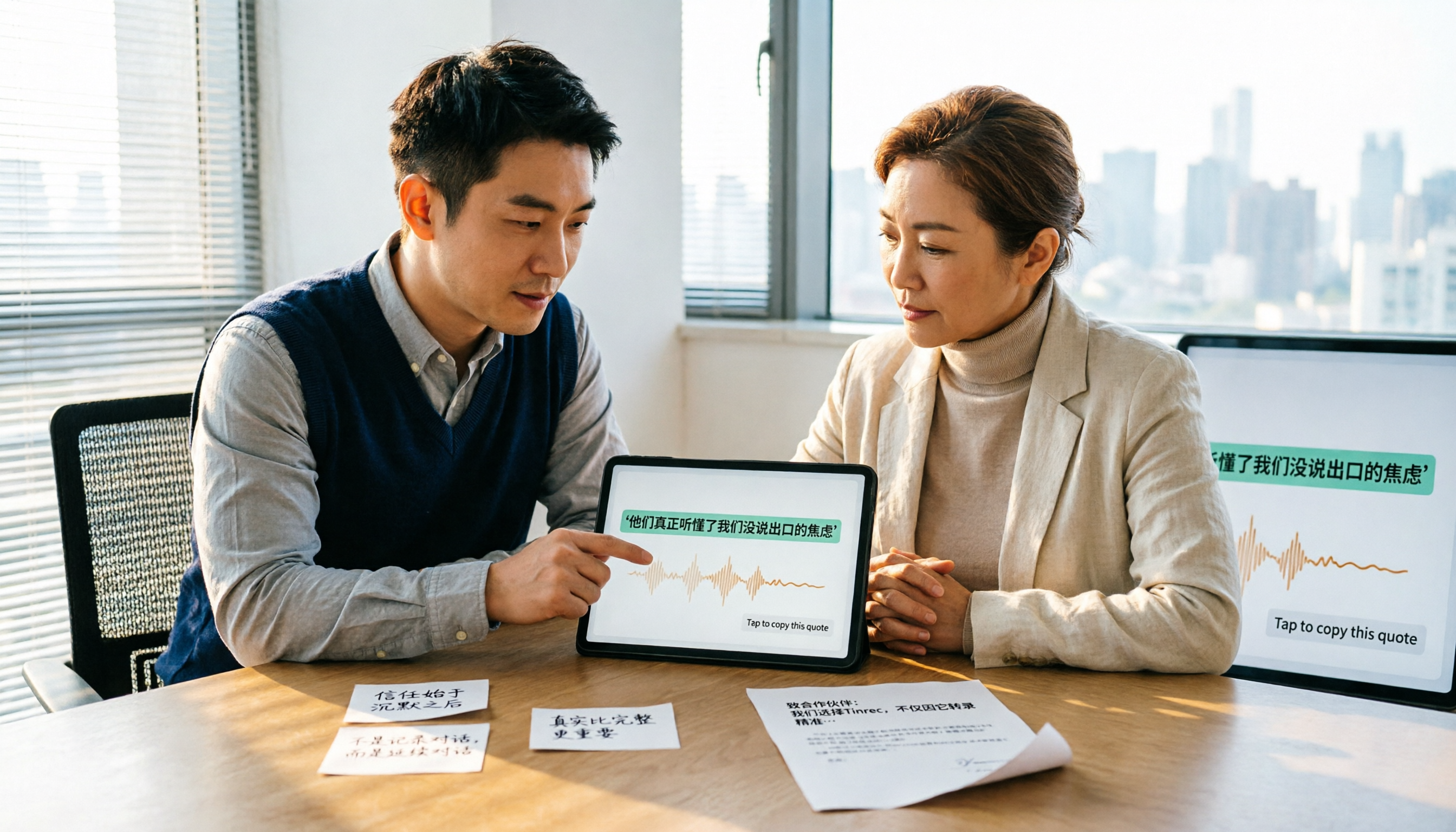
2026年Tinrec vs Notta:5つの次元で比較、中国語の営業会議議事録と推薦状素材はどちらが適切か?
営業会議の議事録から推薦状まで、本当の鍵は会議後に引用可能な具体例をどれだけ引き出せるかにあり、文字起こしの速度ではない。本記事では5つの次元でTinrecとNottaを比較し、Otter.aiとGranolaがそれぞれ誰に適しているかを説明するとともに、費用、制限、注意点も紹介する。