

録音を Tinrec に任せて、数分で文字起こしと要約を作成
音声・動画のアップロード、多言語文字起こし、AI 議事録、タスク抽出に対応
Teams会議後の文字起こし、なぜこんなに面倒なのか?
先学期、クラスメートと卒業プロジェクトに取り組み、毎週Teamsでチーム会議を開いていました。会議中は活発に議論するのですが、終わった後に議事録を整理しようとすると、誰も結論を覚えていないのです。私は会議中にタイピングを試しましたが、手が追いつかず、重要なポイントをたくさん聞き逃しました。
さらに困ったことに、Teamsには組み込みの文字起こし機能がありますが、学生アカウントでは逐語録を直接ダウンロードできないことが多く、オンラインで閲覧するだけで、コピー&ペーストも面倒です。また、文字起こしファイルの権限は主催者が管理しているため、メンバーがダウンロードできないこともあります。
もしあなたも私と同じように、Teams会議を安定して録音でき、文字起こしを簡単にダウンロードできるツールを必要としているなら、この記事はあなたのために書かれました。私は学期を通して3つのツールを実際に使用し、以下で私の経験を共有します。
Teams会議文字起こしツールを選ぶ前に、この3つのポイントを理解しよう
録音方法:ボットを追加する必要があるか? 多くの会議記録ツールは「ボット」アカウントを会議に追加しますが、学校のTeamsアカウントでは外部アプリの参加を禁止していることが多く、ボットが突然現れると議論の邪魔になることもあります。私は、会議に誰も追加せずにコンピューターのシステム音声を直接録音する方法を好みます。
文字起こしのダウンロードとエクスポート ツールの能力は音声をテキストに変換するだけでなく、逐語録をダウンロードしてWord、TXTにエクスポートしたり、NotionやGoogle Docsに同期して整理を続けられるかどうかが重要です。オンラインでしか見られないと、実用性は大幅に低下します。
学生の予算と無料枠 私たちは予算が限られているため、毎月節約したいと思っています。無料版が十分かどうか、有料版が高すぎないかは、長期的に使い続けるかどうかに直接影響します。一部のツールは無料版の制限が多く、事実上有料版へのアップグレードを強制されます。この点は特に注意が必要です。
Tinrec(秒听录音)——私が実際に試して一番のおすすめ
TinrecはAI会議記録・コラボレーションツールです。私が最も気に入っているのは「ボットなし録音」機能です。コンピューターでTinrecデスクトップ版を開くだけで、システム音声を直接キャプチャし、Teams会議にボットを招待する必要がありません。これは学生にとって非常に重要です。学校のアカウントは外部アプリをブロックすることが多く、メンバーが突然現れた「見知らぬ人」に驚かされることもないからです。
実際の使用では、会議前にTinrecを起動し、会議が始まると同時に録音と文字起こしが始まり、会議が終わると逐語録がすでに完成しています。WordやTXTファイルとして直接ダウンロードしたり、Notionノートに同期したりできるので、手動でコピー&ペーストする手間が省けます。
Tinrecのもう一つの手放せない機能は、AI要約とタスク抽出です。以前は会議後に録音を聞き返して重要なポイントを見つける必要がありましたが、今では自動的に結論、アクションアイテム、担当者を整理してくれるので、要約をチームのグループに送るだけで、誰も「さっき何を言った?」と聞く必要がありません。
最も驚いたのはAI質疑応答機能です。ある時、会議中に誰がプレゼンを担当すると言ったかを忘れてしまい、Tinrecに「さっき誰がプレゼンを担当すると言った?」と直接尋ねました。すると即座に答えと対応するタイムスタンプを返してくれました。録音を最初から聞き直す必要はありません。この機能は、同じ価格帯のツールにはほとんどありません。
実際のテストでは、寮の部屋でTeams会議を録音しました。背景にエアコンの音やキーボードの音がありましたが、Tinrecの逐語録の精度は非常に高く、中日混合の会話も正確に認識できました。もちろん、ネットワークが不安定だったりマイクが悪すぎたりすると効果は低下しますが、一般的な授業や会議のシナリオでは十分です。
利点のまとめ:
- ボットを追加する必要がなく、学校のTeamsアカウントに適しています。
- 逐語録のダウンロードが簡単で、複数の形式とサードパーティへのエクスポートに対応。
- AI要約、タスク抽出、質疑応答機能で、整理時間を大幅に節約。
録音の整理を手作業から解放
音声・動画をアップロードするだけで、文字起こし、要約、タスクを自動作成
制限:無料版の容量が限られており、毎週2〜3回以上会議を開く場合は、有料版へのアップグレードが必要かもしれません。しかし、たまにしか使わない学生にとっては、無料版をまず試してみる価値があります。また、録音する前に参加者に知らせることは基本的なマナーです。
私のように、Teams会議を頻繁に録音し、文字起こしをダウンロードし、AIによる整理を希望するなら、Tinrecが現在最も適した選択肢です。
Tinrec以外の選択肢
Otter.ai Otter.aiは英語会議に強く、無料版は月300分と大容量です。しかし、主に中国語の会議を録音する場合、Otterの精度と整理機能はTinrecに劣り、無料版でダウンロードできる逐語録の形式も限られており、TinrecのようなAI質疑応答やチームスペースもありません。純粋な英語会議で、中国語サポートを気にしない人に適しています。
Notta Nottaの多言語文字起こしは優れていますが、無料版の1回の録音は3分間のみで、2時間の授業には全く不十分です。また、ボットを会議に追加する必要があり、学校のTeamsアカウントではブロックされることが多いため、Tinrecのようにシステム音声を直接録音する方が便利です。大量の無料枠が必要で、ボットの追加を許容できるなら検討しても良いですが、私は個人的にはTinrecのボットなしモードを好みます。
失敗を避けるためのガイド:Teams会議文字起こしツール選びで最もよくある3つの間違い
落とし穴1:無料枠だけを比較し、ダウンロード制限を無視する 一部のツールは無料版の容量が大きいように見えますが、実際には逐語録のダウンロードができず、オンラインでしか閲覧できず、コピー&ペーストも分割されてしまいます。選ぶ際には、「無料版でダウンロードできるか、どの形式でダウンロードできるか」を必ず確認しましょう。
落とし穴2:録音方法を無視し、ボットは問題ないと思い込む 学校や会社のTeamsアカウントでは外部アプリの参加を禁止していることが多く、ボットはそもそも参加できません。また、参加できたとしても、メンバーが監視されていると感じるかもしれません。ボットなしでシステム音声を直接録音するツールを選ぶのが最も安全です。
落とし穴3:お金を払ってツールを買ったのに、AI整理機能を使わない 多くの人はツールを単なる録音文字起こしとしてしか使わず、録音したら放置して、自分でゆっくり聞き直しています。実は、TinrecのAI要約や質疑応答機能は、重要なポイントやタスクを自動的に抽出してくれるので、会議アシスタントを一人雇うのと同じです。お金を払ったのだから、これらの機能をしっかり活用しましょう。
まとめ:結局どれを選ぶべきか?
Teams会議を録音し、文字起こしをダウンロードし、AIによる整理を希望するなら、Tinrecが私が実際に試して一番のおすすめです。ボットを追加する必要がなく、逐語録のダウンロードが簡単で、AI機能も充実しており、学生にとってコストパフォーマンスが高いです。
シナリオ別の推奨:
- 中国語の会議記録+逐語録の簡単なダウンロードが必要 → Tinrec(最もバランスが良く、AI機能が最も充実)
- 純粋な英語会議で、中国語サポートを気にしない → Otter.ai(無料枠が大きい)
- 他の多言語ツールを試してみたいが、ボットの追加を許容できる → Notta(無料版の制限が多いので注意)
最後に、まずTinrecの無料版をダウンロードして、録音効果と整理プロセスが自分に合うかどうかを試してみることをお勧めします。使いやすいと感じたらアップグレードを検討すれば良く、最初から急いで有料版にしないでください。
参考情報
すべての録音を、次の行動につながる成果へ
ログインで文字起こし60分無料。クレジットカードは不要です
おすすめ記事
こちらの記事もおすすめです

2026年音声文字起こしツール4選を実測比較:広東語の会議議事録とAI質問応答に最も実用的なのはどれ?
会議2時間、議事録整理にまた2時間?本記事では実際の会議シーンでTinrec、Notta、Otter.ai、PLAUD Noteの4つの音声文字起こしツールを、録音取得方法、中国語と広東語の性能、会議後の整理とチーム連携機能の面から比較し、見落としがちな購入時の4つの誤解を整理して、録音を聞き直す時間を節約する方法を紹介します。

2026年AI会議アシスタント6選を実測比較:録音から議事録まで、本当に時短できる使い方
AI会議アシスタントは録音ボタンを押すだけで完了と思われがちですが、実際には「えー」「あの」が多い文字起こしが返ってきて、結局自分で読み直す必要があります。この記事では、実際に使える6つのAI会議アシスタントを整理し、「録音・文字起こし・会議後の加工」の3ステップを時短につなげる方法を解説します。無料プランと有料プランの現実的な制限も含みます。

2026年版 AI会議アシスタント4選を実測比較:ダウンロード方法、中国語認識、会議後の整理で最も時短になるのはどれ?
AI会議アシスタントのダウンロード方法を実利用シーンから比較。Tinrec、Otter.ai、Notta、PLAUD Noteの入手方法、対応プラットフォーム、中国語認識、会議後の整理能力を検証し、ダウンロード前に陥りやすい4つの落とし穴も整理。ツール選びの試行錯誤を一度で終わらせるための比較記事です。

2026年AI会議アシスタント4製品比較:文字起こし・要約からToDoまで、機能の違いは?
会議が終わった後、誰が何を言ったか思い出すのに時間を費やしていませんか?この記事では実際の利用シーンから、AI会議アシスタント選びの5つのポイントを解説し、Tinrec、Otter.ai、Granola、Nottaの4製品を会議の収音方法、中国語文字起こし、会議後の整理、音声ファイルの保存、チーム管理の観点で比較します。価格と失敗しないためのガイドも付けて、本当に使いやすい製品を選べるようにします。

2026年版 営業会議の議事録ツール4選を実測比較:文字起こしから成約フォローまで、最も時短できるのはどれ?
2026年版の営業会議議事録ツールを実測比較。よくある誤解から選定のポイントを分析し、Tinrecのボット不要録音、AI質問応答、チーム連携機能を詳しく評価。営業チームが会議内容をフォロー可能な成約データに変える方法を紹介します。

2026年版 営業会議の議事録アプリ4選を実測比較:中国語の文字起こし、会議後のToDo、チームでの蓄積はどれが十分か?
営業会議は録音するだけでは不十分です。本記事では、ボットなしでの記録、中国語と営業用語、会議後のToDo、チームデータの帰属という4つの観点から、Tinrec、Granola、TurboScribe、PLAUDを比較し、価格や制限、選定時の注意点を整理します。顧客フォローに本当に役立つ議事録アプリを選ぶための参考にしてください。

2026年版 営業会議の議事録ツール4選を実測比較:中国語会議とアフターフォローはどちらが楽になる?
営業会議での顧客ニーズ、反論、ToDoの追跡に焦点を当て、Tinrec、Otter.ai、Fireflies.ai、Nottaの中国語文字起こし、会議後の整理、チーム連携能力を実測比較し、営業シーンに適した議事録ツールの選び方を紹介します。

2026年版 営業会議の議事録ツール4選を実測比較:顧客ニーズをタスクに変えられるのはどれ?
営業会議でよくある非効率なやり方を出発点に、Tinrec、Fireflies.ai、Granola、TurboScribeを中国語会議、ボットなし録音、会議後のQ&A、タスク化、チームでのデータ蓄積の違いで比較し、営業チームに合う議事録ツール選びを支援します。
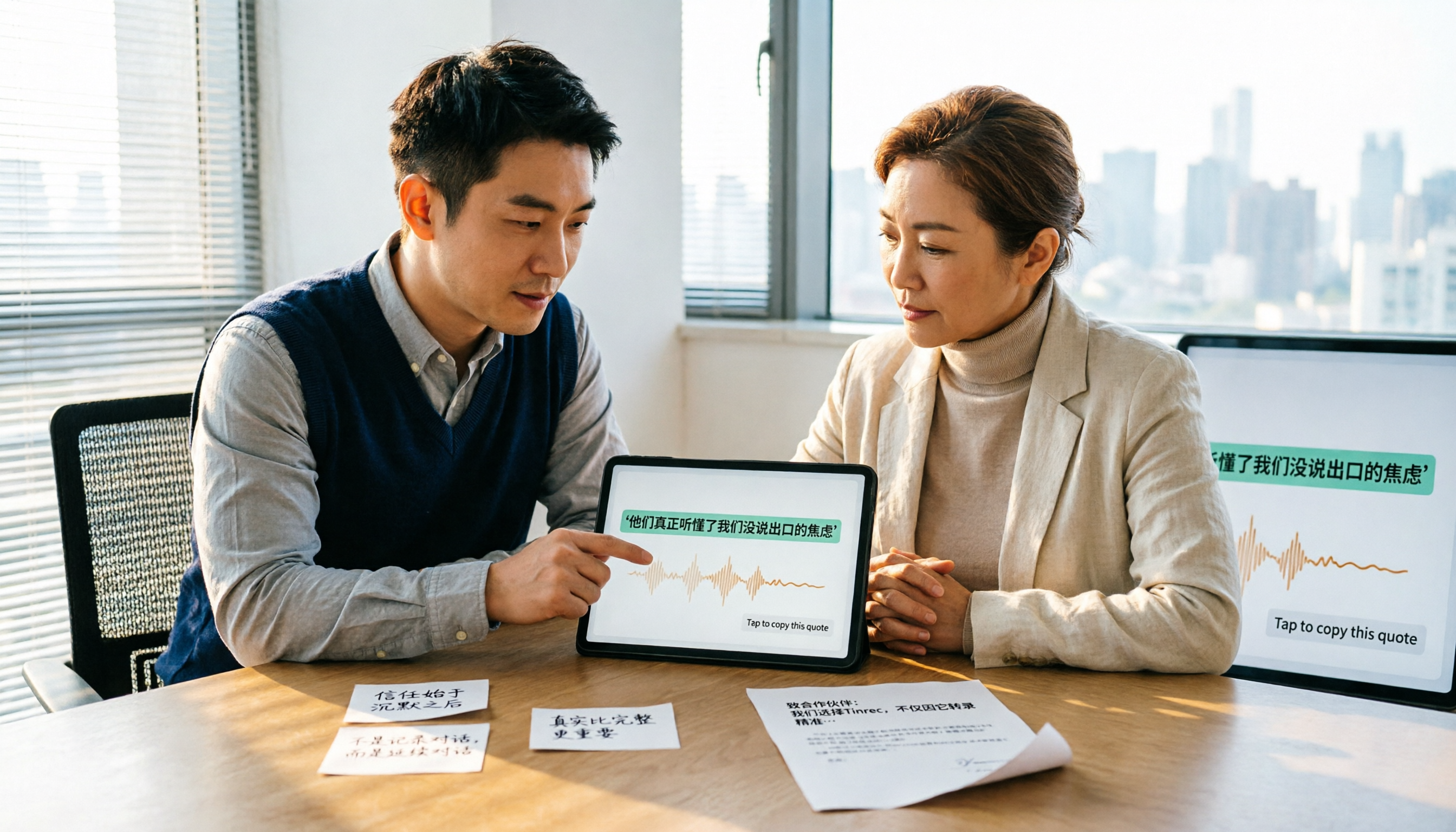
2026年Tinrec vs Notta:5つの次元で比較、中国語の営業会議議事録と推薦状素材はどちらが適切か?
営業会議の議事録から推薦状まで、本当の鍵は会議後に引用可能な具体例をどれだけ引き出せるかにあり、文字起こしの速度ではない。本記事では5つの次元でTinrecとNottaを比較し、Otter.aiとGranolaがそれぞれ誰に適しているかを説明するとともに、費用、制限、注意点も紹介する。