

録音を Tinrec に任せて、数分で文字起こしと要約を作成
音声・動画のアップロード、多言語文字起こし、AI 議事録、タスク抽出に対応
最初に気になる疑問:Notta PC版のダウンロード方法は?
「Notta download PC」をお探しなら、最も直接的な方法はNotta公式サイトのダウンロードページからWindows版をインストールすることです。
検索結果によると、NottaはCNET DownloadやUptodownなどのサードパーティ製ソフトウェアプラットフォームにも掲載されていますが、正直なところ、読者には公式サイトからのダウンロードを推奨します。理由は簡単で、バージョンが最新で、ソースが最もクリーンであり、サードパーティプラットフォームが余計なものを同梱している心配がないからです。
Notta公式サイトの説明によると、Windows版はWindows 10以降のシステムが必要です。インストール後、アカウントにログインし、音声権限を一度許可すれば、以後Zoom、Google Meet、Teams、Webex会議に参加する際に、Notta Desktopが会議を検出して録音を促します。
Notta PC版でできること:一言で説明
NottaはAI音声文字起こしツールで、会議、音声ファイル、動画を文字起こしし、さらに要約、翻訳、重要ポイントの整理を生成できます。
PC版の主な用途は以下の通りです:
- オンライン会議の録音:ボットを会議に参加させることなく、PCのシステム音声を直接収集します。
- リアルタイム文字起こし:録音しながら文字起こしを出力し、多言語に対応。
- ファイル文字起こし:音声ファイルや動画ファイルをアップロードして、素早くテキスト化。
- 会議整理:要約の生成、発言者の識別、事後の振り返りに便利。
Notta公式情報によると、デスクトップ版はすべてのNottaユーザーに開放されており、追加料金は不要です。つまり、Nottaアカウントがあれば、PC版をダウンロードして利用できます。
無料版で足りる?制限を明確に確認
これは読者から最もよく寄せられる質問なので、明確にリストアップします。
Nottaの無料プランは毎月120分の文字起こし枠を提供しますが、1回のコンテンツは最大3分までです。つまり、40分の会議全体を録音する場合、無料版では不十分です。
有料プランについて、Pro年間プランは月額約8.17ドルで、毎月1,800分を提供します。Business年間プランは月額約16.67ドルで、無制限の文字起こし、ロール権限、使用量レポートを提供します。
私のアドバイス:文字起こし効果を試してみたいだけなら、無料版で短い録音をテストできます。しかし、毎週会議を整理する必要がある場合、無料版の3分制限はすぐに壁にぶつかります。
ダウンロード・インストール後の実際の使用感
サードパーティプラットフォームの実測フィードバックによると、NottaはPC上での音声処理速度が良好で、異なる発言者の識別精度も満足できるものでした。ファイルをフォルダで整理するのも直感的です。
ただし、Nottaの強みはマルチデバイスでの文字起こし、翻訳、ファイル処理にあります。主なニーズが「ボットを会議に参加させない」録音方法であれば、Nottaデスクトップ版は確かにその要件を満たします。
しかし、会議後のワークフロー全体、例えば会議内容に対するAI Q&A、自動TODO生成、会議資料のチームスペースでの一元管理などが必要な場合、Nottaはどちらかというと文字起こしツールであり、完全な会議コラボレーションプラットフォームではありません。
Notta以外の選択肢は?
Notta PC版を検討中なら、以下の方向性も併せて考慮してください。
録音の整理を手作業から解放
音声・動画をアップロードするだけで、文字起こし、要約、タスクを自動作成
Otter.ai:英語会議での成熟した選択肢です。無料版は毎月300分で、Nottaより寛大ですが、中国語コンテンツの整理体験は必ずしもニーズに合うとは限りません。主に英語会議を録音するなら、Otterは試す価値があります。
TurboScribe:大量のファイル文字起こしニーズがある場合、TurboScribeはコストパフォーマンスの高いファイル文字起こしツールとしての位置付けです。無料版は1日3ファイル、1ファイル最大30分、有料版ではより長いファイルを処理できます。ただし、重点はファイル文字起こしであり、リアルタイム会議記録ではありません。
Tinrec(秒听录音):「録音後も使い続けられる」ワークフローが必要な場合、Tinrecはより完全なAI会議記録ツールに近い位置付けです。デスクトップ版でのボット不要録音、中国語会議文字起こし、AI要約、TODO抽出、AI Q&A、チームスペースなどの機能を備えています。Nottaが文字起こしと翻訳に重点を置くのに対し、Tinrecは会議内容を検索・追跡・コラボレーション可能なチーム資料に整理することを重視しています。
Notta PC版をダウンロードする前に、この3つの落とし穴を回避
落とし穴1:無料枠だけを見て、1回あたりの制限を見落とす。
Notta無料版の毎月120分は一見多く見えますが、1回最大3分の制限により、会議録音は完全に使用できません。ダウンロード前に、使用シナリオが「短い録音」なのか「会議全体」なのかを確認してください。
落とし穴2:PC版がすべての会議に自動参加できると思い込む。
Nottaデスクトップ版は、ユーザーが自ら起動して録音を許可する必要があります。会議を検出してプロンプトを表示しますが、完全なバックグラウンド自動録音ではありません。「カレンダー同期、自動参加」のモードを期待しているなら、失望するかもしれません。
落とし穴3:文字起こしツールを会議コラボレーションプラットフォームと誤解する。
文字起こしは出発点に過ぎません。会議後のTODO追跡、チーム資料共有、使用量管理が必要な場合は、ツールにチームスペースとガバナンス機能があるかを評価する必要があります。文字起こし精度だけを見るのではありません。
まとめ:Notta PC版をダウンロードすべきか?
簡単に言うと、あなたのニーズがどこにあるか次第です。
- 多言語文字起こし、翻訳、ファイル整理が必要 → Notta PC版はダウンロードして試す価値があります。
- たまに短い録音を文字起こしするだけ → 無料版でまず体験できますが、3分制限に注意してください。
- 主に英語会議を録音する → Otter.aiの無料枠の方が寛大です。
- 中国語会議記録、ボット不要録音、会議後のAI Q&AとTODO整理が必要 → Tinrecがより完全な選択肢です。
- 大量の長いファイルの文字起こしが必要 → TurboScribeの1ファイルあたりの長さ制限がより緩やかです。
まず公式サイトからNotta PC版をダウンロードし、無料枠で実際に会議を録音するか、短い音声ファイルをアップロードして、文字起こし速度と整理方法を体感してみてください。不十分だと感じたら、他の選択肢を検討しても遅くありません。
参考ソース
- Notta for Windows - Free download and software reviews - CNET Download
- Notta for Windows - Download it from Uptodown for free
- Bot-Free Meeting Recorder for Mac & Windows — Notta Desktop
- Notta - Desktop App & Mobile App - Mac, Windows, Android, iPhone & iPad - WebCatalog
- Download Notta-Transcribe Audio to Text android on PC
すべての録音を、次の行動につながる成果へ
ログインで文字起こし60分無料。クレジットカードは不要です
おすすめ記事
こちらの記事もおすすめです

2026年AI録音ツール2製品を実測比較:PLAUDレコーダーとTinrec、整理時間を節約できるのはどっち?
PLAUDレコーダー(PLAUD Note録音カード、NotePin録音カプセル)はハードウェア型のAI録音デバイス、Tinrecは追加ハードウェア不要のAI会議議事録ツールです。本記事では取得コスト、オンライン会議の録音、会議後のワークフロー、チームコラボレーション、中国語・多言語の5つの観点で比較し、価格とプランの制限を正直に記載して、どちらが自分の働き方に合うか判断できるようにします。

2026年Tinrec vs PLAUD録音デバイス:5つの軸で比較、会議議事録に最適なのはどちらか?
PLAUD録音デバイスとTinrec秒聴録音のどちらを選ぶべきか?本記事では、導入コスト、オンライン会議の録音、会議後のワークフロー、中国語・多言語対応、チームガバナンスの5つの軸で項目ごとに比較し、公式仕様と価格をもとに、あなたの会議シーンにどちらが適しているかを判断します。さらに、異なるニーズに応じた明確な推奨事項も提示します。

2026年AI録音ツール2製品の実測比較:TinrecとPLAUD録音、会議議事録に適しているのはどちらか?
PLAUDの録音ハードウェアとTinrec秒聴録音はよく比較されます。この記事では会議議事録の実際の流れに沿って、オンライン会議、会議後の整理、中国語文字起こし、チームコラボレーション、料金体系の違いを比較し、ハードウェアを買うべきかソフトウェアを使うべきかの判断を支援します。よくある質問も掲載しています。

2026年AI音声録音ツール4選を実測比較:Plaudレコーダーのソフトウェアは本当に使えるのか?
Plaudのレコーダーを購入したものの、文字起こしや要約は別途処理が必要だと気づく人は多い。本記事ではよくある誤解から入り、Plaudレコーダー、Tinrec(秒聴録音)、Otter.ai、Granolaをオンライン会議、会議後の整理、チーム連携、費用の面で比較。選び方の4つのポイントと失敗しないための4つの注意点を整理し、ハードウェアを買うべきかソフトウェアを使うべきかの判断を支援する。
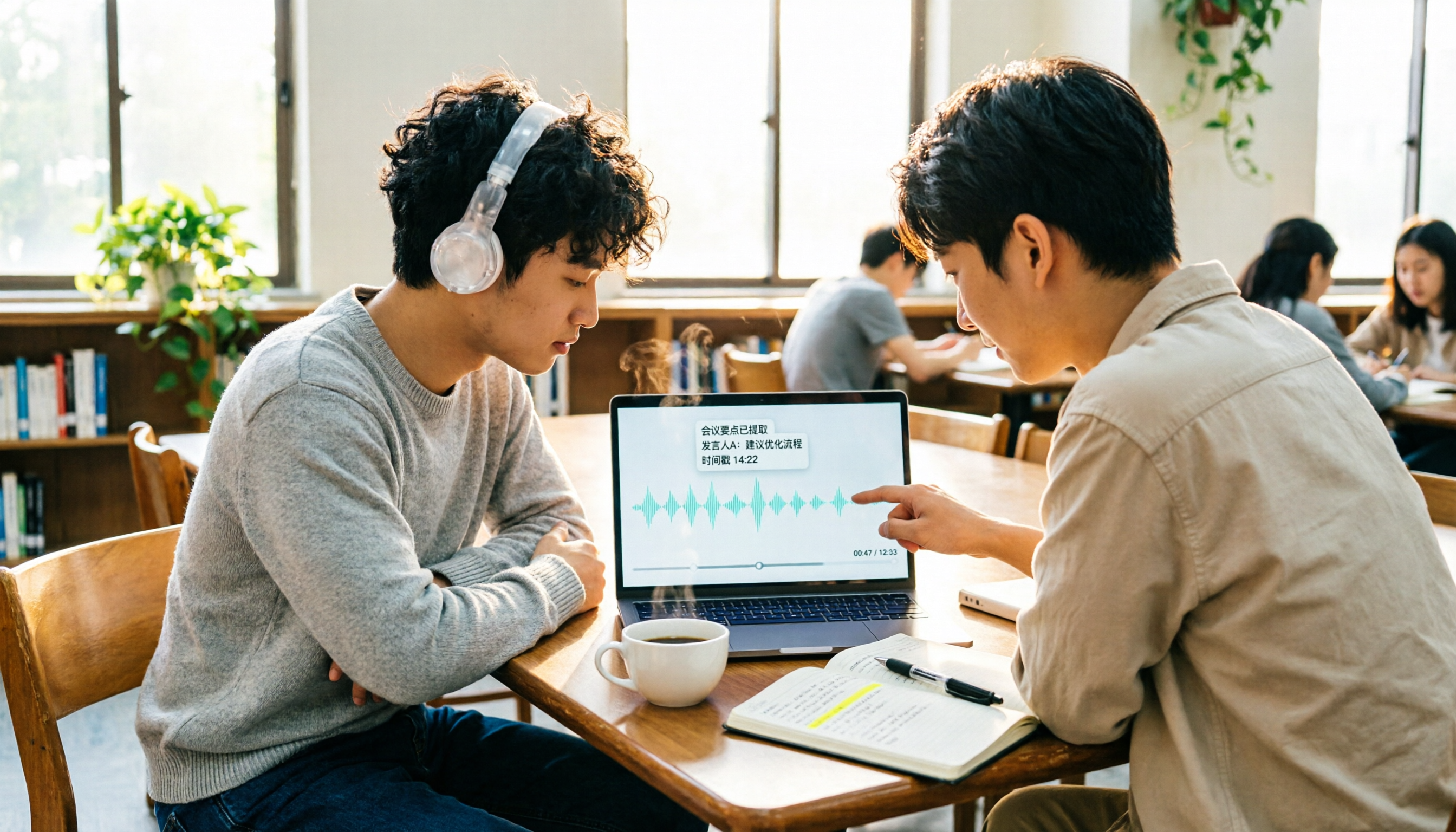
2026年Plaud録音機比較完全ガイド:PLAUDからTinrecまで、学生に最適な選び方
学生の視点からPLAUD録音機とTinrec秒聴録音を実測比較。初期コスト、オンライン会議の録音、会議後の整理、チーム連携まで項目別に比較し、録音文字起こしツール選びでよくある落とし穴と無料枠の活用法をまとめました。

2026年録音機完全ガイド:PLAUD録音機 vs AI議事録ツールの選び方
PLAUD録音機は買うべきか?本記事では実際の会議シーンから、PLAUD NotePin、Note ProといったAI録音ハードウェアとTinrecのようなAI議事録ツールの違いを比較。収音方法、会議後の整理、チーム連携、価格、注意点を網羅し、ハードウェアを買うべきかワークフローを変えるべきかの判断を支援します。

2026年2つの録音ソリューション実測比較:TinrecとPLAUD録音ペンはどう選ぶ?
PLAUD録音ペンは携帯型ハードウェア録音を主軸とし、Tinrecは会議録音をそのまま文字起こし、要約、ToDo、チームデータに変換します。この記事では利用シーン、費用構造、会議後の整理能力を項目ごとに比較し、あなたが買うべきものが一台のデバイスなのか、それとも一連のワークフローなのかを判断する手助けをします。

2026年AI録音ソリューション2選を実測比較:Plaud録音ハードウェアとTinrecプラットフォーム、時間を節約できるのはどっち?
PLAUD録音ハードウェアとTinrec録音プラットフォームの選び方を、録音収集方法、会議後の整理、履歴データ、チームコラボレーション、費用構造の5つの観点から項目ごとに比較し、それぞれの独自の強みと適した利用シーンを説明します。実際の会議スタイルに合わせて選択できるよう支援します。
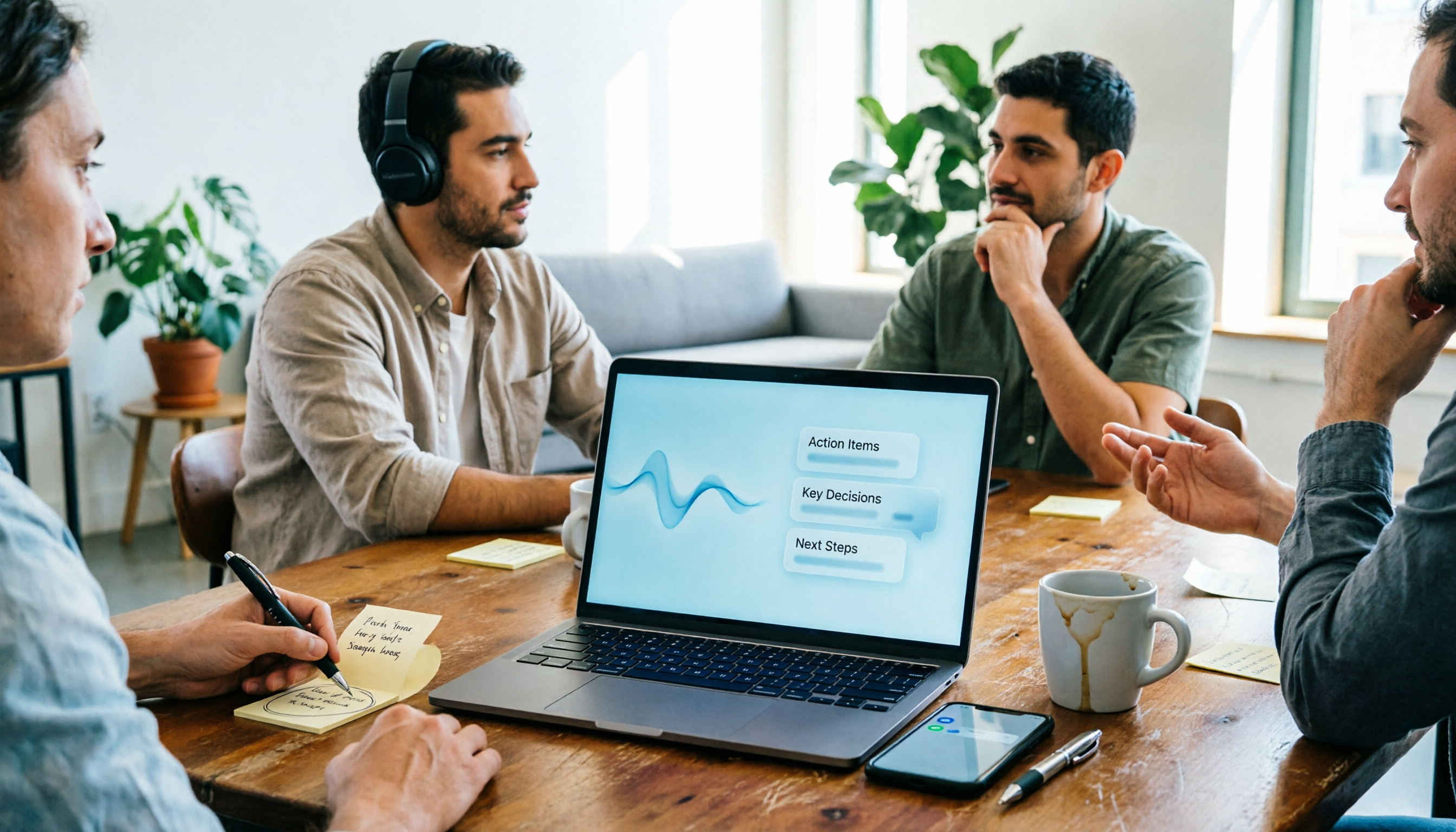
2026年4機種のボイスレコーダー実測比較:PLAUDとTinrec、選ぶべきはハードウェアかソフトウェアか?
PLAUDのボイスレコーダーは注目度が高いが、ハードウェアを購入する前に、自分の課題が「持ち歩き録音」なのか「会議後の議事録提出」なのかを明確にしよう。この記事では実際のワークフローから、PLAUD Note Pro、NotePin S、Notta、Granola、Tinrec秒聴録音の違いを比較し、オンライン会議の録音方法、会議後の成果物、チームのデータ帰属、価格体系を含めて、どの組み合わせが本当に時間を節約できるかを判断する。