

録音を Tinrec に任せて、数分で文字起こしと要約を作成
音声・動画のアップロード、多言語文字起こし、AI 議事録、タスク抽出に対応
動画自動字幕付けツール5選|概要
もし今でも手動で動画に字幕を付けているなら、この記事を読めば多くの時間を節約できます。以下の5つのツールはすべて、動画や音声ファイル内の音声を自動認識し、タイムコード付きの字幕ファイルを直接生成できます。一部のツールは、ブラウザ内で字幕内容を直接編集することも可能です。
これらを、オンラインツール、動画編集ソフト内蔵機能、オープンソースのデスクトップソフトの3つのカテゴリに分類しました。多くの人はまず無料プランから試してみて、効果がニーズに合うか確認してから有料版を検討するのが良いでしょう。
| ツール | タイプ | 繁体字中国語 | 無料プランの特長 | 主な制限 |
|---|---|---|---|---|
| cSubtitle | オンラインツール | 対応 | SRT/VTT/TXT/Wordをダウンロード可能 | 1ファイル4GB、180分以内 |
| Adobe Express | オンラインツール | 対応 | オンラインで字幕を編集可能 | Adobeアカウントが必要 |
| pyTranscriber | オープンソースのデスクトップソフト | 対応 | 完全無料、動画のアップロード不要 | インターネット接続が必要 |
| CapCut | 動画編集ソフト | 対応 | 字幕スタイルが豊富 | 自動字幕は最近有料化 |
| InShot | スマホ動画編集アプリ | 対応 | 自動字幕は無料で利用可能 | スマホでの短い動画向け |
全体的に、すぐにSRT字幕ファイルを取得したい場合は、cSubtitleとpyTranscriberが最も直接的です。編集しながら字幕を修正したい場合は、CapCutとInShotがより便利です。
評価軸1|繁体字中国語の認識精度
繁体字中国語の認識は、台湾のユーザーが最も重視する点です。特に台湾の中国語、中英混合、日常的な口語表現です。
cSubtitleは、製品説明で台湾の中国語(繁体字)、中国本土の普通話(簡体字)、香港の広東語(繁体字)に対応し、最適化されていると明記しています。実際に使用すると、台湾でよく使われる「這樣子」「然後」「對啊」などの口語表現は、ほとんど正確に認識され、句読点も自動的に付与されます。
pyTranscriberの背後にある音声認識サービスはGoogle製で、繁体字中国語の基本的な認識精度は安定していますが、背景ノイズの影響を受けやすいです。動画内で複数人が同時に話している場合や、話す速度が速すぎる場合は、誤認識率が少し上がります。
CapCutとInShotはどちらも繁体字中国語に対応しています。特にInShotの認識精度は、スマホ動画編集ソフトの中では良好で、生成後に文ごとに修正することもできます。
→ この評価軸では、cSubtitleが繁体字中国語とローカライズされた表現への対応でわずかに優れていますが、pyTranscriberも無料プランとして一般的な動画には十分対応できます。
評価軸2|アップロードと処理の制限
アップロード制限は、特に講義の録画、インタビュー、会議の記録など、長い動画を処理できるかどうかに直接影響します。
cSubtitleの1ファイルあたりの上限は4GB、180分で、MP4、MOV、MP3、WAV、M4A、OGG、WMAに対応しています。この制限はほとんどの動画で十分です。また、字幕付けだけが目的なら、240pまたは360pのMP4を書き出すか、MP3音声ファイルだけをアップロードすると、処理速度が大幅に向上すると推奨しています。
pyTranscriberには明確な動画の長さの制限はありませんが、音声をGoogleに送信して認識するため、実際の処理速度はネットワーク環境に大きく依存します。利点は、動画自体をアップロードする必要がないため、プライバシーリスクが比較的低いことです。
CapCutとInShotは、動画編集ソフト自体の処理フローに制限され、長い動画でスマホで自動字幕を実行すると、パフォーマンスや処理時間の問題が発生しやすいです。
→ この評価軸では、cSubtitleとpyTranscriberは互角です。前者は制限が明確で、後者は動画のアップロードが不要で、それぞれに適した使用シーンがあります。
評価軸3|字幕ファイル形式とその後の編集
字幕を生成した後、他の動画編集ソフトに簡単に取り込めるかどうかは、多くの人が見落としがちですが、非常に重要なポイントです。
cSubtitleは、SRT、VTT、TXT、Wordファイルを同時に提供します。SRTはPremiere、Final Cut Pro、DaVinci Resolveに直接インポートでき、VTTはWebプレーヤーやYouTubeに適しています。また、ブラウザ内で動画に字幕を重ねたプレビューを直接確認でき、別のソフトを開く必要がありません。
Adobe Expressの強みはオンライン編集です。字幕を生成した後、画面内で直接テキストを修正したり、フォントを変更したり、位置を調整したりできます。字幕と簡単な編集を1つのツールで完結させたい人に適しています。
pyTranscriberは主にSRT字幕ファイルを出力します。形式はシンプルですが、自分で動画編集ソフトにインポートして調整する必要があります。
録音の整理を手作業から解放
音声・動画をアップロードするだけで、文字起こし、要約、タスクを自動作成
CapCutとInShotは、字幕を編集タイムラインに直接配置するため、その後のスタイルやタイミングの調整は簡単ですが、字幕を他のプロフェッショナルな動画編集ソフトに持ち込む場合は、手順が1つ増えます。
→ この評価軸では、cSubtitleの複数形式での出力が最も完全で、Adobe Expressのオンライン編集が最も直感的で、それぞれに利点があります。
評価軸4|無料プランの実用性
無料プランで最も懸念されるのは、「一見無料に見えて、実際には制限が多い」ことです。
cSubtitleの無料トライアルでは、アップロード、認識、プレビュー、基本的なダウンロードを含む完全なフローを体験できます。たまに1、2本の動画に字幕を付けるだけなら、無料版で十分です。
pyTranscriberはオープンソースの無料ソフトウェアで、サブスクリプションはなく、ダウンロード後はいつでも使用できます。唯一のハードルは、PCへのインストールが必要なことです。Windows、Mac、Linuxの各バージョンがあり、Windowsユーザーはインストール不要版を選択できます。
CapCutの自動字幕機能は最近有料化され、これまで無料で使用していたユーザーへの影響が大きいです。InShotの自動字幕はまだ無料で使用できますが、高度な字幕スタイルや透かし除去などの機能は有料でロック解除する必要があります。
Adobe Expressには無料プランがありますが、一部の高度なフォント、テンプレート、機能はAdobeメンバーシップが必要です。自動字幕付けが目的なら、無料版で十分であり、完全なCreative Cloudに登録する必要はありません。
→ この評価軸では、pyTranscriberが「無料で長期的に使用できる」という条件で最も安定しており、cSubtitleはソフトウェアをインストールしたくない人に適しています。
それぞれの独自の強みは?
cSubtitleの強み
- 台湾の中国語、繁体字字幕にローカライズされた最適化が施されており、認識結果が台湾の使用習慣に近いです。
- SRT、VTT、TXT、Wordファイルを同時に提供し、その後の活用範囲が広いです。
- ブラウザ内で動画に字幕を重ねたプレビューを直接確認でき、書き出しと確認の往復時間を節約できます。
pyTranscriberの強み
- 完全無料でオープンソース、サブスクリプションのプレッシャーがありません。
- 動画をアップロードする必要がなく、プライバシーリスクが低く、処理速度が動画ファイルサイズに影響されません。
- Windows、Mac、Linuxの各バージョンを提供し、Windowsユーザーはインストール不要版を使用できます。
CapCutの強み
- 字幕スタイル、フォント、動的効果の選択肢が豊富で、短い動画コンテンツに適しています。
- TikTok、FacebookなどのSNSアカウントと直接連携でき、編集後にすぐ公開できます。
InShotの強み
- スマホでの操作がスムーズで、いつでもどこでも動画編集ができます。
- 無料の自動字幕がまだ使用でき、認識結果をカスタマイズして調整できます。
まとめ:あなたはどれを選ぶべき?
- すぐにSRT字幕ファイルを取得したいが、ソフトウェアをインストールしたくない場合 → cSubtitle(繁体字中国語と複数形式のダウンロードに対応)
- 動画をアップロードしたくない、完全無料のデスクトップツールを希望する場合 → pyTranscriber(動画のアップロード不要、オープンソースで無料)
- スマホで短い動画を編集し、編集しながら字幕を調整したい場合 → InShot(無料の自動字幕がまだ使用可能)
- オンラインで字幕内容を直接編集し、フォントを変更したい場合 → Adobe Express(オンライン編集が最も直感的)
- 元々CapCutで動画を編集しており、自動字幕に料金を払っても良い場合 → CapCut(字幕スタイルが豊富)
一言でまとめると、多くの台湾ユーザーが「動画への自動字幕付け」だけを目的とするなら、まずcSubtitleまたはpyTranscriberから始めるのが良いでしょう。どちらもインストール不要または無料の状態で、すぐに使える繁体字中国語の字幕ファイルを生成できます。
よくある質問
動画自動字幕付けの精度はどのくらいですか?
精度は、録音品質、背景ノイズ、アクセント、話す速度、複数人の同時発言などの影響を受けます。一般的に、明瞭な人声と静かな環境で最も良い認識結果が得られます。現在、100%の精度を保証できるツールはありません。生成後は、簡単に校正することをお勧めします。
字幕を付けるのに動画ファイルは必須ですか?
必須ではありません。字幕生成だけが目的なら、cSubtitleが推奨するように、動画からMP3音声ファイルを書き出すか、低解像度のMP4を使用すると、アップロード速度が大幅に向上し、認識結果に影響はありません。
SRTとVTTの違いは何ですか?
SRTは最も一般的な字幕形式で、Premiere、Final Cut Pro、DaVinci Resolve、YouTubeでサポートされています。VTTはWeb動画プレーヤーでよく使用され、形式はSRTに似ていますが、Web向けのスタイルサポートが追加されています。
無料ツールで生成した字幕を商用利用できますか?
これは各ツールの利用規約によって異なります。一般的に、自分で録画した動画コンテンツにツールで生成した字幕を付けて商用利用する場合、ほとんどのケースで問題ありませんが、使用前にそのツールのライセンス表示を確認することをお勧めします。
スマホで使えるおすすめの自動字幕アプリはありますか?
あります。InShotとCapCutはスマホでよく使われる選択肢です。InShotの自動字幕機能は現在も無料で使用できますが、CapCutは最近有料化されました。主にスマホで短い動画を編集するなら、まずInShotを試してみてください。
参考情報
すべての録音を、次の行動につながる成果へ
ログインで文字起こし60分無料。クレジットカードは不要です
おすすめ記事
こちらの記事もおすすめです

2026年音声文字起こしツール4選実測比較:Vocolのツールバーはどこ?中国語会議で時短になるのはどれ?
Vocol.aiにログインして最初にツールバーを探す人は多いですが、ボタンを見つけただけでは時間短縮にはなりません。本記事ではよくある誤解から入り、Vocolの操作入口の場所を説明し、Tinrec、Vocol.ai、Notta、Otter.aiを中国語会議、ボットなし録音、会議後の整理、チームのデータ帰属の違いで比較。本当に残業を減らせるワークフローを選ぶための判断材料を提供します。

2026年Vocol vs Tinrec:5つの視点で比較、中国語会議録プラットフォームはどちらを選ぶべきか?
Vocolプラットフォームの使い方や無料枠の計算方法、Tinrecとの違いは?実際の利用シーンから、5つの視点で2つの音声コラボレーションプラットフォームを比較し、自分の会議録ワークフローにどちらが適しているか判断するための記事です。

2026年AI音声コラボレーションプラットフォーム2選比較:Vocolの紹介とTinrecはどちらを選ぶべきか?
Vocolプラットフォームとは何か、誰に適しているのか?本記事ではまずVocol.aiの位置づけ、コア技術、実際の利用シーンを紹介し、その後、会議音声の収集、会議後の整理、多言語翻訳、チームガバナンス、エクスポートワークフローの5つの次元でTinrecとの違いを比較し、試用前にどちらが自分のワークフローにより適合するかを判断できるようにします。

VOCOlinc Slim Tag どれがいい?2026年実測3モデル、アプリ不要で最も手間なしなのはこれ
「vocolinc slim tag app」で検索する人が最も知りたいのは、純正アプリをダウンロードする必要があるかどうか。本記事ではVOCOlinc Slim Tagの3モデル(VT2202、VT2503、Air Tag Pro)の違いを整理し、Apple「探す」とGoogle Find Hubでの動作の仕組み、Bluetooth紛失防止タグの4つの選定ポイント、実際の使用で遭遇する制限、そして見落としがちな4つの選定の落とし穴を解説します。

2026年音声文字起こしツール3選実測比較:Vocolのツールバーは使いやすい?会議後の整理が最も時短になるのはどれ?
「Vocol ツールバー」を検索する多くの人は、録音・文字起こし・要点抽出を一度に完了できる場所を探しています。この記事ではよくある誤解から入り、Vocol.ai、Otter.ai、Notta、Tinrecの違いを実際に比較し、無料枠の計算方法、チームデータの帰属、ボットなし録音などの選定ポイントを整理して、どのツールが本当に時間を節約できるかを判断する手助けをします。
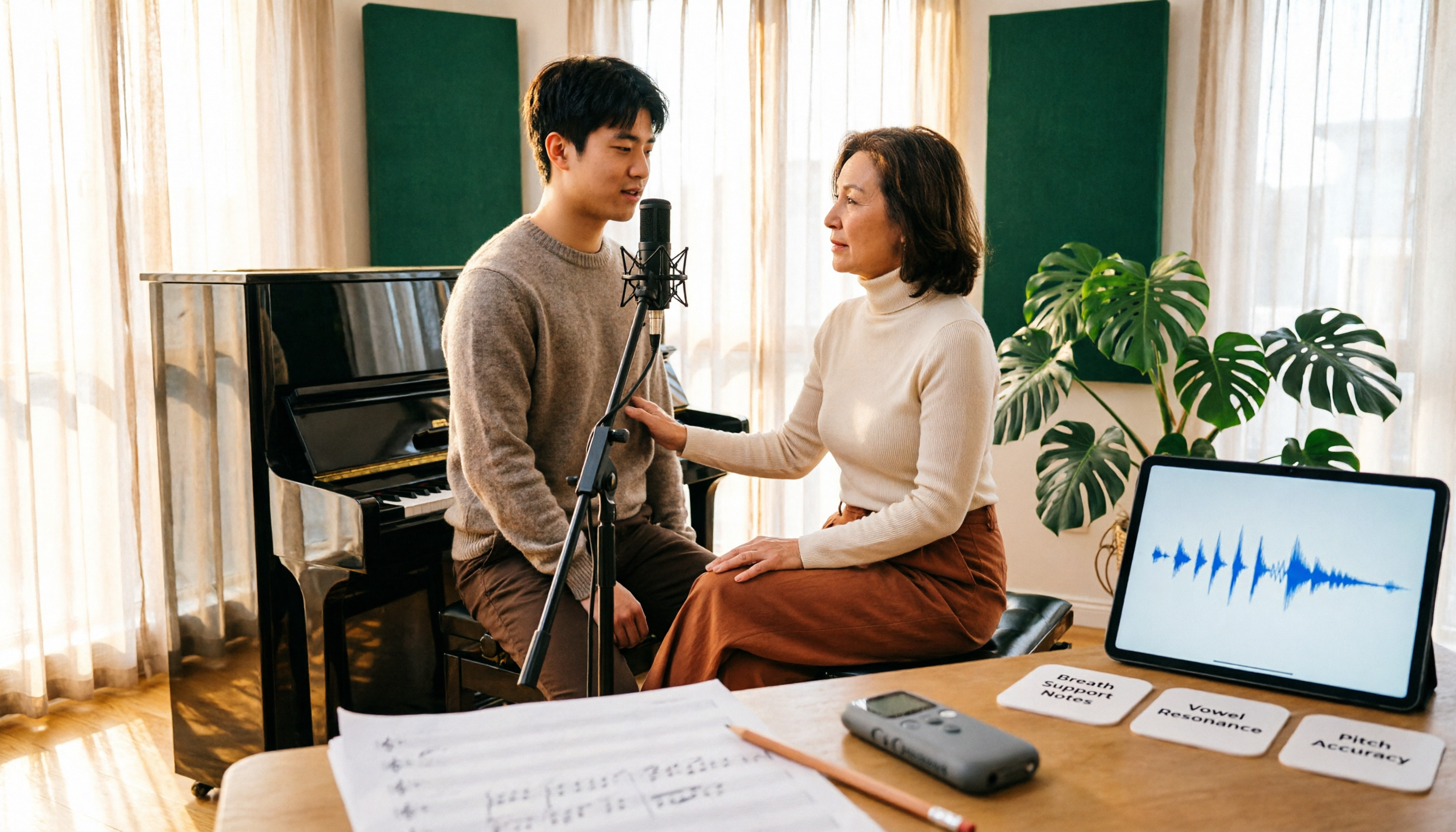
【2026年最新】嗓音学と声楽教授法の5つの決定的違い+録音整理の実践法
vocology(嗓音学)とvocal pedagogy(声楽教授法)はしばしば混同されますが、前者は声の機能に関する科学とトレーニング、後者は教授法と芸術的解釈を扱います。本記事では5つの視点から両者の違いを解説し、レッスンや発声練習、マスタークラスの録音を見返し可能なノートに整理する実践法を紹介します。声楽教師、学生、声に関わるすべての方に適しています。

2026年VOCOlincスマートプラグアプリ実測レビュー:設定手順から3つの操作方法の完全比較まで
VOCOlincスマートプラグを購入したら、VOCOlincアプリ、Appleホームアプリ、物理ボタンのどれで管理する?実際の使用シーンから、VP5XとPM2のペアリング手順、スケジュールやAuto-Rebootなどの便利機能、リモートコントロールに必要なホームハブ、2.4GHz Wi-Fiの制限、ニーズ別の操作方法の選び方をまとめました。

2026年おすすめBluetoothトラッカーアプリ3選比較:VOCOlincは「Find My」と専用アプリどちらを使うべき?
VOCOlincトラッカーを買ったけどどのアプリを入れればいいか分からない?この記事ではiPhoneとAndroidのシステムの違いから、VT2201、Air Tag Pro Smart Card、LinkWiseアプリの3つの組み合わせ方を整理し、ペアリング手順、近距離でのサウンド再生、紛失モード、NFC連絡先情報、防水・バッテリー仕様を説明。さらによくある4つの設定ミスをまとめ、購入前に正しい組み合わせを選べるようにします。

2026年VOCOlinc tagの使い方:5ステップで設定と紛失防止を完了
VOCOlinc tagは専用アプリのダウンロードも月額料金も不要です。本記事ではAppleの「探す」(Find My)とGoogle Find Hubとの連携方法を説明し、Black、Slim VT2202、Air Tag Proの3モデルの違いを整理します。5つのステップで設定を完了し、最後に購入前の重要ポイントとよくある間違いを紹介します。