

録音を Tinrec に任せて、数分で文字起こしと要約を作成
音声・動画のアップロード、多言語文字起こし、AI 議事録、タスク抽出に対応
なぜ「自動字幕」ツールが必要なのか?
10分の動画に手動で字幕を付けるのに、どれくらい時間がかかるか計算したことはありますか?
聞いて、止めて、打って、また聞いて——最低でも40分はかかります。1時間のインタビューや講義なら、半日が消えます。
さらに厄介なのは、今やショート動画プラットフォームはデフォルトでミュート再生が多いこと。字幕がなければ、視聴者は3秒で離脱してしまいます。
だから必要なのは「字幕が付けられるソフト」ではなく、繰り返しの作業を自動化してくれるツールです。
この記事では、一般的な動画自動字幕ツール5つを実際にテストし、中国語認識、無料枠、操作フロー、出力形式の観点から、どれがダウンロードする価値があるかを判断します。
自動字幕ツールを選ぶ前に、4つのポイントを確認
1. 中国語認識の精度
多くのツールは英語に強いですが、中国語や中日混在、日本語訛りがあるとエラーが発生しやすくなります。
テストする際は、公式の精度だけを信じず、自分の動画クリップで実際に試してみましょう。背景音楽、話す速度、複数人の同時発言が結果に影響します。
2. 無料枠が十分か
無料と謳っていても、1日3分までしか変換できなかったり、変換後に強制的に透かしが入るアプリもあります。
毎月処理する動画の総時間を計算し、無料プランの制限を確認しましょう。たまに使う人と毎週定期的に制作する人では、適したプランが全く異なります。
3. 操作フローがスムーズか
理想的なフローは「動画をアップロード → 自動認識 → 誤字を微調整 → 字幕ファイルをエクスポート」です。
変換や圧縮、手動でのタイムライン同期が必要なら、自動化の意味が半減します。
4. SRTまたはVTTをエクスポートできるか
この点は多くの人が見落としがちです。
字幕を編集ソフトやYouTubeの管理画面で使いたいなら、標準的な字幕ファイルをエクスポートできる必要があります。アプリ内でプレビューするだけのツールは、その後の活用が制限されます。
Captune:スマホで最も直感的なAI字幕生成アプリ
Captuneは、位置づけが明確な無料AI字幕アプリで、「動画をアップロードすると、数秒で正確な字幕が生成される」が特徴です。
最も魅力的なのは、操作のハードルが低いこと。編集を学ぶ必要も、手動でタイムラインを操作する必要もなく、アプリが自動で音声を認識して字幕を付け、50種類以上の字幕テンプレートを直接適用できます。
中国語ユーザーにとって、Captuneは中国語と世界の主要言語に対応しており、中国語を付属機能としてしか扱わないツールより親切です。Google Playのユーザーレビューでも、翻訳精度が高く、無料プランが使えると好評で、たまに誤字があるものの、全体的に肯定的な評価です。
特筆すべきは、Captuneが最近AIスマート編集機能を追加し、口癖や無音部分を自動で除去できること。これは単なる字幕ツールではなく、軽量な動画エディターへと進化していることを示しています。
現在、公式アプリページでは精度99%以上と記載されていますが、実際に使う際は、特に固有名詞や中日混在の部分は、一文ずつ素早く確認することをおすすめします。
こんな人に最適:スマホでショート動画を撮影する人、PCに追加ソフトをインストールしたくない人、字幕テンプレートを素早く適用したいクリエイター。
Captune以外にも、この4つが候補
VEED:字幕とAI編集機能を兼ね備えたアプリ
VEEDは、ソーシャル向けショート動画クリエイター向けの動画編集アプリで、自動字幕はその機能の一つです。
強みは、字幕に加えてAIアバター、Bロール重ね合わせ、AI編集などの機能が統合されていること。同じアプリ内で「字幕付け+動画編集+素材生成」を完結させたい人に適しています。ただし、機能が多い分、学習曲線はやや高めです。字幕だけが必要なら、Captuneの方が操作は直接的です。
Adobe Express:オンラインで素早く字幕生成
Adobe Expressの字幕生成ツールはウェブ版で、動画をアップロードすると音声を自動変換して字幕を生成し、テキスト内容も手動編集できます。
利点は動画数の制限がなく、Adobeのフォントやモーション効果を組み合わせてさらに装飾できること。ただし、Captuneのスマホアプリの即時性と比べると、Adobe Expressは後からデザイン加工が必要なシーン向きです。
録音の整理を手作業から解放
音声・動画をアップロードするだけで、文字起こし、要約、タスクを自動作成
cSubtitle:SRTと文字起こしに特化
cSubtitleはオンラインの音声文字起こしサービスで、標準的なSRT/VTT字幕ファイルに加えて、句読点付きの文字起こしを自動生成し、TXTとWord形式でダウンロードできます。
動画内容をテキストにまとめたい人には非常に便利です。ただし、位置づけは「書き起こし」に重点があり、Captuneのように字幕テンプレートを内蔵して動画を美化する機能はありません。
pyTranscriber:PC向け無料字幕変換ツール
pyTranscriberはPC向けの無料オープンソースツールで、Googleの音声認識サービスを利用しています。
最大の利点は、長い動画の処理効率が良く、動画全体をサードパーティのサーバーにアップロードする必要がないこと。ただし、欠点も明確で、PCソフトのダウンロードとインストールが必要で、操作画面は簡素、スマホアプリもありません。スマホで素早く動画を処理したい人には、Captuneの即時性がニーズに合っています。
失敗しないための注意点:自動字幕ツール選びでやりがちな3つのミス
ミス1:公式の精度だけを見て、自分でテストしない。
公式が言う99%は、静かでクリアな環境で測定されたものです。あなたの動画には背景音楽や環境ノイズ、複数人の会話があるかもしれません。実際の精度は必ず差が出ます。無料版をダウンロードして、自分がよく撮る動画タイプで一度テストするのが、どんなレビューよりも正確です。
ミス2:字幕ファイルのエクスポート機能を無視する。
一部のアプリでは字幕がアプリ内でしか見られず、SRTをエクスポートできません。後で動画をYouTubeや編集ソフト、他のプラットフォームにアップロードしたい場合、これは非常に困ります。選ぶ際は、標準的な字幕ファイルをエクスポートできるか確認しましょう。
ミス3:節約のために、無料枠が低すぎるプランを選ぶ。
無料版の枠が低すぎると、毎回の使用が制限されてしまいます。まず自分が1ヶ月に何分の動画を処理するかを計算し、無料版、短期プラン、有料プランのどれを使うか決めましょう。
まとめ:あなたはどれを選ぶべき?
「スマホで素早く中国語字幕を生成し、テンプレートを適用して、直接出力したい」なら、Captuneが現時点で最も直感的な選択肢です。
動画編集とAI素材生成も同時にしたい → VEEDを試してみてください。
動画を文字起こしとSRTファイルに変換したい → cSubtitleの出力形式が充実しています。
PCで長い動画を処理し、ファイルをアップロードしたくない → pyTranscriberを試す価値があります。
字幕の後にデザイン加工をしたい → Adobe Expressのオンラインツールが便利です。
しかし全体的に、スマホで素早く字幕を付けたいだけなら、まずCaptuneの無料版をダウンロードして試すことをおすすめします。自分の動画で実際に中国語認識とテンプレート効果を確認し、使いやすいと感じたら、さらに高度なプランを検討すれば良いでしょう。
よくある質問
自動字幕の精度は100%にできますか?
できません。どの音声認識も、訛り、話す速度、背景ノイズ、専門用語の影響を受けます。公式が99%と宣伝していても、実際の使用では、特に人名、地名、固有名詞は素早く確認することをおすすめします。
無料版で十分ですか?
処理する動画の量によります。たまにショート動画に字幕を付けるだけなら、無料版で十分なことが多いです。毎週複数の動画を処理するなら、有料プランを検討する方がお得です。
スマホアプリとPCソフト、どちらが良いですか?
スマホアプリはいつでもどこでも処理でき、ショート動画クリエイターに適しています。PCソフトは長い動画の処理や、編集ワークフローと組み合わせたい人に適しています。
字幕を自動翻訳できますか?
一部のツールは翻訳機能に対応しています。例えばCaptuneはAI自動翻訳を提供しており、字幕を他の言語に変換できるため、多言語コンテンツを作りたい人に便利です。
SRTファイルをエクスポートする必要がありますか?
動画画面上の字幕だけを気にするなら、エクスポートしなくても問題ありません。ただし、動画をYouTubeにアップロードしたり、他の人に後処理を依頼する場合、SRTファイルはほぼ必須の汎用形式です。
参考情報
すべての録音を、次の行動につながる成果へ
ログインで文字起こし60分無料。クレジットカードは不要です
おすすめ記事
こちらの記事もおすすめです

2026年音声文字起こしツール4選実測比較:Vocolのツールバーはどこ?中国語会議で時短になるのはどれ?
Vocol.aiにログインして最初にツールバーを探す人は多いですが、ボタンを見つけただけでは時間短縮にはなりません。本記事ではよくある誤解から入り、Vocolの操作入口の場所を説明し、Tinrec、Vocol.ai、Notta、Otter.aiを中国語会議、ボットなし録音、会議後の整理、チームのデータ帰属の違いで比較。本当に残業を減らせるワークフローを選ぶための判断材料を提供します。

2026年Vocol vs Tinrec:5つの視点で比較、中国語会議録プラットフォームはどちらを選ぶべきか?
Vocolプラットフォームの使い方や無料枠の計算方法、Tinrecとの違いは?実際の利用シーンから、5つの視点で2つの音声コラボレーションプラットフォームを比較し、自分の会議録ワークフローにどちらが適しているか判断するための記事です。

2026年AI音声コラボレーションプラットフォーム2選比較:Vocolの紹介とTinrecはどちらを選ぶべきか?
Vocolプラットフォームとは何か、誰に適しているのか?本記事ではまずVocol.aiの位置づけ、コア技術、実際の利用シーンを紹介し、その後、会議音声の収集、会議後の整理、多言語翻訳、チームガバナンス、エクスポートワークフローの5つの次元でTinrecとの違いを比較し、試用前にどちらが自分のワークフローにより適合するかを判断できるようにします。

VOCOlinc Slim Tag どれがいい?2026年実測3モデル、アプリ不要で最も手間なしなのはこれ
「vocolinc slim tag app」で検索する人が最も知りたいのは、純正アプリをダウンロードする必要があるかどうか。本記事ではVOCOlinc Slim Tagの3モデル(VT2202、VT2503、Air Tag Pro)の違いを整理し、Apple「探す」とGoogle Find Hubでの動作の仕組み、Bluetooth紛失防止タグの4つの選定ポイント、実際の使用で遭遇する制限、そして見落としがちな4つの選定の落とし穴を解説します。

2026年音声文字起こしツール3選実測比較:Vocolのツールバーは使いやすい?会議後の整理が最も時短になるのはどれ?
「Vocol ツールバー」を検索する多くの人は、録音・文字起こし・要点抽出を一度に完了できる場所を探しています。この記事ではよくある誤解から入り、Vocol.ai、Otter.ai、Notta、Tinrecの違いを実際に比較し、無料枠の計算方法、チームデータの帰属、ボットなし録音などの選定ポイントを整理して、どのツールが本当に時間を節約できるかを判断する手助けをします。
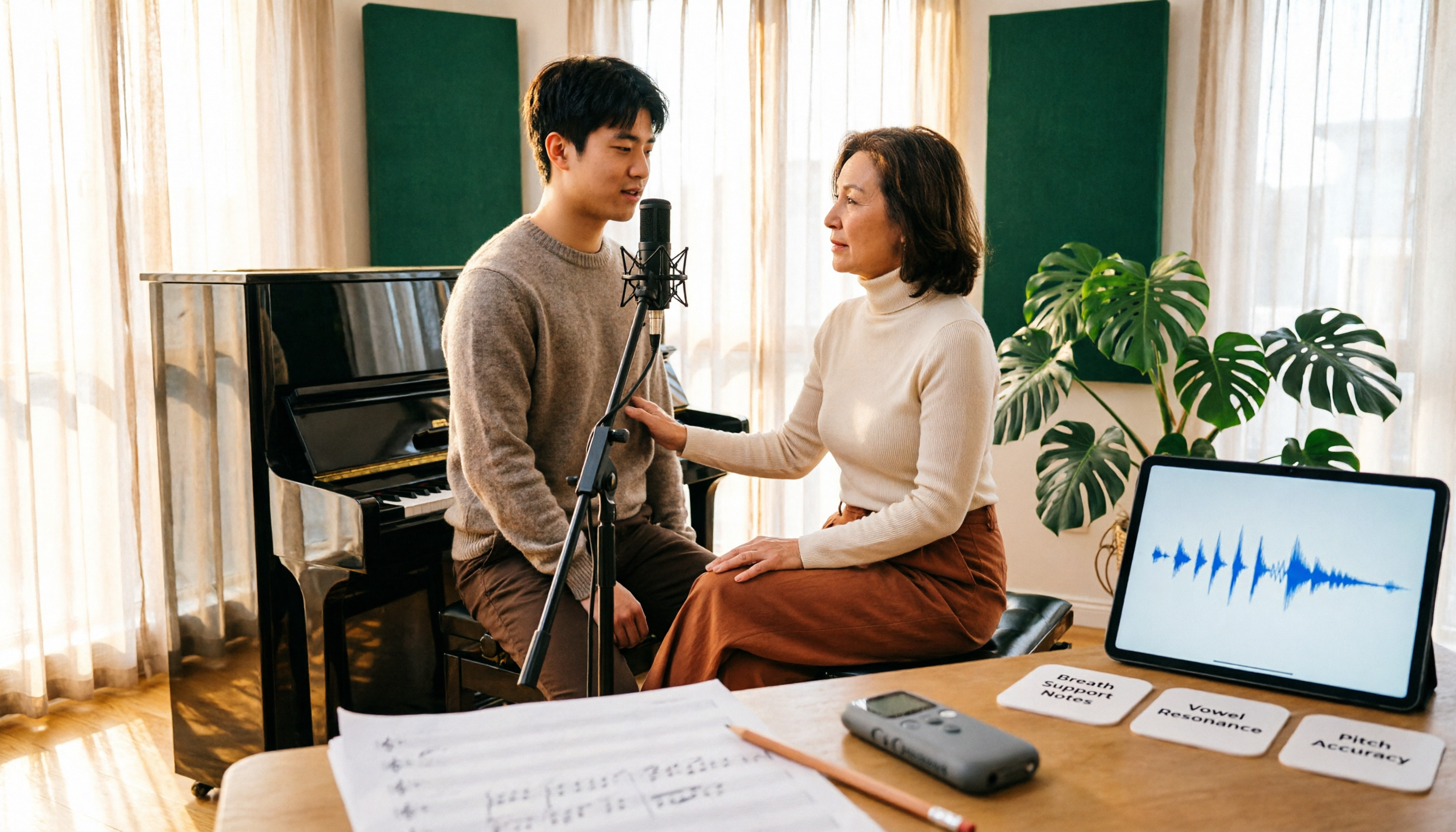
【2026年最新】嗓音学と声楽教授法の5つの決定的違い+録音整理の実践法
vocology(嗓音学)とvocal pedagogy(声楽教授法)はしばしば混同されますが、前者は声の機能に関する科学とトレーニング、後者は教授法と芸術的解釈を扱います。本記事では5つの視点から両者の違いを解説し、レッスンや発声練習、マスタークラスの録音を見返し可能なノートに整理する実践法を紹介します。声楽教師、学生、声に関わるすべての方に適しています。

2026年VOCOlincスマートプラグアプリ実測レビュー:設定手順から3つの操作方法の完全比較まで
VOCOlincスマートプラグを購入したら、VOCOlincアプリ、Appleホームアプリ、物理ボタンのどれで管理する?実際の使用シーンから、VP5XとPM2のペアリング手順、スケジュールやAuto-Rebootなどの便利機能、リモートコントロールに必要なホームハブ、2.4GHz Wi-Fiの制限、ニーズ別の操作方法の選び方をまとめました。

2026年おすすめBluetoothトラッカーアプリ3選比較:VOCOlincは「Find My」と専用アプリどちらを使うべき?
VOCOlincトラッカーを買ったけどどのアプリを入れればいいか分からない?この記事ではiPhoneとAndroidのシステムの違いから、VT2201、Air Tag Pro Smart Card、LinkWiseアプリの3つの組み合わせ方を整理し、ペアリング手順、近距離でのサウンド再生、紛失モード、NFC連絡先情報、防水・バッテリー仕様を説明。さらによくある4つの設定ミスをまとめ、購入前に正しい組み合わせを選べるようにします。

2026年VOCOlinc tagの使い方:5ステップで設定と紛失防止を完了
VOCOlinc tagは専用アプリのダウンロードも月額料金も不要です。本記事ではAppleの「探す」(Find My)とGoogle Find Hubとの連携方法を説明し、Black、Slim VT2202、Air Tag Proの3モデルの違いを整理します。5つのステップで設定を完了し、最後に購入前の重要ポイントとよくある間違いを紹介します。