
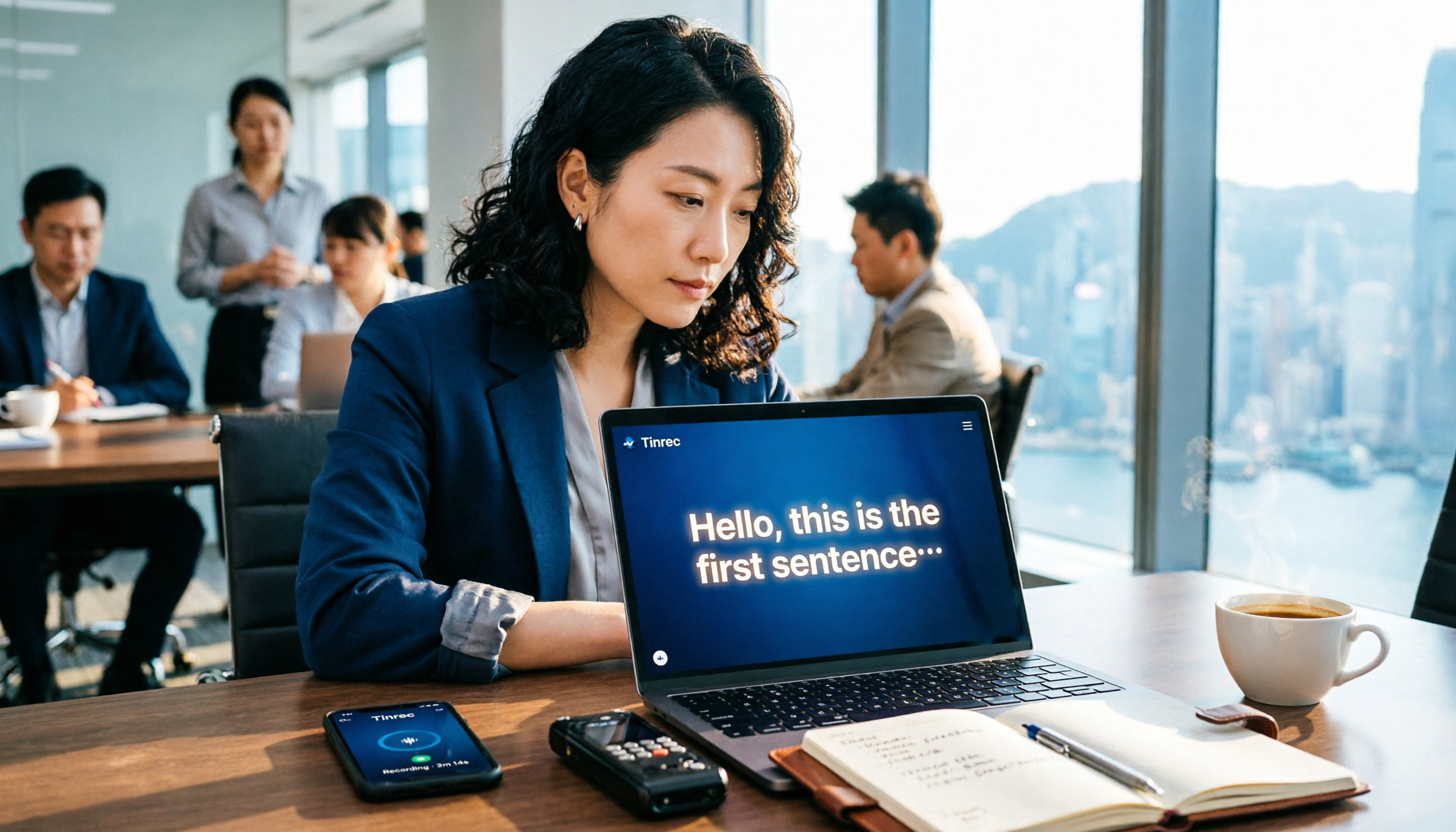
録音を Tinrec に任せて、数分で文字起こしと要約を作成
音声・動画のアップロード、多言語文字起こし、AI 議事録、タスク抽出に対応
会議の録音を一字一句聞き返すのはもう終わり?Good Tapeをダウンロードする前に知っておくべき3つのこと
2時間の会議の後、議事録を提出しなければならない。半日かけたインタビューの後、会社に戻って手動で会話をすべて文字に起こす——こんな生活は、香港のビジネスパーソンなら誰でも経験があるはずです。
特に、記者、研究者、または頻繁にクライアントと会う人にとって、録音自体は難しくありません。難しいのは、その後の迅速な文字起こしです。もしあなたがすでに「Good Tape ダウンロード」というキーワードを検索しているなら、単なる録音ではなく、その後の数時間の整理作業を省きたいと考えているはずです。
Good Tapeは、まさにこのような課題を解決するために生まれた自動文字起こしツールです。これは単なる録音アプリではなく、「録音後すぐに同期・文字起こし」を実現するオールインワンのワークフローを提供し、特にジャーナリストやプロフェッショナルユーザーに適しています。以下では、ダウンロード手順、対応プラットフォーム、実際の使用上の注意点を詳しく説明します。
Good Tapeをダウンロードする前に知っておきたい:対応プラットフォーム一覧
Good Tapeには主に3つの利用シーンがあります。間違ったプラットフォームをダウンロードしないように、適切なものを選びましょう:
1. iOS / Android モバイル版 これは公式が推奨するモバイル録音アプリで、App StoreまたはGoogle Playから直接ダウンロードできます。単なる録音ツールではなく、リアルタイムでデシベルを測定し、録音音量が「健康的」かどうかを通知してくれるため、後で録音が小さすぎたことに気づくのを防ぎます。
2. Mac / Windows デスクトップ版 主にパソコンで会議録音や長時間のインタビューを処理する場合は、WebCatalogなどのプラットフォームからデスクトップ版をダウンロードできます。デスクトップ版の利点は、文字起こし結果をパソコン上で直接整理でき、スマートフォンとパソコンの間でファイルをやり取りする手間が省けることです。
3. ウェブ版(goodtape.io) アプリをインストールしたくない場合は、ブラウザで公式サイトにログインするだけで、録音や文字起こしの管理ができます。スマートフォンで録音した内容は自動的にアカウントに同期され、会社に戻ってパソコンを開けばすぐに確認できます。
注意:Good Tapeのモバイルアプリは「公式コンパニオンアプリ」であり、主な機能は録音と即時同期です。文字起こしと編集は主にウェブ版またはデスクトップ版で行います。
Good Tapeのダウンロード手順:モバイル版は5分で完了
ステップ1:正しいアプリストアにアクセス
iPhoneユーザーはApp Storeで「Good Tape」を検索し、AndroidユーザーはGoogle Playで「Good Tape Recorder」を検索してください。開発者がgoodtape.ioであることを確認し、同名の別アプリをダウンロードしないように注意しましょう。
ステップ2:インストールしてアプリを開く
ダウンロードが完了したらアプリを開くと、Good Tapeアカウントへのログインが求められます。アカウントをお持ちでない場合は、メールアドレスで登録できます。プロセスは非常に簡単です。
ステップ3:録音音量をテスト
これはGood Tapeの便利な機能の1つです。録音を開始する前に、数秒間話してテストできます。アプリが現在のデシベルレベルを表示し、正確な文字起こしに十分な音量かどうかを通知します。
ステップ4:録音を開始
録音ボタンを押すだけで開始できます。Good Tapeは録音ファイルを継続的に自動保存するため、スマートフォンのバッテリーが突然切れたり、アプリがクラッシュしても、録音内容がすべて失われることはありません。この保険機能は、インタビューを行う人にとって非常に重要です。
録音の整理を手作業から解放
音声・動画をアップロードするだけで、文字起こし、要約、タスクを自動作成
ステップ5:同期と文字起こしを待つ
録音が完了すると、自動的にGood Tapeアカウントに同期され、文字起こしエンジンが処理を開始します。スマートフォンで初期結果を確認したり、デスクトップ版に戻って編集、整理、エクスポートを続けることができます。
Good Tapeの実際の使用感:どんな人に最適か?
記者とメディア関係者 Good Tapeは公式にニュースルームのシナリオを特に強調しており、リアルタイムの録音モニタリング、自動保存、デスクトップへの即時同期を備えています。頻繁にインタビュー録音を行う場合、このワークフローは手動でのファイル転送にかかる時間を大幅に節約できます。
会議が多いビジネスパーソン Good Tapeは録音文字起こしを主な機能としていますが、その価値は「録音後は何もしなくてよい」という点にあります。録音は自動的にクラウドにアップロードされ、自動で文字起こしされるため、パソコンに戻って校正と整理をするだけで済みます。
多言語の文字起こしが必要なユーザー Good Tapeは複数の言語の文字起こしに対応しています。香港のユーザーにとって、中国語と英語が混在する会議やインタビューが頻繁にある場合、単一言語のツールよりも実用的です。
どんな人には向かないか? 「録音しながらリアルタイムで文字起こし」を求める場合や、AIによる会議議事録、タスク抽出、チームコラボレーションなどの高度な機能が必要な場合は、Good Tapeは必ずしも最も包括的な選択肢ではありません。Good Tapeの強みは「録音→同期→文字起こし」というプロセスがスムーズであることであり、文字起こし後の高度な整理機能ではありません。
Good Tapeのダウンロードに関するよくある質問
Q:Good Tapeは無料ですか? 公式には無料トライアルが提供されていますが、完全な機能と長時間の録音には有料プランが必要です。まずはモバイルアプリをダウンロードするか、ウェブ版で基本的なフローを体験してみることをお勧めします。
Q:録音は自動的にパソコンに同期されますか? はい。モバイルアプリで録音すると、録音は即座にGood Tapeアカウントに同期され、デスクトップ版またはウェブ版で同じアカウントにログインすれば確認できます。
Q:録音は安全ですか? 公式はISO 27001認証のセキュリティ基準とGDPR準拠の暗号化を採用していると主張しています。機密性の高いインタビュー内容を扱うユーザーにとって、これはプラスポイントです。
Q:香港でも使用できますか? はい。App StoreとGoogle Playの両方で配信されており、対応する地域のアプリストアアカウントがあれば、ダウンロードと使用に問題はありません。
まとめ:Good Tapeはダウンロードする価値があるか?
記者、研究者、または頻繁に録音インタビューを行う人にとって、Good Tapeの「録音即同期」設計は非常に実用的で、手動でのファイル転送や整理にかかる時間を大幅に節約できます。デシベル検出と自動保存機能も、録音品質の不安定さという一般的な問題を解決します。
しかし、AIによる会議議事録の自動作成、タスク抽出、録音内容に基づくAIチャット、チームコラボレーションなど、より包括的なAI会議整理機能が必要な場合は、Tinrecのような「録音後の整理」に特化した他のAI会議ツールを検討することをお勧めします。これらのツールはより多機能です。
簡単に言えば:Good Tapeは録音文字起こしに優れたツールですが、会議後の整理をすべて自動で行ってくれるわけではありません。 まずは無料版をダウンロードして1〜2件録音してみて、文字起こしの精度とワークフローが自分に合っているか確認してから、アップグレードを検討しましょう。
参考情報
- Good Tape - Automated Transcription | Secure AI Automatic Transcript Tool
- Good Tape - Desktop App for Mac & Windows - WebCatalog
- Good Tape - Apps on Google Play
- From recording to your desktop instantly with the Good Tape app - Good Tape
- Good Tape - Automated Transcription | Secure AI Automatic Transcript Tool
すべての録音を、次の行動につながる成果へ
ログインで文字起こし60分無料。クレジットカードは不要です
おすすめ記事
こちらの記事もおすすめです

2026年版 会議効率化AIエージェント4選 実測比較:本当に会議後の整理時間を短縮できるのはどれ?
会議が終わってからが整理地獄。この記事では同じ中国語の会議素材を使い、Tinrec(秒聴録音)、Otter.ai、Fireflies.ai、Nottaの会議後整理プロセスを実測。ボットなし録音、要約とToDo、AI質問応答、チームデータの蓄積までを比較し、どの会議効率化AIエージェントが本当に時間を節約できるかを判断します。

2026年AI会議録音ツール4選を実測比較:自分でメモ不要、会議を「使えるデータ」に変えるのはどれ?
会議で自分でメモを取る必要なし:文字起こし、要約、ToDo、AIへの追加質問まで、Tinrec、Otter.ai、Notta、Granolaの4つのAI会議録音ツールを実測比較。選定基準、チーム版の席数と価格体系、失敗しないためのガイド付き。

2026年AI AgentによるExcel生成ツール4選を実測比較:本当に使える.xlsxを出力できるのはどれか?
会議が終わった後にExcelへ整理するには、録音を最初から聞き直す必要があることが多い。本記事では「データがどこから来るのか」という観点から、Tinrec、Excel内蔵のAgentモード、Gemini Notebook Agent、Aspose.Cells AI生成器という4つのルートを実測比較し、選定の5つのポイント、よくある4つの失敗、実際の選び方をまとめる。

2026年AI AgentによるPPT生成の無料プランまとめ:5つを一挙紹介
AI AgentでPPTを生成するツールは増えていますが、本当の問題は「コンテンツをどこから持ってくるか」です。本記事では2026年に利用可能な5つのプランを整理します。Microsoft Copilot、MiniMax Agent、ChatPPT、そしてセルフホスト可能なオープンソースプロジェクト2つを含み、まずTinrecで会議録音をプレゼン資料の素材に整理する方法を説明し、失敗を避けるためのガイドと選定のアドバイスも添えます。
2026年版AIワークアシスタント4製品を実測比較:議事録とタスク整理、本当に時間を節約できるのはどれ?
多くの人はAIワークアシスタントに最初から間違った期待を抱いている。この記事ではよくある誤解から入り、同じ会議素材を使ってTinrec、Otter.ai、Notta、Granolaの4ツールの違いを比較。購入前に理解すべき5つのポイント、最も陥りやすい4つの落とし穴、利用シーン別の選定アドバイスをまとめる。
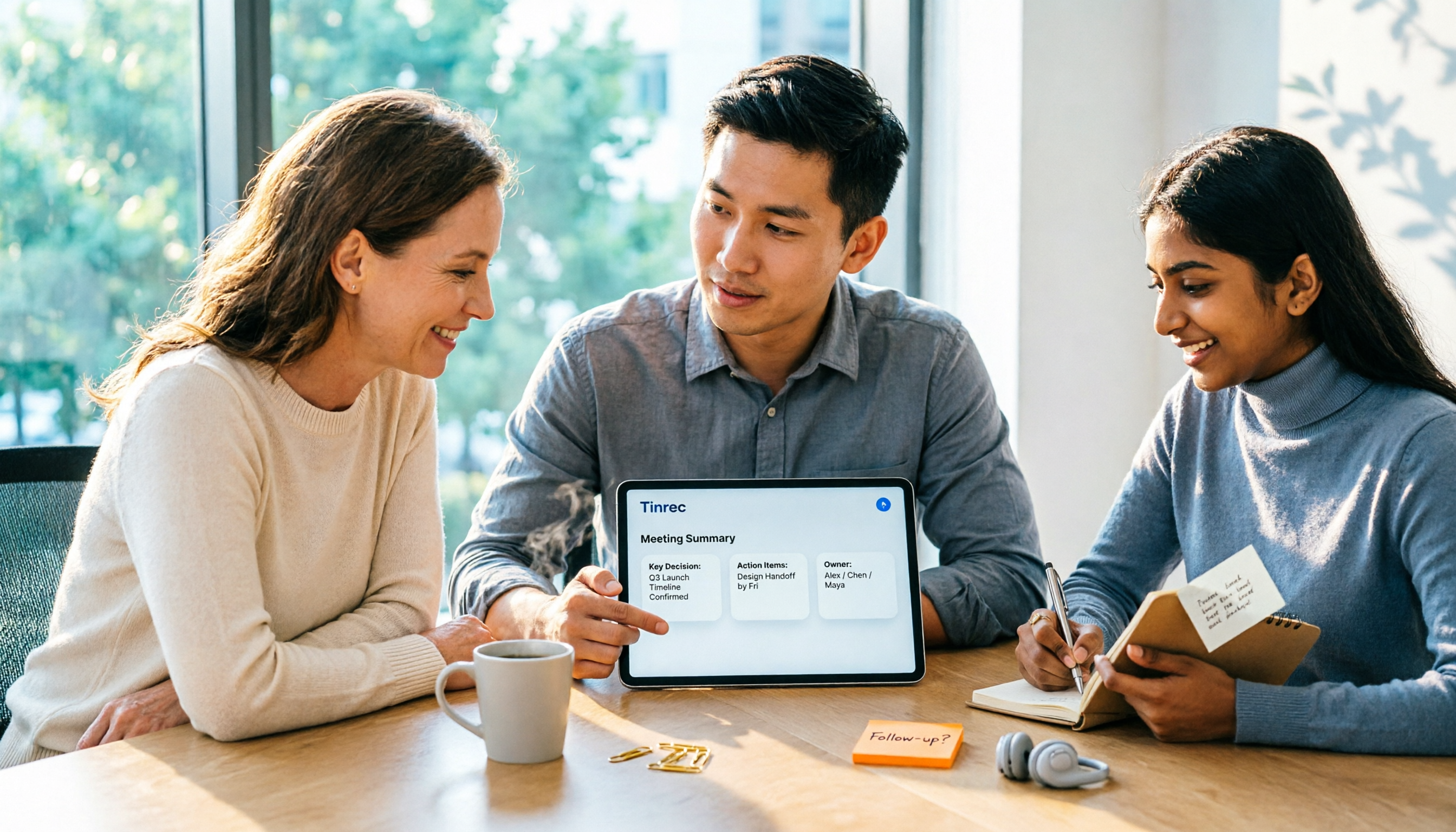
2026年版 AI会議効率アシスタント4選 実測比較:中国語会議と会後の質問応答に最適なのはどれ?
会議記録の本当の課題はタイピングの遅さではなく、会後に意思決定とToDoが散逸することです。この記事では同じテストプロセスでTinrec、Otter.ai、Granola、Nottaの4つのAI会議効率アシスタントを比較し、会議の収集方法、会後の整理、中国語とクロスリンガル対応、チームガバナンスの4つの側面から分析し、購入時のよくある4つの間違いを整理して、予算内で適切なツールを選ぶ手助けをします。
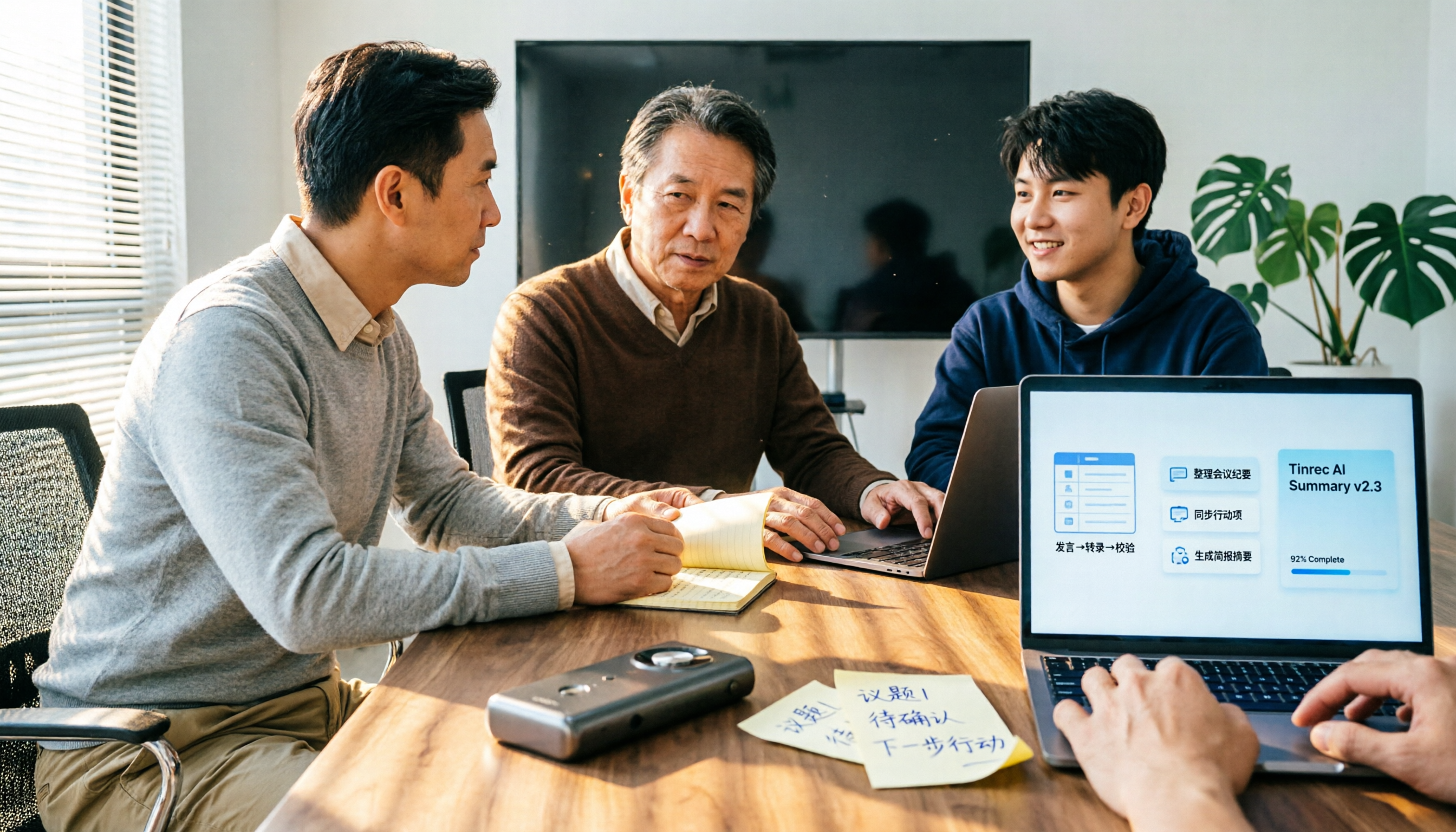
2026年版 AI Agent 構造化出力5手法の比較:JSON Schemaから会議データ活用まで
「JSONで返答してください」とプロンプトに書くだけでは構造化出力とは言えない。実際にシステムに組み込むと、フィールド名が毎回異なることに気づく。本記事ではよくある誤解から始め、5つの構造化出力手法を比較し、Tinrecを例に会議録音を検証可能でそのまま使える表・ToDo・レポートに変換する方法を紹介する。

2026年版 AI Agent自動納品ツール4タイプ比較:会議録から会議後の成果物まで、最も手間がかからないのはどれか
2026年はAI Agentの「納品年」と呼ばれていますが、Agentを名乗るツールは実は4つの異なる路線に分かれています。本記事では入力方法、会議後の成果物、中国語での使い勝手、チームガバナンスの4つの観点から横断比較し、Tinrec(秒聴録音)を「ボットなしデスクトップエージェント」路線の実践例として取り上げます。どのタイプが会議を本当に提出可能な成果物に変えられるのかを判断する助けになります。

2026年3種類のAI会議ツール実測比較:AIが会議効率を高める鍵となる違い
会議の回数が多いことは効率的であることを意味しません。この記事では、最もよくある誤解から始め、AIが会議効率を高めるために本当に解決すべき3つの段階(記録が途切れないこと、内容の構造化、成果の引き継ぎ)を分解し、Tinrec(秒听録音)を実装例として、ボットなしでのオンライン会議録音、リアルタイム文字起こし、AI要約とToDo、AI Q&Aからチームスペースまでの一連の流れを説明します。最後に5つの購入チェックポイントとよくある質問をまとめます。