
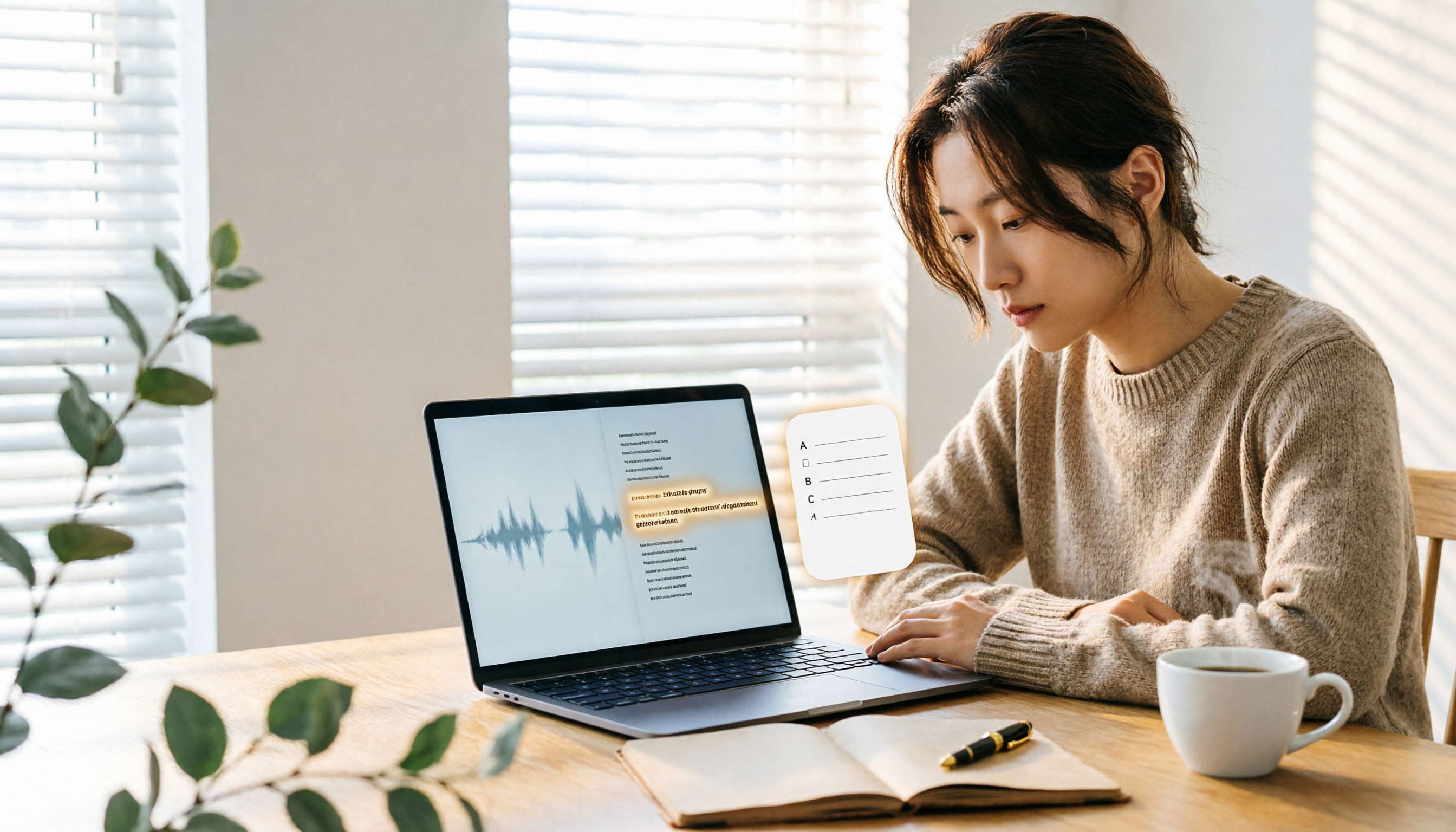
録音を Tinrec に任せて、数分で文字起こしと要約を作成
音声・動画のアップロード、多言語文字起こし、AI 議事録、タスク抽出に対応
AI文字起こしを使っているのに、まだ役立っていないと感じる理由
多くの人はAI文字起こしソフトに対して、「音声をテキストに変換するツール」という誤解を持っています。
そこで、ソフトを開き、録音し、文字起こしを出力して……その後は何もない、という状態になります。
文字起こしはフォルダの中に眠ったまま、元の録音ファイルと同じように、二度と開かれることはありません。
これはツールの問題ではなく、「文字起こし」をゴールにしてしまっているからです。
しかし、文字起こしの真の価値は、決して「テキストがある」ことではなく、そのテキストを後でどう活用するかにあります。
3ヶ月前に誰かが言った一言を、素早く見つけられますか?
2時間の会議で何が決定されたのかを、30秒で把握できますか?
異なる会議に散らばった約束やタスクを、追跡可能なリストにまとめられますか?
もしすべて「できない」なら、検索しにくい音声ファイルを、同じく検索しにくいテキストファイルに置き換えただけです。
そこで、この記事でお伝えしたいのは、「どのAI文字起こしソフトが最適か」ではなく、私が実際に使っている5ステップのプロセスです。
ツールはあくまで脇役であり、重要なのは録音を実際に仕事で活用できるものに変えることです。
AI文字起こしソフトを選ぶ前に、まずこれら4つのことを考えましょう
多くの人がツールを選ぶとき、まず無料かどうか、有名かどうか、友人の推薦があるかどうかを見ます。
しかし、本当に最初に考えるべきは、以下の4つのことです。
第一に、扱うのは「ライブ会議」ですか、それとも「過去の録音」ですか?
オンライン会議にボットとして直接参加することに特化したツールもあれば、既存の音声ファイルや動画をテキストに変換することに強いツールもあります。
手元にインタビュー録音や講義の音声ファイルがたくさんあるのに、オンライン会議専用のツールを選んでしまったら、方向性が間違っています。
第二に、文字起こしが完了した後、何が起こることを期待しますか?
レポートに貼り付けられる文字起こしが必要ですか? それとも要点の要約が必要ですか? あるいは、内容についてさらに質問できることが必要ですか?
「後でさらに質問する」ことを求めるなら、キーワード検索だけでなく、AIによるQ&A機能があるかどうかに特に注意を払う必要があります。
第三に、自分だけで使うのか、それともチーム全体で使うのか?
自分だけで使うなら、文字起こしの品質と整理のスピードだけを気にすれば十分です。
チームで使うなら、もう一段階深く考える必要があります。会議資料はどこに保存されるのか? メンバーが退職したらデータは消えるのか? 誰が編集できて、誰が閲覧のみなのか?
これらのガバナンスの問題は、チームが10人になってから対処しようとすると、通常はすでに混乱しています。
第四に、無料枠を使い切った後のコストは何ですか?
「無料版があるかどうか」だけを見るのではなく、無料版の枠が実際の使用頻度に合っているかどうかを見るべきです。
毎週3回会議をする人と、たまにインタビューを整理する人では、必要なプランはまったく異なります。
まずこの4つのことを明確にしてからツールを選ぶと、無駄な遠回りをせずに済みます。
私の現在の方法:録音から行動までの5ステップのプロセス
次に、私が実際に使っている方法を紹介します。
このプロセスは特定のツールに依存せず、リアルタイム文字起こし、ファイル文字起こし、AI整理機能を備えたあらゆるソフトウェアに適用できます。
ただし、Tinrec(秒听录音)を例に挙げます。なぜなら、必要な機能がちょうど一体化されているからです。
ステップ1:「録音」と「文字起こし」を一体化し、別々の作業にしない
以前の会議やインタビューの整理プロセスは、まず録音し、後で時間を見つけて音声ファイルを文字起こしツールにアップロードし、処理が完了するのを待ってから整理を始める、というものでした。
このプロセスの問題は、常に「進捗に追いつく」状態にあることです。
会議が終わった後、録音を処理するための追加の時間を確保する必要がありますが、この時間は通常、他の緊急の用事に奪われてしまいます。
私の現在の方法は、リアルタイム文字起こしが可能な場合は、できるだけリアルタイムで文字起こしを行うことです。
対面の会議やインタビューの場合は、スマートフォンの録音アプリを開き、録音しながら文字起こしが徐々に生成されるのを見ます。
オンライン会議の場合は、デスクトップ版のツールを使用して、コンピューターのシステム音声を直接キャプチャします。
この方法の利点は、会議が終わった瞬間に、文字起こしもほぼ完了していることです。
「録音をテキストに変換する」という追加の作業を計画する必要はありません。なぜなら、それはバックグラウンドで既に完了しているからです。
Tinrecの場合、デスクトップ版はZoom、Google Meet、Microsoft Teams、Webexの会議音声を直接処理でき、ボットを会議に追加する必要はありません。
この「ボットなし」の設計は、オンライン会議に見知らぬ参加者がいるのを好まない多くの人にとって、非常に現実的な考慮事項です。
(此处截图:Tinrec 桌面版在線上會議進行中即時顯示逐字稿的畫面,箭頭指向逐字稿與錄音時間軸同步的位置)
ステップ2:まずAI要約を見て、次に文字起こしを見る。最初から最後まで読まない
文字起こしを取得した後、最も非効率なことは、最初の行から最後の行まで読むことです。
2時間の会議の場合、文字起こしは1万字以上になる可能性があり、読み終わった後、会議の要点がかえって曖昧になることがあります。
私の方法は、まずAIに要約と章立てを生成させることです。
まず会議全体がどのようなトピックのセクションに分かれているかを確認し、どのセクションを詳細に読み直す必要があるかを決定します。
これは本の目次を見るようなもので、まず構造を把握してから、詳細に踏み込みます。
Tinrecは自動的に要約、章立て、要点を生成し、長い会議を閲覧可能なブロックに分割してくれます。
この操作により、「文字起こしが長すぎて読む気がしない」という問題が解決されます。
(此处截图:Tinrec 的AI摘要與章節畫面,箭頭指向章節分段和重點摘錄)
ステップ3:「検索」を「質問」にアップグレードする。Ctrl+Fだけに頼らない
これは多くの人が見落としている重要な違いです。
従来の文字起こし検索は、キーワードを入力すると、システムがその単語が出現する場所を見つけるというものです。
しかし、問題は、多くの場合、キーワードを正確に覚えていないことです。
「以前、誰かが予算が足りないと言っていたような気がする」と覚えていても、具体的にどのような言葉を使ったかはまったく記憶にないかもしれません。
このような曖昧な記憶には、キーワード検索はまったく役に立ちません。
AIによるQ&Aは異なります。
「前回の会議で、誰が予算について懸念を表明しましたか? その理由は何ですか?」と直接質問できます。
システムは質問を理解し、文字起こしに戻って文脈を見つけ、文脈を含む回答を提供します。
これこそが、過去の会議資料を本当に活用できるようにする方法です。
録音の整理を手作業から解放
音声・動画をアップロードするだけで、文字起こし、要約、タスクを自動作成
Tinrecの場合、単一または複数の会議資料を対象としたAIによるQ&Aをサポートしています。
特定のフレーズを正確に覚えている必要はなく、おおよその文脈を覚えていれば、その内容を見つけ出すことができます。
この機能は、文字起こしを「閲覧のみ」から「対話可能」に変える鍵です。
(此处截图:Tinrec 的AI問答介面,箭頭指向使用者輸入的自然語言問題與AI回覆)
ステップ4:「タスク」を会話から抽出する。記憶に頼らない
会議で最も一般的な終わり方は、「次に何をするか」を皆が口にするが、散会した後、覚えている人はほとんどいない、というものです。
文字起こしがテキストだけで、これらのアクション項目が整理されていなければ、会議のフォローアップは依然として人間の記憶に依存することになります。
私は会議の文字起こしが完了した後、AIが整理したタスクに特に注意を払います。
誰が担当し、何をし、いつ完了するのか。これらの情報が会議終了時にリストとして存在すれば、その後のフォローアップは非常に楽になります。
Tinrecは会議の内容からタスクを抽出し、会話に隠された約束をフォローアップ可能なリストに変えます。
このリストはエクスポート機能と組み合わせて、Notion、Google Docs、OneNoteに持ち込んで、既存のワークフローに接続できます。
(此处截图:Tinrec 的待辦事項清單畫面,箭頭指向從會議內容中提取的行動項目)
ステップ5:データを個人のコンピューターではなく、チームに残す
自分だけで使う場合は、最初の4つのステップで十分です。
しかし、チームの一員である場合は、もう1つの非常に重要なステップがあります。会議資料をチーム共有スペースに置くことです。
多くの人は録音と文字起こしを自分のクラウドドライブやコンピューターに保存する習慣があります。
その結果、1人が退職または異動すると、その人が扱った会議資料も一緒に消えてしまいます。
新しい同僚が引き継ぐとき、以前の議論の文脈をまったく見ることができません。
チーム版のツールを使用すると、会議資料をチームスペースに一元管理できます。
メンバーは過去の会議を閲覧でき、管理者は誰がシートを持っているか、誰がアップロードや編集ができるかを管理し、使用量や操作ログも確認できます。
これにより、会議資料は個人の私物ではなくなり、チームが継続的に活用できる資産になります。
Tinrecのチーム版は、チームスペース、メンバーとシートの管理、使用量分析、監査ログを提供し、このようなガバナンスニーズに対応しています。
特に「メンバーが退職した後、データをどう引き継ぐか」という問題は、最初にチームスペースを構築していなければ、後で非常に面倒になります。
(此处截图:Tinrec 團隊空間的成員與席位管理畫面,箭頭指向角色與席位的差異)
その他の選択肢:これらのツールも音声をテキストに変換しますが、方向性は少し異なります
最初から特定のツールに固執する必要はありません。
私自身、適切なツールを探す過程で、いくつかの異なる選択肢を試しましたが、それぞれに長所があります。
雅婷逐字稿は台湾の老舗ツールで、2017年から開発が続けられており、中国語と台湾語の混合認識で評判が良いです。
主に中国語、さらには台湾語のインタビューや郷土調査を扱う場合は、雅婷は検討に値する選択肢です。
ただし、比較的「文字起こし自体」に重点を置いており、その後のAIによる質問、タスク整理、チームスペースは主力ではありません。
ニーズが「録音を正確なテキストに変換する」ことに留まるなら、それは十分に役立ちます。「会議内容を持続的に追跡可能な資料に変える」ことを求めるなら、他のツールと組み合わせる必要があるかもしれません。
Otter.aiは英語の会議シーンでの成熟した選択肢であり、無料枠は月300分で、英語ユーザーにとっては非常に寛大です。
主に英語の内容を録音し、英語のチームコラボレーションが必要な場合、Otterは合理的な選択です。
ただし、主に中国語の会議を扱う場合、または中英混合、リアルタイム翻訳が必要な場合、Tinrecの中国語体験とバイリンガル表示が日常により適しています。
Plaud Noteはハードウェア録音デバイスであり、スマートフォンを持ちたくない人や、独立した録音デバイスを希望する人に適しています。
その価値は携帯録音とハードウェア体験にありますが、まずデバイス費用を支払う必要があり、その後の会議整理とチームコラボレーションはソフトウェアレベルに戻る必要があります。
追加のデバイスを購入したくない場合、Tinrecはスマートフォン、コンピューター、ウェブで使用でき、オンライン会議も処理できるため、節約できるのはデバイス費用だけでなく、「追加のデバイスを管理する」という手間も省けます。
落とし穴回避ガイド:AI文字起こしで最も犯しやすい3つの間違い
落とし穴1:「文字起こしの正確性」を唯一の選択基準にする。
多くのツールが高い正確性を謳っていますが、これらの数値は通常、静かでクリアな録音条件下で測定されたものです。
実際の会議にはエアコンの音、キーボードの音、複数人の発言が重なることがあり、正確性には必ず差が生じます。
広告だけを見ずに、自分の録音で試すことをお勧めします。
落とし穴2:無料版だけを使うが、無料枠が実際の使用頻度に合っていない。
たまに使うだけなら、無料版で十分です。
しかし、毎週複数回会議をする場合、無料枠はすぐに使い切ってしまい、最も必要なときに中断を余儀なくされます。
まず1ヶ月に何分の録音量があるかを見積もってから、プランを決定してください。
Tinrecの無料版は軽い体験に適しており、短期的に大量のニーズがある場合は週間カードを検討し、長期的に安定して使用する場合はProまたは年間カードを検討してください。
落とし穴3:文字起こしをゴールと見なし、それが単なる出発点であることを忘れる。
これは最も一般的で、最も残念な落とし穴です。
録音をテキストに変換することは最初のステップに過ぎず、真の価値はその後の要約、質問、タスク、チーム共有にあります。
文字起こし機能だけを使っているなら、ツールの能力の3分の1しか使っていないことになります。
まとめ:具体的にどう始めればよいか
最初の質問に戻ります:AI文字起こしをどう使うか?
私の答えは非常にシンプルです。「録音をテキストに変換すること」だけを考えるのではなく、「会議を資料に変えること」を考えるべきです。
中国語の会議録が必要で、オンライン会議にボットを追加したくない、録音後にAIで要点を見つけたい、会議資料をチームスペースに蓄積したい場合、Tinrecは現在試す価値のある選択肢です。
主に英語の内容を録音する場合、Otterの無料枠はより寛大です。
中国語と台湾語のインタビューのみを扱う場合、雅婷逐字稿を試すことができます。
携帯録音を希望し、追加のデバイスを持ち歩くことを気にしない場合、Plaudはハードウェアの選択肢です。
しかし、「録音から行動までの完全なプロセス」を求めているなら、まずTinrecの無料版から始めることをお勧めします。
まず手元にある1つの会議またはインタビューを、この5つのステップで一度実行してみてください。
「会議が終わったとき、要点、タスク、資料がすべて整っている」という感覚を体験すると、文字起こしの真の価値は決してテキスト自体にはないことに気づくでしょう。
そして、その後にどれだけのことを省略でき、どれだけのことを思い出せるかにあるのです。
クイックスタートチェックリスト
- 次の会議では、リアルタイム文字起こしをオンにし、録音してから文字起こしをするのではなく、同時に行いましょう。
- 会議終了後は、まずAI要約と章立てを見て、文字起こしを最初から読まないでください。
- キーワード検索ではなく、自然言語で質問してみてください。
- AIが抽出したタスクを、既存の作業リストにエクスポートしましょう。
- チームの場合は、チームスペースを作成し、データを個人のデバイスに残さないでください。
段階的にテストすれば、徐々にこの方法を習得できます。
参考情報
すべての録音を、次の行動につながる成果へ
ログインで文字起こし60分無料。クレジットカードは不要です
おすすめ記事
こちらの記事もおすすめです
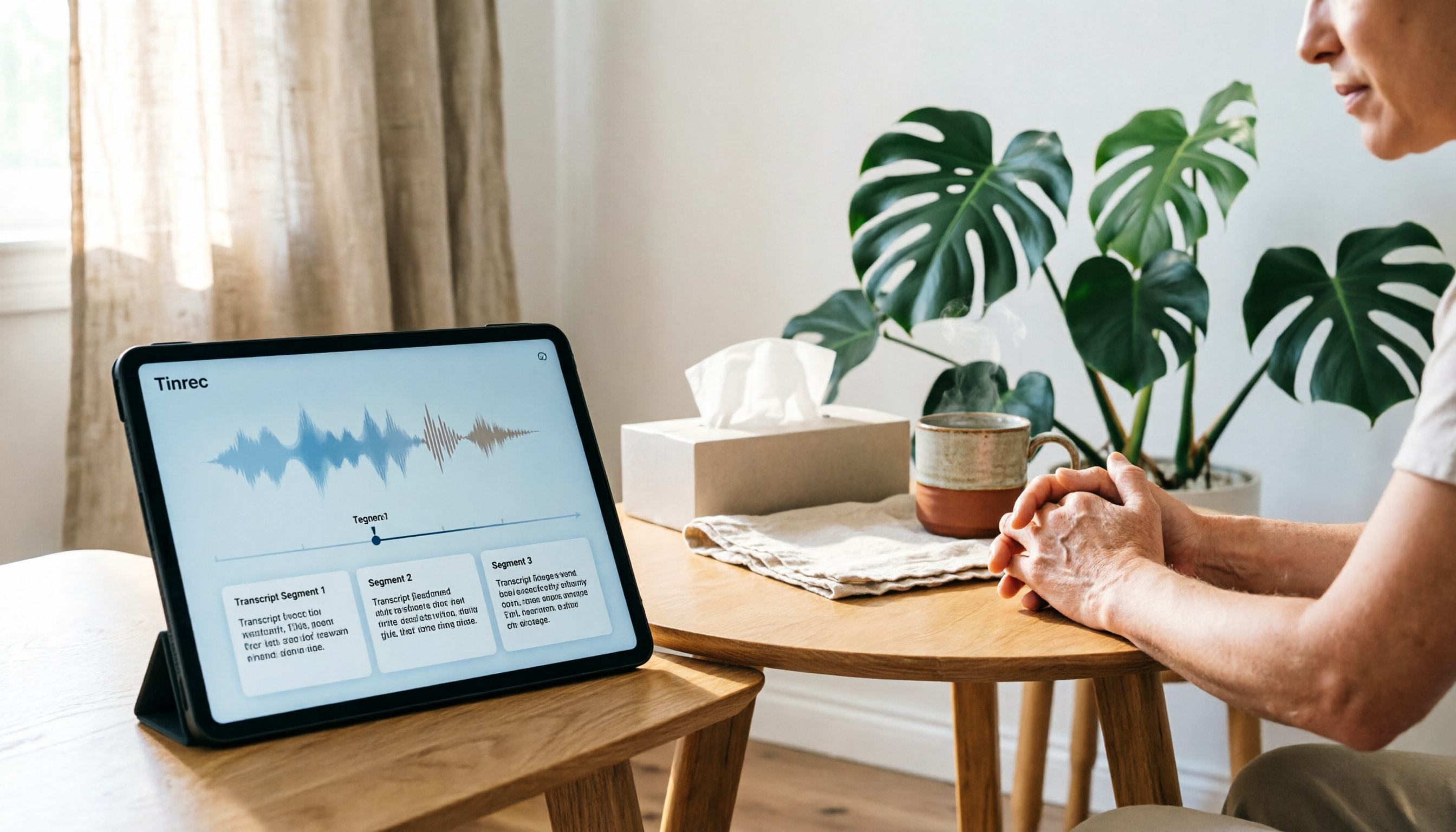
2026年版 録音記録整理ツール4選比較:心理カウンセリングの録音はどう整理する?
心理カウンセリングで録音は許されるのか、録音した音声はどう整理すべきか。本記事ではよくある3つの誤解から始め、同意の範囲、機密保持と保存、文字起こし後の活用性、中国語・専門用語の認識という4つの要点を整理し、Tinrec、Notta、Otter.ai、Granolaをカウンセリング録音記録の場面で比較し、失敗を避ける方法を解説します。

2026年UP主向け字幕生成ツール選定ガイド:3製品の実測と提案
キャンパスプロジェクトやサークル動画の実際のニーズから出発し、UP主が字幕生成ツールを選ぶ際に見るべき4つのポイントを整理。Tinrecの文字起こしと会議後の整理フローを実測し、YouTube内蔵字幕、VideoCaptioner、TurboScribeの適用シーンと制限を比較。最後に学生や小規模チーム向けの選定アドバイスを提供する。

2026年脚本家向け音声文字起こしツール4選比較:口述脚本を最も時短で整理できるのはどれ?
脚本家の仕事は「話す」ことから始まることが多い。口述でプロットを語り、脚本会議でブレインストーミングし、モデル人物にインタビューする。この記事では脚本家の実際のシーンで4つの音声文字起こしツールをテストし、日中混在の認識、会議後の整理、ボットなしでのオンライン脚本会議の録音、チームでのデータ蓄積まで、どのツールが本当に文字起こしの時間を節約できるのか、予算やニーズ別にどう選ぶべきかを伝える。

2026年2機種のボイスレコーダー実測比較:PLAUD NoteとTinrec、会議記録にはどちらが適しているか?
本記事ではPLAUD NoteとTinrecという2つの録音ソリューションを比較し、会議の収音、文字起こし後のワークフロー、中国語での使用感、チームコラボレーション、コスト、データの追跡可能性という6つの観点から、ボイスレコーダーを購入すべきか、追加ハードウェア不要のAI会議記録ツールを選ぶべきかを判断するための材料を提供します。

2026年Tinrec vs Otter.ai:5つの観点で比較、中国語の音声文字起こしに適しているのはどちら?
2026年の音声文字起こしツール比較。TinrecとOtter.aiを中国語認識、会議録画、会議後の整理、チームコラボレーション、価格の5つの観点で比較します。実際の会議の課題から、中国語会議やチームのデータ蓄積にどちらを選ぶべきかを判断するための記事です。
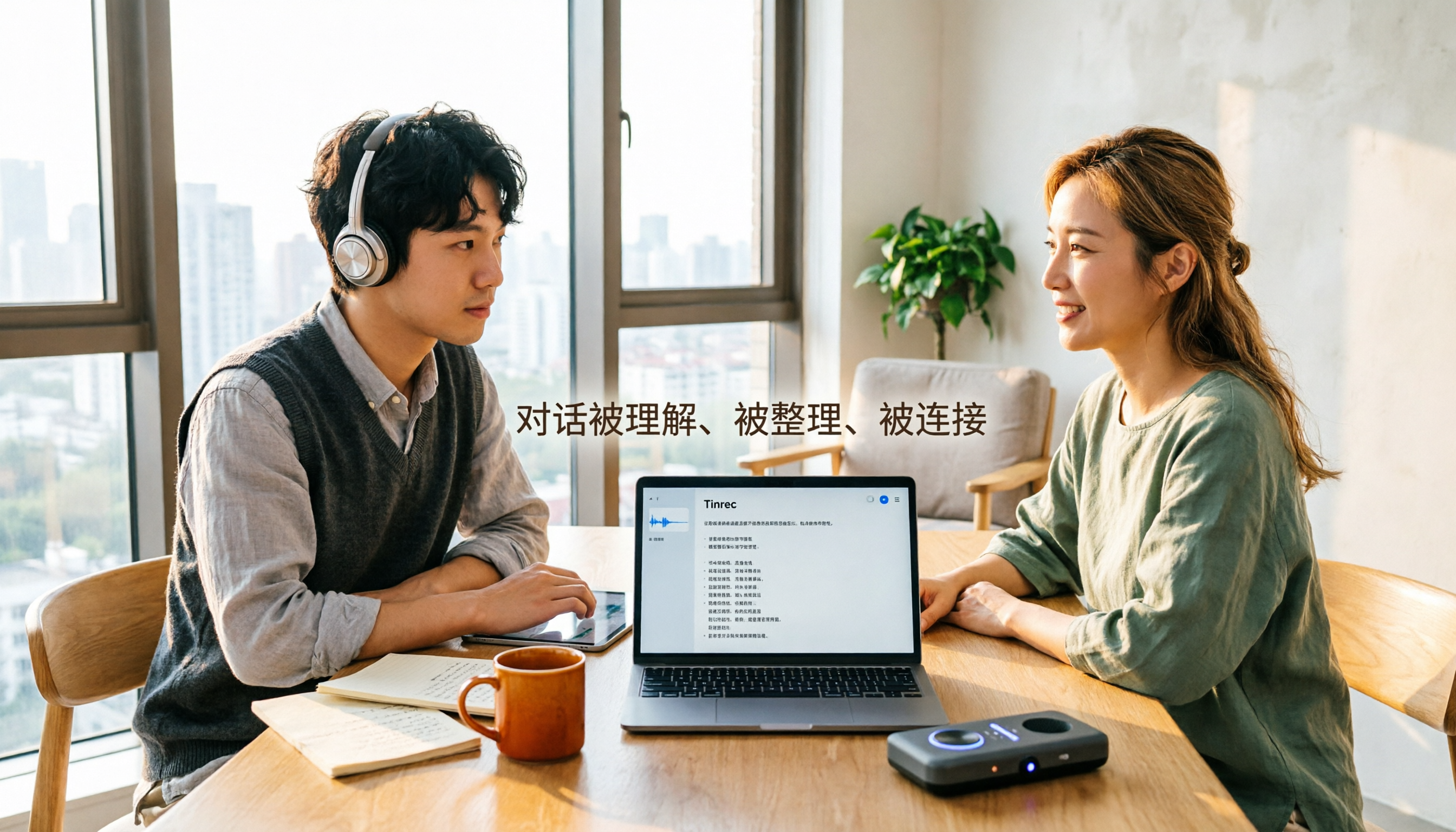
2026年おすすめ音声文字起こしツール4選を実測比較:ブロガーが選ぶ時短ツールはどれ?
ブロガーの録音から文字起こしまでの実際の課題を出発点に、Tinrec、Notta、TurboScribe、MyEditの録音方法、会議後の整理、中国語対応、チーム連携を比較し、最適な文字起こしツール選びを支援します。

2026年AI議事録ツール4選の実測比較:追跡可能な記録を最速で作れるのはどれ?
議事録が書き終わらないのは、多くの場合タイピングが遅いからではなく、方法が間違っているからです。この記事では、最もよくある3つの非効率な習慣から入り、ツール選びで見るべき5つのポイントを明確にし、Tinrec(秒聴録音)、Notta、Otter.ai、Granolaが「会議終了から議事録を送信できるまで」のプロセスでどう異なるかを実測します。最後に失敗を避けるガイドとシーン別の選定アドバイスを添え、本当に時間を節約でき、かつToDoを追跡できるツールを選べるようにします。

【チュートリアル】2026年Tinrecインタビュー録音整理:AI文字起こし+自動要約・ToDo
インタビュー録音の整理に時間がかかっていませんか?本記事では選定基準から始め、Tinrecのインタビュー録音整理フローを実測し、Notta、Otter.ai、TurboScribeなどのツールと比較します。失敗を避けるためのガイドと選定アドバイスも付けて、録音を検索可能で実行可能なデータに変える方法を紹介します。
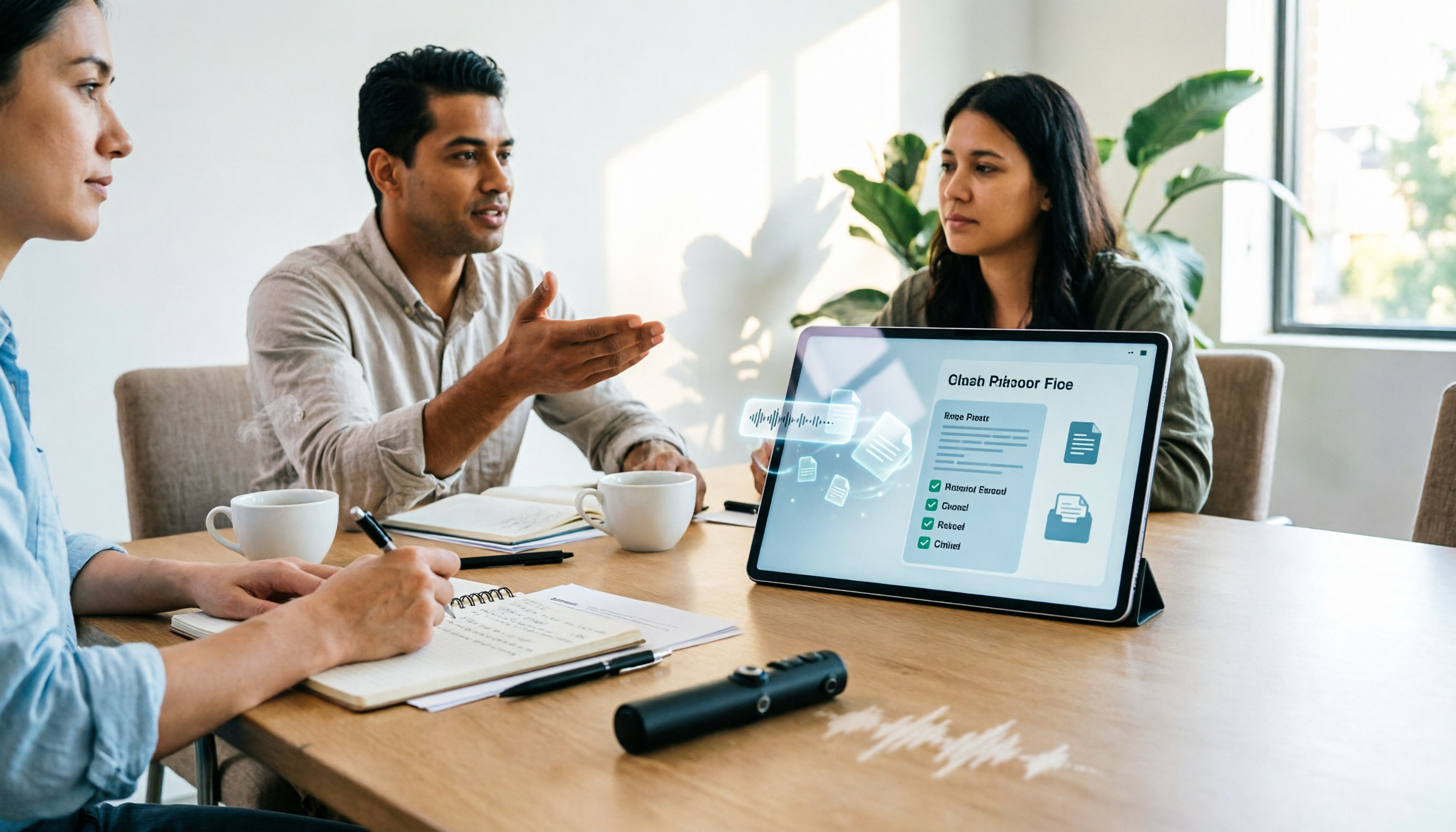
2026年おすすめボイスレコーダー5方式のコスパ実測比較:AI文字起こしツールこそ本当に節約できる
多くの人はボイスレコーダーを選ぶとき、価格と録音品質だけを見て、文字起こし費用、会議後の整理時間、データが散らばる隠れたコストを見落としがちです。本記事ではよくある誤解から入り、5つの一般的な録音方式で実際のコスパを比較し、Tinrecを例にAI録音文字起こし、要約、ToDo、AI質問応答、エクスポート、チームスペースが録音をそのまま使えるデータに変える方法を説明します。