

録音を Tinrec に任せて、数分で文字起こしと要約を作成
音声・動画のアップロード、多言語文字起こし、AI 議事録、タスク抽出に対応
機能比較の前に:多くの人が最初に間違えるポイント
Google MeetとTeamsのどちらを選ぶか迷ったとき、多くの読者はまずスペック比較表を開き、無料版の人数や録画時間の長さを確認します。しかし、これは最も落とし穴にはまりやすい判断方法です。
その理由は、この2つのツールの本質的な違いは機能仕様ではなく、あなたの日常業務がどちらのエコシステムに依存しているかにあるからです。
毎日Gmail、Google Drive、Googleカレンダーを開いているなら、Meetはほとんど追加学習なしで使いこなせます。会社がMicrosoft 365、Outlook、SharePointを導入しているなら、Teamsの統合メリットがより顕著になります。
したがって、比較の順序は逆であるべきです。まずチームの日常の作業環境を確認し、その後にツールの機能を見直すのです。
2つのツールを簡単に理解する
Google MeetはGoogle Workspace内のビデオ会議サービスで、軽量でブラウザから直接会議を開始できる点が特徴です。追加ソフトウェアのインストールを避けたいチームに適しています。
Microsoft TeamsはMicrosoft 365内のチームコラボレーションプラットフォームであり、ビデオ会議はその一部に過ぎません。継続的なチャットチャネル、ファイル共有、プロジェクト管理機能も含まれます。
一言で区別すると、Meetは「会議を開くため」、Teamsは「コラボレーションのハブ」です。
よくある誤解1:無料版の会議人数と時間だけを見る
Google Meetの無料版とTeamsの無料版では、会議時間や人数上限に確かに違いがありますが、これらの数字は、より重要な利用シーンを見落とさせがちです。
例えば、Meetの無料版のグループ会議には60分の制限があり、Teamsの無料版にも同様の時間制限があります。表面的には似ていますが、実際の体験は、参加者がソフトウェアをインストールする必要があるか、特定のアカウントにログインする必要があるかによって異なります。
Meetは一時的な参加者にとって比較的使いやすく、ブラウザでリンクを開くだけで参加できます。Teamsは外部ユーザーの体験に関して、コミュニティではブラウザでの参加や個人アカウントと仕事用アカウントの切り替えに時間がかかるという声がよく聞かれます。
したがって、無料版の10分の差を気にするよりも、まず「外部クライアントと会議をすることが多いかどうか」を考えるべきです。
よくある誤解2:「機能が多い」ことを「優れている」と誤解する
Teamsの機能は確かに豊富です。継続的なチャット、チャネル、ファイル管理、プロジェクトボード、Microsoft 365との深い統合などがあります。
しかし、機能が多いからといって、それがあなたに適しているとは限りません。
チームが迅速なビデオ会議、画面共有、時折の録画だけを必要とするなら、Meetの軽量なインターフェースは操作の摩擦を減らせます。逆に、会議前後の議論をすべて同じ場所に残したいチームには、Teamsのチャットチャネルとファイル共有がより実用的です。
重要なのは、どちらの機能が多いかではなく、どの機能を実際に毎日使うかです。
よくある誤解3:会議終了後のワークフローを無視する
多くの人がMeetとTeamsを比較するとき、会議中の体験だけを見て、会議終了後のデータの行き先を見落としています。
Meetの会議録画、文字起こし、録音はGoogle Driveに保存され、Googleエコシステムで作業するチームに適しています。Teamsの会議データはTeamsとSharePointに残り、長期的な保存やプロジェクト文書との連携が必要な組織に適しています。
会議内容を検索可能で追跡可能なチーム資産にしたい場合、プラットフォームの内蔵機能だけでは不十分なことがよくあります。例えば、Tinrecのデスクトップ版は、コンピューターのシステム音声を直接収集でき、追加の会議ボットを参加させることなく、MeetやTeamsの会議内容をリアルタイムで文字起こしできます。
文字起こし完了後、Tinrecは自動的に要約、章立て、TODOを整理します。会議が終わっても仕事が終わるわけではなく、そのまま質問を続けたり、Notion、Google Docs、OneNoteにエクスポートしたりして、議論を実際の行動に落とし込むことができます。
合理的な選択をするための4つの視点
1. 会議の開始と参加のスムーズさ
外部クライアントやパートナーと頻繁に会議をする場合、Meetのブラウザからの直接参加は通常より手間がかかりません。Teamsでは、相手がアプリをインストールしていない場合や個人デバイス、Safariを使用している場合、アカウント切り替えや参加プロセスで摩擦が生じることがあります。
録音の整理を手作業から解放
音声・動画をアップロードするだけで、文字起こし、要約、タスクを自動作成
実際に外部パートナーに一度テストしてもらうことをお勧めします。どんなレビューよりも正確です。
2. 日常のコラボレーションの深さ
チームが継続的な議論、チャネルごとのトピック管理、会議前後の文書を同じワークスペースに置く必要がある場合、Teamsの利点が顕在化します。Meet自体はダイレクトメッセージをサポートしておらず、議論が他のコミュニケーションツールに分散されがちです。
3. エコシステムへの依存度
これは最も現実的な判断基準です。Google Workspaceを多く使うならMeetが自然に使いやすく、Microsoft 365を多く使うならTeamsの統合がより完全です。逆のエコシステムに別のツールを無理に導入すると、通常、ログイン、ファイル共有、権限管理のコストが増加します。
4. 会議データのその後の活用
プラットフォーム内蔵の文字起こしと録画は基本的なニーズを満たせますが、クロスプラットフォームでの整理、AIによるQ&A、TODO追跡、チーム共有が必要な場合、独立したツールの方が柔軟です。Tinrecのチーム版は、会議データをチームスペースに集約し、役割とシートを区別でき、管理者は利用傾向と操作ログを確認できます。これはプラットフォーム内蔵機能ではカバーが難しい部分です。
より完全な会議整理フローが必要な場合
Google MeetとTeamsはどちらも「会議を開く」ことを解決できますが、「会議が終わった後」の整理、追跡、定着は別の問題です。
例えば、Tinrecは単一の会議プラットフォームに縛られず、Meet、Teams、Zoom、Webexの会議音声を処理できます。使用時に会議ボットを招待する必要はなく、コンピューターでTinrecデスクトップ版を開くだけで、録音しながら文字起こしができます。
文字起こし完了後、Tinrecに直接質問できます。「この会議で誰が予算に言及しましたか?」「クライアントの主な懸念は何ですか?」それは会議内容に基づいて回答し、検索できない録音ファイルを渡すだけではありません。
よくある質問
Google MeetとTeamsの無料版はどちらが使いやすいですか?
迅速なビデオ会議や外部関係者との会議が必要な場合、Meetの無料版は通常より簡単に使い始められます。継続的なチャットチャネルとファイル共有が必要な場合、Teamsの無料版は機能がより充実していますが、外部ユーザーの参加には少し適応時間が必要かもしれません。
TeamsはMeetよりプロフェッショナルですか?
必ずしもそうではありません。プロフェッショナル感は使用方法と会議プロセスから生まれ、ツール自体からではありません。Meetのインターフェースは簡潔で、リンク共有が速く、多くのビジネスシーンでむしろ効率的です。
すでにGoogle Workspaceを使っていますが、Teamsも必要ですか?
通常は必要ありません。チームにMicrosoft 365統合の強いニーズがない限り、Googleエコシステム内でMeetを使い続けることで、ファイル、カレンダー、アカウント管理の複雑さを減らせます。
会議記録と文字起こしはどう処理するのが良いですか?
プラットフォーム内蔵の文字起こしを基本として使用できますが、会議をまたいだ検索、AI要約、TODO追跡、チーム共有が必要な場合は、Tinrecのような独立したツールを組み合わせると良いでしょう。MeetやTeamsの会議音声をリアルタイムでテキスト化し、作業に使えるデータに整理できます。
外部クライアントがTeamsに参加しにくいと言う場合、どうすれば良いですか?
まずブラウザでの参加方法を案内するか、外部会議にはMeetリンクを使用することを検討してください。外部会議の頻度が高い場合、ゲストのハードルが低いツールを選ぶことで、コミュニケーションコストを大幅に削減できます。
まとめ
Google MeetとTeamsに絶対的な優劣はなく、あなたの仕事の状況に適しているかどうかだけです。
軽量で迅速、外部ゲストに優しいビデオツールが必要なら、Meetは合理的な選択です。チームが会議、チャット、ファイル、プロジェクト管理を同じプラットフォームに集約する必要があるなら、Teamsの統合の深さがより価値があります。
どちらを選んでも、会議後の整理が実際に時間を費やす場所です。録音を手動で聞き直す代わりに、Tinrecを使って会議内容を自動的に文字起こし、要約、TODOに変換し、毎回の議論を追跡可能な行動に変えましょう。
参考情報
- Google Meet VS Teams in 2026
- Google Meet vs MS Teams (2026): Which One is Better?
- Google Meet vs Microsoft Teams 2026 | Gartner Peer Insights
- Google Meet vs. Microsoft Teams: A Comprehensive Comparison for Business
- r/smallbusiness on Reddit: Microsoft Teams vs Google Meet (purely for external meetings)?
すべての録音を、次の行動につながる成果へ
ログインで文字起こし60分無料。クレジットカードは不要です
おすすめ記事
こちらの記事もおすすめです
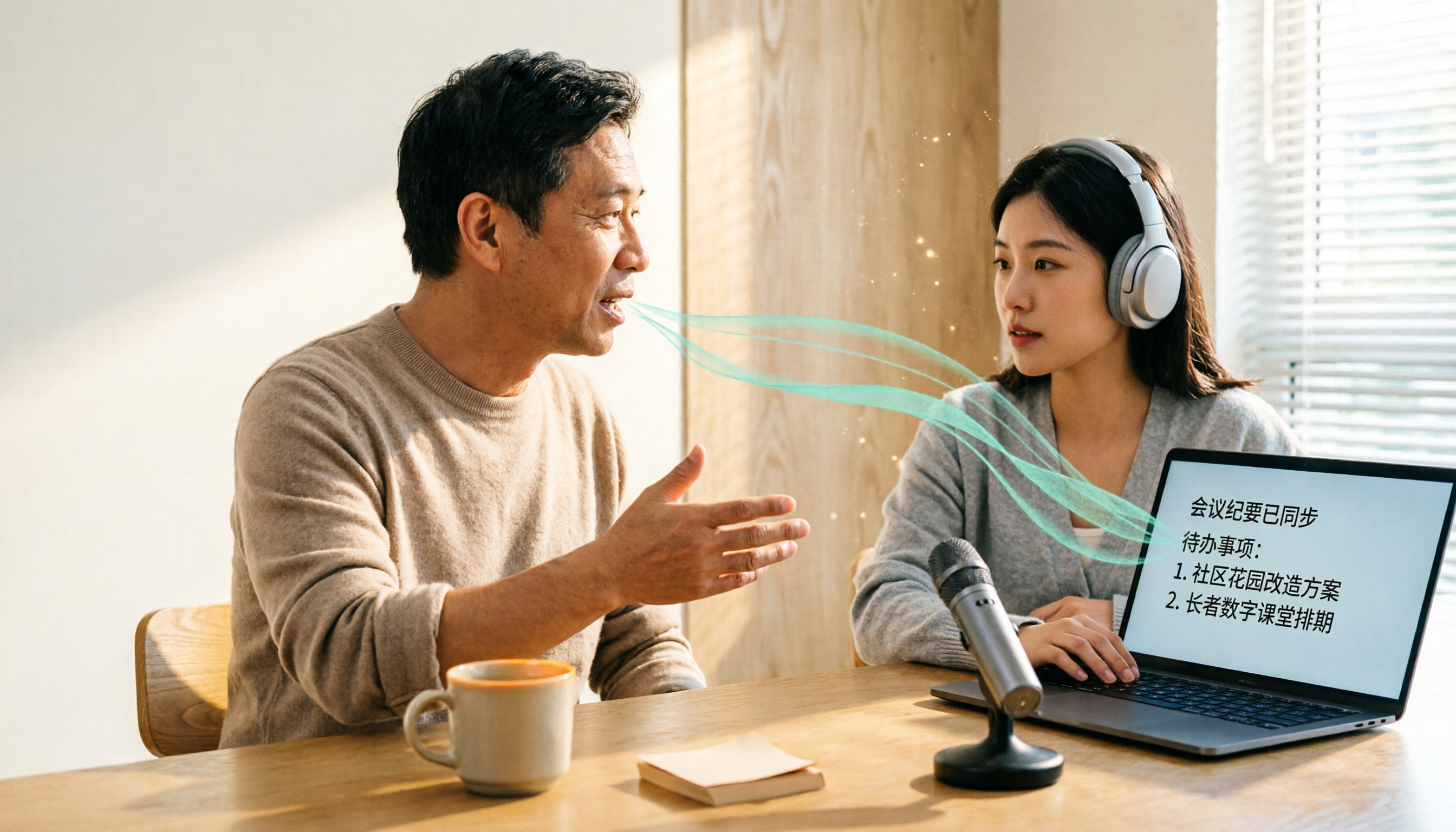
2026年方言音声認識の実践ガイド:5ステップでわかる活用法
方言音声認識は「方言対応」というラベルを買うだけでは解決しません。本記事ではよくある誤解から始め、選定の4つのポイントを解説。Tinrecの中国語会議ワークフローを実測し、Otter.ai、Notta、Granolaの位置づけと価格を比較。最後にシーン別の選び方を提案します。
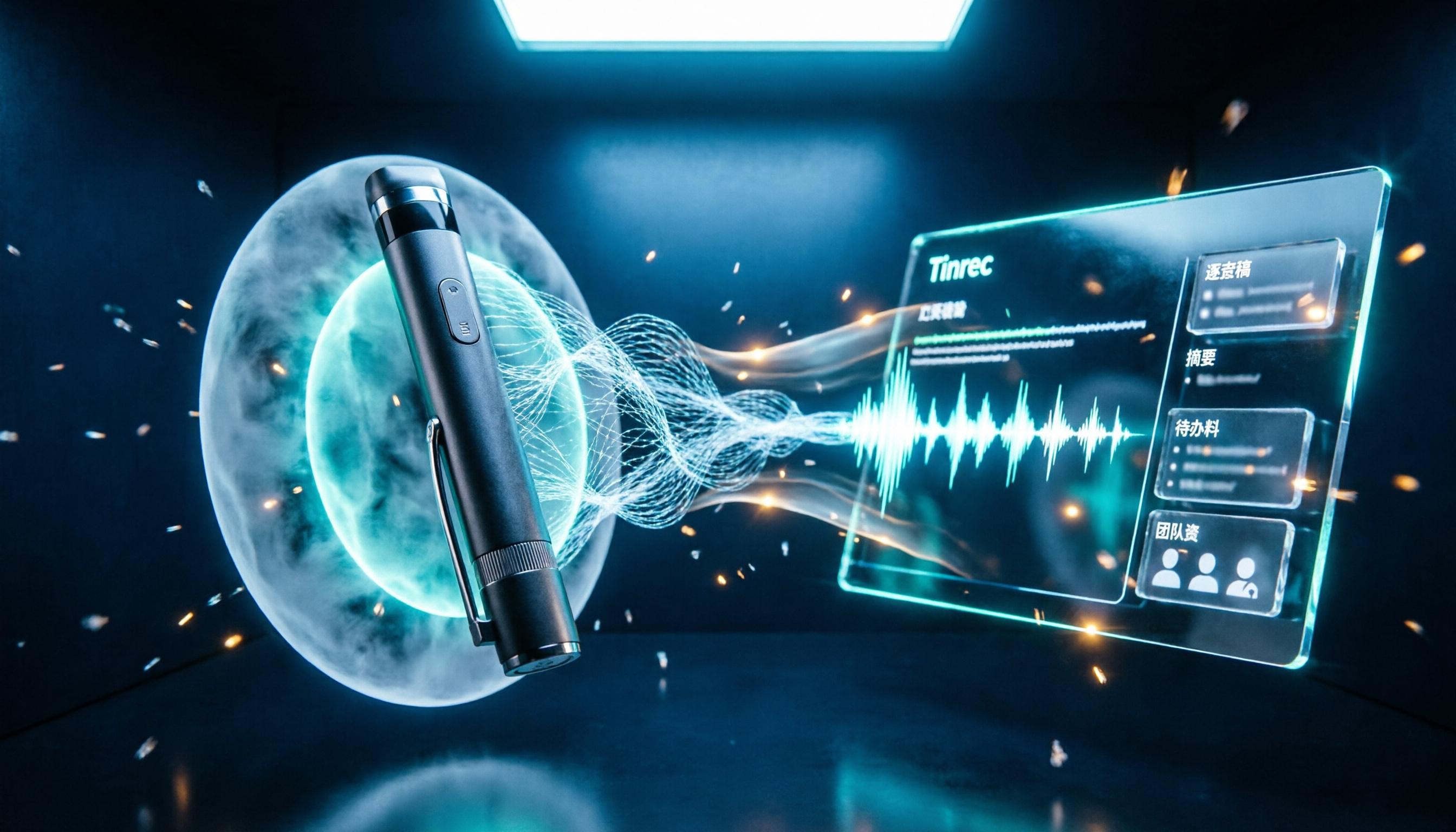
【2026年最新】ICレコーダーのノイズキャンセリング3層技術の見極め方と録音後のAI整理術
ICレコーダーのノイズキャンセリングはレベルだけでは判断できません。本記事では物理遮断・ハードウェアDSP・AIノイズリダクションの3層技術を分解し、選び方のポイントとしてマイク、録音形式、バッテリー持続時間、録音後の整理方法を解説。さらにTinrecが録音を文字起こし・要約・ToDo・チーム共有データに変換する仕組みを紹介します。

2026年台湾語音声文字起こしツール4選比較:精度より「会議後の整理フロー」で選ぶ
台湾語と中国語が混ざるインタビュー録音を例に、Tinrec、Otter.ai、雅婷逐字稿、TurboScribeの台湾語音声文字起こしの実際のワークフローを比較。文字起こしだけでなく、自動要約、ToDo抽出、内容への追加質問、チームでのデータ蓄積に適しているかまで検証します。

2026年Tinrec vs Notta:5つの視点で比較、方言と多言語会議の記録に最適なのはどちらか?
方言翻訳の難しさは「翻訳できるか」よりも「記録として残し、検索でき、他の人に引き継げるか」にあります。この記事では5つの実務的な視点からTinrecとNottaを比較し、混言語会議でのツール選びの方法、文字起こしでよくある間違いを避ける方法を説明し、すぐに実践できるチェックリストも提供します。

2026年版 台湾語(閩南語)音声認識・発音ツール3選の実測比較:単語検索、発音練習、会議後の整理はどう選ぶ?
台湾語(閩南語)の音声認識は、音声を文字にするだけでなく、声調変化(変調)、鼻母音、訛り(腔調)の違いへの対応も必要です。本記事ではTinrec、iTaigi 愛台語、萌典の実際の用途を比較し、単語検索・発音練習、会議の文字起こし、チームでの会議後整理を整理して、選び方と注意点をまとめます。

2026年ボイスレコーダーの容量はどう選ぶ?大容量録音からAI議事録まで5ステップ
大容量をうたうボイスレコーダーを買ったのに、ファイルは保存できても整理しきれない――そんな経験はありませんか。この記事では容量・バッテリー持続時間・ファイル管理・会議後の整理という4つの観点から、大容量ボイスレコーダーが本当に十分かを判断する方法と、録音を検索可能で質問できる議事録に変える5つのステップを紹介します。TinrecとPLAUD、Otter、Nottaなどのツールの違いも比較します。

2026年版 客家語音声認識・会議後整理ツール3選の実測比較:六腔調サポートと会議のナレッジ化はどう組み合わせる?
客家語の音声認識ツールを選ぶ際の判断ポイントは、腔調(方言)のサポート範囲、音声ファイルのアップロード可否、会議後の処理機能、チームでのデータ共有の4点です。本記事では、台湾客家語専用のGohakka、客委会の台湾客家語音声データベースのオンライン即時翻訳、そして会議後の整理とチームでのナレッジ共有を担うTinrecを実測比較し、よくある失敗を避ける3つのポイントとシーン別の選び方をまとめます。

2026年 台湾語音声文字起こしツール3選の実測比較:文字起こしから議事録まで、どれが楽?
台湾語の録音を文字起こしするにはどう選ぶ?本記事では「純粋な台湾語のインタビュー」と「中国語に台湾語が混ざる会議」の2つのシーンから、Tinrec 秒聴録音、雅婷逐字稿、AI台湾語録音ノートの言語処理、録音ソース、会議後の整理、チーム連携、料金プランを比較し、どのツールが自分の録音に適しているか判断できるよう、無料枠と実測のアドバイスも添えます。

2026年版 中韓同時通訳ツール5選 実測比較:旅行には十分でも、会議の内容を残せるのはどれか?
同時通訳は「その場で理解する」ことはできても、「会議後に何も残らない」という悩みを生みがちです。本記事では、多言語会議やビジネスコミュニケーションの実際の場面から、中韓同時通訳ツールを選ぶ際の4つのポイントを整理し、Tinrecのバイリンガル文字起こし・要約・ToDoの流れを実測。Papago、GenieTalk、Google翻訳がそれぞれ適する場面も比較します。