

録音を Tinrec に任せて、数分で文字起こしと要約を作成
音声・動画のアップロード、多言語文字起こし、AI 議事録、タスク抽出に対応
なぜTeams会議の録画ダウンロードの代替方法を探す人がいるのか?
Teams会議の録画ダウンロードは、言うほど難しくないが、実際に操作すると3つの点でつまずくことが多い。まず、録画がどこに保存されるか。非チャネル会議では会議主催者のOneDriveの「録画」フォルダに保存され、チャネル会議ではチャネルの「ファイル」タブに保存される。次に、誰でもダウンロードできるわけではなく、会議主催者のみが録画をダウンロードでき、他の参加者は別途権限を取得する必要がある。最後に、録画には有効期限があり、IT管理者が設定した期限が過ぎると、ファイルはゴミ箱に移動され、削除後は復元できない。
単に録画を保存しておきたいだけなら、ファイルを直接ダウンロードすれば十分だ。しかし、私のように、会議の結論を整理し、タスクを追跡し、上司に進捗を報告するために録画をダウンロードする場合、ダウンロードは最初のステップに過ぎず、その後の整理にこそ時間がかかる。
Teams会議の録画ダウンロード:3つの一般的な方法
1. 会議チャットまたはチャネルからダウンロード
これが最も直接的な方法だ。会議終了後、会議チャットまたはチャネルに移動し、「ファイル」または「共有」タブを選択し、録画ファイルを見つけて、「その他のオプション」をクリックし、「ダウンロード」を選択する。
この方法は、たまに1、2本の録画を保存したい人に適している。しかし、毎週十数件の会議がある場合、1本ずつ探してダウンロードするのは、ファイルの場所を特定するだけでかなりの時間を費やすことになる。
2. OneDriveまたはSharePointからダウンロード
非チャネル会議の録画は、会議主催者のビジネス用OneDriveの「録画」フォルダに自動的に保存される。会議に招待された場合は、チャット、チャネル、または会議の詳細にある「ファイル」または「共有」タブから録画を見つけることができる。チャネル会議の録画はチャネルの「ファイル」タブに保存され、チャネルメンバーは録画を編集・閲覧する権限を持つ。
主催者が他の人にダウンロード権限を付与したい場合は、OneDriveで録画リンクを共有し、「編集可能」権限を付与できる。これは、部門間の協力でよく見られる。特に、プロジェクト会議の録画を会議に参加していない同僚に見せる必要がある場合だ。
3. サードパーティツールで録画を活用可能な会議資料に変換
前述の2つの方法は「ダウンロード」を解決するものだが、ダウンロードした後はどうするのか?1時間の会議録画から特定の決定事項を探すには、タイムラインをゆっくりと巻き戻す必要がある。Tinrecは、録画を入力ソースとして扱い、アップロード後に文字起こしを行い、要約、チャプター、タスクを自動生成する。
例えば、先週、顧客と40分のTeams会議を行い、録画をダウンロードしてTinrecにアップロードしたところ、数分で文字起こしとタスクリストが得られた。上司から「顧客は最終的に納期を確認したか」と聞かれ、AI質問応答で「納期」を検索するだけで、録画を巻き戻すよりはるかに速かった。
Tinrecの主な機能一覧
音声・動画ファイルの文字起こし:ダウンロードしたTeams録画をTinrecにアップロードすると、会議内容を検索可能な文字起こしに変換する。会議で誰が何をいつ発言したか、タイムスタンプ付きで確認できる。
AI要約とチャプター:長い会議で最も避けたいのは、最初から最後まで聞くことだ。Tinrecは録画を自動的にチャプターに分割し、要約を生成するため、この会議で見直すべき部分があるかどうかを素早く判断できる。
タスク抽出:これは私が最も依存している機能だ。会議で言及されたアクション項目を、Tinrecがタスクリストとして整理し、誰がいつまでに完了するかが一目でわかる。以前は手動で整理する必要があったが、今は節約できた時間を実際の管理業務に充てられる。
AI質問応答:録画後、Tinrecに「会議の結論は?」「顧客はどのような異議を唱えたか」「予算に変更はあったか」と直接質問できる。文字起こし内容に基づいて回答するため、30ページのテキストを手動でめくる必要はない。
多形式エクスポート:整理した会議メモは、NotionやGoogle Docsなどのツールにエクスポートでき、その後の追跡や共有に便利だ。
録音の整理を手作業から解放
音声・動画をアップロードするだけで、文字起こし、要約、タスクを自動作成
実際の使用シーン
管理職の週次会議:毎週月曜朝の1時間のチーム週次会議で、録画をダウンロードしてTinrecにアップロードすると、要約とタスクが自動生成される。タスクリストをチームグループに貼り付け、各自の担当が明確になり、個別にリマインドする必要がなくなる。
顧客インタビュー:顧客とのTeams会議後、録画を文字起こしに変換し、AI質問応答で顧客のニーズ、予算範囲、時間的制約を素早く抽出する。これらの情報は提案書作成時に非常に役立つ。
部門間プロジェクト会議:部門間会議で最も懸念されるのは、コミュニケーション後に誰も追跡しないことだ。Tinrecでタスクを整理し、共有ドキュメントにエクスポートすることで、すべての参加部門が決定事項とその後のアクションを確認できる。
個人の学習:オンラインコースやセミナーの録画をダウンロードしてテキスト化し、後で特定の部分を復習したい場合は、キーワード検索で済み、動画全体を見直す必要はない。
録音文字起こしツールを選ぶ際に注目すべきポイント
入力ソースの柔軟性:一部のツールは特定のプラットフォームの会議のみに対応し、一部は音声・動画ファイルのアップロードをサポートしている。複数のソースからの録画を扱うことが多い場合は、ファイルをアップロードできるツールを選ぶと実用的だ。Tinrecは音声・動画ファイルの取り込みをサポートしており、Teams録画をダウンロード後に直接処理できる。
文字起こし後の整理機能:文字起こしだけでは不十分で、決定事項やアクション項目を素早く見つけられるかが重要だ。Tinrecの要約、チャプター、タスク抽出は、最も時間のかかる「整理」作業を自動化する。
クロスプラットフォーム対応:常にPCの前で作業するとは限らない。Tinrecにはデスクトップ版とモバイル版があり、録音、アップロード、文字起こしの閲覧をデバイスをまたいで行える。
中国語コンテンツの処理:会議が中国語または中日混合の場合、ツールの言語サポートが重要だ。Tinrecは中国語、繁体字中国語、多言語会議シーンに対応し、リアルタイム翻訳とバイリンガル表示をサポートしている。
チームコラボレーションのニーズ:部門の管理職で、会議資料をチームメンバーと共有・追跡する必要がある場合、個人版ツールでは不十分かもしれない。Tinrecチーム版は独立したチームスペースを提供し、会議資料はチーム所有となり、メンバーは履歴資料を閲覧でき、管理者は役割、シート数、使用量、監査を管理できる。
まとめ:Teams会議の録画をダウンロードした後、Tinrecを試す価値はあるか?
たまに1、2本のTeams録画をダウンロードして保存するだけなら、内蔵のダウンロード機能で十分だ。しかし、私のように毎週十数件の会議があり、録画をダウンロードする目的が決定事項の整理、タスクの追跡、上司への報告であるなら、Tinrecは最も機械的で時間のかかる整理作業を自動化してくれる。
特に、会議内容をチームのナレッジとして蓄積する必要がある管理職にとって、Tinrecのチームスペース、使用量分析、メンバー管理は、会議資料が各個人のPCに散在することを防ぐ。まずは無料版から始め、自分のTeams録画で文字起こしと要約の効果を実際にテストし、節約できる時間がアップグレードの価値があるかどうかを確認することをお勧めする。
参考資料
すべての録音を、次の行動につながる成果へ
ログインで文字起こし60分無料。クレジットカードは不要です
おすすめ記事
こちらの記事もおすすめです

多言語音声文字起こしはどれが良い?2026年実測4製品、中国語+中英混在の会議で最も安定したのはこれ
多言語音声文字起こしツールの選び方を、最も現実的な課題である「混合言語会議」から解説。購入前に確認すべき4つのポイントを示し、Tinrec、Otter.ai、Notta、TurboScribeの4製品を中国語、中英混在、多言語会議での性能で実測。各社の無料枠、有料価格、機能制限を正直に比較し、対応言語数だけでなく自分の会議シーンに合うかどうかを見極めるための記事です。

2026年おすすめ音声文字起こしツール4選を徹底比較:無料枠はどれが一番使える?
会議の録音を文字起こしするツールはどう選ぶ?本記事では、中国語会議、中国語と英語が混在する会議、オンライン会議の録画、会議後の整理という4つの実際のシーンから、選定の4つのポイントとよくある4つの誤解を整理。Tinrec、Otter.ai、Notta、Granolaの無料枠、中国語対応、会議後のワークフローを実際に比較し、最後に利用シーン別の選択アドバイスを提供します。
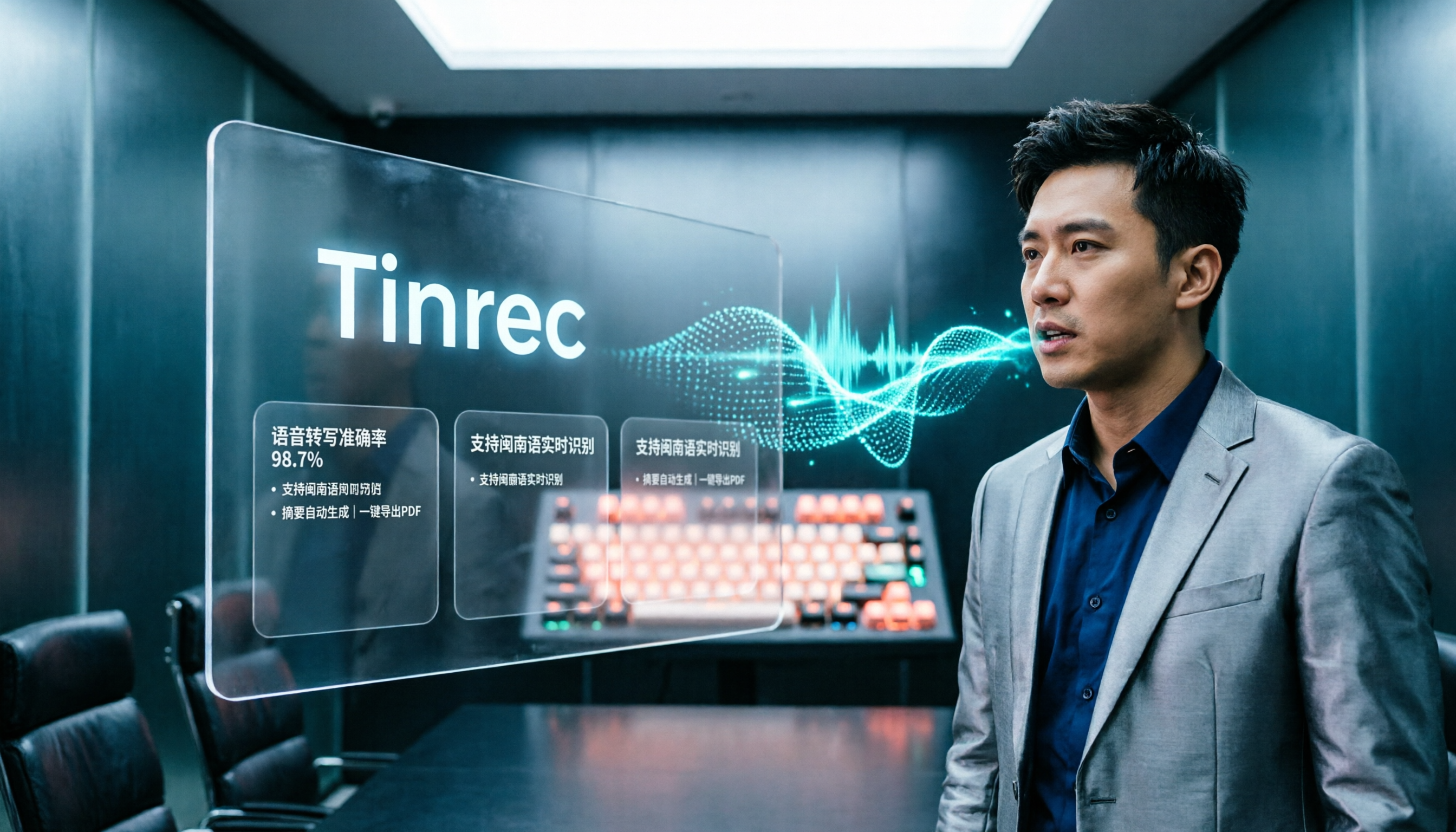
閩南語入力方式はどれがいい?2026年実測5選、議事録は話す方が速い
多くは台湾語ローマ字拼音と声調でつまずき、閩南語入力方式をインストールしても結局は中国語で入力してしまう。本記事では教育部台湾閩南語漢字入力方式、PhahTaigi、中州韻RIME、スマホ内蔵入力を実測し、選定の4つのポイントと3つのよくある誤解を整理。会議やインタビューではTinrecで先に録音して整理する省力的な方法も解説する。

2026年音声文字起こし無料プランまとめ:リアルタイム文字起こしツール6選
リアルタイムの音声文字起こしはどう選べばいい?本記事では無料・有料の6つのプランを、会議ボット不要のオンライン会議録音、録音しながら文字起こしするバイリンガル逐語録、会議後の要約・ToDo・チームでのデータ蓄積まで整理し、各プランの無料枠と料金も説明。どのツールに時間をかける価値があるかが一度で判断できます。

【2026年最新】音声文字起こし無料ツール6選比較+AI議事録自動生成ガイド
会議の録音を聞き直して文字起こしするのは大変。本記事では2026年に使える音声文字起こしの無料ツール6選(Tinrec、MyEdit、Monica、Notta、TurboScribe、Granola)を比較し、無料枠、対応言語、料金、おすすめの利用シーンを解説。自分に合ったツールを選んで、文字起こしの残業から解放されましょう。
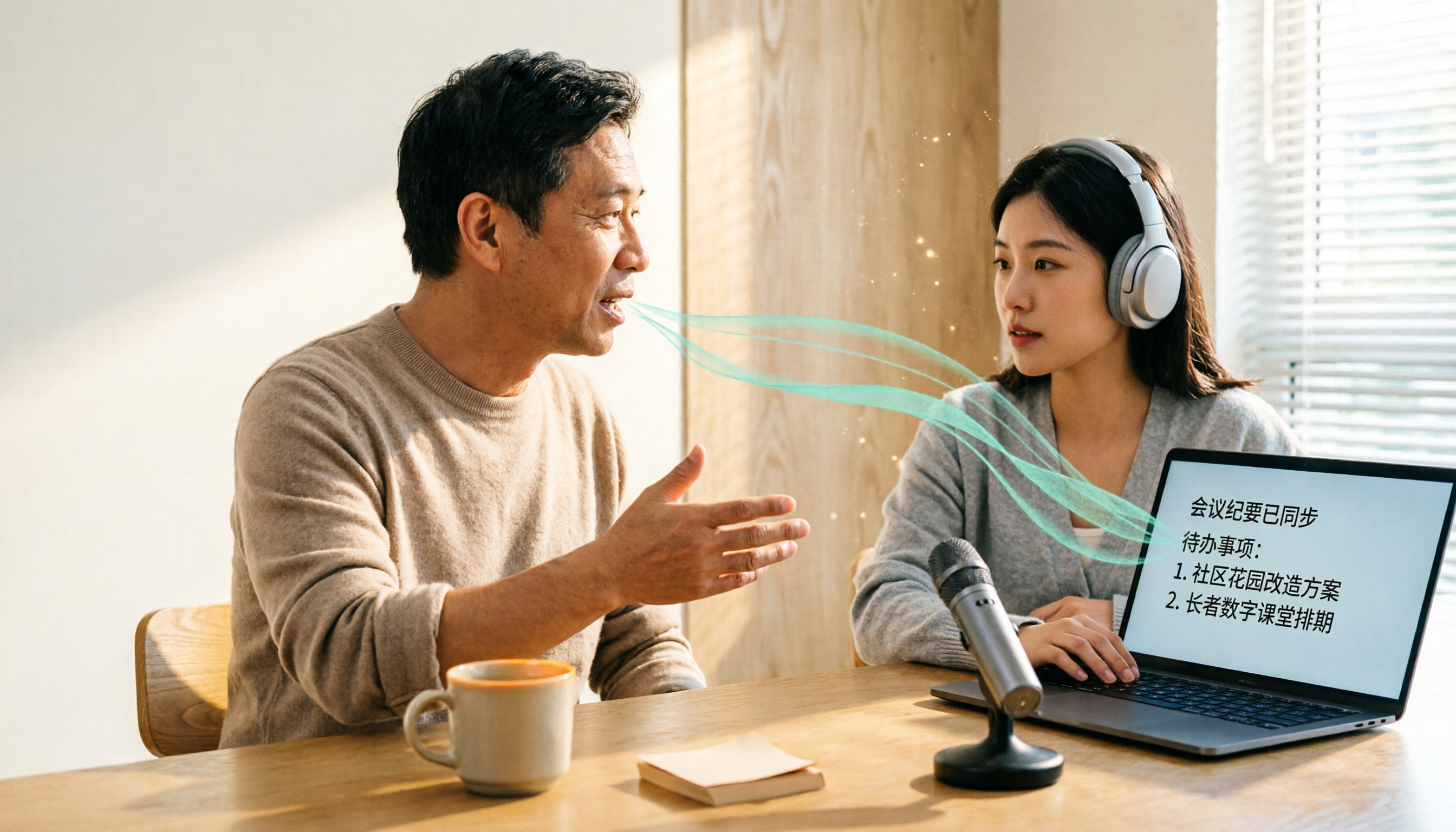
2026年方言音声認識の実践ガイド:5ステップでわかる活用法
方言音声認識は「方言対応」というラベルを買うだけでは解決しません。本記事ではよくある誤解から始め、選定の4つのポイントを解説。Tinrecの中国語会議ワークフローを実測し、Otter.ai、Notta、Granolaの位置づけと価格を比較。最後にシーン別の選び方を提案します。
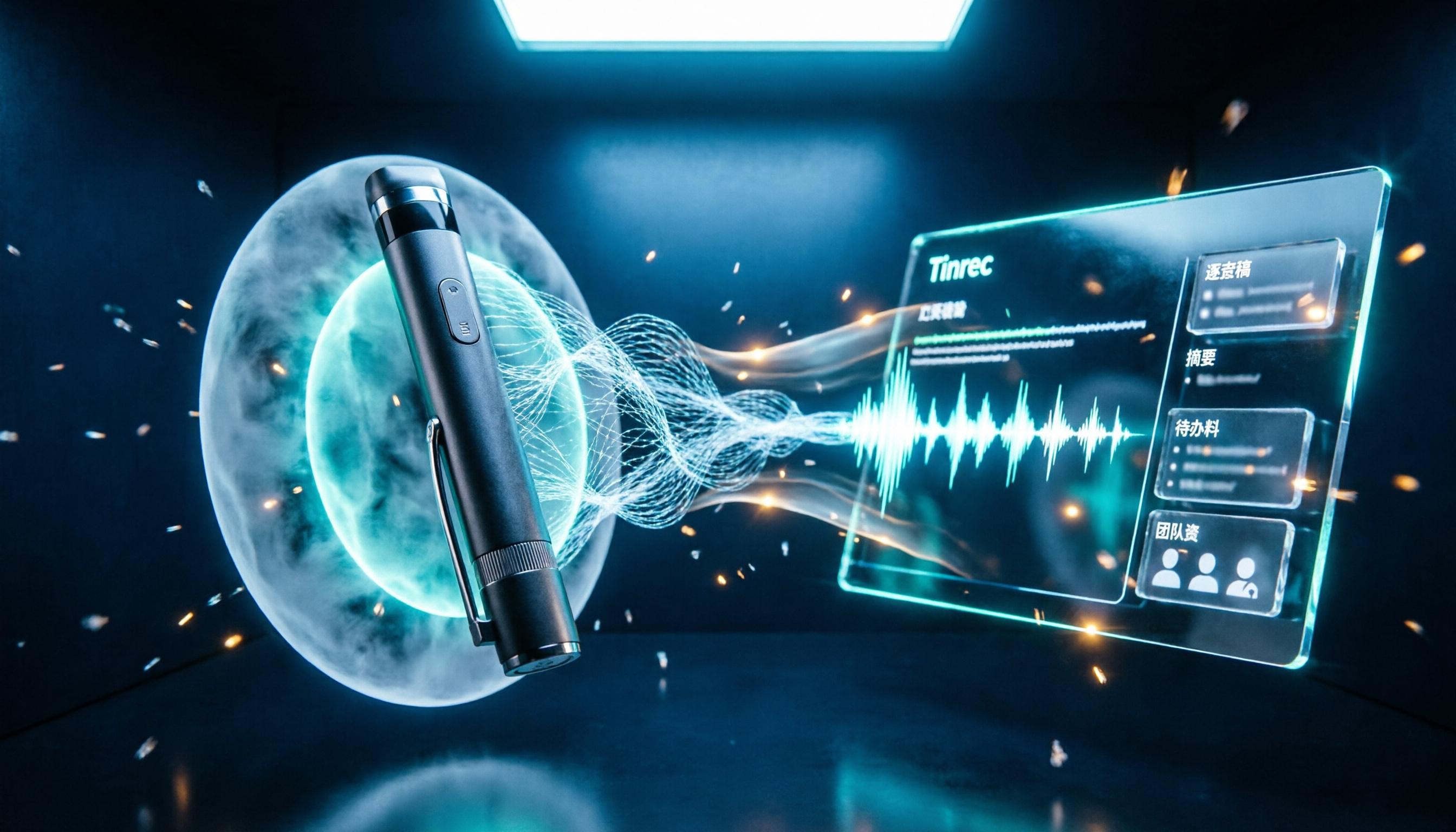
【2026年最新】ICレコーダーのノイズキャンセリング3層技術の見極め方と録音後のAI整理術
ICレコーダーのノイズキャンセリングはレベルだけでは判断できません。本記事では物理遮断・ハードウェアDSP・AIノイズリダクションの3層技術を分解し、選び方のポイントとしてマイク、録音形式、バッテリー持続時間、録音後の整理方法を解説。さらにTinrecが録音を文字起こし・要約・ToDo・チーム共有データに変換する仕組みを紹介します。
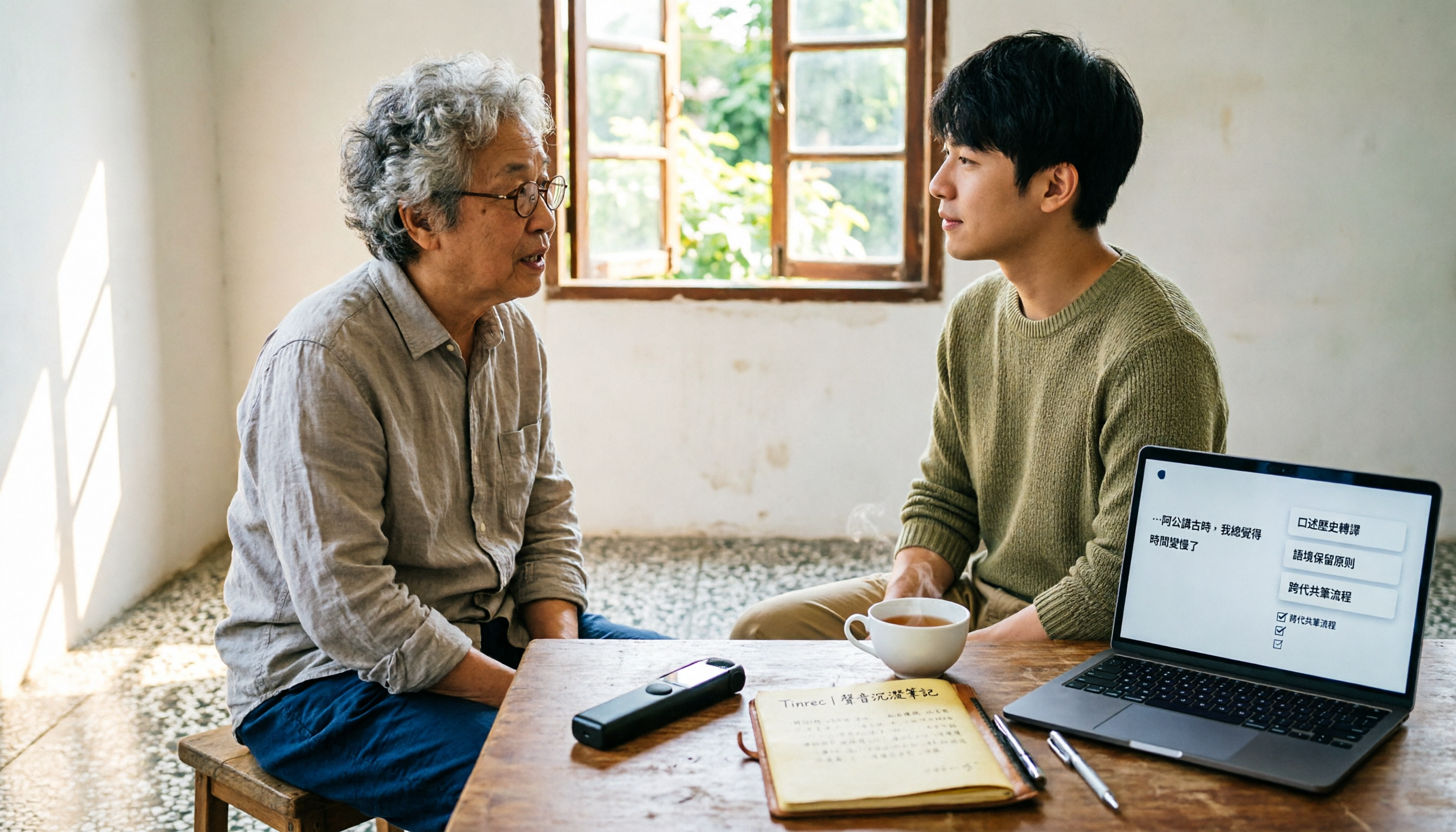
2026年台湾語音声文字起こしツール4選比較:精度より「会議後の整理フロー」で選ぶ
台湾語と中国語が混ざるインタビュー録音を例に、Tinrec、Otter.ai、雅婷逐字稿、TurboScribeの台湾語音声文字起こしの実際のワークフローを比較。文字起こしだけでなく、自動要約、ToDo抽出、内容への追加質問、チームでのデータ蓄積に適しているかまで検証します。

2026年Tinrec vs Notta:5つの視点で比較、方言と多言語会議の記録に最適なのはどちらか?
方言翻訳の難しさは「翻訳できるか」よりも「記録として残し、検索でき、他の人に引き継げるか」にあります。この記事では5つの実務的な視点からTinrecとNottaを比較し、混言語会議でのツール選びの方法、文字起こしでよくある間違いを避ける方法を説明し、すぐに実践できるチェックリストも提供します。