

録音を Tinrec に任せて、数分で文字起こしと要約を作成
音声・動画のアップロード、多言語文字起こし、AI 議事録、タスク抽出に対応
無料会議は60分まで、本当に足りる?
多くのビジネスパーソンがMicrosoft Teamsで会議をするのは、会社がMicrosoft 365を契約しているからです。しかし、顧客や外部パートナー、コミュニティメンバーとオンライン会議を開く程度であれば、誰もが先にお金を払いたいとは限りません。
MicrosoftはTeams無料版を提供しており、Microsoftアカウントを登録するだけで利用でき、相手がTeamsアカウントを持っていなくてもリンクから参加できます。
ただし、無料版には2つの現実的な制限があります。グループ会議は最大60分、参加者は最大100人です。1時間は短くないように聞こえますが、プロジェクト討議、オンライン講座、部門横断会議などでは、途中で時間切れの警告が出ることがよくあります。
また、会議内容を議事録として整理する場合、無料版には完全なAI文字起こしやタスク整理機能がないため、会議後は別途対応が必要です。
Teams無料プランを選ぶ前に、この4つのポイントを理解しよう
1. 60分制限が最大の分かれ道
Teams無料版のグループ会議は最大60分ですが、1対1の通話には制限がありません。進捗確認や家族・友人とのビデオ通話など、短時間の連絡には60分で十分なことが多いです。
しかし、オンラインワークショップ、講座、長時間のプロジェクト会議では、無料版は制約が多くなります。このような場合、通常は2つの選択肢があります。Microsoft 365個人版またはファミリー版にアップグレードするか、別の会議ツールに切り替えるかです。
2. アカウントなしでも参加可能、ただし体験に差
Teams無料会議のリンクは誰にでも送信でき、相手がMicrosoftアカウントを持っていなくても、ゲストとしてブラウザから参加できます。これは、急な顧客や外部講師を招く際に便利です。
ただし、ゲストが利用できる機能は少なく、ログインするとチャットやファイル共有などの完全な機能が利用できます。相手にもメッセージの閲覧や資料のアップロードをしてもらいたい場合は、事前にアカウント登録を依頼するのが良いでしょう。
3. 会議記録はプラットフォームの標準機能だけでは不十分
Teams無料版ではチャットやファイル共有が可能ですが、完全な文字起こし、自動要約、タスク管理が必要な場合、無料版でできることは限られています。
多くの人は、会議中に別のメモアプリを開いてタイピングしますが、その結果、会議内容がTeamsのチャット、自分のメモ、後日のメールに分散し、情報を探すのが困難になります。
4. クロスプラットフォームの利用体験は想像以上に重要
TeamsはWindows、Mac、iOS、Android、Web版があり、同じアカウントでログインすればチャットやファイルを同期できます。しかし、会議の録音、文字起こし、会議後のタスクを同時に処理する場合、Teams自体がこれらの内容を自動的に整理してくれるわけではありません。
Teams無料版の実測:できること、できないこと
Microsoft Teams無料版の主要機能は、ビデオ通話、チャット、ファイル共有、60分以内のグループ会議です。一時的なオンライン会議ツールとしては、確かに十分です。
会議の作成手順は非常に簡単です。Teamsを開き、「会議」または「新しい会議」をクリックすると、リンクが生成され、参加者に送信するだけです。相手はリンクをクリックすると、アプリをダウンロードするか、ブラウザから直接参加できます。
会議中は、基本的な画面共有、カメラとマイクのオン/オフ、チャットでのメッセージ送信が可能です。一般的な小グループの討議には、これらの機能で十分です。
ただし、注意すべき点がいくつかあります。無料版のグループ会議は60分に達すると終了します。単なる警告ではありません。重要な議題を議論している場合は、新しい会議リンクを作成する必要があるかもしれません。
また、無料版には完全な中国語AI文字起こしやタスク整理機能がありません。会議後は、自分でチャット履歴を確認し、手動で要点をまとめる必要があります。会議内容が複雑な場合、これにはかなりの時間がかかります。
全体として、Teams無料版は、一時的な短い会議、家族や友人とのビデオ通話、簡単な顧客連絡に適しています。しかし、会議記録に大きく依存する仕事では、無料版だけでは不十分です。
録音の整理を手作業から解放
音声・動画をアップロードするだけで、文字起こし、要約、タスクを自動作成
Teams無料版以外に、会議記録を補強する方法
Tinrec:Teams会議を検索可能でフォローアップ可能な資料に
TinrecはAI会議記録・コラボレーションツールで、デスクトップ版ではPCのシステム音声を直接キャプチャでき、会議ボットをTeamsに招待する必要はありません。つまり、Teams会議を開きながら、Tinrecを起動して録音とリアルタイム文字起こしができます。
会議終了後、Tinrecは文字起こし、要約、章立て、タスクを生成します。「さっきの会議で誰が予算に言及しましたか?」「結論は何ですか?」などと直接質問でき、会議内容に基づいて回答します。手動で探す必要はありません。
Tinrecは、整理結果をNotion、Google Docs、OneNoteなどのツールにエクスポートすることもでき、編集やアーカイブに便利です。会議内容に中日英が混在する場合、Tinrecの中国語・多言語会議体験は、英語専用ツールよりも台湾の使用状況に適しています。
個人利用は無料版から試せます。チームでは共有スペースを作成し、会議資料を集中管理することで、メンバーが退職しても会議記録が失われることを防げます。
Otter.ai:英語会議中心の代替選択肢
Otter.aiは成熟したAI会議アシスタントで、英語のビジネス会議シーンでよく使われています。無料プランは月300分で、英語の会議のみを録音する人には比較的太っ腹な容量です。
ただし、主に中国語の会議を行う場合、Teams無料版とTinrecの組み合わせの方がスムーズです。Otterの強みは英語の文字起こしと会議要約であり、中国語の体験は主戦場ではありません。
Notta:大量の文字起こしと翻訳が必要なユーザー向け
Nottaの機能はTinrecと重複しており、マルチデバイスでの文字起こし、会議記録、翻訳をサポートしています。Nottaの無料プランは月120分ですが、1回の利用は最大3分までで、会議シーンでは制限が顕著です。
短い音声ファイルの文字起こしだけなら、Nottaは検討に値します。しかし、完全なTeams会議で、リアルタイム録音、会議後の質疑応答、タスク整理が必要な場合、Tinrecのボット不要のデスクトップ録音とチームスペースの方がより完全です。
注意点:Teams無料版で会議をする際に陥りやすい3つの間違い
間違い1:無料版の会議時間が自動延長されると思い込む
Teams無料版の60分制限は厳格で、時間になると会議は終了します。会議が1時間を超えると予想される場合は、事前にプランアップグレードか別ツールへの切り替えを決定する必要があります。
間違い2:会議後にチャット履歴だけで要点を探す
Teamsのチャット履歴はメッセージを保持できますが、会議の議論が発散している場合、大量の会話から結論やタスクを見つけ出すのは非効率です。
より良い方法は、会議中にTinrecで録音・文字起こしを並行して行い、会議後にAI要約とタスクリストを確認することです。詳細を確認する必要がある場合は、文字起こしや録音の再生に戻ります。
間違い3:録音と文字起こしの同意問題を無視する
Teams内蔵の録音機能でもサードパーティ製ツールでも、参加者に会議が記録されることを事前に通知する必要があります。特に顧客や外部パートナーが関与する場合は、事前に同意を得ることが安全であり、台湾の個人資料保護法の基本精神にも適合します。
まとめ:Teams無料版をどう使うべきか?
短時間のビデオ通話、一時的な会議、家族や友人との連絡だけが必要なら、Teams無料版で完全に足ります。60分以内、100人以内の会議であれば、基本機能は揃っています。
しかし、会議が1時間を超えることが多い場合、または会議内容を文字起こし、要約、タスクとして整理する必要がある場合は、Teams無料版で会議を開き、Tinrecで記録と整理を行う組み合わせをお勧めします。
簡単な使い分けは以下の通りです:
- たまに短い会議、家族や友人とのビデオ通話 → Teams無料版
- より長いグループ会議が必要 → Microsoft 365個人版またはファミリー版
- 中国語の文字起こし、AI要約、タスク管理が必要 → Teams無料版 + Tinrec
- チームで会議資料を集中管理したい → Tinrecチームスペース
- 英語の会議のみ録音、予算ゼロ → Otter.ai無料プラン
まずはTeams無料版から始めて、実際に数回会議を開いて60分が足りるかどうかを体感してみてください。会議記録の整理に時間がかかると感じたら、Tinrecの無料版を試して、実際の会議を録音して文字起こししてみると、どんな紹介文よりも実感が湧きます。
参考情報
すべての録音を、次の行動につながる成果へ
ログインで文字起こし60分無料。クレジットカードは不要です
おすすめ記事
こちらの記事もおすすめです

2026年 英語音声文字起こしツール4選比較:文字起こしを「使えるデータ」に変えるのはどれ?
英語音声文字起こしツールの選び方を、よくある誤解から解説。Tinrec、Otter.ai、Notta、TurboScribeの4ツールを実際に比較し、音声ソース、会議後の整理、日英混在、無料枠、チームのデータ帰属という5つの選定ポイントを整理。失敗しないためのガイドとシーン別の選び方も紹介します。

2026年スマホ録音文字起こし4選の実測比較:無料枠と会議後の整理、学生に一番使えるのはどれ?
キャンパスでよくある3つの誤解から始め、4つのスマホ録音文字起こしソリューションを実測比較。Tinrecが授業やグループ会議の録音を検索可能・質問可能・エクスポート可能な文字起こしとToDoに変える方法を解説し、無料枠、料金体系、学生が選ぶ際の注意点を整理します。
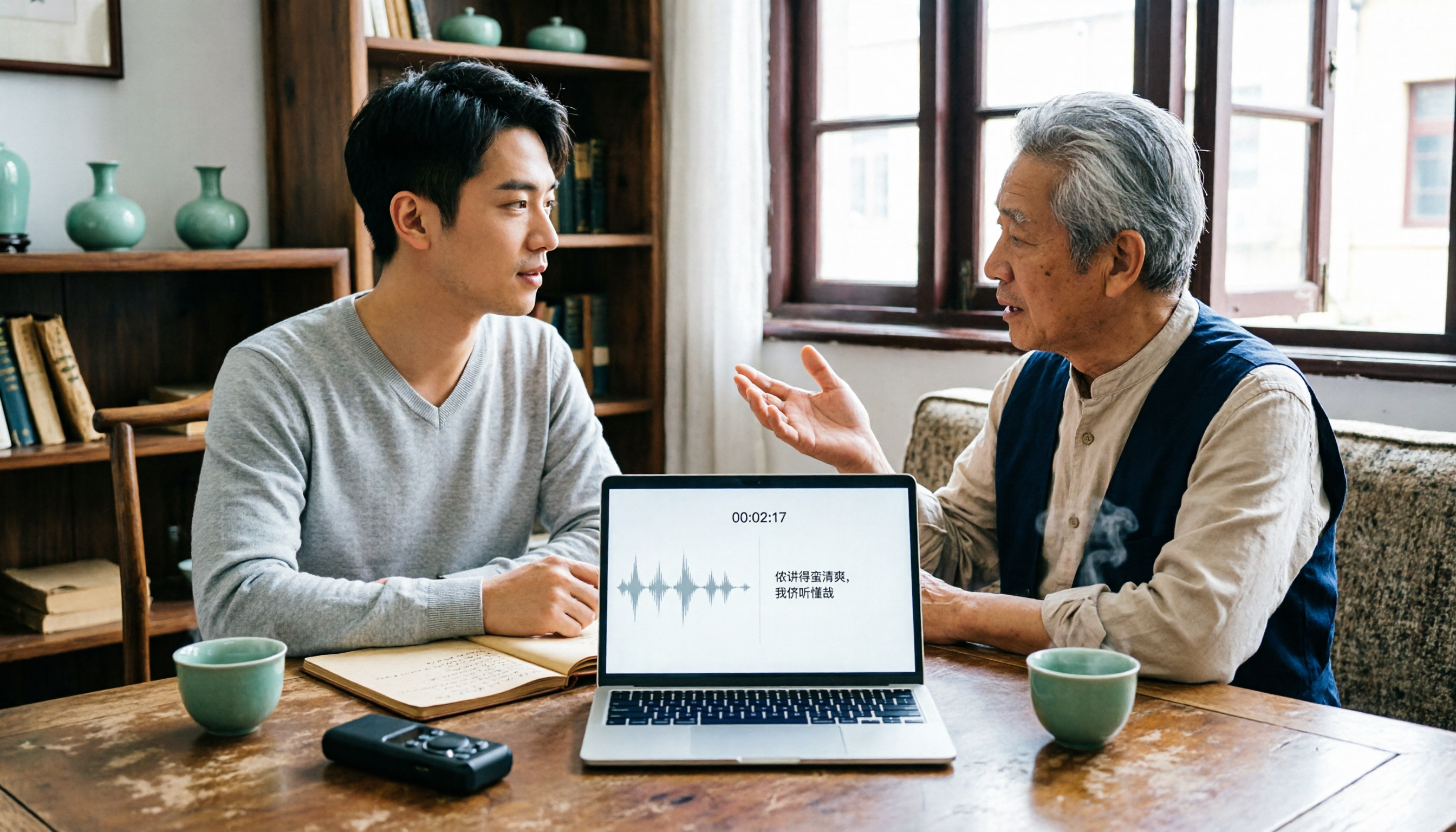
2026年上海語音声文字変換ツール3選の実測比較:方言インタビューを最も効率的に整理する方法
上海語の文字起こしに標準的な答えはない。「方言対応」をうたうツールを探すより、整理のプロセスを変えるべきだ。本記事では、録音の構成判断、タイムコード照合、会議後の追加質問、チームでのデータ蓄積という4つの要点から、Tinrec、Notta、Granola、Otter.aiの混在言語インタビューでの実際の性能を比較し、よくある購入時の誤解4つをまとめた。

2026年版 韓国語音声文字起こしツール5選の比較:無料から有料まで一覧で解説
韓国語の会議が1時間で終わっても、文字起こしの整理に3時間かかっていませんか?本記事では、Tinrec、Musely、UniScribe、TurboScribe、Nottaの5つの韓国語音声文字起こしツールを比較し、敬語レベルへの対応、会議後の要約とToDo、入力ソース、チーム連携、無料枠の制限を一つずつ解説します。さらに、失敗を避けるためのガイドとシーン別の選び方も紹介し、本当に時間を節約できるツールを見つけるお手伝いをします。
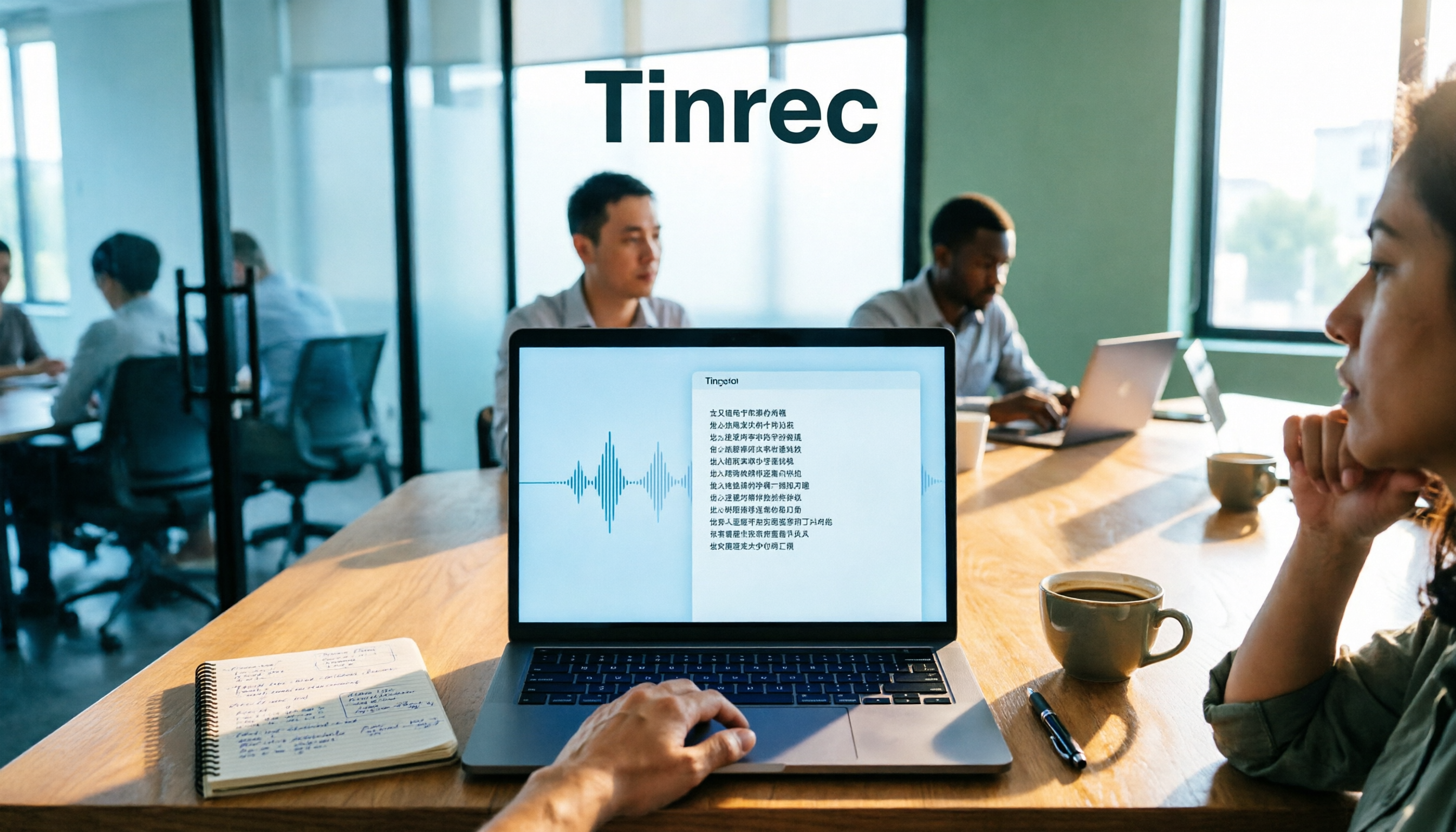
2026年おすすめPC版音声文字起こし4選比較:中国語会議の議事録作成が最も時短になるのはどれ?
会議後の議事録整理に2〜3時間もかかっていませんか?原因はツール選びの失敗かもしれません。本記事では、PC版音声文字起こしツール4選(Tinrec、Otter.ai、Granola、TurboScribe)を、デスクトップ版でのシステム音声直接キャプチャ可否、中国語および中英混在の認識精度、会議後の要約・Q&A機能、チームプランと利用枠の観点から実測比較。あなたのワークフローに最適な1本を見つけるお手伝いをします。

多言語音声文字起こしはどれが良い?2026年実測4製品、中国語+中英混在の会議で最も安定したのはこれ
多言語音声文字起こしツールの選び方を、最も現実的な課題である「混合言語会議」から解説。購入前に確認すべき4つのポイントを示し、Tinrec、Otter.ai、Notta、TurboScribeの4製品を中国語、中英混在、多言語会議での性能で実測。各社の無料枠、有料価格、機能制限を正直に比較し、対応言語数だけでなく自分の会議シーンに合うかどうかを見極めるための記事です。

2026年おすすめ音声文字起こしツール4選を徹底比較:無料枠はどれが一番使える?
会議の録音を文字起こしするツールはどう選ぶ?本記事では、中国語会議、中国語と英語が混在する会議、オンライン会議の録画、会議後の整理という4つの実際のシーンから、選定の4つのポイントとよくある4つの誤解を整理。Tinrec、Otter.ai、Notta、Granolaの無料枠、中国語対応、会議後のワークフローを実際に比較し、最後に利用シーン別の選択アドバイスを提供します。
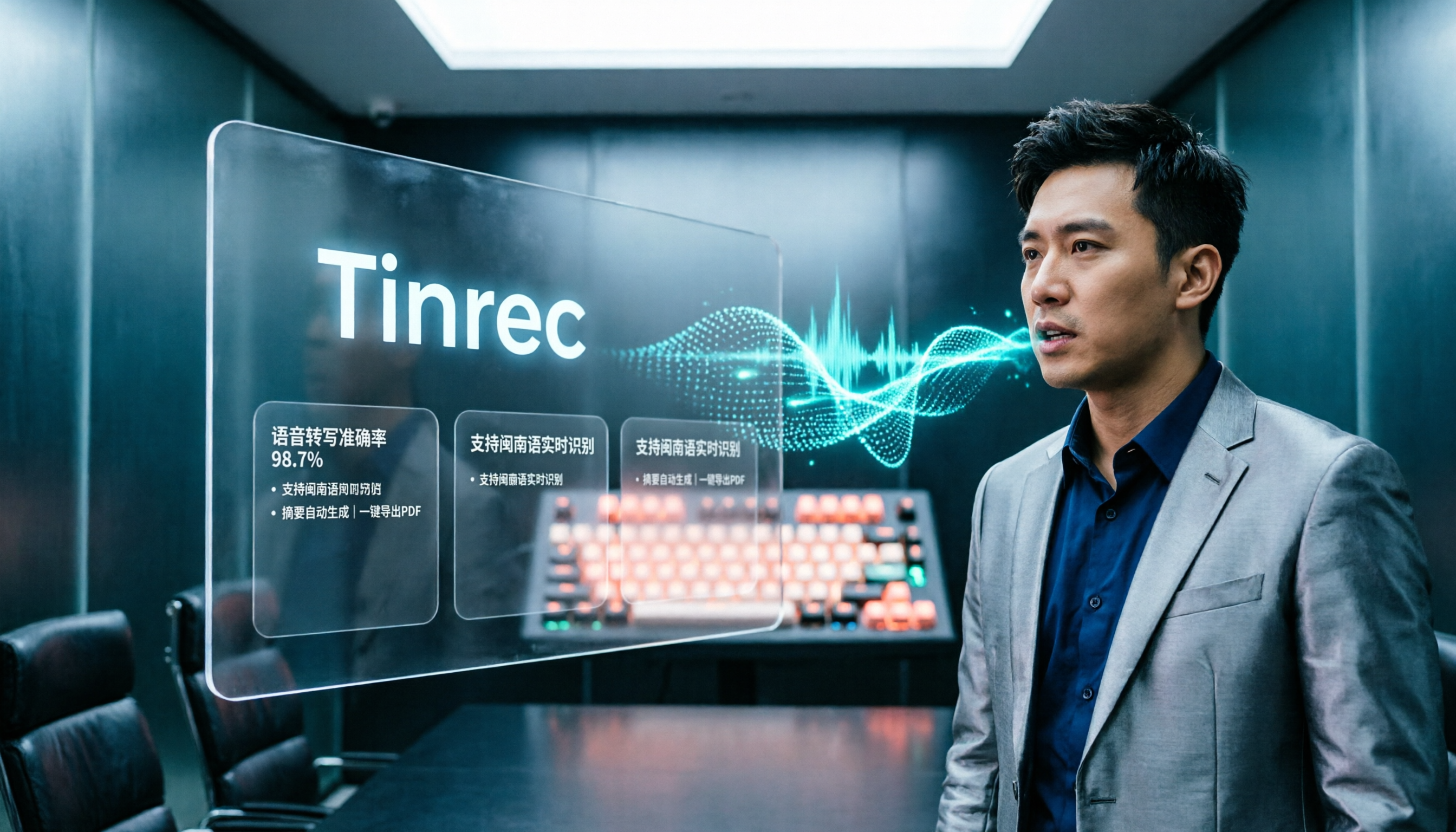
閩南語入力方式はどれがいい?2026年実測5選、議事録は話す方が速い
多くは台湾語ローマ字拼音と声調でつまずき、閩南語入力方式をインストールしても結局は中国語で入力してしまう。本記事では教育部台湾閩南語漢字入力方式、PhahTaigi、中州韻RIME、スマホ内蔵入力を実測し、選定の4つのポイントと3つのよくある誤解を整理。会議やインタビューではTinrecで先に録音して整理する省力的な方法も解説する。

2026年音声文字起こし無料プランまとめ:リアルタイム文字起こしツール6選
リアルタイムの音声文字起こしはどう選べばいい?本記事では無料・有料の6つのプランを、会議ボット不要のオンライン会議録音、録音しながら文字起こしするバイリンガル逐語録、会議後の要約・ToDo・チームでのデータ蓄積まで整理し、各プランの無料枠と料金も説明。どのツールに時間をかける価値があるかが一度で判断できます。