

録音を Tinrec に任せて、数分で文字起こしと要約を作成
音声・動画のアップロード、多言語文字起こし、AI 議事録、タスク抽出に対応
Google Meetはアプリ?まず結論から
Google Meetはビデオ会議サービスで、スマホアプリ、PCブラウザ、Gmail連携など複数の利用方法を提供しています。
一般的なユーザーにとって、最も直接的な答えは次の通りです:Google Meetはアプリですが、アプリをダウンロードしなくても利用できます。
会議リンクを受け取って時間通りに参加するだけなら、リンクをクリックしてブラウザで開くだけで会議に参加できます。頻繁に会議を主催したり、外出先でスマホから会議に参加する必要がある場合は、アプリをインストールすると便利です。
4つの利用方法を徹底検証
方法1:iPhoneおよびAndroidスマホアプリ
Google MeetはApp StoreとGoogle Playの両方で提供されており、iPhoneユーザーは「Google Meet」を検索すれば見つかります。
アプリ版の主な用途は、スマホでの会議参加、即時通話、着信通知の受信です。通話を開始したり、会議に参加したり、他の人に会議リンクを送信したりできます。
注意点として、一部のユーザーからは、アプリの着信通知が通常の電話ほど目立たず、誰かが発信したかどうかを確認するためにアプリを開く必要がある場合があるとの声があります。
方法2:PCブラウザで直接開く
PCを使用している場合、最も簡単な方法はブラウザを開いてGoogle Meetのウェブ版に直接アクセスすることです。
ソフトウェアのインストールは不要で、Googleアカウントまたは会議リンクがあれば会議に参加できます。これは、急な招待を受けた場合や、PCに余計なソフトウェアをインストールしたくないユーザーにとって非常に便利です。
方法3:GmailまたはGoogleカレンダーからアクセス
Google MeetはGmailやGoogleカレンダーと統合されており、Gmailのサイドバーから直接会議を開始または参加したり、カレンダーのイベントから会議リンクをクリックしたりできます。
この方法は、すでにGoogle Workspaceの利用に慣れているビジネスパーソンに適しており、他のツールを別途開く必要がありません。
方法4:招待メールの会議リンクをクリック
会議招待メールを受け取ると、通常、メールには会議リンクが含まれています。リンクをクリックすると、ブラウザで参加するか、アプリを開くように案内されます。
アプリをインストールしていない場合でも、ブラウザで直接参加でき、主催者に別途返信する必要はありません。
録音の整理を手作業から解放
音声・動画をアップロードするだけで、文字起こし、要約、タスクを自動作成
Google Meetウェブ版とアプリ版の違いは?
| 比較項目 | ウェブ版 | スマホアプリ |
|---|---|---|
| インストール要件 | 不要 | ダウンロードとインストールが必要 |
| 適したシチュエーション | PCでの会議、急な参加 | スマホでの会議、外出先での利用 |
| 着信通知 | ウェブページを開く必要あり | 通知を受信可能(デバイスによって体験が異なる) |
| 機能の完全性 | アプリとほぼ同じ | ウェブ版とほぼ同じ |
全体的に、両者のコア機能は似ており、違いは主に利用シチュエーションと通知方法にあります。
よくある質問
Google Meetを利用するにはアプリのダウンロードが必須ですか?
必須ではありません。PCブラウザから直接会議に参加できますし、招待メールのリンクをクリックしてウェブ版を利用することもできます。
iPhoneにGoogle Meetアプリはありますか?
あります。App Storeで「Google Meet」を検索してダウンロードできます。
AndroidスマホでGoogle Meetを利用できますか?
利用できます。Google PlayストアでGoogle Meetアプリをダウンロードできます。
GoogleアカウントがなくてもGoogle Meet会議に参加できますか?
一般的に、会議に参加するにはGoogleアカウントへのログインが必要ですが、一部の会議ではログインしていないユーザーがゲストとして参加できる場合もあります。実際の状況は主催者の設定によります。
Google Meetアプリは有料ですか?
Google Meetは無料版を提供しており、一部の高度な機能はGoogle Workspaceの有料プランに含まれています。一般的なユーザーは無料版で会議に参加できます。
ブラウザでGoogle Meetを利用するのはアプリより劣りますか?
コアなビデオ機能に大きな違いはありません。安定した着信通知が必要な場合はアプリの利用を検討してください。急な会議参加だけならブラウザ版で十分です。
参考情報
すべての録音を、次の行動につながる成果へ
ログインで文字起こし60分無料。クレジットカードは不要です
おすすめ記事
こちらの記事もおすすめです

2026年おすすめ音声文字起こしPCソフト4選比較:無料枠・中国語認識・会議後の整理に最適なのはどれ?
オンライン会議が終わった後、文字起こしにさらに2時間かかっていませんか?この記事では実際の利用シーンから、4つの音声文字起こしPCツールの違いを整理します。PCのシステム音声を直接録音できるのはどれか、Webアップロードのみのものはどれか、文字起こしだけを提供するものはどれか、要約・ToDo・AI質問応答まで生成できるものはどれか。無料枠、有料プラン、チーム版の席数についても説明し、本当に時間を節約できるツール選びをサポートします。

2026年韓国語音声文字起こしツール2選実測比較:Tinrec vs Musely チームに最適なのはどっち?
韓国クライアントとの会議後の整理という課題から出発し、TinrecとMuselyを音声ファイルの取得、韓国語敬語の処理、会議後の整理、エクスポート、チームガバナンスの5つの観点で比較。韓国語専用の文字起こしを選ぶべきか、協働できる会議記録ツールを選ぶべきかの判断を支援します。
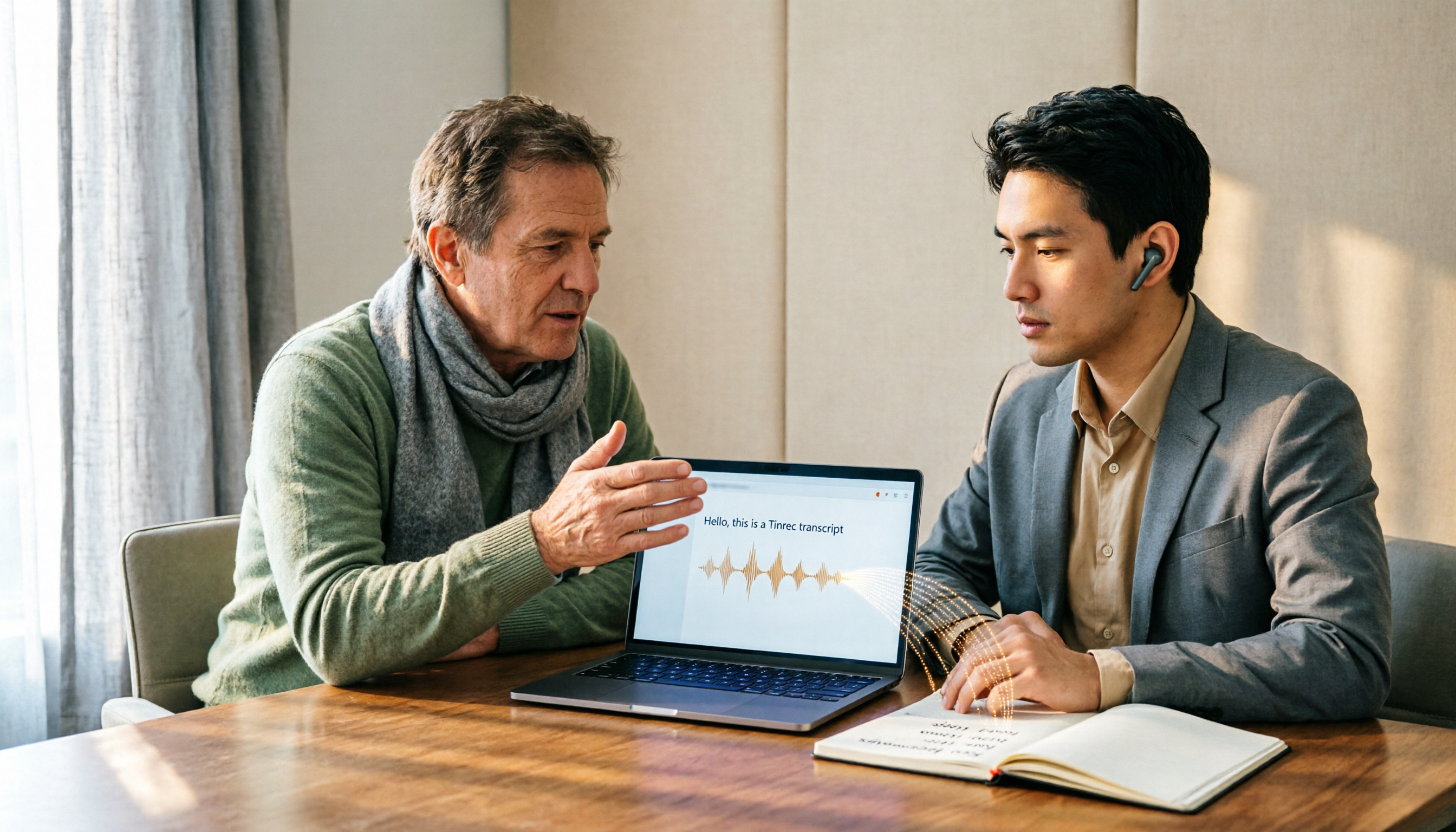
2026年録音文字起こしソフトの選び方:5ステップで失敗から正しい選択へ
多くの人が録音文字起こしソフトを探す際、最初に陥る罠はWordの音声入力機能を文字起こしツールと勘違いすることです。この記事では5つのチェックステップで、無料枠、中国語認識、会議後の整理に関する落とし穴を避け、TinrecとOtter.aiを項目ごとに比較して、自分のワークフローに合うのはどちらか判断できるようにします。

2026年4つの多言語音声文字起こしツール実測比較:広東語・中英混在はどれが最も正確か?
「何言語に対応しているか」を比較するよりも、実際の会議シーンでの性能を見るべきです。本記事では、同じ広東語+中英混在の会議録音を使用し、人気の多言語音声文字起こしツール4つを実測。選定基準、各ツールの強み・弱み、注意点を明確にし、最後にシーン別の明確な選択アドバイスを提供します。

多言語会議録音ツールはどれがいい?2026年実測3選、中国語会議ならこれが一番スムーズ
多言語会議録音でよくある失敗は、翻訳字幕を会議録と混同すること、中国語と英語が混在する文字起こしが不安定になること、会議後に要点が見つからないこと、チームの資料が個人アカウントに散らばることです。本記事では5つの選定ポイントで分解し、Tinrec、Otter.ai、Notta、Granolaを実測比較します。台湾チームに最も実用的な失敗回避ガイドとシーン別の選び方も整理します。

2026年版 中日英リアルタイム翻訳ツール4選の実測比較:双方向会話が最も自然なのはどれ?
中日英のリアルタイム翻訳ツールは数多くありますが、会議で必要なのは逐語的な検索ではなく、途切れない会話です。私たちはTinrec、Google翻訳、Transync AI、JotMeを実測し、翻訳の遅延、双方向会話、会議後の整理、チーム連携の観点から、多言語会議に最適な選択肢を見つけました。

2026年版 多言語会議の議事録ツール6選を比較:文字起こしと会議後の整理、最も手間が少ないのはどれ?
多言語会議で面倒なのは会議そのものより、会議後の整理です。この記事では、実際に使える多言語会議の議事録ツール6選を、AI会議アシスタント、文字起こしサービス、録音ハードウェアまで紹介し、それぞれの位置づけ、料金プラン、向いている人を解説します。さらに選び方の考え方を整理し、多言語に対応しながらチームの資産として会議データを蓄積できるツールを見つける手助けをします。
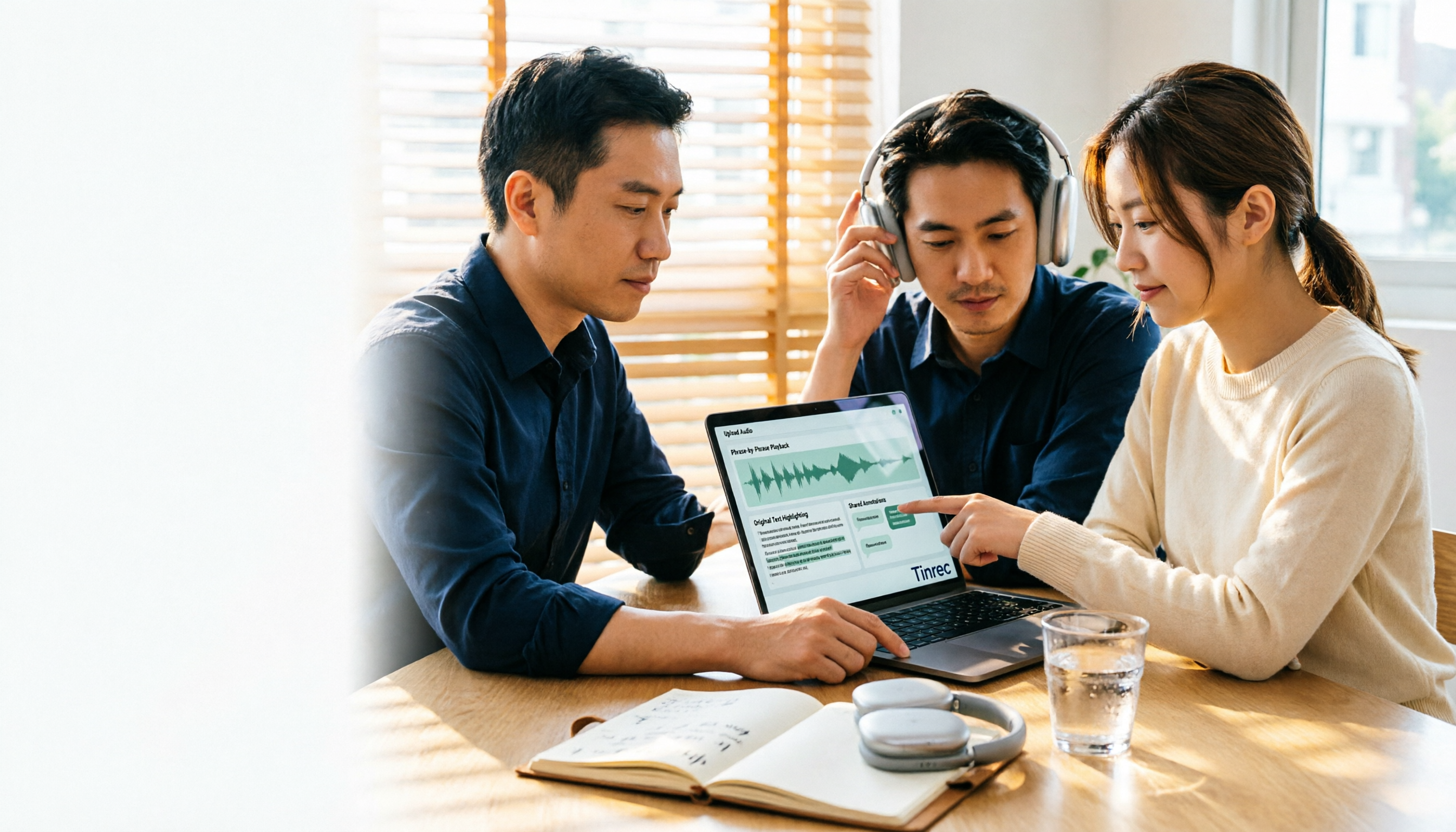
2026年版 英語音声文字起こしツール2選 実測比較:Tinrec vs Granola 5つの軸で徹底比較
英語音声の文字起こしで本当に問題になるのは、音声ファイルをアップロードできるか、文字起こし後に検証できるかという点であり、認識精度の高さではない。本記事ではTinrecとGranolaの2ツールを、入力ソース、音声ファイルの保存、言語処理、会議後の成果物、チームガバナンスの5つの軸で項目ごとに比較し、どちらが英語会議や録音整理のニーズに合うかを判断する手助けをする。

2026年おすすめ音声文字起こしアプリ4選比較:無料枠・日本語認識・会議後の整理まで徹底検証
無料枠、日本語と英語混在の認識精度、オンライン会議の録音方法、会議後の要約・ToDo・チーム連携まで、Tinrec・雅婷逐字稿・Otter.ai・Nottaの4つの音声文字起こしアプリを比較。ダウンロード前に自分に合う一本を見極められます。