

録音を Tinrec に任せて、数分で文字起こしと要約を作成
音声・動画のアップロード、多言語文字起こし、AI 議事録、タスク抽出に対応
ソフトウェアをダウンロードしなくても Google Meet に参加できるのか
できます。Google Meet は本質的に Web サービスであり、デスクトップでもモバイルでもブラウザから直接会議室を開くことができ、アプリを追加インストールする必要はありません。Google Workspace の公式ページでも、ユーザーはあらゆるデバイスで、デスクトップ アプリなしで会議に参加できると述べられています。
一時的に公共のパソコンを借りる場合、会社の管理されたデバイスを使う場合、あるいは単に一度の会議のためにアプリを増やしたくない場合でも、この方法は使えます。会議リンクを開き、ブラウザで参加を選択すれば、会議室に入れます。
ただし、「入れる」ことと「記録に残せる」ことは別問題です。ブラウザ参加では通常、会議に組み込まれた録画・文字起こし機能を利用できません。この会議が要件確認やコミットメント、役割分担に関わる場合、会議後に曖昧な記憶しか残らないことがよくあります。以下では実際の操作順に沿って、参加条件と制限、4 つの操作手順、そして会議後に内容を記録し、議事録と ToDo に整理する方法を説明します。
ブラウザから直接参加するための条件と制限
先に結論を言うと、アプリをダウンロードしなくても参加はできますが、無条件ではなく、すべての機能が使えるわけでもありません。
参加条件
- 有効な会議リンクまたは会議コードが必要です。これが会議への入口であり、これがなければ他の設定も始まりません。
- 主催者の参加ポリシーによって、入れるかどうかが変わります。一部の会議では、参加者が先に Google アカウントにログインする必要があったり、主催者の承認が必要だったりします。
- ブラウザでマイクとカメラの権限を許可する必要があります。そうでなければ、入れても発言できません。
機能制限
- ブラウザ参加では通常、会議に組み込まれた録画・文字起こし機能を利用できません。つまり、会議中に自動で文字起こしが生成されることも、会議後に既成のテキスト記録が出てくることもありません。
- 一部のアカウント種別や組織のポリシーによって特定の機能が制限される場合があり、使えるかどうかはアカウントと管理者設定によります。
- スマートフォンのブラウザでアプリに誘導される場合は、「PC 版サイト」に切り替えてから会議 URL を開いてください。
言い換えると、「参加できるかどうか」は会議自体の権限設定によります。「記録を残せるかどうか」は、別途記録方法を用意しているかによります。この 2 つは分けて対処すべきであり、「入れない」ことを「アプリをダウンロードしていないからだ」と誤解しないでください。
ステップ 1:会議リンクまたは会議コードから入る
会議リンクと会議コードは、同じ会議への 2 つの入口です。
| 項目 | 会議リンク | 会議コード |
|---|---|---|
| 形式 | URL、例:https://meet.google.com/xxx-xxxx-xxx | 10 文字、例:abc-defg-hij |
| 使用方法 | 直接クリックして開く | Google Meet ホームの入力欄に貼り付ける |
| 適した状況 | カレンダー招待やチャットから直接開く | 相手がコードだけを渡し、クリック可能なリンクがない |
リンクを受け取ったら、直接クリックして会議室ページを開きます。会議コードしかない場合は、Google Meet ホームを開き、入力欄に会議コードを貼り付けて続行を押します。
入る前に 2 点確認してください。リンクまたは会議コードが有効か、主催者がログインや主催者の承認を要求しているか。画面に「参加をリクエスト」と表示された場合、会議内の参加者に入室を許可してもらう必要があり、これは正常な流れであり、操作ミスではありません。
ステップ 2:「ブラウザで参加」を選択する
リンクを開くと、Google Meet は通常、アプリを使うかブラウザを続けるかを尋ねるプロンプトを先に表示します。
- 「ブラウザを続ける」または「ブラウザで参加」を選択すると、Web ページ内で直接会議室が開きます。
- システムが自動的にアプリを起動しようとする場合は、そのプロンプトを閉じるか、シークレット ウィンドウでリンクを開き直してください。
- スマートフォンで App Store に誘導された場合は、ブラウザの「PC 版サイト」モードに切り替えてから、会議 URL を貼り付けてください。
この手順では、ソフトウェアのインストールも追加設定も不要です。会議室のプレビュー画面に入ると、次のデバイス確認に進みます。
ステップ 3:マイクとカメラの設定を確認する
会議室に入る前に、ブラウザがマイクとカメラの権限を要求します。ここを適切に処理しないと、入室しても発言できません。
- マイク権限を許可する:ブラウザが権限要求を表示したら許可を選択します。以前に誤ってブロックした場合は、アドレスバー左側の権限アイコンから再度有効にできます。
- 入力デバイスを確認する:プレビュー画面の設定で、実際に使用するマイクが選択されていることを確認します。外部デバイスや仮想オーディオを誤って選択していないようにしてください。
- カメラはオンでもオフでも可:カメラは会議参加の必須条件ではありません。カメラをオフにしても、聞く、話す、画面共有を見ることは可能です。
- 入室前にテストする:プレビュー画面では通常、音量インジケーターが表示されます。マイクに向かって話し、インジケーターが反応することを確認してから参加を押してください。
録音の整理を手作業から解放
音声・動画をアップロードするだけで、文字起こし、要約、タスクを自動作成
会議で録音や文字起こしが必要な場合は、会議開始時に参加者へ説明し同意を得ることをお勧めします。これは礼儀であると同時に、多くの地域の録音に関する法律要件にも適合します。
ステップ 4:Tinrec 無料版で会議内容を記録する
ブラウザ参加の最大の欠点は、会議終了後に既成のテキスト記録がないことです。文字起こしと議事録が必要な場合は、会議中に別のデバイスまたはタブで Tinrec の Web 版を開いて記録できます。
Tinrec は Web 版をサポートしており、デスクトップ ソフトウェアをインストールせずに使用できます。基本的な流れは、録音または音声をインポートすると自動で文字起こしに変換され、要約、チャプター、重要ポイント、ToDo が生成されます。
| 手元の素材 | できること | 得られる結果 |
|---|---|---|
| 会議現場の音声 | リアルタイム録音から文字起こし | 文字起こし、要約、重要ポイント |
| 会議の録音ファイル | 音声ファイルをアップロードして文字起こし | 文字起こし、チャプター、ToDo |
| 会議の動画ファイル | 動画ファイルをアップロードして文字起こし | 文字起こし、要約 |
正直に説明すると、無料版には利用枠の制限があり、たまに録音を整理する場合や、まず試して流れがニーズに合うか確認するのに適しています。会議の頻度が高く、毎週複数の会議を整理する必要がある場合は、実際の使用量に応じてアップグレードを検討してください。無料版が無制限に使えると期待しないでください。
また、録音と文字起こしの実際の効果は、録音品質、環境ノイズ、アクセント、複数人の重複発言、専門用語の影響を受けます。重要な内容は、文字起こしのタイムスタンプと録音の再生を照合して確認することをお勧めします。
ステップ 5:会議後に議事録と ToDo に整理する
文字起こしを取得するのは最初の一歩にすぎません。本当に必要な成果物は、「誰がどのような条件で何を決定し、次のステップは誰が担当するか」です。
文字起こしから使える議事録にするには、通常 3 つのことを処理します。
1. 決定と結論を抽出する:議論の中で確定した内容を選び出し、会話全体をそのまま貼り付けるのではありません。
2. ToDo と担当者を整理する:会話から「誰が何をいつまでに完了するか」を見つけ、箇条書きにします。
3. 人手による確認が必要な内容をマークする:コミットメント、対外送信文書、数字に関わる結論は、原文や録音を照合することをお勧めします。AI 生成版をそのまま採用しないでください。
Tinrec の AI アシスタントは、議事録と文脈に基づいて、ToDo をさらに行動計画、フォローアップ資料、レポート、表、文書に加工するのを支援できます。この部分の価値は、以前は文字起こしだったものが、今はそのまま使える会議後の成果物になることです。
注意が必要なのは、AI は細部を漏らしたり誤解したりする可能性があることです。重要なコミットメント、対外送信、重要な決定は、人が確認してから送信することをお勧めします。
もしあなたたちが固定メンバーで定期的に会議を開いており、会議後の資料が誰かのデバイスにしか保存されていない場合、問題はすぐに現れます。休んだ人が前回の結論を見られない、新しく参加したメンバーが過去の経緯を見つけられない、誰かが退職すると資料も一緒に消える、といったことです。
ポイント 1:会議資料をチーム スペースに集約する
会議終了後、文字起こし、要約、ToDo を個人のデバイスやチャット履歴に残すのではなく、チーム スペースに入れます。チーム メンバーはこれらの資料を閲覧、再生、読むことができ、編集を続けたり、アップロードやエクスポートを行ったりするメンバーはシートを取得する必要があります。これにより、会議に参加しなかった人も進捗を補うことができ、他人の伝聞に頼る必要がなくなります。
ポイント 2:ToDo と会議後の成果物を継続的にフォローアップする
チーム スペースに保存されるのは録音だけではなく、AI アシスタントが整理した行動計画や会議後文書も含まれます。プロジェクト責任者はこれらの成果物に基づいて役割分担を確認でき、管理者は利用統計と操作記録を通じてチームの利用状況を把握できます。メンバーが退出または削除された場合、その担当するチーム リソースは他の有効なメンバーに引き継ぐ必要があり、資料が個人の離脱によって帰属を失うことはありません。
もし会議が多くなり、定期的に蓄積する必要があるなら、まずチーム スペースを 1 つ作成し、実際に会議に参加するメンバーを招待することから始めてください。直近の会議の文字起こしと ToDo を入れ、この流れが自分たちの協働方法に合うか見てみましょう。具体的なプランと権益内容は、正式な購入ページまたは公式問い合わせの結果を基準とします。
利用上の境界と引き継ぎ前のチェックリスト
最後に、つまずきやすい境界をチェックリストとして整理します。会議の前後に一度ずつ確認してください。
- ブラウザ参加は、会議に組み込まれた録画・文字起こし機能が使えることを意味しません。別途記録方法を用意する必要があります。
- 録音と文字起こしは現地の法律を遵守し、必要な場合は参加者の同意を得てください。
- 無料版には利用枠の制限があり、高頻度で使用する場合はアップグレードを検討する必要があります。
- AI が生成した要約と ToDo は細部を漏らす可能性があり、重要な決定と対外内容は人による確認が必要です。
- チーム資料はチームに帰属し、メンバー変更時にはリソースの引き継ぎを完了する必要があります。
会議への参加と記録を残すことを別々に扱えば、会議が終わってから曖昧な記憶しか残っていないことに気づくことはありません。
参考ソース
すべての録音を、次の行動につながる成果へ
ログインで文字起こし60分無料。クレジットカードは不要です
おすすめ記事
こちらの記事もおすすめです

2025年おすすめ文字起こしツール3選比較:Tinrec、Notta、Otterは中国語会議の整理にどれが最適か?
2025年の文字起こしツールの選び方を、実際の会議フローから比較。Tinrec、Notta、Otterの入力ソース、会議後の整理、中国語対応、チーム連携を検証します。特にTinrecのボット不要録音、AI質問応答、ToDo抽出、チームスペースに注目し、無料プランと有料プランの制限も正直に整理。無料の分数だけで判断する選び方の落とし穴を避けるための記事です。

2026年おすすめ音声文字起こしツール4選比較:無料枠と日本語認識はどれが十分?
2026年、音声文字起こしツールはどう選ぶ?この記事では学生の授業、グループディスカッション、期末復習のシーンから、Tinrec、Notta、Granola、TurboScribeの日本語認識、無料枠、会議後の整理、クロスプラットフォーム体験を実際に比較。選び方のポイントと注意点を整理し、一学期間使える文字起こしツールを見つける手助けをします。
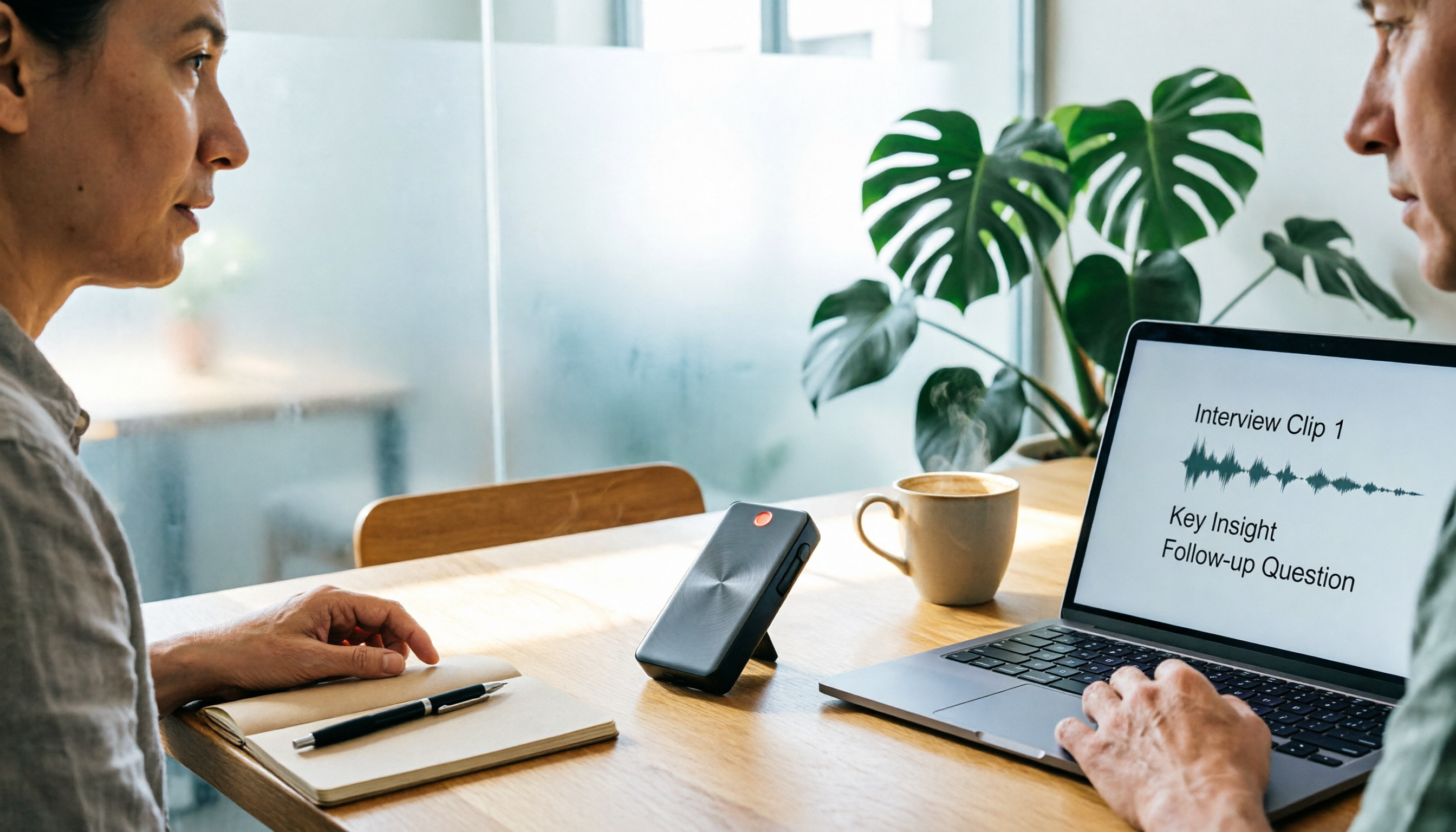
2026年おすすめ音声文字起こし無料ソフト4選を実測比較:無料枠をどう使えば挫折しない?
無料枠が大きい=使いやすいとは限らない。自分の会議やインタビューの音声ファイルを使い、Tinrec、Notta、Otter、TurboScribeの無料プランの流れをそれぞれ試し、選定時に見落としがちな枠のルール、会議後の整理、会議の収音方法、チームのデータ帰属を分解。本当に継続して使える音声文字起こし無料ソフトを見つけるための記事です。

2026年3つの録音文字起こしツール実測比較:TinrecとNotta、中国語会議に適しているのはどちらか?
録音文字起こしの効果は高いのか?よくある3つの誤解から、なぜ精度だけでは答えられないのかを説明し、3つの素材と1つの質問を使った実測方法を共有します。本記事ではTinrecとNottaを会議の収集、会議後の成果物、中国語とバイリンガル対応、チームでの蓄積の違いで比較し、どちらのワークフローが自分の会議シーンに適しているか判断する手助けをします。

2026年おすすめ音声文字起こし無料ツール3選を実測比較:無制限プランはどれが一番使える?
期末試験前にボイスメモを開いたら、今学期は10数本、20時間以上の録音が溜まっていた。「音声文字起こし 無料 無制限」で検索すると、どれも無料を謳っているが、無料の定義は大きく異なる。この記事では学生の実際の利用シーンで、Tinrec、Atter、iPhoneメモを比較。無料枠の実際の境界、中国語認識、会議後の整理、オンライン会議、チーム共有を検証し、最後に選び方の判断基準を提示する。

2026年おすすめ音声文字起こしツール4選比較:会議後の整理に本当に役立つのはどれ?
会議議事録、インタビュー整理、チームのナレッジ蓄積まで、Tinrec、Notta、Otter.ai、Granolaの録音方法、中国語認識、会議後の処理、チーム管理、料金体系を比較し、予算と用途に合ったツール選びをサポートします。

2026年2つの音声文字起こしツール実測比較:TinrecとiPhone、整理時間が短いのはどっち?
iPhoneのボイスメモはiOS 18.4から中国語の文字起こしに対応し、多くの人が別途ツールをインストールすべきか迷っています。この記事では5つの観点からTinrecとiPhone内蔵機能を比較し、オンライン会議の録音、会議後の整理、操作手順、チームのデータ帰属まで、自分の会議シーンに合った方法を判断できるようにします。
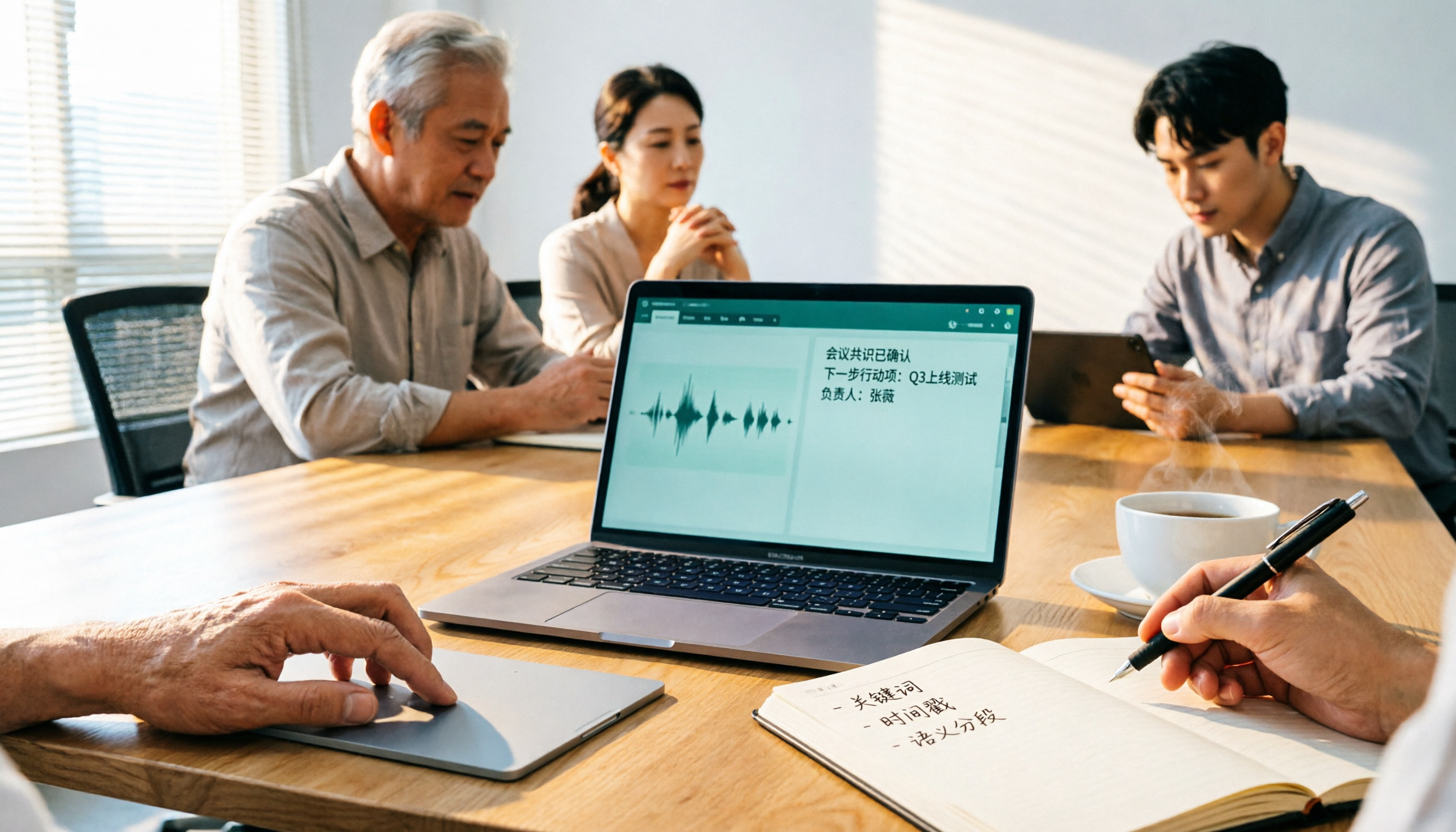
2026年おすすめ音声文字起こし無料ツール3選比較:中国語会議・会議後の整理に最適なのはどれ?
無料で使えるオンライン音声文字起こしツールは数多くありますが、無料版の制限が重要な場面で壁になることが少なくありません。本記事ではTinrec(秒聴録音)とGranolaというボット不要の2つの方式を項目ごとに比較し、無料利用の条件、中国語認識、音声保存、会議後の整理、チーム管理を網羅して、どちらが本当にニーズに合うかを判断できるよう支援します。

2026年 音声文字起こし無料アプリ選びガイド:4製品の実測と選定のポイント
無料の音声文字起こしアプリは数多くありますが、多くは「一度だけの試用」であり、長期的に無料で使えるわけではありません。この記事では、無料枠、会議後の整理、入力ソース、チームのデータ帰属という4つの重要なポイントから、Tinrec(秒聴録音)、iPhoneメモ、Atter、Nottaの無料プランと制限を実測して整理し、よくある3つの選び方の落とし穴も紹介します。本当に使えるアプリを選ぶための参考にしてください。