
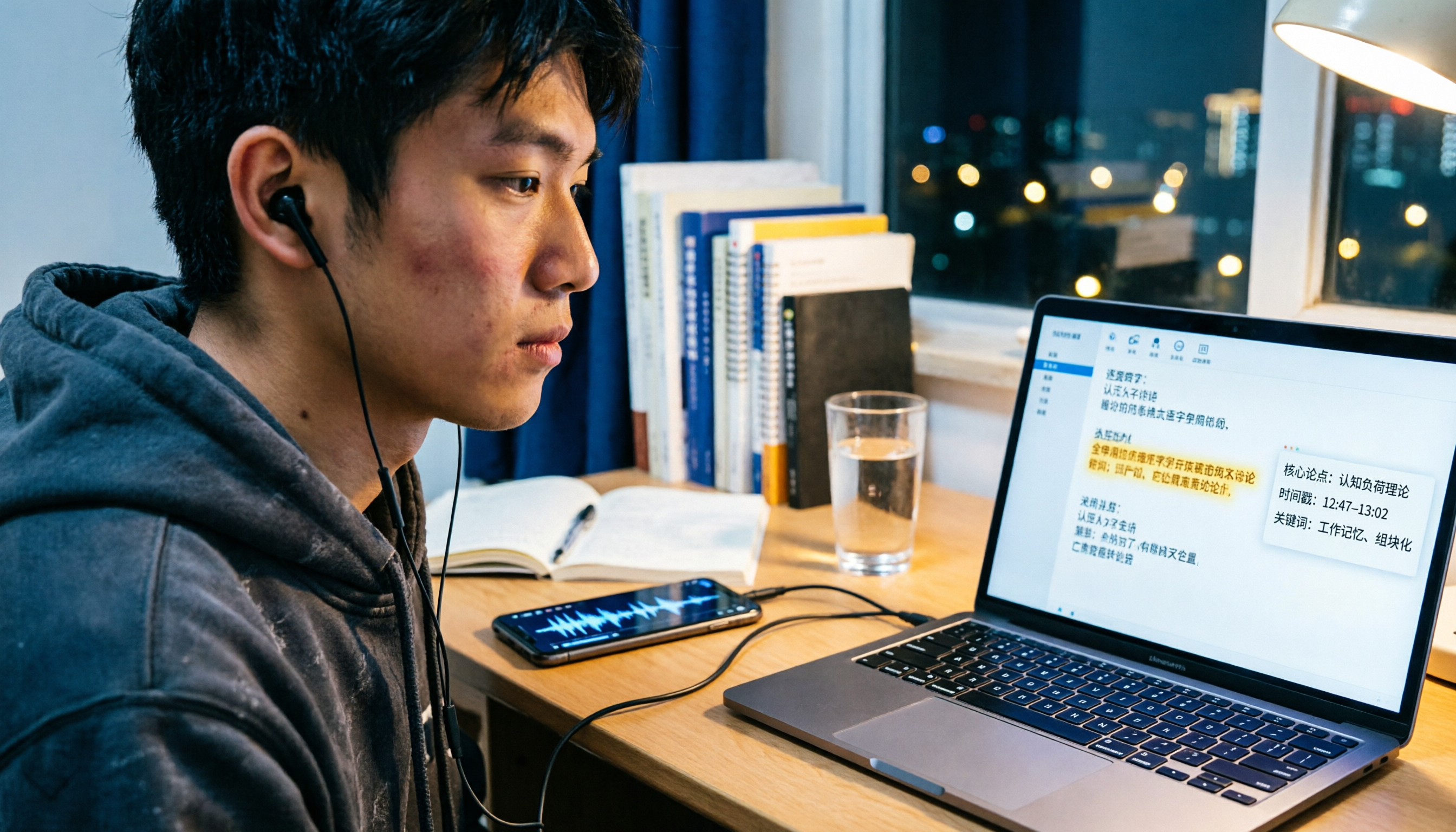
録音を Tinrec に任せて、数分で文字起こしと要約を作成
音声・動画のアップロード、多言語文字起こし、AI 議事録、タスク抽出に対応
Line in録音で何ができる?
先に結論から言うと、Line in録音は「マイクを挿して周囲の音を録る」のではなく、オーディオケーブルを使って、別のデバイスで再生中の音声をそのまま録音機器に送り込む方法です。この違いはとても大きいです。
私も以前は間違えていました。大学2年のとき、塾のビデオ授業を録音しようとして、スマホをパソコンのスピーカーに向けて録音した結果、エアコンの音やキーボードの音ばかりが入り、先生の声はぼやけてしまいました。後になって、デバイスがLine inに対応していれば、3.5mmオス-オスのオーディオケーブルでパソコンのヘッドホン端子と録音機器のLine in端子を繋げば、比較的クリアな原音を録音できることを知りました。
Tinrecのワークフローを例に挙げると、すでにLine inで録音した音声ファイルがあれば、MP3レコーダーで保存したものでもスマホで録ったものでも、そのファイルをTinrecにインポートして、文字起こし、要約、要点抽出をしてもらえます。もう最初から最後まで聞いて特定の箇所を探す必要はありません。
Line in録音の主な機能とは?
Line in録音自体は「音声を取り込む」だけを担当し、実際の使い勝手を左右するのは、その後の整理方法です。学生にとっては、以下のような機能に分けられます。
1. 原音直接録音:環境ノイズを軽減
Line inはライン信号を利用するため、マイクで空間の音を拾うのではありません。ケーブルが正しく接続され、出力元の音量が適切であれば、スマホでスピーカーに向けて録音するよりもはるかにクリアに録音できます。これは、塾のビデオ授業、オンライン講座、語学コースに特に有効です。
2. 録音しながらモニタリング:録音されているか確認
一部のプレーヤーやレコーダーはヘッドホンモニタリングに対応しています。Line in録音中にヘッドホンをプレーヤーのヘッドホン端子に接続すれば、音声が入っているか確認しながら録音できます。注意点として、Line in録音の音量は出力元のデバイスに依存するため、ヘッドホンで聞こえる音量は実際に録音される音量とは異なります。ヘッドホンの音だけで録音レベルを判断しないでください。
3. 録音後の整理:文字起こし、要点抽出
これが最も重要なステップだと思います。Line in録音は「クリアに録る」ことを解決しますが、3時間の授業をすべて聞き直すのは現実的ではありません。Tinrecに音声ファイルをインポートすれば、自動で文字起こし、AI要約、チャプター、ToDoリストを生成できます。例えば、期末試験の準備のとき、学期全体の塾の録音をTinrecに放り込み、まず要約を見て繰り返し強調されている単元を把握し、その部分の文字起こしを重点的に読み返すことで、最初の1分から聞き直すよりずっと効率的です。
4. 特定のハードウェアに依存しない
Line in録音は以前、録音ペンやMP3プレーヤーに限定されがちでしたが、今ではLine inで録音したファイルをスマホやパソコンに転送して、Tinrecで処理を続けることができます。文字起こしのために高価な録音機器を新たに購入する必要はありません。
実際の活用シーン
シーン1:塾のビデオ授業の録音
多くの塾の動画はオンラインでしか視聴できず、ダウンロードできません。ビデオ授業を再生するデバイスから音声出力を取り出し、Line in対応の録音機器で原音を録音し、そのファイルをTinrecにインポートして文字起こしできます。私のルームメイトは大学院受験の準備のときにこの方法を使っていて、彼曰く「大事なのは録音ではなく、その後Tinrecで『先生がこの問題タイプについて話したかどうか』を検索できること」だそうです。
シーン2:オンライン講座や説明会
一部の講座は終了後にアーカイブが提供されなかったり、2日間しか視聴できなかったりします。Line in録音でパソコンから再生される音声を録音し、後でTinrecで要約を整理すれば、その場で必死にノートを取る必要がなく、内容に集中できます。
シーン3:語学学習の比較
プレーヤーで英語教材を聞く場合、Line in録音なら比較的クリアな発音を録音できます。録音後、音声ファイルをTinrecにインポートして文字起こしし、リアルタイム翻訳やバイリンガル文字起こし機能を使って原文と訳文を照らし合わせることで、手動で一時停止して再生し直すより便利です。
シーン4:インタビューやグループディスカッションのバックアップ
小規模なインタビューでは、録音ペンのLine in端子にマイクや音源を接続することがあります。録音後、Tinrecでインタビュー内容を文字起こしし、ToDo項目を抽出できるため、レポートやプロジェクトのインタビューに適しています。
録音の整理を手作業から解放
音声・動画をアップロードするだけで、文字起こし、要約、タスクを自動作成
Line in録音ツールを選ぶ際の4つの注意点
1. デバイスにLine in端子があるか確認する
すべての録音ペンやプレーヤーがLine inに対応しているわけではありません。最も簡単な確認方法は、本体に丸い端子が2つあるかどうかです。1つは通常ヘッドホン端子、もう1つがLine in端子の可能性があります。別途録音ペンを購入したくない場合は、手元にある録音可能なデバイスを一時的に使っても構いません。重要なのは音声ファイルを残すことで、後でTinrecで整理できます。
2. 録音ハードウェアだけでなく、その後の整理機能も見る
Line in録音は最初のステップに過ぎません。学生にとって実際に時間がかかるのは「録音を聞く、要点を見つける、ノートを取る」ことです。Tinrecの価値はここで明確になります。音声ファイルをインポートすると、要約やToDoを生成し、AIチャットで「教授が中間試験の範囲に言及したか」など直接質問できます。
3. オーディオケーブルの品質は高級でなくてもいいが、粗悪品は避ける
3.5mmオス-オスのオーディオケーブルはどこでも手に入り、高価なケーブルを追求する必要はありません。ただし、ケーブルが緩すぎたり接触不良だと、録音にノイズや途切れが生じることがあります。数百円程度の実用的なケーブルを購入し、接続後まず30秒テスト録音して、左右チャンネルが正常に録音されているか確認してから本番に臨みましょう。
4. 無料プランが十分かは、録音量による
週に1〜2回の重要な授業だけを録音するなら、Tinrecの無料版で基本的なクォータを体験し、文字起こしや要約の効果を試せます。私のように期末前に学期全体の録音を整理する必要があるなら、Proや短期プランを検討しましょう。学生の予算は限られているので、まず無料版で自分に合うか確認し、いきなり長期プランを購入しないことをおすすめします。
よくある質問
Q:Line in録音と通常の録音の違いは?
通常の録音はマイクで環境音を拾いますが、Line inはオーディオケーブルで別のデバイスから出力される音声を直接受け取るため、理論上は環境ノイズを減らし、元の再生内容に近い音声を録音できます。
Q:Line in録音にはネットワークが必要ですか?
録音自体にはネットワークは不要です。録音後、音声ファイルをTinrecにインポートして文字起こしや要約を生成する際にのみ、インターネット接続が必要です。
Q:Line in録音の音量がヘッドホンで聞こえる音量と違うのはなぜ?
Line in録音の音量は出力元のデバイスの出力に依存し、ヘッドホンの音量はモニタリング時の感覚に過ぎないためです。本番前にテスト録音を行い、録音される音量が十分で、歪みがないことを確認することをおすすめします。
Q:録音した音声ファイルはTinrecで整理できますか?
できます。Tinrecは音声・動画ファイルの文字起こしに対応しており、Line inで録音したファイルをインポートすると、文字起こし、AI要約、チャプター、ToDoを生成し、AI Q&Aで内容を検索することもできます。
Q:Line in録音には必ず録音ペンを購入する必要がありますか?
必須ではありません。Line in録音には音声入力に対応したデバイスが必要ですが、高級な録音ペンを購入する必要はありません。すでにLine in対応の古いMP3プレーヤーや録音機器を持っているなら、それを活用できます。持っていない場合も、まず手元のデバイスがオーディオケーブルを接続できるか確認し、急いで新しい機器を購入しないでください。
まとめ
Line in録音のポイントは、ケーブルで出力元のデバイスの音声を録音機器に取り込み、空間経由の録音によるノイズを減らすことです。学生にとって、クリアに録音することは最初のステップに過ぎず、より重要なのは録音後すぐに要点を見つけられるかどうかです。
すでにLine inで録音した音声ファイルがあるなら、Tinrecにインポートして整理を試してみてください。無料版でも文字起こしと要約を体験できます。特に期末試験前は、録音を最初から最後まで聞くよりも、AIに要点を抽出させて、本当に精読が必要な箇所に時間を使いましょう。
参考情報
すべての録音を、次の行動につながる成果へ
ログインで文字起こし60分無料。クレジットカードは不要です
おすすめ記事
こちらの記事もおすすめです

2026年文字起こしエクスポートツール2選の実測比較:Nottaのエクスポート手順とTinrecの会議後整理、時間を節約できるのはどっち?
Nottaで文字起こしをエクスポートする実際の手順とよくある落とし穴から始め、会議の収集、会議後の整理、AIへの追加質問、チームガバナンスにおけるTinrecとの違いを対比し、どういう場合にNottaで十分か、どういう場合にTinrecのほうが時間を節約できるかを判断できるようにします。

2026年版 パソコン向け会議文字起こしツール4選比較:ダウンロード・料金・会議後の整理まで一目でわかる
「notta download pc」で検索する人の多くは、ダウンロードしてインストールすれば会議録が完成すると思いがちです。本記事ではよくある誤解から入り、Notta、Otter.ai、Granola、Tinrecの録音方式・無料枠・会議後の整理機能を横並びで比較。さらにTinrecデスクトップ版のボット不要録音、要約とToDo、AI質問応答、チーム版の席数料金を整理し、どのワークフローが本当に時間を節約できるかを判断できるようにします。

2026年版 会議録音ツール3選実測比較:NottaとTinrec、中国語会議で時短になるのはどっち?
「notta et al 2016」で検索する人の半分は参考文献を探しており、半分は会議録音ツールを探しています。本記事ではまず、Nottaが2016年に発表した2本の論文の正しい引用形式を整理し、会議録音の実際の課題から出発して、Notta、Otter.ai、TurboScribe、Tinrecの中国語会議、ボットなし録音、会議後の整理、チームでのデータ蓄積における違いを比較し、どれを選ぶべきか判断できるようにします。

2026年NOTTA CAFEの評価と訪問のポイント:5つの見どころ、出発前の3つの注意点
NOTTA CAFEは京都・西院にある小さなカフェで、阪急西院駅から徒歩約3分です。この記事では営業時間、定休日のルール、予約不可・ベビーカーは畳んで入店などの現地での制限を整理し、yamyamの壁画、セレクト雑貨、オンラインショップ、2種類のオリジナル商品などの見どころをまとめています。旅行の計画を立てる前にこの記事をチェックしてください。

2026年教育用音声文字起こしツール4選比較:Notta Educationの割引以外に、授業やインタビューに適したのはどれか?
教育現場での音声文字起こしは、単に文字起こしを生成することではなく、復習・検索・要点把握ができるかが重要です。本記事ではよくある誤解から始め、講義・研究インタビュー・企業研修の4つのシーンでTinrecの実際の使い方を解説し、購入前の5つのチェックポイントとよくある質問をまとめます。無料版で足りるか、いつアップグレードすべきかの判断に役立ちます。

2026年おすすめ文字起こしダウンロードツール4選比較:Nottaのエクスポート制限とTinrecのチーム活用はどちらが実用的?
「Notta download transcript」を検索する多くの人が本当に知りたいのは、文字起こしをダウンロードした後の形式、バッチ上限、チームでの引き継ぎ方法です。本記事ではNotta、Tinrec、Otter.ai、TurboScribeのエクスポート手順と会議後のワークフローを比較し、文字起こしをダウンロードする際に見落としがちな権限とプランの制限を整理します。

2026年スペイン語文字起こしツール3選を実測比較:Notta無料版は使えるのか?
スペイン語の会議やインタビューを録音しても、文字起こしができない?本記事ではNotta、TurboScribe、Tinrecのスペイン語文字起こしツール3選を実測比較し、無料枠の隠れた制限、アクセント認識、会議後の整理機能を解説。さらに陥りやすい3つの落とし穴をまとめ、本当に時間を節約できるツール選びをサポートします。

2026年おすすめデスクトップ会議録音ツール3選実測:Notta Desktopは中国語会議に十分か?
中間管理職の実際の会議シーンを起点に、Notta Desktop、Granola、Otter.ai、Tinrecをボットなし録音、中国語認識、会議後の整理、チーム連携の観点で比較。選定の5つのポイントとよくある4つの失敗を整理し、自分の会議スタイルに合うツールを見極めるための記事です。

2026年AI議事録ツール2選実測比較:Nottaをダウンロードする前に確認すべき5つのポイント
Nottaをダウンロードする前に注意すべき点は何か。本記事では、ダウンロードとインストール、会議の録音方法、無料枠、会議後の整理、チームコラボレーションの5つの観点からNottaとTinrecの違いを比較し、Nottaデスクトップ版のWindowsとmacOSでの完全なインストール手順、エクスポートの制限、よくある質問をまとめ、どちらが自分の会議ワークフローに合っているかを判断する手助けをします。