
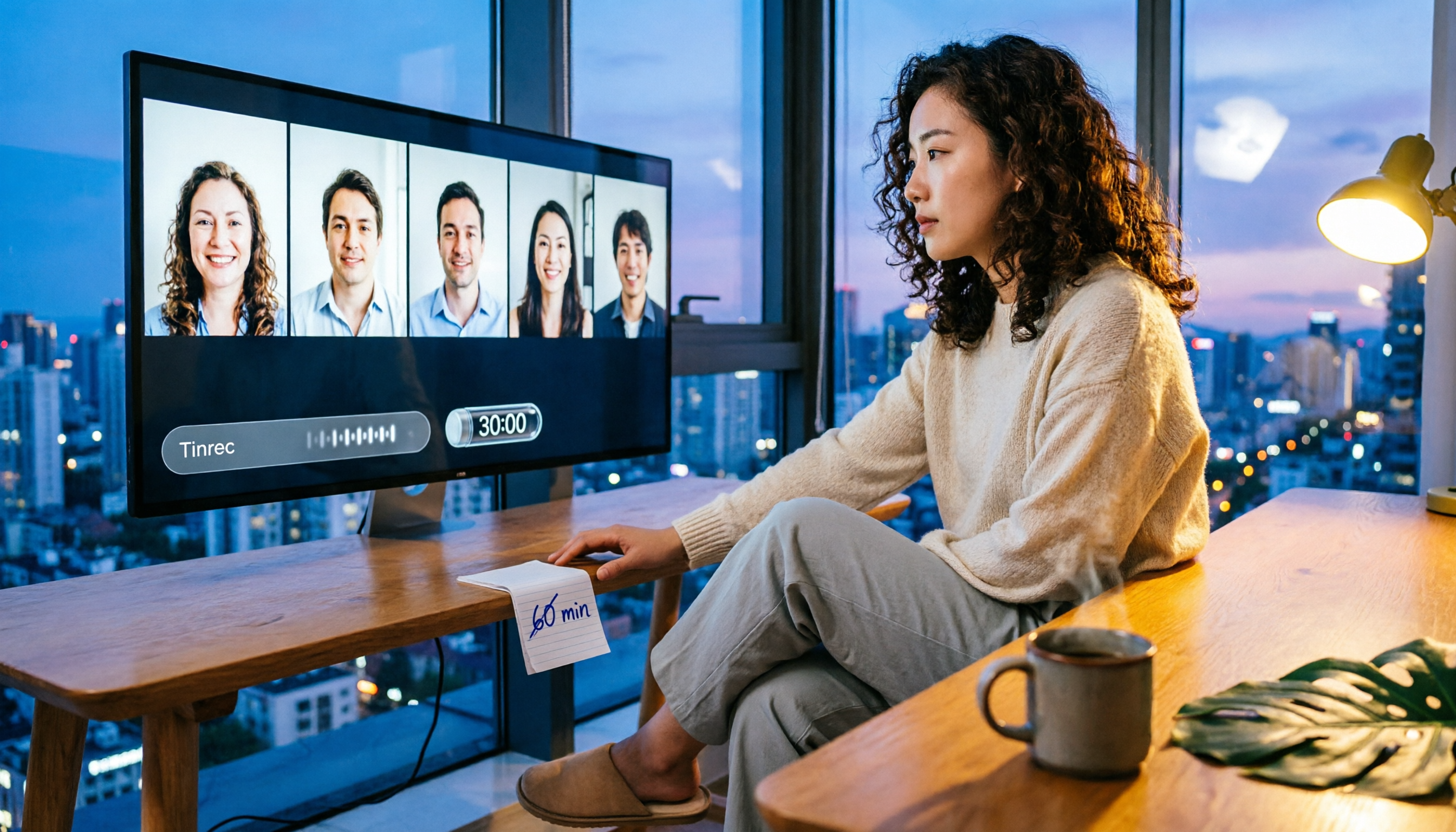
録音を Tinrec に任せて、数分で文字起こしと要約を作成
音声・動画のアップロード、多言語文字起こし、AI 議事録、タスク抽出に対応
Teams会議はどのくらいの時間開催できる?まずは自分のバージョンを確認
「Teams会議はどのくらいの時間開催できるのか」と検索する多くのユーザーは、単一の数字が答えだと思っています。実際には、Microsoft Teamsの会議時間上限は、無料版、Microsoft 365個人版、ビジネス版、教育版のいずれを使っているかによってまったく異なります。
簡単に言うと、Teams無料版のグループ会議は最長60分、Microsoft 365有料プランでは最長30時間、参加人数は最大300人です。
自分のニーズが「十分な長さの会議を開催できるかどうか」を素早く判断したい場合は、まず自分のバージョンを確認してから、対応する制限を確認してください。
よくある誤解:「通話」と「会議」の時間を混同している
具体的な数字の話をする前に、陥りやすいポイントを明確にしておきます。Teamsの「通話」と「会議」は別物です。
Microsoftの公式ページには、Teams無料版の1対1通話には時間制限がないが、無料のグループ通話は最大60分と明記されています。つまり、2人だけで話す場合は60分の制限はありませんが、グループビデオ通話や会議形式の場合、無料版では60分が上限です。
これが、「Teamsは長時間話せる」という人と、「60分で切られる」という人がいる理由です。使っている機能がそもそも違うからです。
無料版Teams会議:60分・100人、時間超過で再開催が必要
Microsoft Teams無料版を使用している場合、グループ会議またはグループ通話の最長時間は60分、参加人数の上限は100人です。
これは、一般的な友人同士の集まり、コミュニティイベント、簡単なグループディスカッションには通常十分です。しかし、仕事の会議、プロジェクト討議、オンラインコースなどでは、60分では足りないことがよくあります。このような場合、無料版ユーザーは会議が終了した後に新しい会議を開始するか、Microsoft 365個人版またはファミリー版にアップグレードするしかありません。
注意点として、Microsoftが無料版の紹介で述べている「60分の無料会議」は、グループビデオ通話と会議の時間制限を指します。会議リンクを作成して他の人に参加してもらう場合も、同じ制限が適用されます。
有料版Teams会議:最長30時間・300人
Microsoft 365の有料プランにアップグレードすると、Teams会議の上限は大幅に緩和されます。Microsoftの無料ビデオ会議ページの説明によると、有料プランでは最長30時間の会議を開催でき、参加人数は最大300人です。
30時間は大げさに聞こえますが、その意味は、通常の業務シナリオでシステムによって会議が強制終了される問題にほとんど遭遇しないということです。長時間のセミナー、トレーニングコース、時差をまたぐワークショップなどには、この上限で安心できます。
「60分で中断されない」会議体験が必要な場合は、Microsoft 365個人版、ファミリー版、またはビジネス版へのアップグレードが最も直接的な解決策です。
もう一つの見落としがちな制限:会議リンクの有効期限
会議時間に加えて、Teams会議にはもう一つ多くの人が気づいていない制限があります。会議リンク自体に有効期限があることです。
Microsoft Learnの制限と仕様ページによると、会議が期限前に参加または更新された場合、「今すぐ会議」を除き、会議の有効期限はさらに60日延長されます。つまり、会議時間が十分にあっても、会議リンクが有効期限を超えると、参加者はそのリンクを使用して会議に参加できなくなります。
かなり前に会議をスケジュールしたい人や、会議リンクをカレンダーに長期間置いておきたい人にとって、これは「どれだけ長く開催できるか」よりも実際的な落とし穴です。
TinrecでTeams会議を録画:ボットなしで会議内容を保存
Teams会議の時間制限を理解したら、次の実際的な問題は、会議内容をどう記録するかです。
Teams自体にも文字起こし機能はありますが、会議内容を議事録、要約、TODOに整理したい場合は、Tinrecがより完全な方法です。Tinrecのデスクトップ版は、コンピューターのシステム音声を直接キャプチャできるため、追加の会議ボットを会議に参加させることなく、Zoom、Google Meet、Microsoft Teams、Webexなどのオンライン会議を記録できます。
実際の操作手順は非常にシンプルです。会議開始前にTinrecデスクトップ版を開き、システム音声の録音を選択すると、Tinrecが会議の進行と同時にリアルタイムで文字起こしを生成します。会議終了後は、AI要約、章ごとの要点、TODOを直接確認でき、録音全体を聞き直す必要はありません。
録音の整理を手作業から解放
音声・動画をアップロードするだけで、文字起こし、要約、タスクを自動作成
この方法の利点は、Teams会議に追加のボットアカウントを引き込む必要がなく、参加者には元の会議画面が表示されることです。会議に見知らぬ参加者が現れることを望まないチームにとって、これは実際的な選択肢です。
録音だけではない:会議後にTeamsの内容を活用可能なデータに変換する
録音は最初のステップにすぎません。Tinrecのより実用的な点は、会議終了後の整理作業です。
90分のTeamsプロジェクト会議を例にとると、Tinrecは文字起こし、AI要約、章、TODOを生成します。「この会議で誰がどの作業を担当したか」「顧客の予算に対する反応はどうだったか」などをTinrecに直接質問でき、会議内容に基づいて対応する回答を返します。
会議結果をチームのワークフローに持ち帰る必要がある場合、TinrecはNotion、Google Docs、OneNote、Dropboxなどのツールへのエクスポートをサポートしています。毎週複数のTeams会議を開催し、毎回30分かけて手動で議事録を作成したくない人にとって、これは手動での議事録作成よりもはるかに実用的です。
Teams会議記録ツールを選ぶ際に注意すべき4つのポイント
- 会議の進行を妨げないか:一部のツールはボットを会議に参加させる必要があり、参加者には追加の参加者が表示されます。Tinrecデスクトップ版はシステム音声を直接キャプチャするため、追加のボットは不要です。
- 文字起こし後の整理機能があるか:文字起こしだけでは不十分で、要約、TODO、要点を生成できるかが重要です。TinrecのAI要約とTODO抽出機能は、整理時間を大幅に節約できます。
- 中国語と多言語コンテンツをサポートしているか:Teams会議が中国語または中日混合で行われる場合、文字起こしと要約の中国語体験は重要です。Tinrecは中国語、繁体字中国語、多言語会議シナリオをサポートしています。
- チームデータを一元管理できるか:個人の録音が異なるデバイスに散在していると、検索が困難です。Tinrecチーム版はチームスペースを提供し、会議データを一元保存、検索、引き継ぎできます。
よくある質問
Teams無料版の会議は本当に60分しか開催できないのですか?
はい。Teams無料版のグループ会議とグループ通話の上限は60分で、1対1通話には時間制限はありません。60分を超えるグループ会議は、新しい会議を作成するか、Microsoft 365有料プランにアップグレードする必要があります。
Microsoft 365有料版の会議は最長どのくらい開催できますか?
Microsoftの公式説明によると、有料プランでは最長30時間の会議を開催でき、参加人数の上限は300人です。実際の上限は、組織の設定や管理者ポリシーによって異なる場合があります。
Teamsの会議リンクは期限切れになりますか?
なります。会議リンクには有効期限があり、会議が期限前に参加または更新された場合、有効期限はさらに60日延長されます。期限切れ後は、参加者はそのリンクを使用して会議に参加できなくなります。
会議ボットなしでTeams会議を記録できますか?
できます。Tinrecデスクトップ版はコンピューターのシステム音声を直接キャプチャするため、追加のボットを会議に参加させることなく、Teams会議の文字起こし、要約、TODOをリアルタイムで生成できます。
無料版Teams会議の時間が足りない場合、アップグレードするしかないですか?
会議が頻繁に60分を超える場合は、Microsoft 365個人版またはファミリー版へのアップグレードが最も直接的な解決策です。会議内容を記録する必要がたまにあるだけなら、まずTinrecの無料版で録音・文字起こし・要約機能を試すこともできます。
まとめ
Teams会議をどれだけ長く開催できるかは、無料版か有料版かによって異なります。無料版のグループ会議は60分・100人、有料版は最長30時間・300人です。さらに、会議リンクの有効期限もスケジュール時に注意すべき詳細です。
Teams会議の内容をしっかり保存したい場合は、Tinrecのボット不要のデスクトップ録画とAI整理機能が、会議を検索可能で、質問でき、エクスポート可能なデータに変換するのに役立ちます。次回の会議前に、ぜひお試しください。
参考情報
すべての録音を、次の行動につながる成果へ
ログインで文字起こし60分無料。クレジットカードは不要です
おすすめ記事
こちらの記事もおすすめです

2026年Google Meet授業向け4つのインタラクション機能を徹底比較:クラス全員の理解度を即座に確認できるのはどれ?
Google Meetのバーチャル教室で、全生徒の理解度を同時に確認するには、チャット、投票、Q&A、ブレイクアウトルームのどれが最適か。この実測レビューでは、操作の難易度、回答の記録、クラス全体の参加度の3つの観点から4つの機能を比較し、Tinrecを使って授業のディスカッションを検索可能な教材記録に変換する方法も解説します。

2026年Google Meet時間制限の実測:無料60分と24時間プラン、どちらを選ぶべき?
Google Meetの無料版では、グループ通話が60分、1対1の通話が24時間に制限されています。本記事では、各プランの時間制限、超過時の対応方法、そしてTinrecを使って会議内容を確実に記録する方法を解説します。

【チュートリアル】2026年Google Meetアプリとは:会議録音の文字起こし+ボット不要の完全手順
Google Meetアプリとは?この記事では、台湾の中小企業チームリーダーの視点から、Meetの主要な用途、無料版の制限、そしてTinrecデスクトップ版を使ってボットを介さずにMeet会議を録音し、自動で文字起こし、要約、TODOを生成する方法を解説します。

2026年Google Meetの活用方法とは?5つの用途と3つの誤解を徹底解説
Google Meetは会議だけのツールではありません。本記事では、香港のビジネスパーソンの視点から、Google Meetの5つの実用的な用途、無料版の制限、そしてTinrecのようなAI会議ツールと組み合わせて議事録作成の時間を節約する方法を解説します。

【解説】2026年Google Meetとは:3つのよくある誤解+正しい使い方の手順
Google Meetは単なる「会議リンク」ではありません。この記事ではよくある誤解を切り口に、Google Meetが本当に適した使い方を説明し、すぐに実践できる会議整理のフローを紹介します。オンライン会議を振り返り可能で行動につながる資料に変える方法を解説します。

2026年Google Meet完全ガイド:機能、制限、学生向け活用シーンを一挙解説
Google Meetとは何か。本記事では、学生の視点からMeetの主要機能、無料版とWorkspaceプランの違い、プライバシー上の制限、そして授業、グループディスカッション、オンライン面接での実践的な使い方を整理し、自分の学習シーンに適しているかどうかを判断するのに役立てます。

2026年GmailでGoogle Meetを開く方法?受信トレイからビデオ会議に直行する5ステップ
GmailでGoogle Meetが見つからないことはありませんか?この記事では、PC版Gmailのサイドバーとスマホアプリの下部Meetタブから、会議を開始・参加・リンク共有する5つのステップを紹介します。さらに、日本のビジネスパーソンに役立つ時短設定のコツも解説します。

2026年Google Meet Companion Mode実機比較:ハイブリッド会議で混乱しない使い方とは?
Google Meet Companion Modeは、会議室で個人デバイスを使って会議に参加するための機能です。本記事では、Companion Modeの動作原理、有効化方法、Room check-inの流れを実機で検証し、通常の会議参加との違いを比較しながら、ハイブリッド会議でCompanion Modeを活用すべきかどうかを判断するための情報を提供します。
2026年Google Meet Android無料活用術:インストール不要で会議に参加する3つの方法
AndroidスマホやタブレットでGoogle Meetが見つからない?実はGmailの中に隠れているかもしれません。この記事では、インストール不要のGmail内蔵エントリ、Playストアの専用アプリ、ブラウザでの直接参加という3つの無料でGoogle Meetを利用する方法を整理し、それぞれの利用シーンに適した使い方を解説します。