

録音を Tinrec に任せて、数分で文字起こしと要約を作成
音声・動画のアップロード、多言語文字起こし、AI 議事録、タスク抽出に対応
先に録音を始める前に:LINE録音で最も多い誤解
「LINE録音」と聞くと、多くの人がまず録音アプリをダウンロードします。
しかし、試した人なら分かると思いますが、最も多い結果は「自分の声は録音できるが、相手の声は無音」というものです。
これはアプリの故障ではなく、LINE通話がVoIPプロトコルを使用しており、両端の音声がアプリ内部で処理されるためです。LINE公式には録音の書き出し機能はなく、システムレベルでも「通話録音」というスイッチはありません。
したがって、本当に解決すべき問題は「どのアプリで録音できるか」ではなく、「あなたのデバイスがどの層から音声を取り出せるか」です。
これを理解すれば、録音アプリの広告に振り回されることはなくなります。
先に考えておくこと:なぜLINE通話を録音するのか?
方法を選ぶ前に、まず自分に問いかけるべき質問があります:録音した後、何をするのか?
目的が単に「証拠として残す」だけであれば、クリアな録音ファイルで十分です。
しかし、目的が「会議の議事録、顧客の要望、インタビューの整理」であれば、必要なのは録音だけでなく、録音後に素早くテキスト化し、要点を抽出し、ToDoに整理する一連のフローです。
多くの人がつまずくのは、録音できないことではなく、録音後に40分を聞き直して、結局手動でメモを取ることです。
そこでこの記事では、「録音」と「整理」を分けて説明します。まず録音の問題を解決し、次に録音をハードディスクのゴミファイルにしない方法を説明します。
LINE通話録音の4つの方法:制限を確認してから選ぶ
方法1:Android標準の画面録画、ただし機種によって異なる
Androidユーザーが最も直感的に使えるのは、標準の画面録画機能です。
重要なのは音声ソースの設定です。画面録画アイコンを長押しし、音声ソースを「メディア音声とマイク」に設定します。「マイクのみ」にすると、相手の声が録音されません。これで両方の声を録音できます。
ただし、実際にはブランドによって大きな違いがあります。MIUIの一部バージョンでは画面録画がマイクのみ対応、Google Pixelではアクセシビリティ機能の許可が必要、Samsung、OPPO、realmeの対応状況もそれぞれ異なります。
つまり、これは「Androidならどこでも使える」方法ではなく、自分のスマホの機種を確認する必要があります。
録音後、音声だけが必要な場合は、VLCやスマホの標準機能で動画をmp3に変換できます。
方法2:iPhoneはスピーカーと録音デバイスを使う、最も伝統的で安定
iPhoneはシステム制限が厳しく、長い間、両方の声を同時に録音する標準的な方法はありませんでした。
最も伝統的な方法は、LINE通話中にスピーカーをオンにし、音声をスピーカーから出し、別のスマホ、ICレコーダー、または録音デバイスで環境音を録音する方法です。
この方法は原始的ですが、利点があります:通話中のスマホに何もインストールする必要がなく、アプリを切り替えても録音が中断されません。
欠点も明らかです:録音品質は環境に依存し、エアコン、キーボード音、他の人の話し声などがすべて入ってしまいます。
通話内容が重要な場合は、この方法を「バックアップ」として使い、メインの方法にはしないことをお勧めします。
方法3:パソコンでの録音、リモート会議に最適
パソコンでLINEの音声会議をよく行う場合、状況はかなりシンプルです。
パソコンでは録音ソフトウェアを使用して、マイクとスピーカーの音声を同時に録音でき、双方向録音の問題を解決できます。
この方法は、ビデオ会議やリモートインタビューなど、もともとパソコンの前に座っているシチュエーションに適しています。しかし、スマホを手に取ってすぐにLINE通話をする場合は、パソコンでの録音は現実的ではありません。
録音の整理を手作業から解放
音声・動画をアップロードするだけで、文字起こし、要約、タスクを自動作成
方法4:外付けハードウェア録音、システム制限に悩まされない
前述の方法がスマホの機種やシステムバージョンで使えない場合、外付け録音ハードウェアがもう一つの選択肢です。
この種のデバイスは、マイクが両端の音声を同時に拾う仕組みで、スマホのシステムの録音権限に依存しません。
利点は、iPhoneやAndroidのシステム制限に悩まされないことです。欠点は、追加のデバイスを持ち歩く必要があり、通常は追加費用がかかることです。
本当の問題:録音した後は?
私自身の経験では、録音は最初のステップに過ぎません。
実際に時間がかかるのは、以下のことです:40分の通話を最初から聞き直す、どの部分で予算が話されたかを見つける、顧客が最終的に何を承諾したかを確認する、結論を同僚に共有できるドキュメントにまとめる。
これらをすべて手動で行うと、録音はむしろ負担になります。
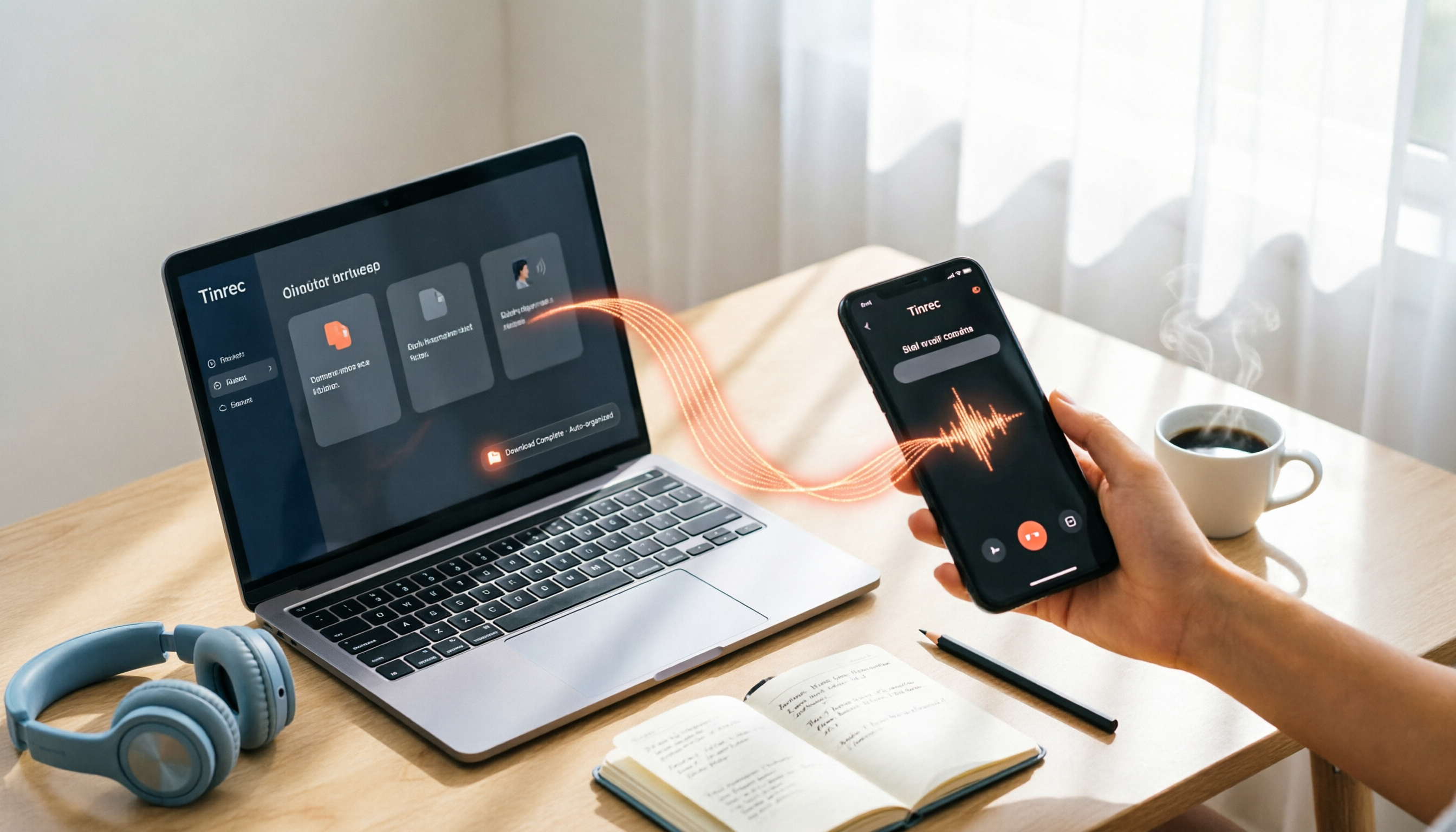
そこで現在の私の方法は、録音ファイルをAI整理ツールに渡し、文字起こし、要約、ToDoを自動生成させることです。Tinrecを使う場合、フローは次の通りです:
会議やインタビュー中に録音し、終了後すぐにAI生成の文字起こしと要約を確認します。詳細を確認したい場合は、全体を聞き直すのではなく、「前回の会議で誰が予算に言及しましたか?」と直接質問します。AIは内容に基づいて回答し、単なるキーワード検索結果を返すだけではありません。
次に、整理したToDoをNotionやGoogle Docsにエクスポートし、後続の作業に接続します。
これで、LINE通話録音は「単なるファイル」ではなく、実際に私のワークフローに入ります。
たまに通話を録音するだけであれば、Tinrecの無料版には基本クォータがあるので、まず試してみてください。毎週定期的な会議やインタビューがある人は、Proプランを検討すれば良いでしょう。
失敗を避けるガイド:LINE録音で最も多い3つの間違い
最初の間違い:録音の目的を確認していない。
単に記録として残すだけであれば、簡単に録音するだけで十分です。会議の議事録として整理する必要がある場合は、録音後の文字起こしと整理フローも考慮する必要があります。目的が異なれば、選ぶ方法も異なります。
2つ目の間違い:すべての録音アプリが両方の声を録音できると思っている。
実際には、多くのアプリはマイク側の音声しか拾えません。LINE通話でスピーカーをオンにしないと、相手の声はスピーカーから出ないため、録音アプリは拾えません。
3つ目の間違い:録音全体を聞き直す。
これは最も非効率な方法です。40分を聞き直すよりも、まず録音を文字起こしに変換し、素早く閲覧または検索して要点を確認する方が良いです。AIツールは現在、これを人間よりもはるかに速く行えます。
まとめ:結局どれを使うべきか?
Androidを使用していて、スマホが画面録画の双方向音声に対応している場合、標準の画面録画が最も直接的な出発点です。
iPhoneを使用している場合は、まずスピーカーと録音デバイスから始めることができますが、録音品質が環境に影響されることを理解しておいてください。
パソコンでLINE会議をよく行う場合は、パソコンでの録音が比較的安定した選択肢です。
重点が「録音すること」ではなく、「録音後に素早く文字起こし、要約、ToDoに整理すること」であれば、Tinrecは私が試した中で最もスムーズなツールです。文字起こしだけでなく、AI質疑応答、ToDo抽出、チーム共有を同じワークフローに統合しています。
まず無料版から試し、実際の通話や会議を録音して、整理結果が自分のニーズに合うか確認することをお勧めします。役立つと感じたら、有料版を検討してください。
段階的にテストすることで、自分自身のLINE録音ワークフローを構築できます。
参考情報
すべての録音を、次の行動につながる成果へ
ログインで文字起こし60分無料。クレジットカードは不要です
おすすめ記事
こちらの記事もおすすめです

【2026年最新】LINE通話録音の完全ガイド:5つの方法と法的注意点を徹底解説
LINEには通話録音の機能が標準搭載されていませんが、画面録画、サードパーティ製録音アプリ、外部デバイスを利用することで録音が可能です。この記事では、iPhone・Android・PCでのLINE録音方法を詳しく解説し、合法的な録音とプライバシーに関する注意点も紹介します。自分に合った方法をすぐに見つけられます。

2026年LINE録音の保存方法:5ステップ完全ガイド|ボイスメッセージと通話録音を徹底解説
LINEの録音データを保存する方法を解説。ボイスメッセージのダウンロード、通話録音のやり方、録音ファイルの保存場所を5つのステップで紹介し、大切な音声をスマホ・PC・クラウドに完全バックアップする方法を説明します。期限切れで再生できなくなるのを防ぎます。

2026年LINE録音データ期限切れ完全ガイド:期限切れの音声メッセージとファイルを復元する3つの方法
LINEの録音や音声メッセージが「保存期間が過ぎました」と表示され、開けないことはありませんか?この記事では、転送テクニック、Keep保存、バックアップ復元まで、実際に効果が確認された3つの自己解決方法を紹介します。さらに、LINEファイルの再期限切れを防ぐ設定アドバイスも提供し、大切な録音を救い出します。

2026年LINE録音無音の解決策3選を横断比較:権限修復から代替ツールまで完全解説
LINEの録音に音が出ない原因は、アプリの故障ではなく、iOSのオーディオチャンネル、マイク権限、再生設定にあることが多いです。本記事では、5つのトラブルシューティング手順を体系的に解説し、3つの代替録音方法を比較します。聞こえない会話を、検索・整理・フォローアップ可能なデータに変える方法を紹介します。

2026年LINE通話録音・録画の4つの方法を実機比較:iPhone、Android、PCで最も安定しているのは?
LINE通話の録音・録画はどうやるの?この記事では、iPhone、Android、PCでの実機検証方法を、内蔵スクリーンレコーダーからサードパーティ製ツールまで網羅し、学生の授業、グループディスカッション、リモート会議に最適な方法と、無料プランで足りるかどうかを解説します。
2026年版LINE録音方法5選を実機比較:iPhone・Android・PC版で最も安定しているのは?
LINE公式には通話録音機能がありませんが、iPhoneのiOS 18統合通話録音、AndroidのCube ACR、PC版の画面録音、そしてTinrecなどのAI文字起こしツールを活用すれば、重要な通話内容を保存できます。本記事では5つの方法を実機比較し、双方向の音声収録、操作の難易度、その後の整理効率を比較するとともに、録音前に注意すべき法的・プライバシー上の問題も紹介します。
2026年LINE録音の保存方法まとめ!4つの方法を実機検証:スマホ・PCで簡単にバックアップ
LINEの音声メッセージは実はダウンロードして保存可能です。この記事では、iPhone・Android・PC版の操作手順を解説し、保存方法ごとのメリット・デメリットを比較。大切な録音を永久に残すための方法を紹介します。
2026年LINE録音ファイル完全ガイド:スマホ録音、ボイスメッセージ送信と保存を一挙解説
LINEで録音ファイルを送る方法や、ボイスメッセージを端末に保存する手順、PC版での保存場所、よくある失敗原因を学生の視点で解説。LINE録音ファイルの全処理フローをまとめて理解できます。

2026年LINE通話録音4つの方法を徹底比較:外部機器なしでも証拠を残せる
LINE公式には通話録音機能が搭載されていませんが、iPhone、Android、パソコンそれぞれに対応した解決策があります。この記事では、実際の操作視点から、画面録画、システム通話連携、パソコン投影、サードパーティ製アプリの4つの方法の違いを比較し、録音前に注意すべき法律上・プライバシー上の問題も提醒します。