

録音を Tinrec に任せて、数分で文字起こしと要約を作成
音声・動画のアップロード、多言語文字起こし、AI 議事録、タスク抽出に対応
なぜLINE通話を録音する必要があるのか?
私は毎週約15件の会議をこなしますが、そのうち少なくとも3分の1はLINEで行われています。顧客からの急な要件確認、部門をまたぐ同僚とのプロジェクトの打ち合わせ、上司からの指示など、LINEでの通話は日常的です。
最も怖いのは通話そのものではなく、電話を切った後です。相手が5つの要点を話し、その場ではすべて覚えているつもりでも、30分後には3つしか思い出せない。上司から「前回、顧客はどのバージョンへの変更を求めたのか」と聞かれ、通話履歴を3分間スクロールしても、通話時間の記録だけで内容は一切残っていません。
LINE公式には通話録音機能がない、というのが事実です。しかし、それは記憶に頼るしかないという意味ではありません。ここでは、私のチームが実際に使っている方法を紹介し、録音からタスク整理までの一連の流れを解説します。
録音を始める前に、まずこの3点を確認
多くの人は最初にツールを探しますが、録音後に使えないと気づきます。まずこの3点を確認すれば、試行錯誤の時間を大幅に節約できます。
1つ目:iPhoneとAndroid、どちらを使っていますか?
両者で利用可能な方法が異なります。iPhoneをiOS 26にアップデートすると、システム標準の「ローカル録音」機能でLINE通話を録音できます。Androidは、多くの場合、スマートフォン標準の画面録画機能か、サードパーティ製の録音アプリで対応します。
2つ目:録音の目的は何ですか?
単に証拠を残したい、後でトラブルになったときのために、ということであれば、音声を録音するだけで十分です。しかし、会議後に決定事項やタスク、役割分担を整理するのが目的なら、録音は最初のステップに過ぎません。本当に必要なのは、「録音後に素早く文字起こしし、要点を抽出できること」です。
3つ目:スピーカーフォンを使う習慣はありますか?
これは多くの人が陥る落とし穴です。iPhoneの「ローカル録音」は現在、スピーカーフォンをオンにしないと、相手の声と自分の声の両方を収録できません。電話を耳に当てて話す習慣があると、録音ファイルには自分の声だけが入り、相手の声は無音になる可能性があります。
LINE通話録音と会議後の整理を完了する4つのステップ
ステップ1:iPhoneユーザーは「ローカル録音」を設定
iPhoneはまずiOS 26以降にアップデートします。次に「設定」>「コントロールセンター」で「ローカル録音」をコントロール項目に追加します。
通話中に、画面右上から下にスワイプしてコントロールセンターを開き、「ローカル録音」をタップすると録音が開始されます。録音したファイルは自動的に「ファイル」アプリに保存されます。
操作上の重要なポイント:通話中は必ずスピーカーフォンをオンにしてください。傑昇通信の実測でも、録音中は画面を黒くして待機状態にしないよう注意が促されています。システムが省電力のために録音を中断する可能性があるからです。
ステップ2:Androidユーザーは画面録画またはサードパーティ製ツールを使用
Androidの状況は多様で、すべてのスマートフォンがLINE通話中に相手の声と自分の声を同時に録音できるわけではありません。
比較的一般的な方法は、通話中にスピーカーフォンをオンにし、スマートフォン標準の画面録画機能を起動することです。一部のブランドのスマートフォンではシステム音声を直接録音できますが、一部の機種ではマイクが拾う音声のみが録音されます。
録音の整理を手作業から解放
音声・動画をアップロードするだけで、文字起こし、要約、タスクを自動作成
標準機能が不安定な場合は、Cube ACRなどのサードパーティ製録音アプリを検討してください。無料版でも基本的なLINE通話録音に対応できますが、有料版ではより多くの音声形式やプライバシー保護オプションが提供されます。
ステップ3:録音ファイルを読みやすいテキストに変換
録音後、本当の問題が始まります。40分の通話録音を、どこから聞き始めますか?
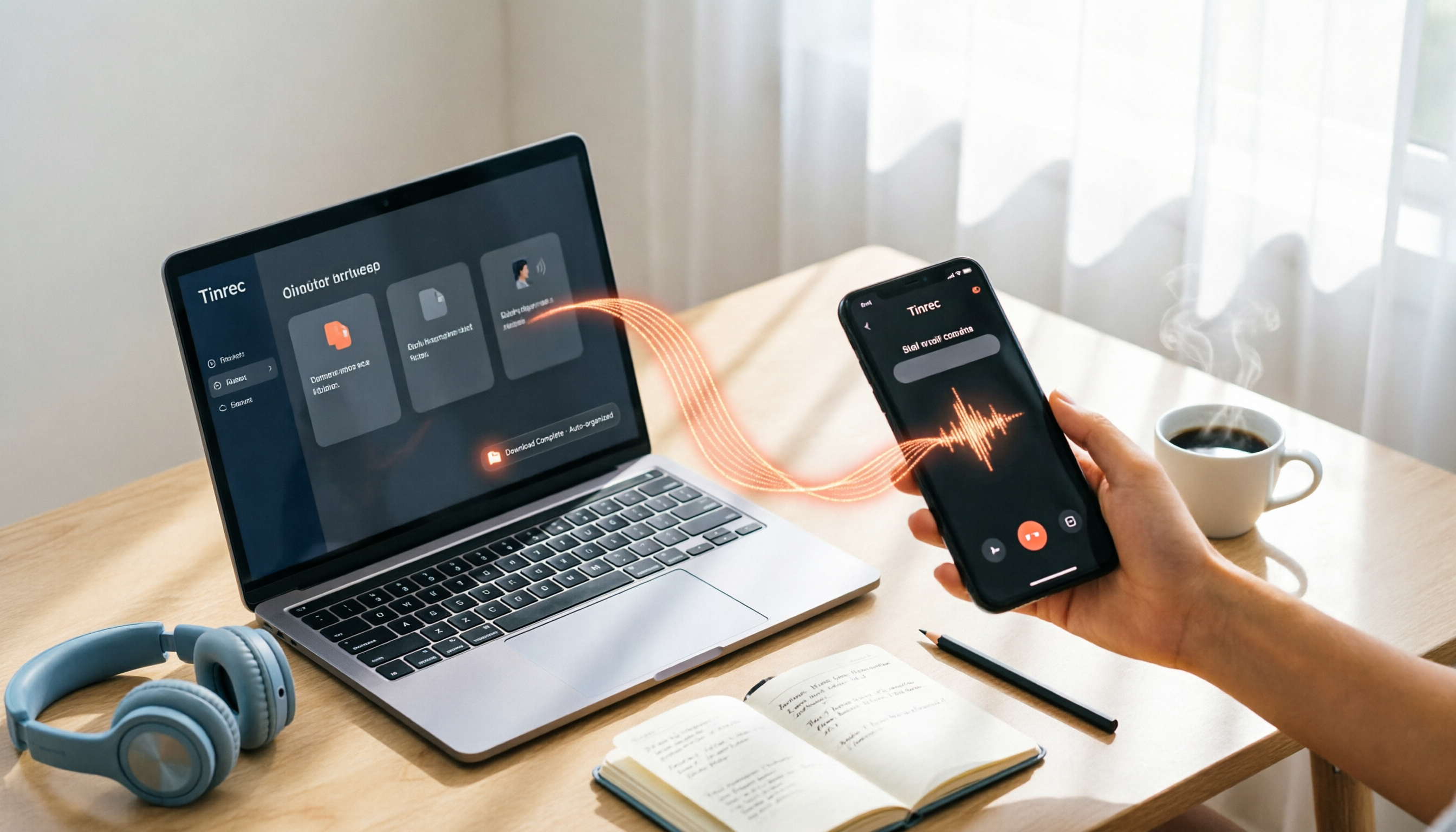
私の方法は、録音ファイルをTinrecのようなAI議事録ツールに直接アップロードすることです。音声ファイルを文字起こしし、要約、章立て、タスクを自動で整理してくれます。
Tinrecが私とチームにとって最も役立つ点は、録音後にAIに「この通話で顧客が言及した検収条件は何か」と直接質問できることです。キーワード検索の結果を返すのではなく、内容を理解して直接回答します。手動で文字起こしを何度も往復するよりはるかに速いです。
ステップ4:結論とタスクをワークフローに同期
文字起こしだけでは不十分で、その後の追跡が重要です。Tinrecは整理した会議結果をNotionやGoogle Docsなどのツールにエクスポートできます。私はタスクをチームのプロジェクト管理ツールに貼り付けて、「誰が、いつまでに」を明確に記録する習慣があります。
チームメンバーが頻繁にLINEで仕事の連絡をしている場合、Tinrecのチームスペースで録音や文字起こしを一元管理できます。メンバーが退職したり交代したりしても、データが個人アカウントとともに消えることはなく、引き継ぎの手間が大幅に省けます。
録音時に最も起こりがちな3つのミス
ミス1:スピーカーフォンをオンにせずに録音を開始する。
iPhoneの「ローカル録音」は、相手の声をスピーカーから再生して初めて、両方の音声トラックを収録できます。録音後に自分の声しか入っていないことに気づき、録音全体が無駄になるケースが多くあります。録音前にスピーカーフォンがオンになっていることを確認してください。
ミス2:録音後、ファイルを放置して二度と開かない。
録音の目的は、後で素早く要点を見つけることです。保存するだけでは、「整理」を無限に先延ばしにしているのと同じです。私の原則は、通話終了後24時間以内に録音を文字起こしツールにアップロードし、AIに要約とタスクを生成させることです。そうしないと記憶が急速に薄れます。
ミス3:録音のプライバシーと法的境界線を無視する。
台湾では、通話当事者の一人として、業務記録や証拠保全のために録音することは通常、合法範囲とみなされます。しかし、他人のプライバシーを探る目的であれば、違法となる可能性があります。録音前に目的を明確にし、機密性の高い内容が含まれる場合は、相手に事前に伝えて同意を得ることをお勧めします。
まとめ:録音は出発点に過ぎず、会議後の整理が鍵
LINE通話録音自体は難しくありません。iPhoneユーザーはiOS 26にアップデートすれば「ローカル録音」で対応でき、Androidユーザーも画面録画やサードパーティ製アプリを選択できます。
効率を左右するのは、録音後の処理方法です。私の提案は、録音ファイルをスマートフォンに保存するだけでなく、Tinrecのようなツールにアップロードして文字起こし、要約、タスクに変換し、すべてのLINE通話を追跡可能で、検索可能で、引き継ぎ可能な業務データにすることです。
まずは無料プランから試して、文字起こし品質とAI整理プロセスが自分のニーズに合うか確認してから、有料プランを検討してください。最初から最も高額なプランを購入する必要はありません。重要なのは「録音→整理→行動」の習慣を身につけることです。
参考資料
すべての録音を、次の行動につながる成果へ
ログインで文字起こし60分無料。クレジットカードは不要です
おすすめ記事
こちらの記事もおすすめです

【2026年最新】LINE通話録音の完全ガイド:5つの方法と法的注意点を徹底解説
LINEには通話録音の機能が標準搭載されていませんが、画面録画、サードパーティ製録音アプリ、外部デバイスを利用することで録音が可能です。この記事では、iPhone・Android・PCでのLINE録音方法を詳しく解説し、合法的な録音とプライバシーに関する注意点も紹介します。自分に合った方法をすぐに見つけられます。

2026年LINE録音の保存方法:5ステップ完全ガイド|ボイスメッセージと通話録音を徹底解説
LINEの録音データを保存する方法を解説。ボイスメッセージのダウンロード、通話録音のやり方、録音ファイルの保存場所を5つのステップで紹介し、大切な音声をスマホ・PC・クラウドに完全バックアップする方法を説明します。期限切れで再生できなくなるのを防ぎます。

2026年LINE録音データ期限切れ完全ガイド:期限切れの音声メッセージとファイルを復元する3つの方法
LINEの録音や音声メッセージが「保存期間が過ぎました」と表示され、開けないことはありませんか?この記事では、転送テクニック、Keep保存、バックアップ復元まで、実際に効果が確認された3つの自己解決方法を紹介します。さらに、LINEファイルの再期限切れを防ぐ設定アドバイスも提供し、大切な録音を救い出します。

2026年LINE録音無音の解決策3選を横断比較:権限修復から代替ツールまで完全解説
LINEの録音に音が出ない原因は、アプリの故障ではなく、iOSのオーディオチャンネル、マイク権限、再生設定にあることが多いです。本記事では、5つのトラブルシューティング手順を体系的に解説し、3つの代替録音方法を比較します。聞こえない会話を、検索・整理・フォローアップ可能なデータに変える方法を紹介します。

2026年LINE通話録音・録画の4つの方法を実機比較:iPhone、Android、PCで最も安定しているのは?
LINE通話の録音・録画はどうやるの?この記事では、iPhone、Android、PCでの実機検証方法を、内蔵スクリーンレコーダーからサードパーティ製ツールまで網羅し、学生の授業、グループディスカッション、リモート会議に最適な方法と、無料プランで足りるかどうかを解説します。
2026年版LINE録音方法5選を実機比較:iPhone・Android・PC版で最も安定しているのは?
LINE公式には通話録音機能がありませんが、iPhoneのiOS 18統合通話録音、AndroidのCube ACR、PC版の画面録音、そしてTinrecなどのAI文字起こしツールを活用すれば、重要な通話内容を保存できます。本記事では5つの方法を実機比較し、双方向の音声収録、操作の難易度、その後の整理効率を比較するとともに、録音前に注意すべき法的・プライバシー上の問題も紹介します。
2026年LINE録音の保存方法まとめ!4つの方法を実機検証:スマホ・PCで簡単にバックアップ
LINEの音声メッセージは実はダウンロードして保存可能です。この記事では、iPhone・Android・PC版の操作手順を解説し、保存方法ごとのメリット・デメリットを比較。大切な録音を永久に残すための方法を紹介します。
2026年LINE録音ファイル完全ガイド:スマホ録音、ボイスメッセージ送信と保存を一挙解説
LINEで録音ファイルを送る方法や、ボイスメッセージを端末に保存する手順、PC版での保存場所、よくある失敗原因を学生の視点で解説。LINE録音ファイルの全処理フローをまとめて理解できます。

2026年LINE通話録音4つの方法を徹底比較:外部機器なしでも証拠を残せる
LINE公式には通話録音機能が搭載されていませんが、iPhone、Android、パソコンそれぞれに対応した解決策があります。この記事では、実際の操作視点から、画面録画、システム通話連携、パソコン投影、サードパーティ製アプリの4つの方法の違いを比較し、録音前に注意すべき法律上・プライバシー上の問題も提醒します。