

録音を Tinrec に任せて、数分で文字起こしと要約を作成
音声・動画のアップロード、多言語文字起こし、AI 議事録、タスク抽出に対応
Teams会議のリアルタイム翻訳を理解する必要がある理由
海外のクライアントやグローバルチームと頻繁に会議をする場合、最も怖いのは「聞き取れないこと」ではなく、会議が終わった後に重要な情報がすべて抜け落ちていることです。Teamsには実際、複数のリアルタイム翻訳機能が組み込まれていますが、それぞれ動作方法、ライセンス要件、利用タイミングが異なります。
この記事では、Teams会議で利用可能なリアルタイム翻訳機能を整理し、一つずつ試す手間を省きます。
Teams会議のリアルタイム翻訳における3つの主要な方法
Microsoft Teamsのリアルタイム翻訳は単一の機能ではなく、リアルタイム字幕、リアルタイム文字起こし、Interpreter通訳エージェントの3つのレベルに分散しています。以下で順に説明します。
方法1|リアルタイム翻訳字幕——最も直接的な多言語字幕
リアルタイム翻訳字幕は、Teams会議で最もよく言及されるリアルタイム翻訳機能です。有効にすると、会議画面にターゲット言語に翻訳された字幕がリアルタイムで表示されます。
これは、Azure Cognitive Servicesを利用したMicrosoft音声翻訳技術を使用しており、プロセスに人が介在することはなく、会議の音声が誰かに随時アクセスされることもありません。会議終了後、字幕データは完全に削除されます。
注意すべき点は、翻訳字幕はTeams PremiumまたはMicrosoft Copilotのアドオン機能に属することです。会議の主催者がいずれかのライセンスを持っている場合、すべての参加者が個別のライセンスなしで翻訳字幕と文字起こしを使用できます。
全体会議やライブイベントでは、主催者は50以上の言語から6つの言語を事前に選択できます。Teams Premiumを持っている場合は10の言語を選択できます。通常の会議では、参加者は字幕設定から自分の好みの言語を選択できます。
対象:外国語の会議内容をリアルタイムで理解する必要があり、追加ツールをインストールしたくないTeamsユーザー。
方法2|リアルタイム文字起こしとトランスクリプト——内容を保存する必要がある場合に最も実用的
リアルタイム文字起こしは、会議で話された内容をビデオまたは音声の横にリアルタイムで表示し、話者名とタイムスタンプを含みます。会議終了後、トランスクリプトは会議主催者のOneDrive for Businessに保存され、.docxまたは.vttファイルとしてダウンロードできます。
会議で翻訳が有効になっている場合、参加者は翻訳された文字起こしをリアルタイムで表示できます。ただし、過去の翻訳文字起こしは保存されず、元の言語バージョンのみが保存されることに注意してください。遅れて参加した参加者は、参加時点からの翻訳文字起こしのみを表示できます。
さらに、他の参加者が会議の音声言語にアクセスできるようにするには、まず文字起こし機能をオフにしてから、彼らが手動で文字起こしを有効にする必要があります。これは複数人での協力時に特に注意が必要です。
対象:会議の記録、逐語録、または事後の議論の追跡が必要なチーム。
方法3|Interpreter通訳エージェント——リアルタイム音声から音声への高度なオプション
InterpreterはTeamsの比較的新しいリアルタイム翻訳機能で、Azure AIサービスを利用したリアルタイム音声から音声への翻訳をサポートしています。会議で話されている言語を自動的に検出し、複数話者・多言語の会話をサポートします。
字幕とは異なり、Interpreterはターゲット言語の翻訳音声を生成します。音声シミュレーションを有効にすると、翻訳された音声は話者自身の声で生成され、他の参加者にはあなたが直接彼らの言語を話しているように聞こえます。
Interpreterを使用するには、会議の主催者がMicrosoft 365 CopilotまたはTeams Premiumライセンスを持っている必要があります。他の組織の人は、検証済みで有効なMicrosoft 365 Copilotライセンスを持つアカウントから参加する場合にのみ使用できます。匿名またはゲストとして参加する人は使用できません。
現在、Interpreterは臨時会議や通話、個人デバイスを使用したMicrosoft Teams Rooms会議、タウンホール会議、ウェビナー、Teams無料会議ではサポートされていません。
録音の整理を手作業から解放
音声・動画をアップロードするだけで、文字起こし、要約、タスクを自動作成
対象:自然な音声対話を必要とし、字幕を常に見たくない多言語会議の参加者。
これだけ多くのリアルタイム翻訳方法がある中で、どう選ぶべきか?
• 外国語の会議内容を理解するだけで、記録を残す必要がない場合 → リアルタイム翻訳字幕(主催者がTeams PremiumまたはCopilotライセンスを持っていることが前提) • 会議の逐語録、事後の議論の追跡、またはトランスクリプトのダウンロードが必要な場合 → リアルタイム文字起こし(元の言語は保存されますが、翻訳文字起こしは保存されません) • リアルタイムの音声翻訳が必要で、会話をより自然にしたい場合、かつ会議主催者がCopilotライセンスを持っている場合 → Interpreter通訳エージェント • たまにしか多言語会議を開かず、ライセンスを調査したくない場合 → まず会議主催者に翻訳字幕が有効になっているか確認してください。通常、これが最も簡単に有効化できるオプションです。
Teamsのリアルタイム翻訳を使用する前に知っておくべき3つのこと
第一に、ライセンスが重要です。翻訳字幕にはTeams PremiumまたはMicrosoft Copilotライセンスが必要で、Interpreterにも同じ要件があります。あなたが会議主催者でない場合は、IT管理者または会議主催者に確認してください。
第二に、言語設定を積極的に確認する必要があります。リアルタイム字幕の横にある字幕設定で、「あなたの話す言語」を自動検出から好みの言語に変更できます。通訳がオフのときに参加者が言語を切り替えた場合、話し言葉の内容は自動的に更新されず、内容が不正確になる可能性があります。
第三に、字幕は保存されません。会議の文字起こしが必要な場合は、別途文字起こし機能を有効にする必要があります。これら2つの機能は別々であり、字幕を有効にすれば自動的に逐語録が残ると思わないでください。
まとめ
Teams会議では確かにリアルタイム翻訳が可能であり、しかも複数の方法があります。翻訳字幕はリアルタイムでの理解に適しており、リアルタイム文字起こしは記録の保存に適しており、Interpreterはより人間の同時通訳に近い音声体験を提供します。
最も基本的な多言語字幕だけが必要な場合は、まず翻訳字幕から試してみて、会議主催者のライセンス状態を確認した上で、Interpreterへのアップグレードを決定することをお勧めします。
よくある質問
Teams会議のリアルタイム翻訳は無料ですか?
いいえ、違います。リアルタイム翻訳字幕には、会議主催者がTeams PremiumまたはMicrosoft Copilotライセンスを持っている必要があります。主催者がライセンスを持っている場合、他の参加者はライセンスなしで使用できます。
Teamsのリアルタイム翻訳字幕は保存されますか?
いいえ、保存されません。会議終了後、字幕データは完全に削除されます。内容を保存する必要がある場合は、別途リアルタイム文字起こし機能を有効にしてください。
Teamsのリアルタイム翻訳は何言語に対応していますか?
全体会議やライブイベントでは、主催者は50以上の言語から6つを選択できます。Teams Premiumを持っている場合は10つを選択できます。通常の会議の字幕言語の選択肢は、ライセンスと設定によって異なります。
Interpreterとリアルタイム翻訳字幕の違いは何ですか?
リアルタイム翻訳字幕は翻訳結果をテキスト形式で表示します。一方、Interpreterはターゲット言語の翻訳音声を生成し、話者の声をシミュレートするオプションもあり、会話が同時通訳に近くなります。
匿名でTeams会議に参加してInterpreterを使用できますか?
いいえ、できません。匿名またはゲストとして参加する人はInterpreterを使用できません。身元とライセンス状態を検証できないためです。
参考情報
すべての録音を、次の行動につながる成果へ
ログインで文字起こし60分無料。クレジットカードは不要です
おすすめ記事
こちらの記事もおすすめです

2026年無料音声文字起こしサービス比較:5選まとめ
2026年の無料音声文字起こしサービスを比較。Notta無料版の1回3分・月120分の制限を実測し、Tinrec、Otter.ai、TurboScribe、Granolaの無料枠と適した利用シーンを紹介します。

2026年おすすめ文字起こしツール2選比較:Nottaの料金とTinrecどっちがいい?
「notta figures」で検索する人は、Nottaの料金体系を知りたいのか、Nottaのフィギュアを探しているのかもしれません。本記事では文字起こしツールに焦点を当て、NottaとTinrecの無料枠、オンライン会議の録音方法、会議後の整理、チーム連携、中国語での使い勝手を比較し、実際の利用シーンと選び方のアドバイスを紹介します。台湾の中小チームが導入判断をする際の参考になれば幸いです。

2026年Notta無料トライアルの使い方?5ステップで更新トラップを回避:Tinrec同時比較実測
Nottaの3日間無料トライアルは無料版とは異なり、すべてのアカウントが申請できるわけではありません。本記事では最もよくある3つの誤解から始め、5つのステップでトライアル資格の確認、実際の録音による文字起こし品質のストレステスト、解約リマインダーの設定方法を解説し、Tinrecとの同時比較を通じて「継続・アップグレード・乗り換え」の明確な判断基準を提示します。

2026年Notta無料プラン徹底比較:AI議事録ツール5選
Nottaの無料プランは月120分、1回最大3分で、短い音声やテストに適しています。本記事ではNotta、Tinrec、Otter、Fireflies、TurboScribeの5つのAI議事録ツールを整理し、無料枠で足りるか、いつアップグレードすべきかを判断する材料を提供します。

2026年版 会議録音ツール4選実測比較:Notta Garageは文字起こしツールではない、検索間違いに注意
「Notta Garage」で検索する人の多くは、テキサス州の自動車ラッピング工場と会議文字起こしツールを混同しています。この記事ではまずNotta Garageとは何か、住所と営業時間を説明し、その後、録音方法・会議後の整理・中国語対応・チームガバナンス・利用枠の5つの観点から、Tinrec、Notta、Otter.ai、Granolaの4つの会議録音ツールを比較し、予算内で適切なソリューションを選べるようにします。

2026年無料音声文字起こしサービスまとめ:Notta、Tinrecなど5選を一挙紹介
Nottaの無料音声文字起こしの使い方は?本記事では2026年の無料オンライン文字起こしサービス5選を整理。Notta無料版の月120分・1回3分の制限と操作手順に加え、Tinrec、TurboScribe、Otter.ai、Granolaの無料枠と適した利用シーンを比較し、無料プランの長さと回数の落とし穴を回避する方法を紹介します。

2026年Notta無料版完全ガイド:利用上限、適用シーンと代替案
Notta無料版を検討中ですか?本記事では週あたりの会議量と会議後の整理ニーズから、無料枠の判断方法を解説します。さらにTinrecのボット不要録音、文字起こし、AI要約、ToDo抽出、AI質問応答、チームスペースを通じて、中間管理職やチームに適した会議記録ワークフローを紹介します。

2026年録音文字起こしツール2選を比較:TinrecとNottaの違い、チームに適しているのはどちらか
「notta hawkeye」の検索意図から出発し、まずHawkeyeと録音ツールの無関係性を明確にしたうえで、中間管理職の実務視点からNottaとTinrecの会議収集、会後の整理、中国語体験、チームガバナンス、データ帰属における違いを比較し、Tinrecのボット不要録音、AI質問応答、ToDo抽出、チームスペースがどのような管理シーンに適しているかを説明する。
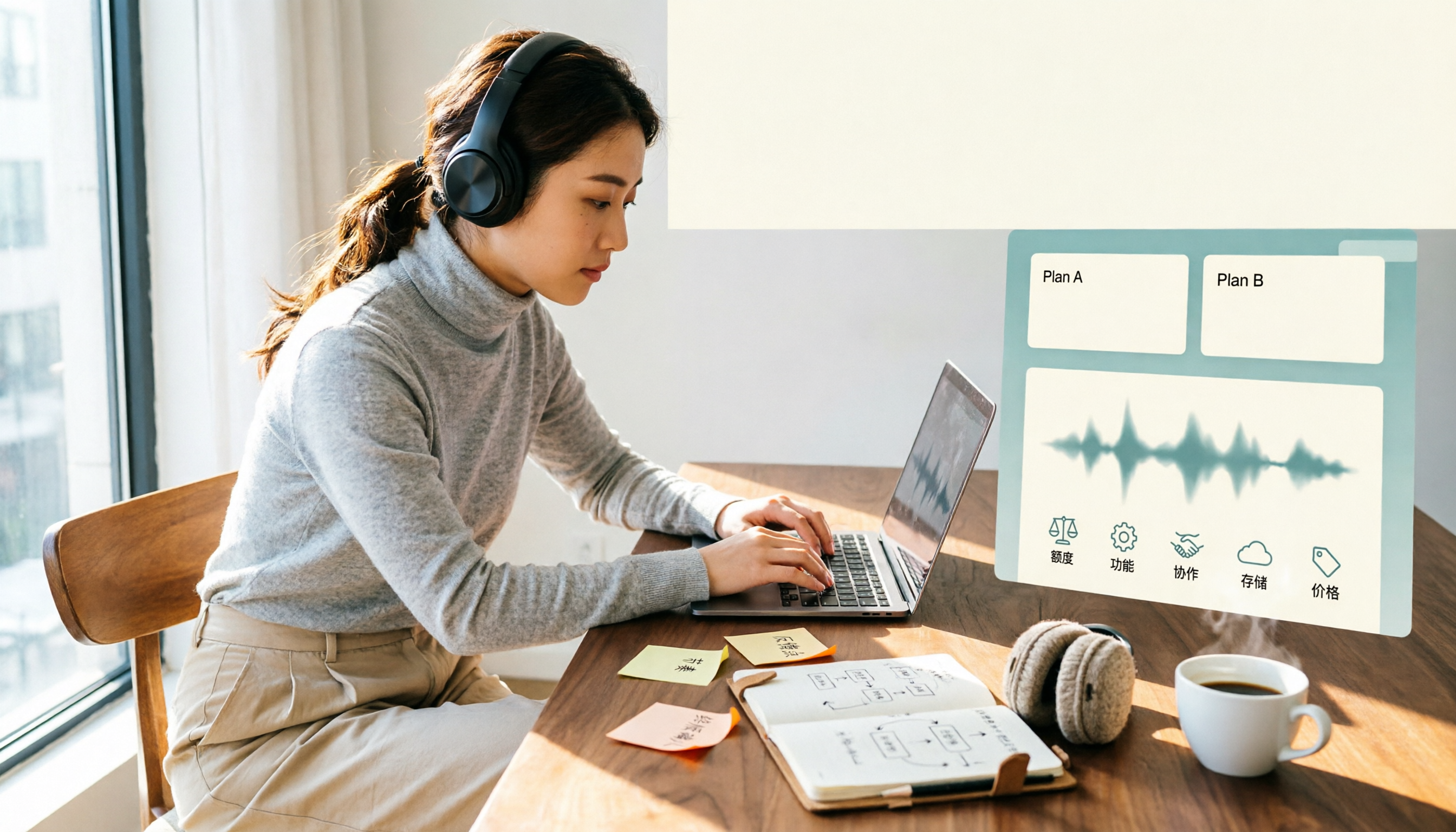
2026年Notta無料版 vs 有料版:5つの次元で比較、あなたに最適なプランは?
Notta無料版は月120分、1回最大3分で十分?本記事では文字起こし枠、機能、チーム連携、ストレージ体験、価格の5つの次元でNotta無料版と有料版を比較し、アップグレードすべきか判断します。