

録音を Tinrec に任せて、数分で文字起こしと要約を作成
音声・動画のアップロード、多言語文字起こし、AI 議事録、タスク抽出に対応
Google Meet会議が終わってからが、本当の仕事の始まり
最近、製品チームとGoogle Meetで会議を行い、次の四半期のコンテンツ計画について話し合いました。
会議自体は順調で、3つの提案と2つの論点について議論し、最後に担当者も口頭で確認しました。
しかし、会議が終わった後、慌てて取ったメモを見て、はっきりと感じました。これらの断片的な文章は、明日には意味が分からなくなっているかもしれない、と。
「さっきの顧客事例は誰が挙げたんだっけ?」
「予算調整の結論は結局何だったんだ?」
「ToDoは3つだったか4つだったか?」
こうした疑問が頭をよぎり、会議の録画を振り返って、少しずつ探し直すことになりました。
そこで私は真剣に考え始めました。Google Meetの会議内容を、どう記録・整理すれば、後で使える資料になるのか、と。
Google Meetの会議録は何に役立つのか?
多くの人は、会議録とは「参加者の発言を書き起こすこと」だと思っています。
しかし、本当に価値があるのは逐語録そのものではなく、会議終了後に、短時間で要点を把握し、行動を確認し、会議に参加していない人も追いつけるようにすることです。
シナリオ1:会議終了後5分以内に結論を把握する
以前は90分のGoogle Meetが終わった後、録画を聞き直して要点をまとめるのに、さらに30分かかっていました。
今は会議の様子を録画し、Tinrecに文字起こしを任せています。会議が終わると同時に、逐語録、AI要約、チャプター、ToDoがすべて整理されています。
誰が何を担当し、締め切りがいつか、記憶に頼る必要はありません。
シナリオ2:会議に参加していない他部署の同僚も、すぐに追いつける
チームで最もよくある状況は、会議が開かれても、参加するのは半分だけ、というものです。
参加しなかった人はどうすればいいのでしょうか?
口頭で伝えるよりも、Tinrecが整理した会議要約とToDoをチームスペースに直接共有する方が良いでしょう。相手は5分で読めば、90分の会議の要点を把握できます。
シナリオ3:2週間後の会議でも、当時の議論の流れを見つけられる
「前回の会議で、私たちは結局どう話したんだっけ?」
これはチームコラボレーションにおける最も厄介な問題の一つです。
検索可能な会議データベースがあれば、Tinrecで直接「前回、顧客が新プランに対して抱いた懸念は何でしたか?」と質問できます。AIが会議内容に基づいて直接回答してくれるので、手探りで探す必要はありません。
Google Meet会議録に必要な主要機能とは?
1. ボットなし録画で、会議の進行を妨げない
従来の会議録ボットは「追加参加者」としてGoogle Meetに参加します。
これにより、参加者には見慣れないボットアカウントが見え、会議主催者のセキュリティ警告が発動することもあります。
Tinrecのアプローチは異なります。デスクトップ版がコンピューターのシステム音声を直接取得するため、会議にボットを追加する必要はありません。会議開始前にTinrecを起動するだけで、バックグラウンドで会議内容を記録し、リアルタイムで文字起こしします。
2. リアルタイム逐語録で、録画後の変換ではない
会議をしながら文字が生成されるのは、私の仕事のリズムに大きな影響を与えます。
会議中、Tinrecのリアルタイム文字起こし画面をちらりと確認して、今の議論の要点が記録されているかを確認できます。
特に重要な議論があれば、逐語録に直接マークを付けて、後で見返すときに素早く位置を特定できます。
3. AI要約とToDo抽出
逐語録は単なる素材であり、本当に時間を節約できるのは整理です。
Tinrecは長い会議を自動的にチャプターに分割し、要点をマークし、議論からToDoを抽出します。
「会議テーマ、議論の結論、アクション項目、担当者」を分けてリストアップすることで、これこそが会議終了後に本当に必要なものです。
4. 会議内容に関する質問
会議資料を整理した後、私が最もよく使う機能はAI Q&Aです。
「会議で誰が予算調整に言及しましたか?」
「顧客の2番目の提案に対する具体的な反応は何でしたか?」
Tinrecは会議内容の意味理解に基づいて直接回答するため、自分でゆっくり逐語録をめくる必要はありません。
5. 会議結果を既存のワークフローに持ち帰る
会議録は独立したツールに閉じ込めるべきではありません。
Tinrecは会議結果をNotion、Google Docs、OneNote、Dropboxなどのツールにエクスポートできます。私は会議要約とToDoをNotionにエクスポートし、その後のプロジェクト管理に直接つなげています。
実際の活用シーン:Google Meet会議録の使い方
シーン1:製品チームの週次会議
毎週の製品週次会議では、進捗、障害、次のステップを話し合います。
会議開始前にTinrecデスクトップ版を起動し、Google Meet全体をリアルタイムで記録します。会議終了後、AI要約が今週の主要な進捗とToDoを整理してくれます。
録音の整理を手作業から解放
音声・動画をアップロードするだけで、文字起こし、要約、タスクを自動作成
これらの内容をチームスペースに共有し、参加していないメンバーも迅速に同期できます。
シーン2:顧客ニーズインタビュー
顧客インタビューで最も怖いのは、詳細を見逃すことです。
顧客があるニーズに言及するとき、軽く流すだけかもしれませんが、そのニーズが成約の鍵になる可能性があります。
Tinrecのリアルタイム逐語録により、会議中に要点を迅速に確認でき、会議後にはAI Q&Aで「顧客が挙げた3つの痛点はそれぞれ何ですか?」と深掘りできます。
シーン3:部門横断コラボレーション会議
部門横断会議は通常、参加者が多く、意見が多く、結論が曖昧です。
Tinrecのチャプター機能とToDo抽出は、このようなシーンに特に適しています。会議終了後、会議全体で議論されたテーマ、各テーマの結論、誰がフォローアップを担当するかを迅速に確認できます。
シーン4:教育研修とコース
オンラインコースや社内研修の場合、録画した内容自体が教材になります。
コースの録音をTinrecに文字起こしさせ、要約とチャプターを生成すれば、復習用の学習資料を迅速に整理できます。
Google Meet会議録ツールを選ぶ際、この5点に注意
1. 会議に追加のボットが必要かどうか
一部のツールはGoogle Meetにボットアカウントとして参加する必要があり、会議体験に影響を与えたり、セキュリティ警告を発動したりする可能性があります。
Tinrecのデスクトップ版はシステム音声を直接取得するため、追加の参加者は不要です。これは私が選ぶ際に最初に考慮する点です。
2. 記録後に整理してくれるかどうか
文字起こしは最初のステップに過ぎません。ツールが単に長い逐語録を提供するだけなら、自分でゆっくり読む必要があります。
TinrecのAI要約、チャプター、ToDo抽出、Q&A機能こそが、本当に時間を節約してくれる部分です。
3. 中国語会議の文字起こし品質
会議が主に中国語で行われる場合、または中日混合の場合、文字起こし品質は使用体験に直接影響します。
Tinrecは中国語会議のシーンに特に適しており、中日混合コンテンツの整理やリアルタイム翻訳にも対応しています。実際の効果は音質、アクセント、複数人の重なり発言に影響されることがありますが、全体的に、中国語会議でのパフォーマンスは英語中心のツールよりも私のニーズに近いと感じています。
4. 会議資料をチーム資産として蓄積できるかどうか
個人利用とチーム利用は別物です。
会議録が個人アカウントにしか存在しない場合、メンバーが退職したりパソコンを変えたりすると、資料も消えてしまいます。
Tinrecのチーム版は独立したチームスペースを提供し、会議資料はチームに帰属します。メンバーが変わった場合、資料は他の有効なメンバーに引き継ぐことができ、個人が去っても帰属が失われることはありません。
5. クロスプラットフォームとエクスポート機能
ツールがあなたがよく使うデバイスとワークフローをサポートしているか確認してください。
Tinrecにはデスクトップ版、モバイル版、ウェブ版があり、会議結果をNotion、Google Docsなどのツールにエクスポートできます。これにより、会議録がその後の作業に本当につながります。
よくある質問
Google Meetには録画と文字起こしが内蔵されているのに、なぜ他のツールが必要なのですか?
Google Meetの内蔵録画は会議画面を保存でき、一部のプランではリアルタイム字幕も提供されます。しかし、録画ファイルは素早い振り返りには適しておらず、リアルタイム字幕も整理された会議録とは異なります。
Tinrecの価値は、会議内容を検索可能で、質問可能で、エクスポート可能な構造化データに変換し、さらに要約とToDoを生成することにあります。
TinrecでGoogle Meet会議を録画するには、ボットをインストールする必要がありますか?
いいえ、必要ありません。Tinrecデスクトップ版はコンピューターのシステム音声を直接取得するため、会議に追加のボットを追加する必要はありません。会議開始前にTinrecを起動して録画を開始するだけです。
Tinrecの精度はどのくらいですか?
Tinrecはクリアな音声と一般的なシーンで高品質な文字起こしを提供しますが、実際の効果は録音品質、ノイズ、アクセント、複数人の重なり発言に影響されることがあります。重要な内容は、逐語録のタイムスタンプと録音の再生を照合して確認することをお勧めします。
チームメンバーが退職した場合、会議資料は消えますか?
いいえ、消えません。Tinrecチーム版の会議資料はチームに帰属し、アップロード者個人には帰属しません。メンバーが退出または削除される場合、担当していたチームリソースを他の有効なメンバーに引き継ぐ必要があります。
会議録を他のツールにエクスポートできますか?
はい、できます。Tinrecは会議結果をNotion、Google Docs、OneNote、Dropboxなどのツールにエクスポートでき、既存のワークフローに簡単につなげられます。
まとめ
Google Meet会議録の要点は、決して「録画すること」ではなく、「録画した後どう使うか」です。
逐語録は出発点に過ぎず、要約、ToDo、Q&A、チームへの蓄積こそが、会議に真の価値をもたらす部分です。
毎週複数のGoogle Meetがあり、会議後にノート整理や行動追跡に時間を費やしているなら、Tinrecを試してみることをお勧めします。まずは1つの会議から始めて、「会議が終わると同時に、記録も整理されている」という感覚を体験してみてください。
少しずつテストしながら、自分なりの会議録の方法を構築していくことができます。
参考情報
すべての録音を、次の行動につながる成果へ
ログインで文字起こし60分無料。クレジットカードは不要です
おすすめ記事
こちらの記事もおすすめです

for mac google meet:MacでGoogle Meetを録音——音声権限・録画・文字起こしの引き継ぎフロー
MacでGoogle Meetを記録する際のつまずきポイントは、録画ボタンが見つからないことではなく、macOSが「システム音声の取得」と「マイクの使用」を2つの独立した許可に分けていることです。本記事では、権限設定・録音・会後の整理という3つの段階に沿って、会議音声が録れない原因がどの層にあるかを判断する方法と、録音後に文字起こし・要約・ToDoに整理して同僚に引き継ぐ方法を説明します。

スマホで Google Meet の背景はどう変える?まずアカウントとバージョンの前提を確認し、会議前・会議中の2つの操作ルートを進める
対外クライアント会議への参加を指示され、手元にスマホしかないとき、一番怖いのは会議開始5分前に背景オプションが見つからないと気づくことだ。本記事では、まずスマホ側の背景機能が使える前提(アカウントの種類、アプリのバージョン、端末の権限)を説明し、次に「会議に入る前」と「会議進行中」の2つの操作ルートを順を追って解説し、最後に会議前チェックリストと、オプションが見つからない場合の代替手段を紹介する。

Google Meet 2026 APK を入れたあと:Android スマホで会議記録ツールを選ぶなら、まずスマホ側とPC側の整理ギャップを見る
Google Meet 2026 APK のインストールはあくまで第一歩です。この記事では4つの軸で「Google Meet 対応」をうたう会議記録ツールを2〜3個に絞り込みます。ポイントは、会議後の整理における Android スマホ側とPC側の実際のギャップ。各軸には、製品ページやベンダーに確認すべき具体的な質問も添えています。

Google Meet 2026 会議記録機能の到達点:プラットフォーム標準の文字起こしはどこまでか、会後のToDoと成果物をどう分担するか
中間管理職の実務的な視点から、Google Meet 2026の録画・文字起こしの対応範囲を整理し、会後の要約・ToDo・成果物の責任境界を説明します。中国語および中英混在会議、データ保管、チーム引き継ぎの分担提案も示します。

Google Meet 2026 APKはどれを入れる?Androidの入手元判断、会議参加の前提条件、録画されなかった時の補録と引き継ぎ手順
AndroidスマホでGoogle Meetの会議に参加し、会後の整理を担当する場合、まず自分が参加者・主催者・整理担当のどれなのかを切り分け、公式アプリストアか第三者APK配布元かの判断、ログインに必要な前提条件、会議が録画されなかった時に録音と文字起こしで議事録とToDoを順番に補い引き継ぐ方法を解説します。

Google Meet 2026 会議記録機能の全体像:プラットフォーム内蔵の文字起こしはどこまで対応し、会後のToDoと成果物をどう分担するか
Google Meet 2026の録画と文字起こしはデフォルトでは自動的に有効にならず、会後の要約・ToDo・成果物には対応範囲の境界があります。本記事では実際の流れに沿ってプラットフォーム内蔵機能を段階的に整理し、中国語および中英混在会議における整理の違い、データの保存場所とチームスペースの違いを説明し、会後のToDo・成果物・データ保存の分担案を提示します。

Windows版Google Meet会議記録ツールの選び方:デバイス間のギャップを整理し2〜3の候補に絞る4つの軸
会議はWindows PCのGoogle Meetで行い、整理はスマホや別のデバイスで引き継ぐ——この記事では4つの軸(音声の取り込み方、会後の出力レベル、Windowsとスマホの整理体験の差、データが個人かチームスペースか)で候補ツールを2〜3に絞り込み、各軸で製品ページやベンダーに確認すべき具体的な質問を添えます。
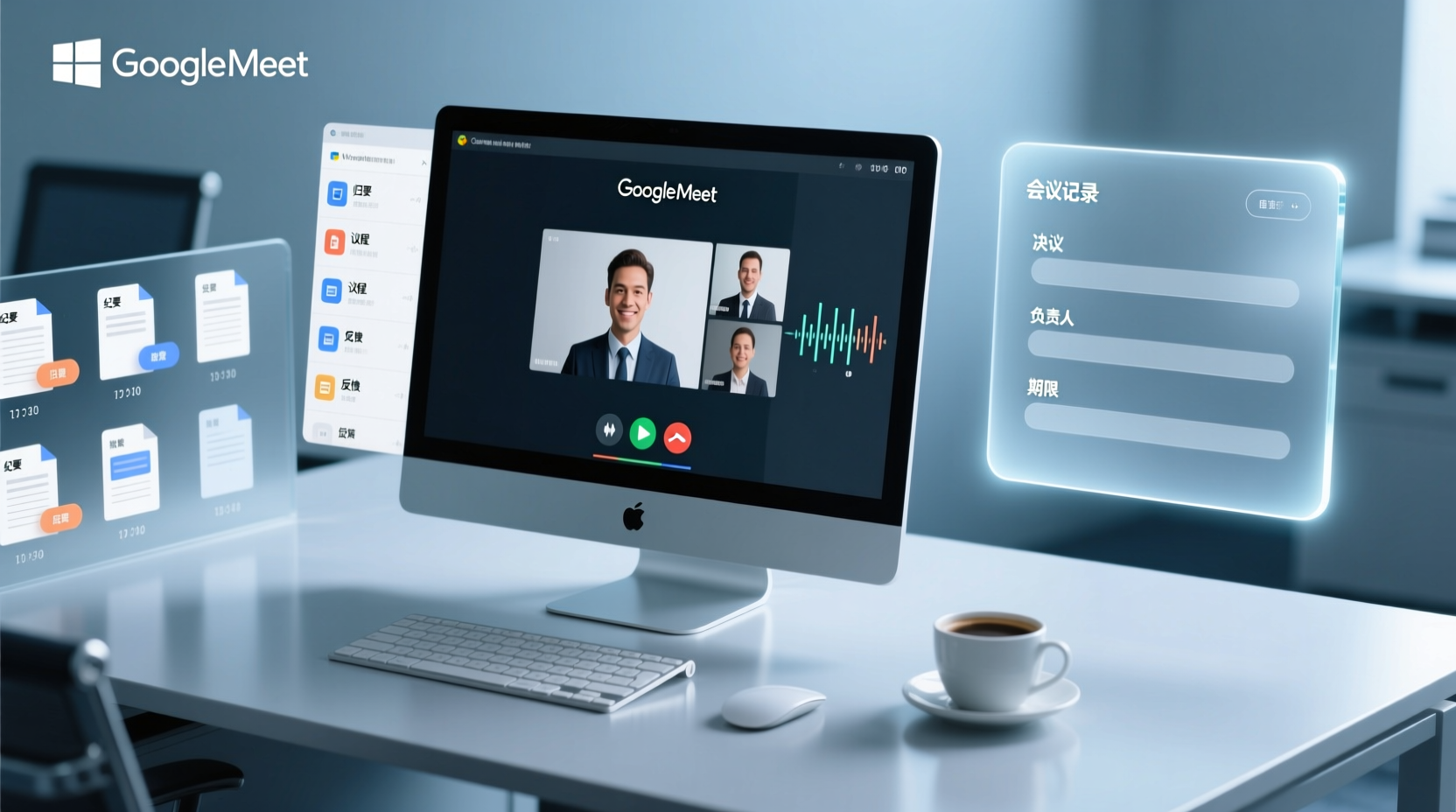
PC版Google Meet会議記録ツールの選び方:4つの軸で候補を2〜3に絞り込み、各軸でベンダーに確認すべきこと
Windows PCでGoogle Meetの会議を終えた後、本当に提出すべきなのは決議事項、担当者、期限、そしてアーカイブ可能な記録です。本記事では4つの軸で、Google Meet対応を謳う十数個のツールを2〜3に絞り込み、各軸で製品ページやベンダーに確認すべき具体的な質問をまとめます。

Google Meet に必要なもの:会前の役割確認と会後の引き継ぎチェックリスト
行政、アシスタント、プロジェクト調整担当者の視点から、Google Meet に参加または主催する際に役割ごとに必要な前提条件を分解して解説します。アカウント、組織設定、録画権限、外部参加者の追加条件を含み、会前チェックリストと会後の文字起こし・決議・ToDo の引き継ぎ順序を提供します。