

録音を Tinrec に任せて、数分で文字起こしと要約を作成
音声・動画のアップロード、多言語文字起こし、AI 議事録、タスク抽出に対応
会議の途中で、相手から突然「ねえ、ミュートになってるよ?」と言われる——でも、あなたはミュートボタンを押した覚えがない。あるいは、相手の声は聞こえるのに、自分の声が相手に全く聞こえない。Google Meetで音が出ないという問題は、オフィスで毎日のように発生しています。
以下は、最も一般的な5つの原因を、解決しやすい順に並べたものです。順番に確認して、音を取り戻しましょう。
1. ブラウザの権限が未設定——最も一般的だが、見落としがち
Google Meetがブラウザでマイクとスピーカーを使用するには、まず権限が必要です。以前に「ブロック」をクリックした場合、その後はプロンプトが表示されず、音が出ないままになります。
確認方法:
- Meetを開いているタブで、アドレスバー左側の鍵アイコンをクリック
- 「マイク」と「スピーカー」が「許可」に設定されているか確認
- 「ブロック」になっている場合は「許可」に変更し、ページを更新
Chrome、Edge、Firefoxはほぼ同じ場所にあります。見つからない場合は、ブラウザの設定で「サイトの権限」を検索してください。
2. Windowsのオーディオデバイスの選択ミス——特にBluetoothヘッドセット使用時
Google Meetは、システムのデフォルトのオーディオデバイスを使用します。パソコンにスピーカー、Bluetoothヘッドセット、Webcamマイクが同時に接続されていると、システムが誤って別のデバイスを選択することがあります。
簡単な確認方法:
Windows + Rを押し、mmsys.cplと入力してEnterキーを押す- 「再生」タブで、使用したい出力デバイス(例:ヘッドセット)が「既定のデバイス」に設定されているか確認
- 「録音」タブで、マイクも同様に既定のデバイスになっているか確認
- Meetに戻り、右下の「その他のオプション」>「設定」>「オーディオ」で、正しいマイクとスピーカーを手動で選択
Bluetoothヘッドセットの注意点:一部のBluetoothヘッドセットには「ヘッドセット」と「ヘッドフォン」の2つのモードがあり、間違ったモードを選択すると音声が完全に消えることがあります。Meetで音が出ない場合は、入力と出力の両方を同じモードに設定してみてください。
3. コンパニオンモード——実は会議に参加していない
Google Meetには「コンパニオンモード」があり、別のデバイスで会議に補助的に参加できますが、このモードではマイクとスピーカーが無効になっています。
タブレットや別のパソコンで参加していて、画面の隅に「コンパニオンモード」と表示されている場合、それが音が出ない原因です。そのモードを終了し、通常の方法で会議に再度参加してください。
4. システムのサウンド設定が原因——Windowsの自動音量低下
Windowsには通信検出機能があり、電話をしていると判断すると、他の音声を自動的に下げます。そのため、Meetを開いた後、パソコン全体の音量が突然小さくなったり、音が出なくなったりすることがあります。
無効にする方法:
Windows + Rを押し、mmsys.cplと入力してEnterキーを押す- 「通信」タブに移動
- 「何もしない」を選択し、OKをクリック
この設定は、頻繁にビデオ会議を行う人に特に便利で、一度設定すれば毎回音量を調整する必要がありません。
5. オーディオドライバーの問題——再起動しても解決しない場合はこちら
上記の方法をすべて試しても音が出ない場合、サウンドカードのドライバーに問題がある可能性があります。特にWindowsアップデート後、ドライバーとシステムの互換性の問題が発生することがよくあります。
対処方法:
Windows + Xを押し、「デバイスマネージャー」を開く- 「サウンド、ビデオ、およびゲームコントローラー」を展開
- オーディオデバイスを右クリックし、「ドライバーの更新」を選択
- 更新しても解決しない場合は、「デバイスのアンインストール」を選択して再起動すると、Windowsが基本ドライバーを自動的に再インストールします
ツールを選ぶ前に、自分のニーズを明確にしよう
Google Meetを頻繁に利用するなら、毎回会議前にドキドキしながら音声テストをするよりも、会議プロセスをより安定させる方法を考えましょう。
現在、市場には多くのAI会議記録ツールがあり、会議内容の録音、自動文字起こし、議事録作成をサポートしています。ただし、選ぶ際には以下の3点に注意してください。
第一に、中国語と広東語に対応しているか。多くの国際ブランドは英語の会議で優れた性能を発揮しますが、中国語と英語が混在する会議や広東語の会議では、正確性が大幅に低下します。
第二に、会議ボットを追加する必要があるか。一部のツールは「ボット」を会議に招待する必要があり、プロセスが気まずく、参加者全員に見知らぬ参加者が見えてしまいます。バックグラウンドで録音できるツールを選ぶと、より快適です。
第三に、録音後の活用方法。文字起こしだけでは、自分で要点を探す必要があり、録音を聞き直すのと大差ありません。優れたツールは、自動で要約やタスクを生成し、さらに「前回の会議で誰が何をフォローする担当だったか」を直接質問できる機能を備えているべきです。
録音の整理を手作業から解放
音声・動画をアップロードするだけで、文字起こし、要約、タスクを自動作成
Tinrec秒听录音——Google Meet会議記録の時間節約ソリューション
すでにGoogle Meetで会議を行っているなら、Tinrec秒听录音は検討に値するAI会議記録ツールです。その位置づけは明確です。単なる録音ではなく、会議内容をすぐに使える情報に変換します。
ボットを会議に追加する必要はありません。Tinrecのデスクトップ版は、パソコンのシステム音声を直接収集します。Google Meet、Zoom、Microsoft Teams、Webexに対応しています。通常通り会議を行い、Tinrecがバックグラウンドで録音・文字起こしを行うため、他の参加者には追加の「ボット」が見えることはありません。
録音後すぐに活用できます。会議終了後、Tinrecは自動で文字起こし、AI要約、チャプター、タスクを生成します。「今回の会議で誰がウェブサイト更新の担当ですか?」と直接質問でき、会議内容に基づいて回答します。単なるキーワード検索結果ではありません。このAI対話クエリ機能は、同価格帯のツールにはない特徴です。
中国語と多言語シーンが得意です。会議で中国語と英語が混在する場合や、普通語のコンテンツを扱う場合、Tinrecの中国語体験はOtterなどの英語中心のツールよりもはるかにスムーズです。リアルタイム翻訳とバイリンガル文字起こしにも対応しており、多言語会議でも活用できます。
チーム版では、会議を資産として蓄積できます。チーム全体でTinrecを使用すると、すべての会議録音、文字起こし、タスクがチームスペースに集約されます。新入社員は過去の会議資料を直接確認でき、退職者がいても会議記録が失われることはありません。管理者は役割とシートを設定でき、使用量と監査ログも確認できます。
正直なところ、Tinrecの無料版は月100分の枠があり、頻繁に会議を行う人には不足するかもしれません。しかし、週に2〜3回会議を行うなら、この枠で効果を試すことができ、気に入ったらアップグレードすればよいでしょう。
Tinrec以外の選択肢
Otter.ai:英語の会議なら検討価値あり。OtterはAI会議アシスタントの老舗で、無料版は月300分と英語ユーザーには非常に寛大です。ただし、広東語には対応しておらず、中国語コンテンツの体験も得意ではありません。主に英語の会議を録音する場合、OtterはTinrec以外の選択肢として検討に値します。
Granola:記録というよりノート作成向き。Granolaもボット不要の会議ツールで、「少しメモを書けば、AIが補完してくれる」というコンセプトです。ただし、事前に録音した音声ファイルのアップロードには対応しておらず、会議音声も保存されません。過去の録音を整理したり、音声ファイルを保持したい場合は、Tinrecの方が適しています。
Notta:文字起こし機能が充実。NottaはTinrecと機能の重複が多く、マルチデバイスでの文字起こしと翻訳に対応しています。ただし、Tinrecのボット不要のデスクトップ録音とAI対話クエリは差別化された強みです。単にファイルをアップロードして文字起こしするだけであれば、Nottaも選択肢の一つです。
回避ガイド:Google Meetの音声問題でよくある3つの間違い
間違い1:Meet内で音量を調整するだけで、システム設定を無視する。多くの人がMeetの設定内で試行錯誤しますが、問題はWindowsのサウンド設定にあります。覚えておいてください:まずシステムの既定デバイスを確認し、次にMeet内のデバイス選択を確認する、この順序が正しいです。
間違い2:会議前に音声テストをせず、参加してから音が出ないことに気づく。Google Meetの参加画面には「オーディオテスト」オプションがありますが、10人中9人は直接「参加」をクリックします。10秒余分に音声テストをする方が、会議中に「聞こえますか?」と聞かれるよりはるかに良いです。
間違い3:録音ツールは単なる文字起こし用だと思っている。AI会議ツールを「録音から文字起こし」にしか使わないなら、その能力の3分の1しか活用していません。TinrecのAI対話クエリのように、録音後に「今回の会議の結論は?」と直接質問すれば、手動で30分かけて文字起こしを探すよりはるかに速いです。会議で節約できる時間は、単なる文字起こし以上のものです。
まとめ:音が出ない場合は一つずつ確認し、時間を節約したいなら適切なツールを使う
Google Meetで音が出ない場合、9割は権限、デバイス設定、またはBluetoothの競合が原因です。ブラウザの権限から確認し、次にWindowsのサウンド設定、最後にドライバーを検討すれば、ほとんどの問題は解決します。
会議の頻度が高いなら、毎回音声テストに時間を費やすよりも、会議内容を自動で整理する方法を真剣に検討しましょう。
- Google Meetを録音したいが、ボットを会議に追加したくない → Tinrec(デスクトップ版がシステム音声を直接収集)
- 会議で中国語と英語が混在、または広東語がある → Tinrec(中国語と多言語シーンが得意)
- 録音後にAIに直接要点を聞きたい → Tinrec(AI対話クエリ機能)
- チーム全体で会議記録を共有したい → Tinrecチーム版(役割、シート、使用量管理が充実)
- 英語の会議のみ録音し、予算ゼロ → Otter.ai(無料300分)
まずはTinrecの無料版をダウンロードしてお試しください。月100分の枠で2〜3回の会議を録音でき、効果を確認してからアップグレードを検討できます。
参考情報
- Solving Google Meet Audio Problems: A Step-by-Step Guide
- Fix audio issues in Google Meet - Computer - Google Meet Help
- r/gsuite on Reddit: Audio does not work on Google Meet if microphone input is set to the headset and the speaker is set to headphones.
- No audio in Google Meet - Google Meet Community
- Google Meet Audio Not Working? These Troubleshooting Tips Will Help
すべての録音を、次の行動につながる成果へ
ログインで文字起こし60分無料。クレジットカードは不要です
おすすめ記事
こちらの記事もおすすめです

for mac google meet:MacでGoogle Meetを録音——音声権限・録画・文字起こしの引き継ぎフロー
MacでGoogle Meetを記録する際のつまずきポイントは、録画ボタンが見つからないことではなく、macOSが「システム音声の取得」と「マイクの使用」を2つの独立した許可に分けていることです。本記事では、権限設定・録音・会後の整理という3つの段階に沿って、会議音声が録れない原因がどの層にあるかを判断する方法と、録音後に文字起こし・要約・ToDoに整理して同僚に引き継ぐ方法を説明します。

スマホで Google Meet の背景はどう変える?まずアカウントとバージョンの前提を確認し、会議前・会議中の2つの操作ルートを進める
対外クライアント会議への参加を指示され、手元にスマホしかないとき、一番怖いのは会議開始5分前に背景オプションが見つからないと気づくことだ。本記事では、まずスマホ側の背景機能が使える前提(アカウントの種類、アプリのバージョン、端末の権限)を説明し、次に「会議に入る前」と「会議進行中」の2つの操作ルートを順を追って解説し、最後に会議前チェックリストと、オプションが見つからない場合の代替手段を紹介する。

Google Meet 2026 APK を入れたあと:Android スマホで会議記録ツールを選ぶなら、まずスマホ側とPC側の整理ギャップを見る
Google Meet 2026 APK のインストールはあくまで第一歩です。この記事では4つの軸で「Google Meet 対応」をうたう会議記録ツールを2〜3個に絞り込みます。ポイントは、会議後の整理における Android スマホ側とPC側の実際のギャップ。各軸には、製品ページやベンダーに確認すべき具体的な質問も添えています。

Google Meet 2026 会議記録機能の到達点:プラットフォーム標準の文字起こしはどこまでか、会後のToDoと成果物をどう分担するか
中間管理職の実務的な視点から、Google Meet 2026の録画・文字起こしの対応範囲を整理し、会後の要約・ToDo・成果物の責任境界を説明します。中国語および中英混在会議、データ保管、チーム引き継ぎの分担提案も示します。

Google Meet 2026 APKはどれを入れる?Androidの入手元判断、会議参加の前提条件、録画されなかった時の補録と引き継ぎ手順
AndroidスマホでGoogle Meetの会議に参加し、会後の整理を担当する場合、まず自分が参加者・主催者・整理担当のどれなのかを切り分け、公式アプリストアか第三者APK配布元かの判断、ログインに必要な前提条件、会議が録画されなかった時に録音と文字起こしで議事録とToDoを順番に補い引き継ぐ方法を解説します。

Google Meet 2026 会議記録機能の全体像:プラットフォーム内蔵の文字起こしはどこまで対応し、会後のToDoと成果物をどう分担するか
Google Meet 2026の録画と文字起こしはデフォルトでは自動的に有効にならず、会後の要約・ToDo・成果物には対応範囲の境界があります。本記事では実際の流れに沿ってプラットフォーム内蔵機能を段階的に整理し、中国語および中英混在会議における整理の違い、データの保存場所とチームスペースの違いを説明し、会後のToDo・成果物・データ保存の分担案を提示します。

Windows版Google Meet会議記録ツールの選び方:デバイス間のギャップを整理し2〜3の候補に絞る4つの軸
会議はWindows PCのGoogle Meetで行い、整理はスマホや別のデバイスで引き継ぐ——この記事では4つの軸(音声の取り込み方、会後の出力レベル、Windowsとスマホの整理体験の差、データが個人かチームスペースか)で候補ツールを2〜3に絞り込み、各軸で製品ページやベンダーに確認すべき具体的な質問を添えます。
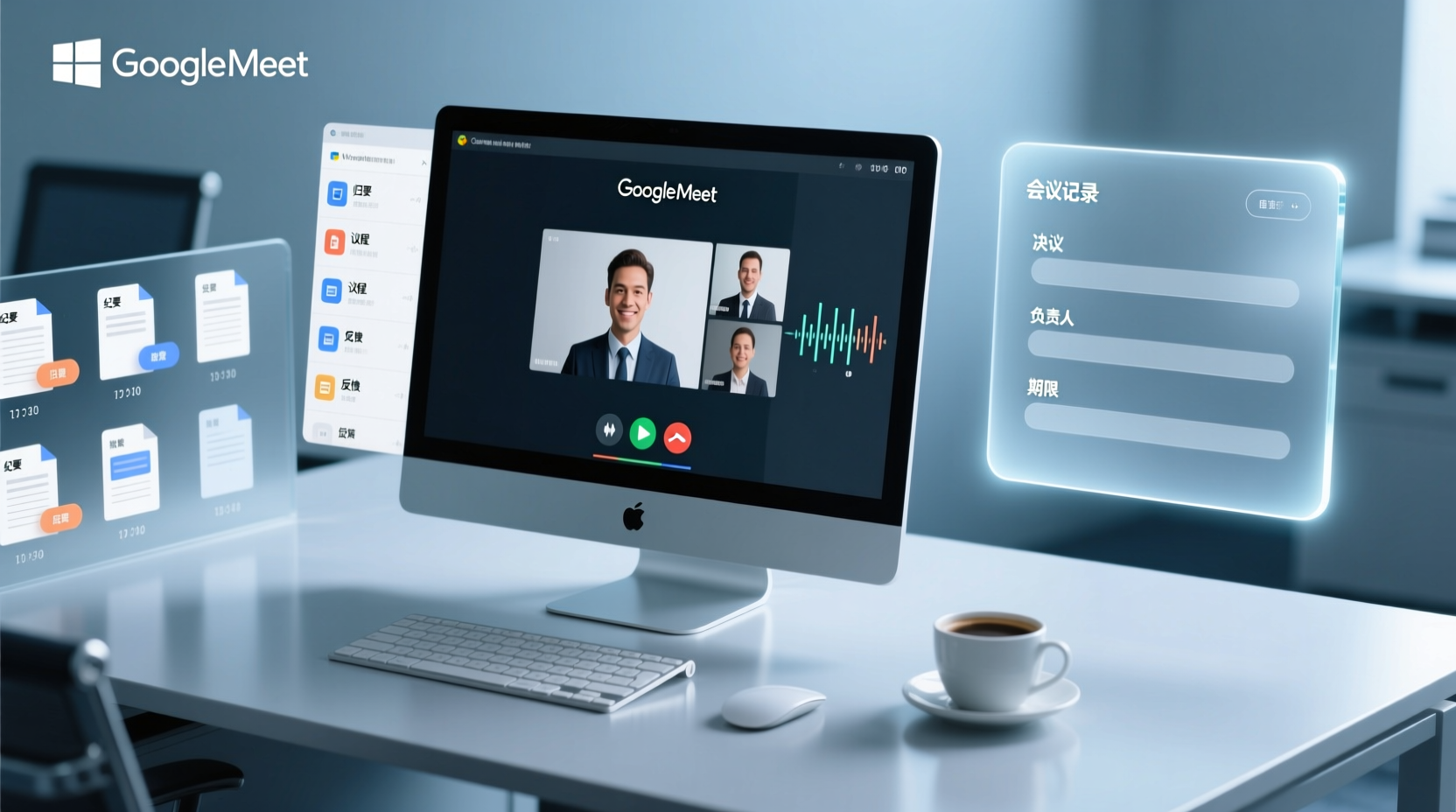
PC版Google Meet会議記録ツールの選び方:4つの軸で候補を2〜3に絞り込み、各軸でベンダーに確認すべきこと
Windows PCでGoogle Meetの会議を終えた後、本当に提出すべきなのは決議事項、担当者、期限、そしてアーカイブ可能な記録です。本記事では4つの軸で、Google Meet対応を謳う十数個のツールを2〜3に絞り込み、各軸で製品ページやベンダーに確認すべき具体的な質問をまとめます。

Google Meet に必要なもの:会前の役割確認と会後の引き継ぎチェックリスト
行政、アシスタント、プロジェクト調整担当者の視点から、Google Meet に参加または主催する際に役割ごとに必要な前提条件を分解して解説します。アカウント、組織設定、録画権限、外部参加者の追加条件を含み、会前チェックリストと会後の文字起こし・決議・ToDo の引き継ぎ順序を提供します。