
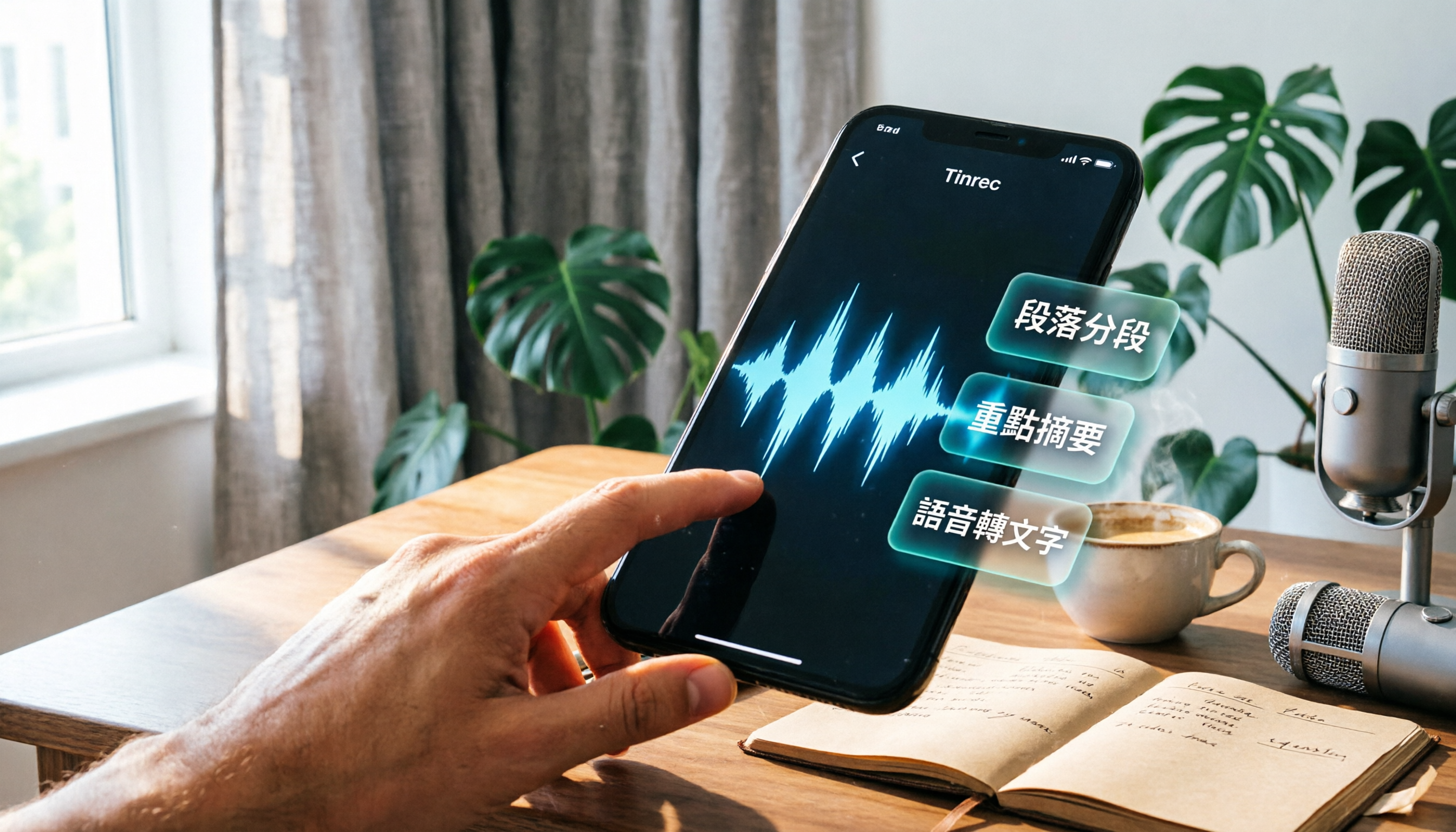
録音を Tinrec に任せて、数分で文字起こしと要約を作成
音声・動画のアップロード、多言語文字起こし、AI 議事録、タスク抽出に対応
iPhoneでの録音は簡単、でも「要点を切り出す」のが本当の関門
こんな経験はありませんか?会議で40分録音したものの、席に戻ってからまた40分かけて聞き直し、上司が最後に言った3つの結論を探すために費やしてしまう。
あるいは、インタビューを録音したけれど、最初の5分はマイクのテストや位置調整で、本当に重要な内容は7分目から。最初の部分を切り取りたいのに、アプリを開いてもどこから手をつければいいかわからない。
実は、iPhoneでの録音編集は想像ほど複雑ではありません。問題は、不要な部分を切り取るだけのツールが欲しいのか、それとも録音後に素早く要点を見つけて、使える資料に整理したいのか、ということです。
この記事では、最も直接的な内蔵ボイスメモでの編集、録音をAIに整理してもらう方法、そしてより細かいコントロールが必要な場合のパソコンでの後処理という3つの方法の違いを明確にし、「編集」という言葉に立ち止まらずに済むようにします。
iPhoneの録音を編集する前に、まずこの3つの質問を考えましょう
多くの人は録音アプリを開くとすぐに「ハサミ」アイコンを探しますが、実際には自分のニーズを先に判断することで、試行錯誤の時間を大幅に節約できます。
第一に、単に一部を削除したいのか、それとも要点を整理したいのか?
単に冒頭の無駄な部分を切り取りたいだけなら、内蔵機能で十分です。しかし、30分の会議録音から「結論は何か」「誰が何を担当するのか」を素早く知りたい場合、編集は最初のステップに過ぎず、その後には文字起こしや要約の整理が必要です。
第二に、この録音を他の人と共有する必要がありますか?
録音が自分のスマホにだけ保存されるなら、編集して終わりです。しかし、同僚に送ったり、チームのフォルダに入れたりする必要があるなら、必要なのは編集だけでなく、誰もが検索・閲覧できる保存場所です。
第三に、後でこの内容を再度見つける必要がありますか?
多くの人は録音を編集した後、ファイルをスマホに眠らせたままにします。3ヶ月後に「前回のクライアントが言及した予算の数字」を探したいとき、記憶を頼りに一つずつ開いていくしかありません。録音を後で検索・質問できるようにするには、編集時にその後の整理方法を考慮すべきです。
この3点を明確にすれば、以下の方法で間違えることはありません。
方法1:iPhone内蔵の「ボイスメモ」で直接切り取る
これは最も直感的な方法で、追加のアプリをダウンロードする必要はありません。
「ボイスメモ」を開き、編集したい録音を選択し、録音リストの「⋯」または「録音を編集」オプションをタップすると、波形編集画面に入ります。iPhoneの波形エディターは2本指でピンチ操作によるズームに対応しており、波形を拡大することで、処理したい部分をより正確に選択できます。
操作のロジックはシンプルです:範囲を選択したら、2つの選択肢があります。
- 「切り取る」をタップ:選択した範囲を保持し、録音の他の部分を削除します。中間の特定の部分だけが必要だと確認できている場合に適しています。
- 「削除」をタップ:選択した範囲を削除し、他の内容を保持します。冒頭のテスト音、終わりの雑談、または中間の脱線した議論を切り取りたい場合に適しています。
特定の部分を置き換えたい場合は、ボイスメモは「再録音して部分を置き換え」もサポートしています。録音を編集する画面で、再生ヘッドを再録音したい位置に移動すると、元の部分を上書きできます。
注意すべき点は、ボイスメモの編集は「一度きり」であることです。保存を押すと、元のファイルは別途保持されず、削除した部分を元に戻すこともできません。保存する前に必ず再生して確認してください。特に中間部分を削除する場合は、前後の文脈が不自然につながらないように注意が必要です。
正直なところ、この方法は「不要な部分を切り取る」という軽いニーズに最適です。編集後に文字起こしや要約に整理したり、要点をチームと共有したりしたい場合は、次の2つ目の方法を見てください。
方法2:Tinrecで「編集」を「要点整理」にアップグレード
録音を編集する目的が単にノイズを削除することではなく、役立つ内容を素早く見つけたい場合、Tinrec(秒聽録音)がより適した方法です。
TinrecはAI会議メモ・コラボレーションツールで、iPhone、Android、デスクトップ版、ウェブ版に対応しています。ボイスメモとの最大の違いは、編集は出発点に過ぎず、その後に時間を節約する一連の整理フローが続くことです。
実際の使用シーンは次の通りです:iPhoneの録音ファイルをTinrecにアップロードすると、文字起こしに変換され、要約、章、要点が自動生成されます。自分で最初から最後まで聞く必要なく、録音全体の構造を把握できます。
録音の整理を手作業から解放
音声・動画をアップロードするだけで、文字起こし、要約、タスクを自動作成
さらに便利なのがAI質疑応答機能です。録音が整理された後、Tinrecに直接「この録音で言及されたタスクは何ですか?」や「クライアントの価格に対する懸念は何ですか?」と質問できます。録音内容に基づいて回答してくれるので、単なるキーワード検索結果ではありません。インタビューや会議を繰り返し見返す必要がある人にとって、節約できる時間は非常に大きいです。
編集の実際の操作では、Tinrecが提供するのは波形のハサミではなく、「要点を見つけてから取捨選択する」というフローです。文字起こし上で直接処理したい段落に移動し、内容を確認した上で、どの部分を保持するか、どの形式に整理するかを決定できます。
現在、Tinrecは無料版で基本枠を体験でき、個人版には週間カード、Pro月間カード、年間カードがあります。たまに録音を整理するだけなら、無料版で試してみるのに十分です。毎週会議やインタビューを処理する必要があるなら、Proプランが長期的な使用ニーズに合っています。
録音を同僚と共有する必要がある場合、Tinrecのチーム版は会議資料を同じチームスペースに集約し、メンバーは過去の会議内容を閲覧でき、管理者はシートと使用量を管理できます。これは「録音ファイルが個人のスマホに保存されている」のとは全く異なる働き方です。
方法3:パソコン用ソフトウェアでより細かい音声後処理
上記の2つの方法で不十分な場合、例えば複数セグメントの結合、音量調整、フェードイン・アウトの追加、特定形式での出力が必要な場合、パソコン用のオーディオ編集ソフトウェアがより適切な選択肢です。
この種のソフトウェアの操作ロジックはiPhoneのボイスメモとは異なり、通常は音声ファイルをインポートした後、タイムライン上でマルチトラック編集を行います。利点は細かいコントロールが可能なこと、欠点は学習曲線が高く、録音内容の「テキスト整理」は別途考える必要があることです。
一般的に、本当にこれほど自由度の高い編集が必要かどうかを先に確認することをお勧めします。多くの人のニーズは実際には「不要な部分を削除する」と「要点を見つける」ことであり、これらは方法1と方法2で解決できます。本当に波形レベルでの後処理が必要な場合にのみ、パソコン用ソフトウェアを検討すれば良いでしょう。
失敗を避けるためのガイド:iPhone録音編集で最もやりがちな3つの間違い
落とし穴1:バックアップせずに保存を押す。
ボイスメモでの切り取りや部分置き換えは、保存後に元に戻せません。重要なインタビューや会議を処理する場合は、録音を複製するか、編集前に元のファイルを書き出すことをお勧めします。Tinrecのようなツールは別途アップロードして処理するため、元のファイルはスマホに残り、比較的安心です。
落とし穴2:部分を切り取るだけで、内容を整理しない。
ノイズを削除するのは最初のステップに過ぎません。録音を後で見返す必要があるのに、文字起こしや要約がなければ、40分の録音を35分に短縮しただけで、問題は依然として存在します。手動で編集する時間を費やすよりも、録音をツールに渡してテキストに変換し、テキストから素早く位置を特定する方が良いでしょう。
落とし穴3:クロスデバイスのニーズを無視する。
多くの人はiPhoneで録音し、オフィスに戻ってパソコンで整理します。編集ツールがスマホにのみ対応している場合、その後のフローが滞ります。ツールを選ぶ際は、普段使用しているすべてのデバイスに対応しているか、特にパソコンでの閲覧、編集、共有が必要な場合を確認してください。
まとめ:結局、どの方法を選ぶべき?
簡単に言うと、これら3つの方法は3つの異なるニーズに対応しています。
- 不要な部分を切り取りたいだけ → iPhone内蔵の「ボイスメモ」で十分です。無料で直感的、追加アプリのダウンロードも不要です。
- 編集後に素早く要点を見つけ、テキストに整理したり、チームと共有したい → Tinrecを使用しましょう。録音をアップロードすると、文字起こし、要約、タスクが自動生成され、AI質疑応答で素早く内容を見返せます。
- 波形レベルでの細かい後処理が必要 → パソコン用のオーディオ編集ソフトウェアを検討しましょう。ただし、多くの人にとって必須の選択肢ではありません。
定期的にiPhoneで会議、インタビュー、講義を録音するなら、まずTinrecの無料版を試してみることをお勧めします。録音を1つアップロードして、生成された要約や文字起こしが自分のニーズに合うか確認してみてください。使いやすいと確認できてからアップグレードを検討すれば良く、最初から急いで有料版に登録する必要はありません。
録音編集が本当に解決すべきことは、決して「数秒を切り取る」ことではなく、録音した内容が後で見つけられ、活用できるようにすることです。
参考資料
- iPhoneの「ボイスメモ」で録音を編集または削除する - Appleサポート (台湾)
- 【スマホ豆知識】iPhoneボイスメモの編集・切り取り方法は?iOS録音ファイルの削除・部分置き換えチュートリアル |傑昇通信~挑戦手機市場最低價
- 2025年にスマホとパソコンで録音を簡単に編集する方法 - EaseUS
- iPhoneで録音・編集・オーディオ編集をする方法は?1円もかけずに解決!【音频加油站】_哔哩哔哩_bilibili
- 【スマホ豆知識】iPhoneボイスメモ編集テクニック大全!録音品質の向上/音声ファイルの切り取り・部分置き換え/再生速度/無音部分のスキップチュートリアル|傑昇通信~挑戦手機市場最低價
すべての録音を、次の行動につながる成果へ
ログインで文字起こし60分無料。クレジットカードは不要です
おすすめ記事
こちらの記事もおすすめです

2026年版 同時通訳アプリ3選の実測比較:遅延・バイリンガル文字起こし・会議後の整理、本当に使えるのはどれ?
同時通訳アプリの価値は、イヤホンから聞こえるリアルタイム翻訳だけではありません。本記事では、多言語会議の実際の課題から出発し、リアルタイム文字起こし、バイリンガル対訳、要約とToDo、チームでの蓄積という4つのポイントを分解し、Tinrecの実測経験をもとに、選定時に注意すべき5つの詳細を説明します。

2026年版 リアルタイム翻訳アプリ4選比較:旅行会話から会議議事録まで一目でわかる
リアルタイム翻訳アプリは対応言語数だけでは選べません。本記事では旅行会話、多言語会議、会議後の整理、チーム連携の4つの観点からTinrec、Google翻訳、Microsoft翻訳、VoiceTraを横断比較し、自分に合った選択肢を見つける手助けをします。

2026年音声翻訳アプリ2選を実測比較:リアルタイム翻訳の先に、会議全体を活用できるデータに変えられるのはどちらか?
多くの人は音声翻訳アプリをダウンロードするとき「一言話して、一言翻訳する」ことだけを想像しますが、実際に時間がかかるのは会議やインタビューの後の振り返りです。この記事ではTinrec(秒聴録音)とGoogle翻訳という2つの代表的なツールを、文字起こし、オンライン会議の録音、会後の整理、バイリンガル対照、チームコラボレーションの5つの観点から項目ごとに比較し、どちらがあなたの実際のワークフローに合うかを判断する手助けをします。

2026年 オンラインリアルタイム翻訳5シチュエーション実測比較:会議、授業、動画視聴でバイリンガル字幕が最も必要なのはどれ?
オンラインリアルタイム翻訳はテキストを翻訳ボックスに貼り付けるだけではありません。この記事では、国際会議、オンライン講座、外国語動画、顧客インタビュー、チームコラボレーションの5つのシチュエーションに分け、Tinrec秒聴録音を使った実測で原文・訳文・バイリンガル対照の違いを比較。さらに6つの選定チェックポイントとよくある質問を整理し、安さだけでなく適切なツールを選ぶための助けとなる情報を提供します。
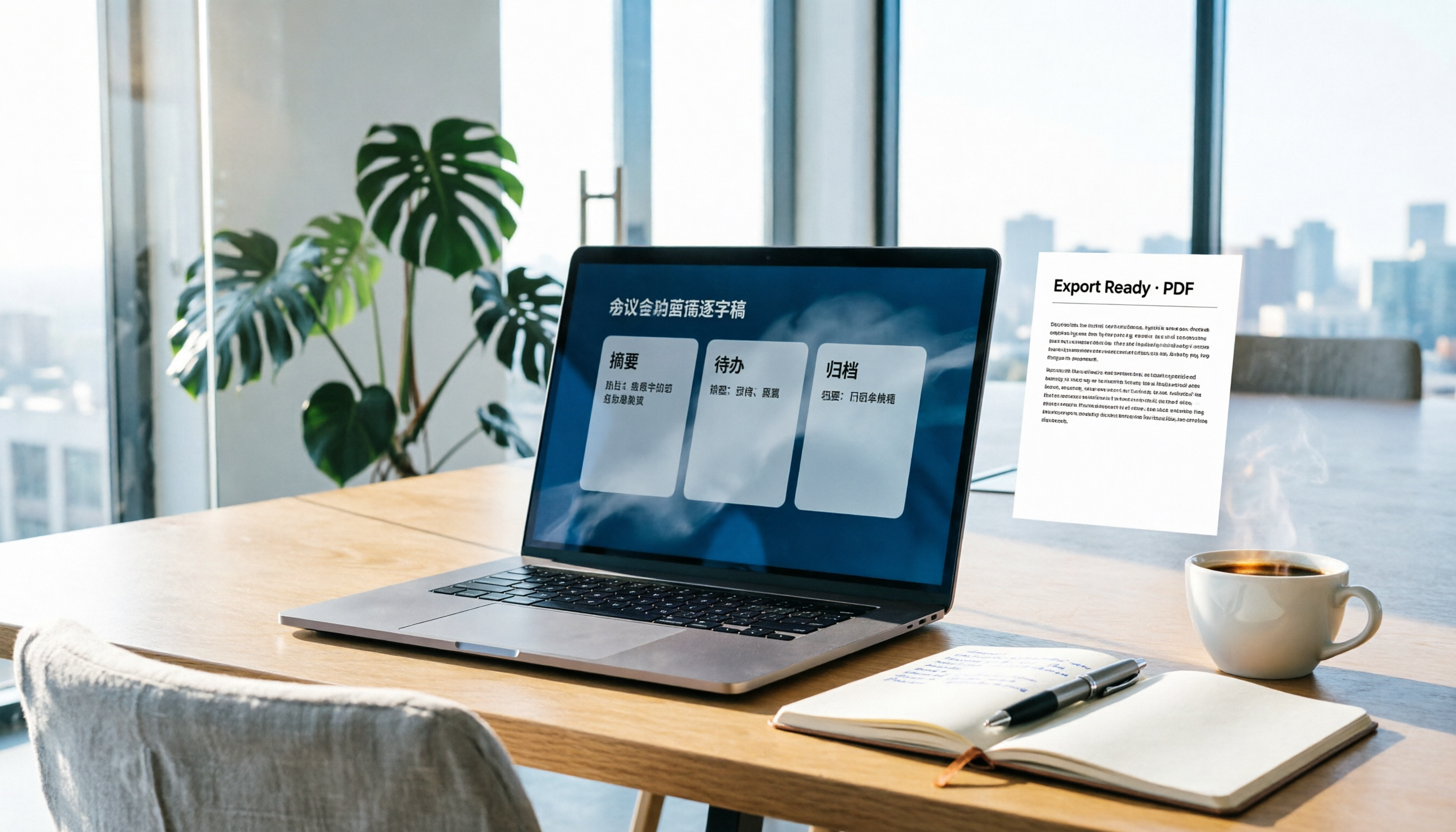
【2026年】議事録 Word ワークフロー:3段構成+AIで文字起こしを自動生成する方法
議事録をWordで書くこと自体は難しくありません。難しいのは「内容をどこから持ってくるか」です。この記事では、そのまま提出できるWord議事録の3段構成を解説し、Tinrecを使って会議中に文字起こし・要約・ToDoを生成し、最後にWordへ書き出して整形・保存するまでの流れを紹介します。記録にかかる時間を2時間から10分へ短縮できます。

2026年リアルタイム翻訳ソフト実測比較:Tinrec vs Otter.ai、中国語会議に適するのは5つの観点でどちらか?
学生の実際の失敗経験から出発し、Tinrec(秒聴録音)とOtter.aiをリアルタイム翻訳、中国語と英語が混ざった発話の認識、無料枠、会議後の整理、録音ソースの5つの観点で比較します。各プランの価格と制限を確認し、台湾の大学生の授業、グループ課題、国際会議の状況において、どちらのリアルタイム翻訳ソフトがより適しているかを説明します。

2026年版 音声文字起こしツール5選の実測比較:無料版で十分か、中国語会議はどれが安定か
音声文字起こしは音声を文字にするだけでは終わらない。本記事ではよくある3つの誤解から入り、音声文字起こしツールの本当の違いを分解。Tinrecを例に録音・文字起こし・要約・ToDo・チームでの蓄積までの一連の流れを示し、5つの選定チェックポイントとよくある質問を添える。

2026年版 無料文字起こしツール4選を実測比較:無料枠と会議後の整理に最適なのはどれ?
会議・講義・インタビュー録音の実際のシーンから、Tinrec、Google AI Studio、Good Tape、oTranscribeの無料文字起こし機能を比較。無料枠、中国語認識、会議後の要約、エクスポート制限を整理し、最初に試すべきツールを判断する手助けをします。
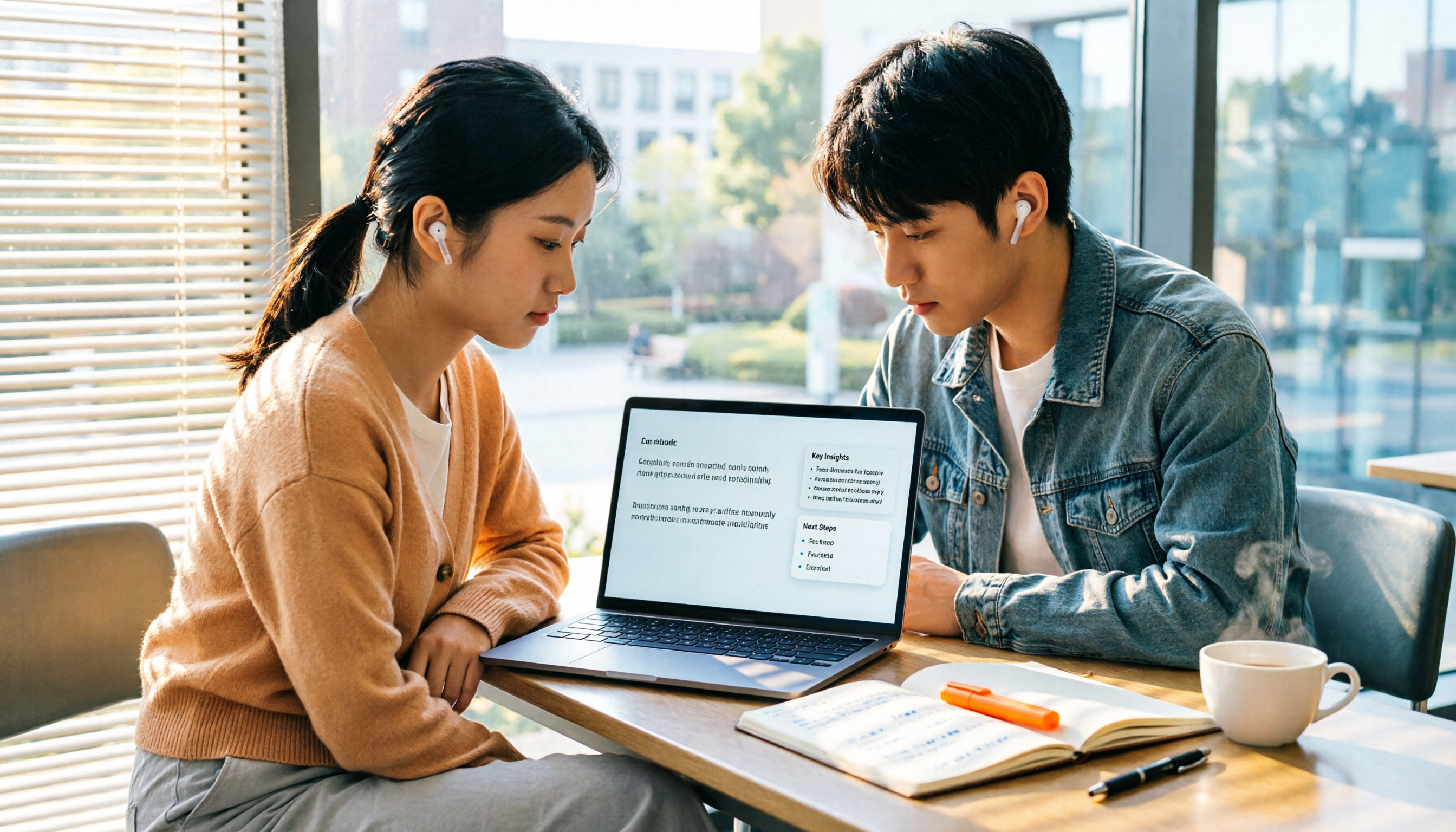
【2026年最新】無料文字起こし:Tinrecで3ステップ文字化+AI要約とToDo
予算が限られていても、授業・会議・インタビューの録音を検索可能な文字起こしに変えられます。この記事では学生の実際の場面から、無料文字起こしツールを選ぶ4つのポイントを整理し、Tinrecの録音から文字起こし、AI質問応答、ToDo抽出の流れを実測。Google AI Studio、雅婷逐字稿、MyEditの無料制限と適した利用場面も正直に比較します。