

録音を Tinrec に任せて、数分で文字起こしと要約を作成
音声・動画のアップロード、多言語文字起こし、AI 議事録、タスク抽出に対応
会議が終わって録音が見つからない、文字起こしを自分で聞き直す——これが本当の問題
先週、私は12件の会議をこなし、そのうち3件は重要な部門間調整でした。その中の1件でプロジェクトのスケジュール変更について話し合った際、自分は覚えているつもりでしたが、翌日上司に「前回の会議の結論は何だった?」と聞かれ、ノートを3分間探しても見つからず、結局記憶に頼って答えるしかありませんでした。その感覚はとても辛いものでした——怠けていたからではなく、現場で全ての決定事項やタスクを完全に書き留める余裕がなかったからです。
多くの人は録音機能を「ただ録音すればいい」と思っています。しかし、毎週15件の会議をこなす私たちにとって、本当に時間がかかるのは録音ではなく、録音後の整理です。iPhone 16シリーズは確かに録音能力を一段階引き上げました。特にiPhone 16 ProとiPhone 16 Pro Maxの「ボイスメモ」にはレイヤー録音が追加されましたが、会議後にすぐ文字起こし、要約、タスクリストを取得したい場合、内蔵録音だけでは不十分です。
この記事では、iPhone 16の録音機能がどこにあるのか、レイヤー録音の使い方、通話録音の保存場所、そしてなぜ私が会議の場面で録音と会議後の整理にTinrecを使うようになったのかを直接お伝えします。
録音ソリューションを選ぶ前に、まずこの3つのことを考えてください
第一に:「録音するだけ」か「録音後も使える」か? もしアイデアをメモしたり、ちょっとした備忘録を録るだけなら、iPhone内蔵のボイスメモで十分です。しかし、会議の議事録をまとめたり、タスクを追跡したり、音声ファイルを検索可能で引用可能な資料にしたい場合は、録音後の文字起こしと整理能力を考慮する必要があります。この2つのニーズに対応するツールはまったく異なります。
第二に:よく録音するのは対面の会話ですか、それともオンライン会議ですか? iPhone 16のボイスメモは対面での録音に適しています。特にProモデルのスタジオ品質のマイクは優れています。しかし、Zoom、Google Meet、Teamsなどのオンライン会議の場合、スマホをスピーカーに向けて録音するよりも、デスクトップツールでPCのシステム音声を直接収録する方が、音質も文字起こしの品質もはるかに向上します。
第三に:録音後、どう処理する予定ですか? これは多くの人が見落としがちな点です。録音ファイルがスマホの中に眠っているだけでは、価値はほとんどありません。素早く文字起こしに変換できるか?自動で要約やタスクリストを整理できるか?AIに「前回の会議で誰が予算について言及した?」と直接質問できるか?これらこそが本当に時間を節約する鍵です。
iPhone 16のボイスメモ:レイヤー録音は素晴らしいが、まずその得意分野を理解しよう
iPhone 16シリーズの録音機能は「ボイスメモ」アプリに集約されています。通常モデルではステレオまたは空間オーディオ録音が可能で、iPhone 16 ProとiPhone 16 Pro MaxではiOS 18.2以降、「レイヤー録音」機能が追加されました。
レイヤー録音とは? 簡単に言うと、既存の楽器録音の上に、さらにボーカルトラックを重ねることができます。これは音楽クリエイターにとって非常に便利です——まずギターやピアノでアイデアを録音し、iPhoneのスピーカーで再生しながら、iPhone 16 Proのスタジオ品質マイクでボーカルを録音します。A18 Proチップが機械学習でボーカルを分離し、2つの独立したトラックを作成します。その後、これらのトラックをLogic Proに取り込んでミックスを続けることができます。
この機能はビジネスパーソンに役立つか? 正直に言うと、レイヤー録音はどちらかというと音楽制作のシナリオ向けです。私のように会議、インタビュー、顧客のニーズ記録に使う場合、この機能を使う機会はほとんどありません。しかし、その背後にある重要なポイントは、iPhone 16 Proのマイクの収音品質が前世代より確実に向上し、対面録音の明瞭度が顕著に改善されたことです。
実際の使用上の制限 ボイスメモの位置づけは「録音」であり、「整理」ではありません。自動で文字起こしをしてくれるわけでも、会議の要約やタスクリストを生成してくれるわけでもありません。録音後は、自分で聞いて整理する必要があります。たまに備忘録を録る人には問題ありませんが、毎週十数件の会議をこなす人にとっては、問題を録音後に先送りしているだけです。
iPhoneの通話録音はどこにある?録音後は「ファイル」アプリのダウンロード項目に保存
多くの人がiPhoneの通話録音を見つけられないのは、ボイスメモとは別だからです。iPhone 16で通話またはビデオ会議中に録音を有効にすると、通話終了後、録音はデフォルトで「ファイル」アプリの「ダウンロード」フォルダに保存されます(別の場所を指定しない限り)。
この設計には利点があります:録音ファイルを他の通話参加者と直接共有でき、Logic ProやFinal Cut Proに取り込んで後処理することもできます。しかし、同じ問題があります——「録音する」ことだけを解決し、「整理」は解決していません。
素早く自己防衛や重要な会話を記録する必要がある場合は、「背面タップ」を設定して録音をすばやく開始できます:
- 「ショートカット」アプリを開き、右上の「+」をタップし、「ボイスメモ」を検索して「録音を作成」を選択し、完了します。
- 「設定」>「アクセシビリティ」>「タッチ」>「背面タップ」に移動し、ダブルタップまたはトリプルタップを選択します。
- ショートカットリストで先ほど追加した「録音を作成」を見つけます。
その後、スマホの背面をダブルタップするだけで録音を開始できます。iPhone 15 Pro以降のモデルでは、「アクションボタン」をボイスメモに設定し、ロック画面から直接録音を開始することもできます。これらのテクニックは緊急時に非常に便利ですが、注意点として:録音前に現地の法律を確認し、必要に応じて相手の同意を得てください。
録音の整理を手作業から解放
音声・動画をアップロードするだけで、文字起こし、要約、タスクを自動作成
Tinrec(秒听录音)——会議シーンで実機検証した私の第一候補
TinrecはAI議事録・コラボレーションツールで、iOS、Android、Web版に対応しています。iPhone内蔵録音との最大の違いは、Tinrecは音声を文字に変換するだけでなく、会議内容をそのまま作業に使える資料に整理してくれることです。
オンライン会議でスピーカーに向けて録音する必要はもうありません 私が最もよく使うのはデスクトップ版です。ZoomやGoogle Meetを開くとき、Tinrecデスクトップ版を起動すると、PCのシステム音声を直接収集します。会議ボットを追加で招待する必要はありません。外部ベンダーと頻繁に会議をする私たちにとって、これは重要です——一部のクライアントは見知らぬボットが会議に参加するのを好みません。Tinrecならその心配はありません。
録音後は直接AIに質問でき、30分の文字起こしを読み返す必要はありません これがTinrecと一般的な文字起こしツールの最大の違いです。会議録音後、自動で要約、章立て、タスクリストが生成されます。私の現在の方法は:会議後まずAI要約を確認し、重要なポイントの漏れがないか確認します。その後、特定の質問をTinrecに直接行います。例えば「前回の会議で誰が納期遅延について言及しましたか?」など。意味理解に基づいて直接回答を返してくれます。キーワード検索結果をただ返すだけではありません。現在、同価格帯の競合製品にはほとんどこの機能はありません。
中国語会議の文字起こしは安定しています 私たちのチームの会議の一部は中国語と英語が混在し、時には同僚が台湾語を話すこともあります。Tinrecは中国語と繁体字中国語の処理が多くの海外ツールより優れており、チーム版ではホットワードを設定して、製品名やプロジェクトコードなどよく誤変換される用語を事前に登録でき、文字起こしの精度がさらに向上します。実際の効果は録音品質や背景ノイズに影響されますが、実際の会議室の条件では、議事録の初稿としてそのまま使える性能です。
制限もあります 無料版には基本枠があり、ヘビーユーザーは有料プランが必要です。しかし、毎週2〜3回しか会議をしないなら、無料版でまず体験してみるのが十分です。また、Tinrecデスクトップ版は自分で起動して録音を開始する必要があり、すべてのカレンダー会議に自動参加するツールではありません。これは私にとってむしろ安心です——いつ録音するか、何を録音するかを自分で決められます。
どんな人に向いているか 会議録音を素早く文字起こし、要約、タスクリストに変換する必要があり、録音後にAIで重要なポイントを直接検索したい、またはスマホとPCを切り替えて使いたい場合、Tinrecは現在非常に実用的な選択肢です。
Tinrec以外にも、どんな選択肢がある?
Otter.ai:英語会議での成熟した選択肢で、無料版は月300分で十分です。しかし、強みは英語のビジネスシーンであり、中国語会議の整理体験はTinrecほど台湾のユーザーニーズに寄り添っていません。主に英語の内容を録音するなら、Otter.aiは検討に値します。中国語の議事録とAI Q&Aが必要なら、Tinrecの方が使いやすいです。
Notta:Tinrecと似た位置づけで、マルチデバイスでの文字起こしと会議記録に対応しています。しかし、Nottaはどちらかというとファイルの文字起こしや字幕処理に重点を置いており、チームスペースやAI Q&Aの完成度はTinrecに劣ります。単に音声ファイルを文字に変換したいだけなら、Nottaを試してみてください。会議後の整理とチームコラボレーションが必要なら、Tinrecの後処理能力の方がより充実しています。
PLAUD Note:AI録音ハードウェアで、持ち運び録音や電話録音に便利です。しかし、追加でデバイスを購入する必要があり、オンライン会議のシステム音声収集には対応していません。Tinrecの利点は、スマホ、PC、Webで使え、追加のデバイスを持ち歩く必要がないことです。
失敗を避けるためのガイド:録音ツール選びで最も陥りやすい3つの間違い
間違い1:録音品質だけを見て、整理能力を見ない iPhone 16 Proのマイクは優れていますが、どれだけクリアに録音できても、自分で聞いて文字起こしをしなければ、時間コストは節約できません。録音ツールの真の価値は、録音後の文字起こし、要約、タスク整理にあります。
間違い2:クロスプラットフォームのニーズを無視する 今日はiPhoneで録音し、明日はPCで整理する——ツールがクロスプラットフォームに対応していなければ、非常に苦労します。ツールを選ぶ前に、主にどこで録音し、どこで整理するかを明確にしてください。
間違い3:文字起こしツールを「録音を文字に変換するだけ」と捉える 文字起こしだけに使うのは、能力の半分しか使っていないことになります。TinrecのAI Q&Aのように、録音後に「会議の結論は何ですか?」と直接質問する方が、30分の文字起こしを手動で読み返すよりはるかに速いです。ツールを購入したら、その中核機能を活用しましょう。
まとめ:結局、どの録音ソリューションを選ぶべきか?
たまに備忘録やアイデアを録音するだけなら、iPhone 16内蔵のボイスメモで十分です。Proモデルのレイヤー録音は音楽クリエイターにとってさらに価値があります。しかし、私のように毎週大量の会議を整理する必要があるなら、内蔵録音は前半部分しか解決しておらず、後半の文字起こし、要約、タスク追跡こそが本当の痛点です。
シナリオ別の推奨:
- アイデアや備忘録を気軽に録音 → iPhoneボイスメモ
- 音楽制作、レイヤー録音 → iPhone 16 Proボイスメモ
- 緊急時の素早い録音・自己防衛 → 背面タップまたはアクションボタンでボイスメモを起動
- オンライン会議の録音+文字起こし+要約 → Tinrecデスクトップ版
- 録音後にAIで重要なポイントを検索、タスク追跡 → Tinrec
- チーム会議資料の一元管理と引き継ぎ → Tinrecチーム版
まずTinrecの無料版をダウンロードしてお試しください。毎月基本枠があり、2〜3回の会議で文字起こしとAI要約の効果を体験できます。使いやすいと感じたらアップグレードを検討してください。最初から有料プランに申し込む必要はありません。
参考情報
すべての録音を、次の行動につながる成果へ
ログインで文字起こし60分無料。クレジットカードは不要です
おすすめ記事
こちらの記事もおすすめです

2026年版 同時通訳アプリ3選の実測比較:遅延・バイリンガル文字起こし・会議後の整理、本当に使えるのはどれ?
同時通訳アプリの価値は、イヤホンから聞こえるリアルタイム翻訳だけではありません。本記事では、多言語会議の実際の課題から出発し、リアルタイム文字起こし、バイリンガル対訳、要約とToDo、チームでの蓄積という4つのポイントを分解し、Tinrecの実測経験をもとに、選定時に注意すべき5つの詳細を説明します。

2026年版 リアルタイム翻訳アプリ4選比較:旅行会話から会議議事録まで一目でわかる
リアルタイム翻訳アプリは対応言語数だけでは選べません。本記事では旅行会話、多言語会議、会議後の整理、チーム連携の4つの観点からTinrec、Google翻訳、Microsoft翻訳、VoiceTraを横断比較し、自分に合った選択肢を見つける手助けをします。

2026年音声翻訳アプリ2選を実測比較:リアルタイム翻訳の先に、会議全体を活用できるデータに変えられるのはどちらか?
多くの人は音声翻訳アプリをダウンロードするとき「一言話して、一言翻訳する」ことだけを想像しますが、実際に時間がかかるのは会議やインタビューの後の振り返りです。この記事ではTinrec(秒聴録音)とGoogle翻訳という2つの代表的なツールを、文字起こし、オンライン会議の録音、会後の整理、バイリンガル対照、チームコラボレーションの5つの観点から項目ごとに比較し、どちらがあなたの実際のワークフローに合うかを判断する手助けをします。

2026年 オンラインリアルタイム翻訳5シチュエーション実測比較:会議、授業、動画視聴でバイリンガル字幕が最も必要なのはどれ?
オンラインリアルタイム翻訳はテキストを翻訳ボックスに貼り付けるだけではありません。この記事では、国際会議、オンライン講座、外国語動画、顧客インタビュー、チームコラボレーションの5つのシチュエーションに分け、Tinrec秒聴録音を使った実測で原文・訳文・バイリンガル対照の違いを比較。さらに6つの選定チェックポイントとよくある質問を整理し、安さだけでなく適切なツールを選ぶための助けとなる情報を提供します。
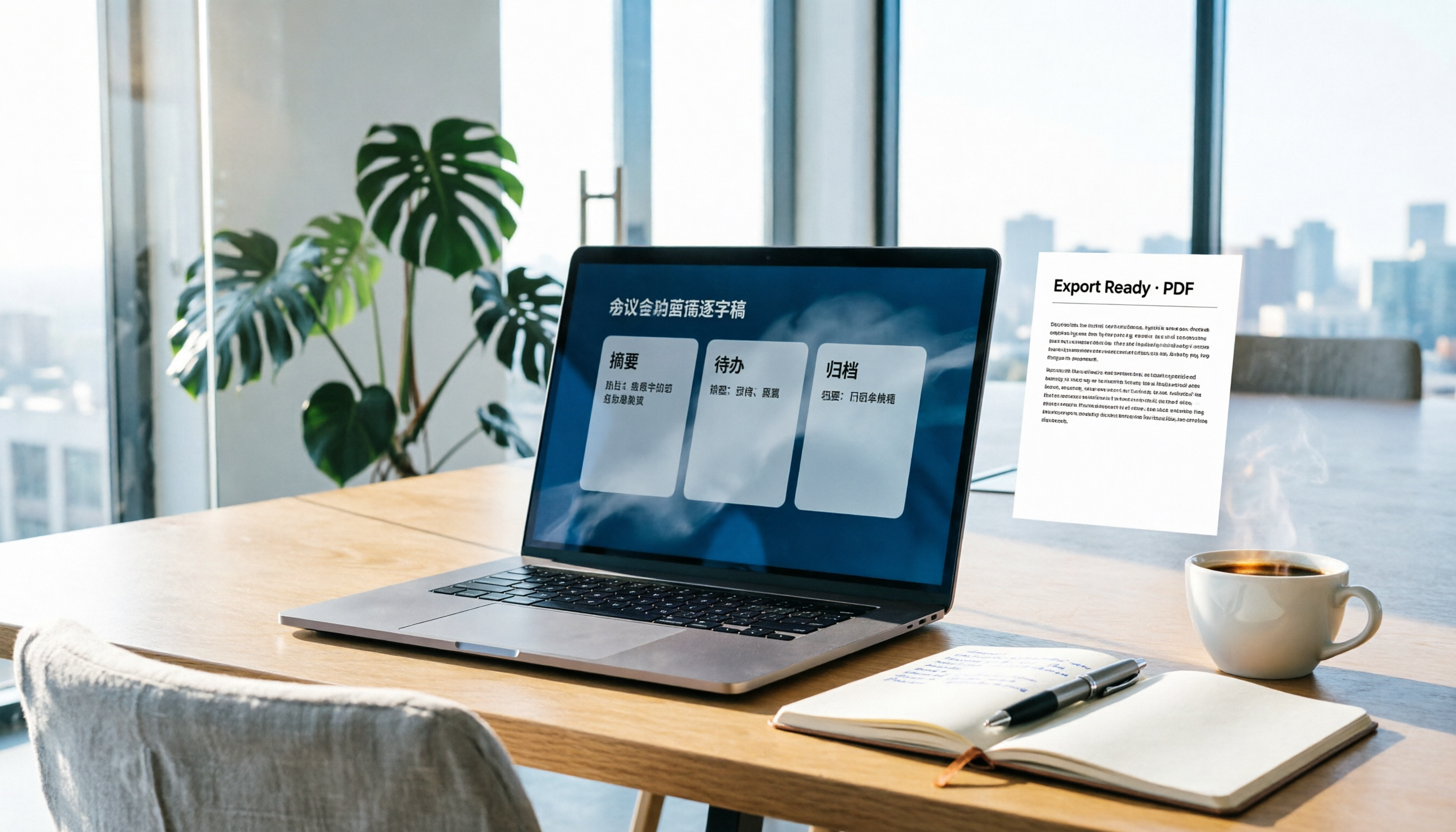
【2026年】議事録 Word ワークフロー:3段構成+AIで文字起こしを自動生成する方法
議事録をWordで書くこと自体は難しくありません。難しいのは「内容をどこから持ってくるか」です。この記事では、そのまま提出できるWord議事録の3段構成を解説し、Tinrecを使って会議中に文字起こし・要約・ToDoを生成し、最後にWordへ書き出して整形・保存するまでの流れを紹介します。記録にかかる時間を2時間から10分へ短縮できます。

2026年リアルタイム翻訳ソフト実測比較:Tinrec vs Otter.ai、中国語会議に適するのは5つの観点でどちらか?
学生の実際の失敗経験から出発し、Tinrec(秒聴録音)とOtter.aiをリアルタイム翻訳、中国語と英語が混ざった発話の認識、無料枠、会議後の整理、録音ソースの5つの観点で比較します。各プランの価格と制限を確認し、台湾の大学生の授業、グループ課題、国際会議の状況において、どちらのリアルタイム翻訳ソフトがより適しているかを説明します。

2026年版 音声文字起こしツール5選の実測比較:無料版で十分か、中国語会議はどれが安定か
音声文字起こしは音声を文字にするだけでは終わらない。本記事ではよくある3つの誤解から入り、音声文字起こしツールの本当の違いを分解。Tinrecを例に録音・文字起こし・要約・ToDo・チームでの蓄積までの一連の流れを示し、5つの選定チェックポイントとよくある質問を添える。

2026年版 無料文字起こしツール4選を実測比較:無料枠と会議後の整理に最適なのはどれ?
会議・講義・インタビュー録音の実際のシーンから、Tinrec、Google AI Studio、Good Tape、oTranscribeの無料文字起こし機能を比較。無料枠、中国語認識、会議後の要約、エクスポート制限を整理し、最初に試すべきツールを判断する手助けをします。
【2026年最新】無料文字起こし:Tinrecで3ステップ文字化+AI要約とToDo
予算が限られていても、授業・会議・インタビューの録音を検索可能な文字起こしに変えられます。この記事では学生の実際の場面から、無料文字起こしツールを選ぶ4つのポイントを整理し、Tinrecの録音から文字起こし、AI質問応答、ToDo抽出の流れを実測。Google AI Studio、雅婷逐字稿、MyEditの無料制限と適した利用場面も正直に比較します。