
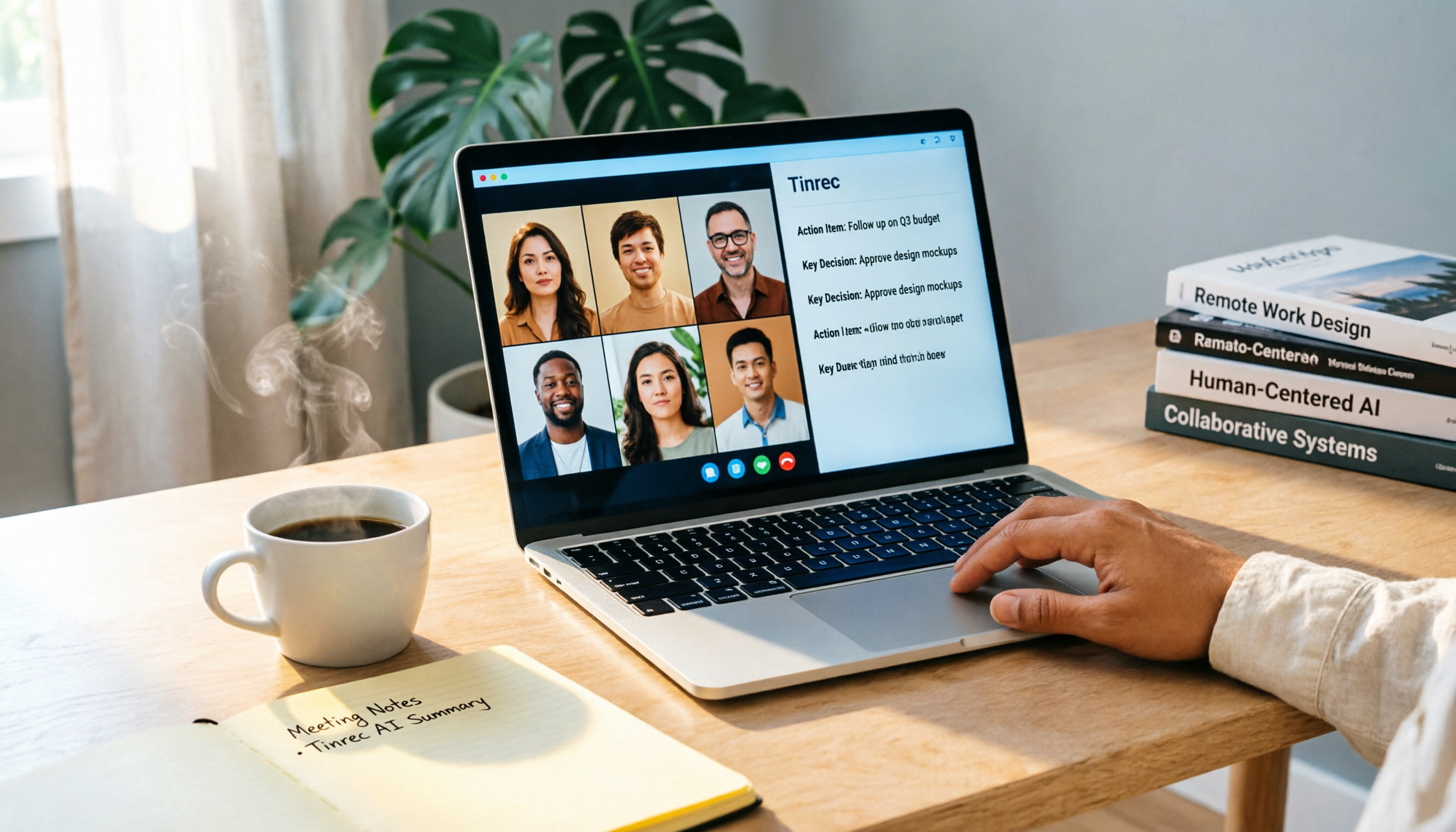
録音を Tinrec に任せて、数分で文字起こしと要約を作成
音声・動画のアップロード、多言語文字起こし、AI 議事録、タスク抽出に対応
MacでGoogle Meetを利用する際、最も面倒なのは会議自体ではなく、ウィンドウが見つからないこと
こんな経験はありませんか?会議のリンクが届いてChromeを開いたものの、Meetのウィンドウが大量のタブのどこかに埋もれてしまい、会議開始30秒前になっても「タブの海」を探し回っている——。
これはあなたの責任ではありません。Googleは公式にはMac向けの完全なネイティブ版Meetアプリを提供しておらず、多くの人はブラウザで代用しているのが現状です。
しかし実際には、Macには追加費用なしでGoogle Meetの体験を大幅に向上させる代替手段がいくつかあります。この記事では、「ウィンドウ探し」から「議事録作成」までを一気に解決する3つの選択肢をまとめました。
Mac向けGoogle Meetツールを選ぶ前に、まずこの3点を理解しましょう
1. ネイティブアプリとPWAの違いは?
ネイティブアプリは独立してインストールされるプログラムで、起動が速く、独立したウィンドウで動作します。一方、PWA(プログレッシブウェブアプリ)はウェブページを「アプリ化」したもので、独立したアイコンとウィンドウを持ちますが、本質的にはブラウザ上で動作します。
Google Meetに関して言えば、PWAは現在最もネイティブアプリに近い公式の解決策です。
2. 必要なのは「会議ツール」か「記録ツール」か?
スムーズに会議を開いたり、画面共有をしたりするだけなら、PWAで十分です。しかし、自動文字起こし、会議の要約、TODOリストなども必要な場合は、追加のAI議事録ツールが必要になります。
両者は競合するものではなく、併用することが可能です。
3. 無料版で十分か?
Google Meet自体は無料版でも会議を開くことができ、PWAも無料です。注意すべき点は、AI議事録ツールには通常、無料枠に制限があり、ヘビーユーザーは有料プランが必要になる可能性があることです。
Tinrec 秒听录音——MacでGoogle Meetに「記録と整理」を追加する無料の選択肢
Google Meetの会議を「終わったら忘れてしまう」ものにしたくないなら、Tinrecは今試す価値のある選択肢です。これはAI議事録作成・コラボレーションツールで、デスクトップ版ではMacのシステム音声を直接収録でき、Google Meetに会議ボットを追加する必要も、追加の録音ハードウェアを購入する必要もありません。
実際の使い方は?Google Meetの会議を始める前に、Tinrecデスクトップ版を起動してシステム音声を録音します。会議中、Tinrecは音声をリアルタイムでテキストに変換し、終了後には自動で要約、チャプター、TODOリストを生成します。
さらに便利なのは、録音後にTinrecに直接「さっき誰が予算について言及しましたか?」と質問できることです。会議内容に基づいて回答が得られるので、30分の文字起こしを手動で探す必要はありません。現在、同価格帯のツールでこのような対話型検索機能を備えたものはほとんどありません。
Tinrecは中日混合コンテンツ、多言語会議、リアルタイム翻訳にも対応しています。中国語で会議をすることが多い方や、会議中に英語の専門用語が混ざる方には、英語のみに特化したツールよりも使いやすいでしょう。
注意点として、無料版には基本的な利用制限があり、ライトな利用に適しています。毎週定期的に会議を行う方はProプランを検討できます。チームで会議資料を共有したり、メンバーやシートを管理したりする必要がある場合は、チーム版を検討してください。
どんな人に向いている?MacでGoogle Meetを利用し、文字起こしを残してTODOを素早く整理したいが、会議にボットを追加したくないという方にとって、Tinrecは現在非常に実用的な選択肢です。
Tinrec以外にも、Mac向けGoogle Meetの無料選択肢があります
Google Meet PWA:公式の解決策で、まず「ウィンドウが見つからない」問題を解決
Googleは公式にPWAのインストール方法を提供しており、Chrome 73以上で利用できます。インストール後、MeetはDockに専用アイコンと独立したウィンドウが表示され、多数のタブと混在することがなくなります。
録音の整理を手作業から解放
音声・動画をアップロードするだけで、文字起こし、要約、タスクを自動作成
PWAの機能はウェブ版と完全に同じで、学習コストはゼロです。ただし、これは「会議ウィンドウ」の問題を解決するだけで、会議の記録や文字起こし機能はありません。会議後の整理が必要な場合は、Tinrecのようなツールを併用する必要があります。
Otter.ai:英語の議事録作成におけるもう一つの選択肢
Otter.aiは成熟したAI会議アシスタントで、無料版では毎月300分の文字起こし枠があり、たまに会議を行う人には十分な容量です。英語のビジネス会議での文字起こしと要約は安定しています。
ただし、主に中国語や中日混合で会議を行う場合、Otterの中国語対応はTinrecほどニーズに合っていません。Tinrecは中国語会議、リアルタイム翻訳、会議後のTODO整理において、より高い統合性を備えています。
Google Meetの内蔵機能を直接使う:何もインストールしたくない場合の最低限の選択肢
Google Meet自体には、画面共有やリアルタイム字幕などの基本機能があり、完全に無料で、何もインストールする必要はありません。
ただし、内蔵字幕は完全な会議記録ではなく、会議を閉じると消えてしまい、要約やTODO整理もありません。単に「会議ができればいい」というニーズならこれで十分ですが、「会議後に要点を整理してくれる」ことが必要な場合は、TinrecやOtterのようなツールが必要です。
注意点:MacでGoogle Meetを使う際に最もよくある3つの間違い
落とし穴1:Macネイティブ版のGoogle Meetアプリがあると思い込む
多くの人がApp Storeで「Google Meet」を検索すると、iOS版やサードパーティ製ツールが見つかりますが、Googleは完全なMacネイティブ版を提供していません。最も近い公式の解決策はPWAであり、信頼できないダウンロードサイトに惑わされないようにしましょう。
落とし穴2:会議を開いても記録を残さない
会議が終わってから、文字起こしもTODOもなく、記憶だけを頼りに思い出そうとする。毎回のGoogle Meet会議が記録・追跡する価値があるなら、会議前にTinrecを起動しましょう。会議後に何とかしようとするのではなく。
落とし穴3:無料枠だけを見て、「整理能力」を無視する
無料の文字起こしツールは多くありますが、そのほとんどは単なる文字起こしを提供するだけです。本当に必要なのは、会議後の要約、TODOの抽出、検索可能なデータベースです。ツールを選ぶ際は、分数だけを比較するのではなく、会議を継続的に活用できるデータに変換してくれるかどうかを見極めましょう。
まとめ:MacでGoogle Meetをどう使うべきか?
簡単に言うと:
- 会議ウィンドウを素早く見つけて、安定して会議を開きたいだけ → Google Meet PWAをインストール。
- 中国語会議の文字起こし、要約、TODOが欲しい → Tinrecの無料版を試してみる。
- 主に英語の会議で、たまに文字起こしが必要 → Otter.aiの無料版を検討。
- 何もインストールしたくない → Google Meetの内蔵機能で間に合わせる。
毎週Google Meetの会議があり、会議後に記録整理の時間をかけたくないなら、まずTinrecの無料版をダウンロードして、実際に1回の会議を録音し、「会議中に文字起こしが生成され、会議後に要点を直接質問できる」という流れを体験してみてください。無料枠で数回試すことができ、使い心地が良ければアップグレードを検討しましょう。
参考情報
- The best productivity tips for Google Meet on Mac – Setapp
- Google Meet for Mac - Download
- Google Meet - App Store - Apple
- Is there a native Mac desktop app I can download for Google Meet? Tired of looking for browser tabs - Google Meet Community
- Download the Google Meet progressive web app on your computer - Google Meet Help
すべての録音を、次の行動につながる成果へ
ログインで文字起こし60分無料。クレジットカードは不要です
おすすめ記事
こちらの記事もおすすめです

2026年版 同時通訳アプリ3選の実測比較:遅延・バイリンガル文字起こし・会議後の整理、本当に使えるのはどれ?
同時通訳アプリの価値は、イヤホンから聞こえるリアルタイム翻訳だけではありません。本記事では、多言語会議の実際の課題から出発し、リアルタイム文字起こし、バイリンガル対訳、要約とToDo、チームでの蓄積という4つのポイントを分解し、Tinrecの実測経験をもとに、選定時に注意すべき5つの詳細を説明します。

2026年版 リアルタイム翻訳アプリ4選比較:旅行会話から会議議事録まで一目でわかる
リアルタイム翻訳アプリは対応言語数だけでは選べません。本記事では旅行会話、多言語会議、会議後の整理、チーム連携の4つの観点からTinrec、Google翻訳、Microsoft翻訳、VoiceTraを横断比較し、自分に合った選択肢を見つける手助けをします。

2026年音声翻訳アプリ2選を実測比較:リアルタイム翻訳の先に、会議全体を活用できるデータに変えられるのはどちらか?
多くの人は音声翻訳アプリをダウンロードするとき「一言話して、一言翻訳する」ことだけを想像しますが、実際に時間がかかるのは会議やインタビューの後の振り返りです。この記事ではTinrec(秒聴録音)とGoogle翻訳という2つの代表的なツールを、文字起こし、オンライン会議の録音、会後の整理、バイリンガル対照、チームコラボレーションの5つの観点から項目ごとに比較し、どちらがあなたの実際のワークフローに合うかを判断する手助けをします。

2026年 オンラインリアルタイム翻訳5シチュエーション実測比較:会議、授業、動画視聴でバイリンガル字幕が最も必要なのはどれ?
オンラインリアルタイム翻訳はテキストを翻訳ボックスに貼り付けるだけではありません。この記事では、国際会議、オンライン講座、外国語動画、顧客インタビュー、チームコラボレーションの5つのシチュエーションに分け、Tinrec秒聴録音を使った実測で原文・訳文・バイリンガル対照の違いを比較。さらに6つの選定チェックポイントとよくある質問を整理し、安さだけでなく適切なツールを選ぶための助けとなる情報を提供します。
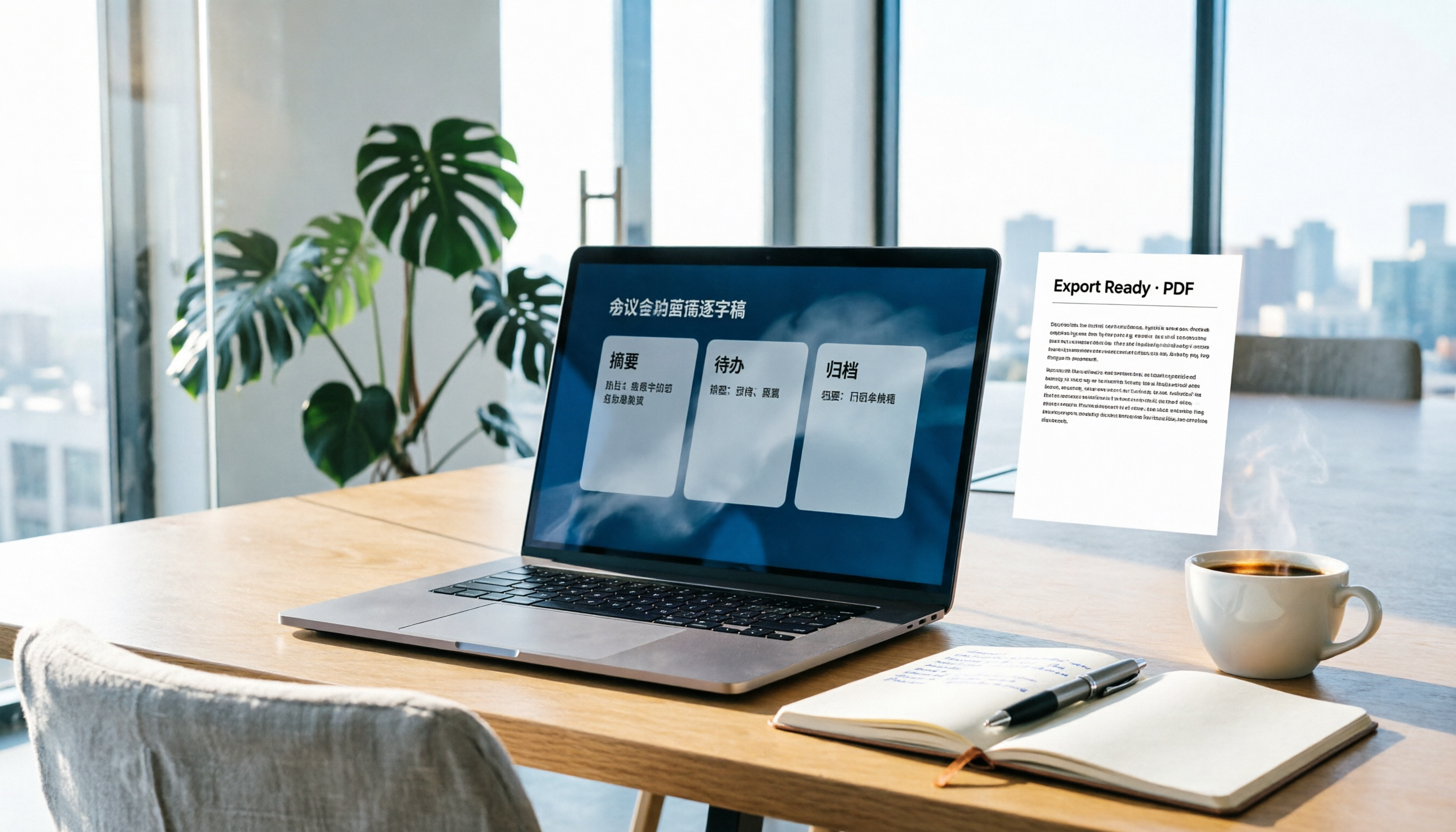
【2026年】議事録 Word ワークフロー:3段構成+AIで文字起こしを自動生成する方法
議事録をWordで書くこと自体は難しくありません。難しいのは「内容をどこから持ってくるか」です。この記事では、そのまま提出できるWord議事録の3段構成を解説し、Tinrecを使って会議中に文字起こし・要約・ToDoを生成し、最後にWordへ書き出して整形・保存するまでの流れを紹介します。記録にかかる時間を2時間から10分へ短縮できます。

2026年リアルタイム翻訳ソフト実測比較:Tinrec vs Otter.ai、中国語会議に適するのは5つの観点でどちらか?
学生の実際の失敗経験から出発し、Tinrec(秒聴録音)とOtter.aiをリアルタイム翻訳、中国語と英語が混ざった発話の認識、無料枠、会議後の整理、録音ソースの5つの観点で比較します。各プランの価格と制限を確認し、台湾の大学生の授業、グループ課題、国際会議の状況において、どちらのリアルタイム翻訳ソフトがより適しているかを説明します。
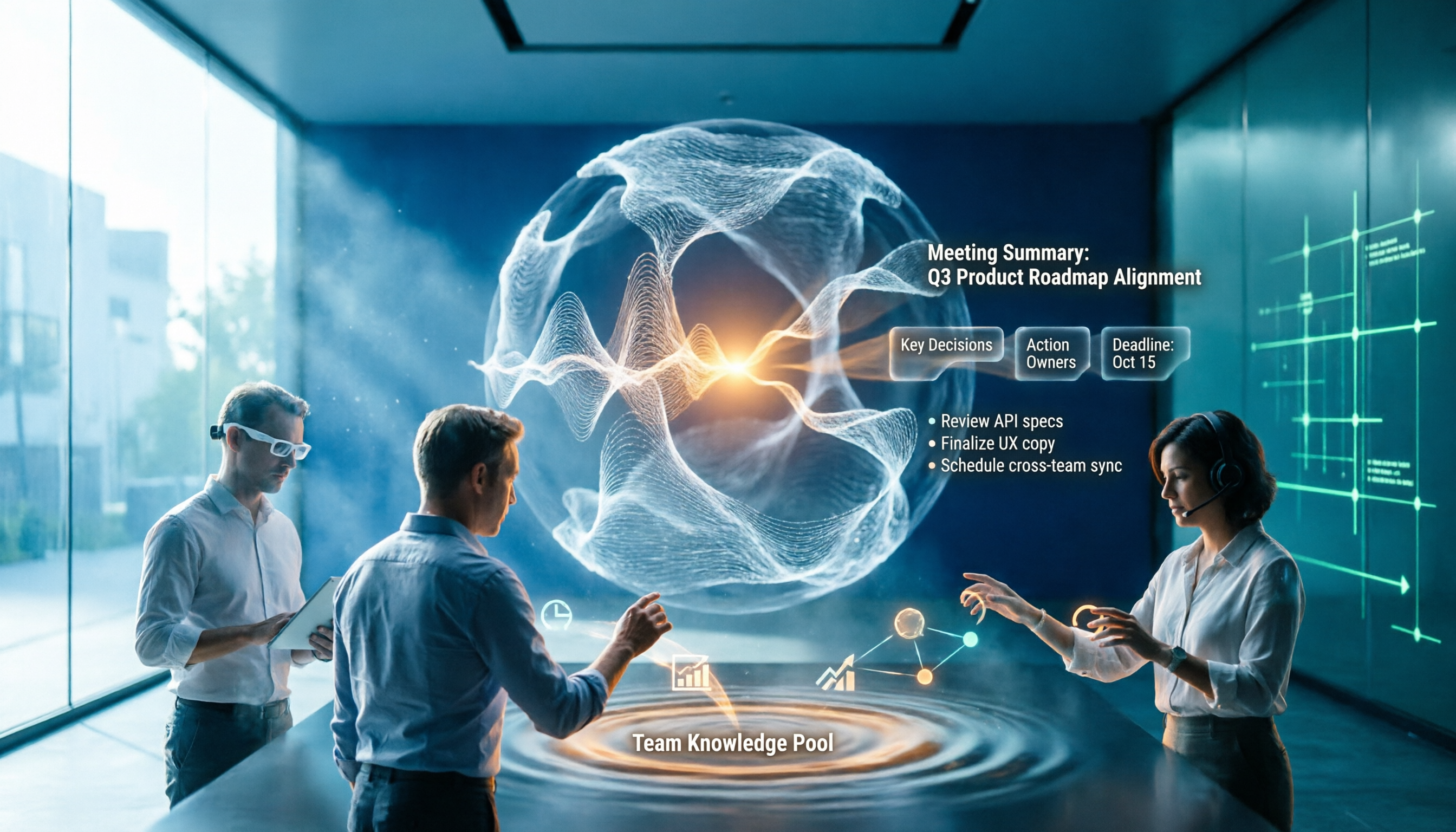
2026年版 音声文字起こしツール5選の実測比較:無料版で十分か、中国語会議はどれが安定か
音声文字起こしは音声を文字にするだけでは終わらない。本記事ではよくある3つの誤解から入り、音声文字起こしツールの本当の違いを分解。Tinrecを例に録音・文字起こし・要約・ToDo・チームでの蓄積までの一連の流れを示し、5つの選定チェックポイントとよくある質問を添える。

2026年版 無料文字起こしツール4選を実測比較:無料枠と会議後の整理に最適なのはどれ?
会議・講義・インタビュー録音の実際のシーンから、Tinrec、Google AI Studio、Good Tape、oTranscribeの無料文字起こし機能を比較。無料枠、中国語認識、会議後の要約、エクスポート制限を整理し、最初に試すべきツールを判断する手助けをします。
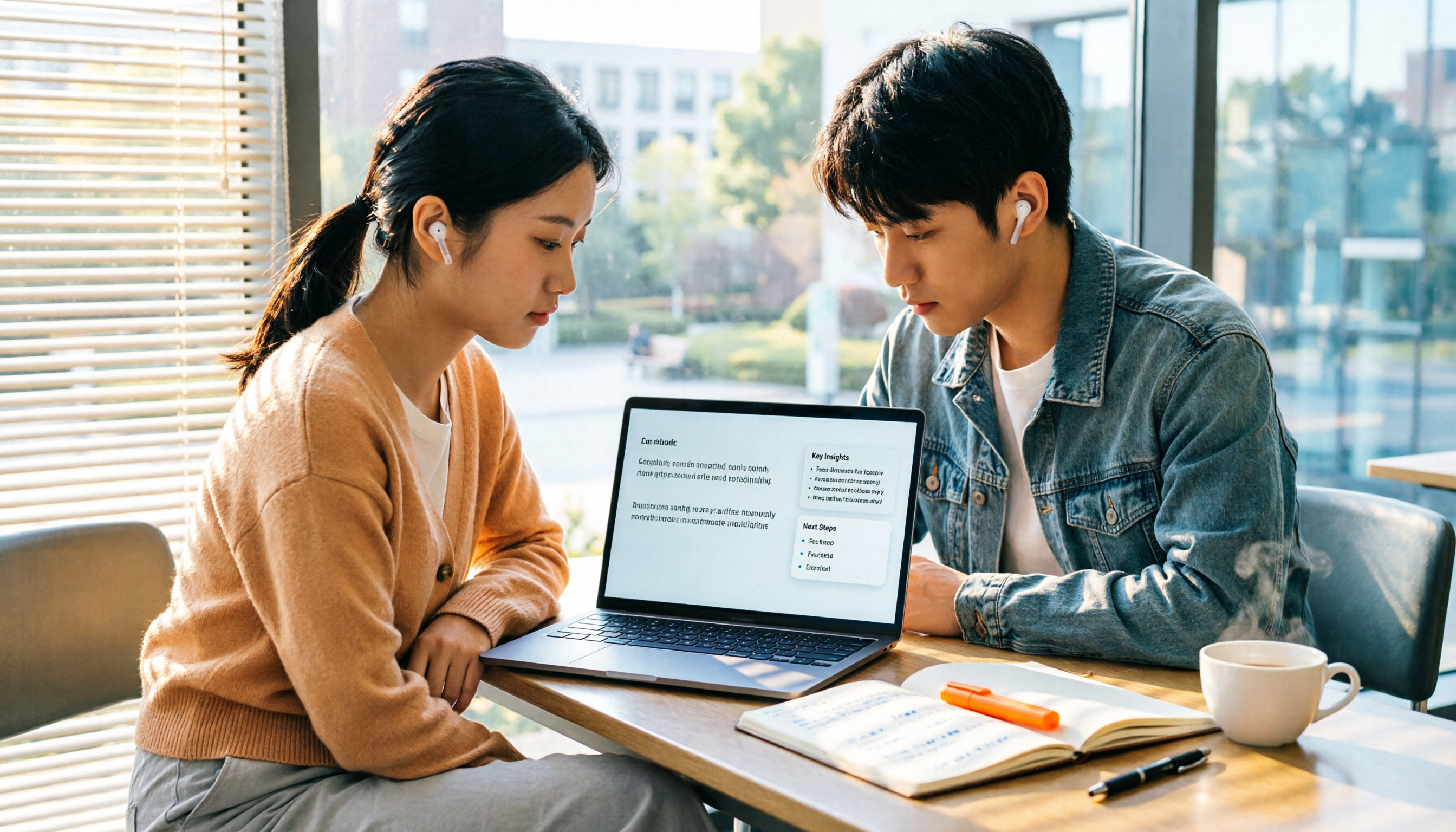
【2026年最新】無料文字起こし:Tinrecで3ステップ文字化+AI要約とToDo
予算が限られていても、授業・会議・インタビューの録音を検索可能な文字起こしに変えられます。この記事では学生の実際の場面から、無料文字起こしツールを選ぶ4つのポイントを整理し、Tinrecの録音から文字起こし、AI質問応答、ToDo抽出の流れを実測。Google AI Studio、雅婷逐字稿、MyEditの無料制限と適した利用場面も正直に比較します。