

録音を Tinrec に任せて、数分で文字起こしと要約を作成
音声・動画のアップロード、多言語文字起こし、AI 議事録、タスク抽出に対応
会議2時間、議事録作成も2時間——必要なのはツールではなく、解決策です
毎日Google Meetで会議し、終わった後に録音を聞き返して議事録を作成する——これは多くの香港ビジネスパーソンの日常です。さらに頭が痛いのは、多くの会議が中国語と英語の混在、あるいは広東語で行われること。市販のAIノートツールの多くは広東語に対応できず、「聞き取れた半分を、間違って書き起こす」という始末です。
中にはGoogle Meet標準のGemini「Take notes for me」を使う人もいます。無料でネイティブ機能という利点がありますが、実際に試すと、要約は表面的で、アクションアイテムは他のドキュメントに自動連携されず、Googleエコシステム内に制限されます。複数会議にまたがる検索、プロジェクト管理統合、または会議内容を実際に追跡可能なToDoに変換する必要がある場合、Geminiだけでは不十分かもしれません。
この記事では、試行錯誤の時間を節約するために、Google Meet環境で検討に値するAI議事録作成ツールを5つ厳選し、完全無料から無料枠まで、それぞれの特徴を詳しく解説します。
Google Meet AI議事録ツールを選ぶ前に、この4つのポイントを理解しましょう
第一:会議への参加方法は?ボットありとなしでは大きな違いがあります。 一部のツールは「ボット」として会議に参加し、全員に追加の参加者が見えます。一方、デスクトップ版から直接システム音声を取得するツールもあり、ボットを招待する必要はありません。顧客やパートナーがいる会議では、ボットが増えると不自然に感じられることがあります。
第二:文字起こし後に何ができるか?逐語録は始まりに過ぎません。 多くのツールが文字起こしに対応していますが、その後の自動要約、ToDo抽出、AI質疑応答、さらには「前回の会議で誰が予算に言及した?」といった質問に直接答えられるかどうかが、本当の時短につながります。
第三:中国語と広東語の対応力。 英語会議ツールは選択肢が多いですが、中国語や中英混在になると、その差は顕著です。公式発表の「精度」だけを見るのではなく、テスト条件を確認しましょう——静かな録音室か、実際の会議室か?背景ノイズはあるか?
第四:無料枠は十分か? 無料版には通常、月100分や300分といった時間制限があります。毎週の会議時間を計算して、無料版で足りるかどうかを確認しましょう。
Tinrec(秒听录音)——実際に試した結果、最初に選ぶべきツール
Tinrecは、個人とチーム向けのAI議事録作成・コラボレーションツールで、リアルタイム録音、ボット不要のオンライン会議文字起こし、音声・動画ファイルのインポート、リアルタイム翻訳に対応しています。最大の特徴は、会議ボットを招待せずに、デスクトップ版を開くだけでGoogle Meet会議を記録できることです。
ボット不要でGoogle Meetを録音。 Tinrecのデスクトップ版は、コンピューターのシステム音声を直接取得するため、会議にボットを追加する必要はありません。この設計は、顧客との会議が多い香港のビジネスパーソンにとって特に便利です——「なぜ参加者が増えたのか」を説明する必要も、ボットが顧客に違和感を与える心配もありません。
録音後は逐語録だけではありません。 会議終了後、Tinrecは自動的に要約、章立て、重要ポイントを生成し、議論からToDoを抽出します。最も重要なのはAI質疑応答機能です。「前回の会議で誰が見積もりのフォローアップを担当した?」と直接質問できます。Tinrecは意味理解に基づいて直接回答を返します。単なるキーワード検索ではありません。この機能は、同価格帯の多くのツールにはまだ搭載されていません。
中国語と多言語対応。 Tinrecは中国語、繁体字中国語、多言語会議シナリオに対応し、リアルタイム翻訳とバイリンガル表示も備えています。中英混在の会議を頻繁に扱うユーザーにとって、これは大きな利点です。チーム版では「チームカスタム辞書」を設定でき、業界の専門用語を事前に登録して認識精度を向上させることができます。
チームコラボレーションは単なるアカウント共有ではありません。 Tinrecチーム版は独立したチームスペースを提供し、会議データはチームに帰属するため、同僚が退職しても記録が持ち出されることはありません。管理者はシートの割り当て、使用量の確認、監査ログの閲覧ができ、新メンバーは過去の会議データを閲覧できます。
制限事項も明確に。 無料版には基本的な使用量制限があり、ヘビーユーザーはアップグレードが必要です。また、Tinrecは「すべての会議に自動参加する」カレンダーボットモードではなく、ユーザーがデスクトップ版を開いて録音を開始する必要があります。週に2〜3回会議をする人にとって、この操作コストは非常に低いですが、完全な自動化を求める場合は注意が必要です。
録音の整理を手作業から解放
音声・動画をアップロードするだけで、文字起こし、要約、タスクを自動作成
どんな人に向いている? 中英混在の会議を頻繁に記録する必要がある、録音後にAIで重要ポイントを探したい、会議内容をチームナレッジとして蓄積したい、または毎回の会議にボットを追加したくない——そんな方には、Tinrecが現在最も試す価値のある選択肢です。
Tinrec以外の選択肢は?
Gemini「Take notes for me」: Google Workspace標準機能で、無料かつネイティブという最大の利点があります。ただし、要約は表面的で、アクションアイテムは他のツールに自動連携されず、Googleエコシステム内でのみ動作します。作業がすべてGoogle DocsとDrive内で完結するなら、合理的な出発点です。しかし、Tinrecが提供するクロスプラットフォーム整理、AI質疑応答、チームナレッジ蓄積は、Geminiではまだ実現できません。
Fireflies.ai: 会議自動化と統合機能が成熟しており、特に営業チームはCRM連携を高く評価します。ただし、主にボットが会議に参加する方式で、英語会議に強みがあります。ボット不要の録音や中国語会議の整理が必要な場合は、Tinrecの方が適しています。
Granola: 同じくボット不要のソリューションで、「ユーザーノート+AI拡張」を重視しています。ただし、事前録音された音声ファイルのアップロードには対応しておらず、会議音声も保存されません。過去の録音をインポートして整理したい場合や、元の音声を遡って確認したい場合は、Tinrecに利点があります。
Otter.ai: 英語会議では成熟した選択肢で、無料枠は月300分と充実しています。ただし、中国語と広東語のサポートは強みではありません。主に英語の内容を録音する場合は、Otterは検討に値する代替案です。会議に中国語が含まれる場合は、Tinrecの方が実用的です。
失敗を避けるためのガイド:AI議事録ツール選びで最も多い3つの間違い
間違い1:公式発表の精度だけを見る。 多くのツールが「精度98%」を謳っていますが、そのデータは通常、静かな録音室で測定されたものです。実際の会議にはエアコンの音、キーボードの音、複数人の同時発言があり、精度は明らかに低下します。広告を信じるのではなく、自分の実際の録音で無料トライアルを試すことをお勧めします。
間違い2:「文字起こし後に何ができるか」を無視する。 AIツールを単なる「録音文字起こし」として使うのは、能力の3分の1しか使っていないのと同じです。本当に時間を節約できるのは、文字起こし後の要約、ToDo抽出、AI質疑応答です。TinrecのAI質疑応答のように——録音後に「会議の結論は?」と直接質問すれば、30分の逐語録を手動でめくるよりはるかに速いです。
間違い3:データの所有権を考慮しない。 個人アカウントで会議を記録すると、同僚が退職した際に記録も一緒に持ち出されます。会議内容をチームで共有し、遡って確認する必要がある場合は、チームスペースを持つツールを検討すべきであり、単に文字起こしの精度だけで選ぶべきではありません。
まとめ:結局、どれを選ぶべき?
一言で言えば、Google Meet会議を記録し、議事録作成の時間を節約したいなら、Tinrecが現在最もバランスの取れた選択肢です。
- 中英混在または中国語会議の文字起こしが必要 → Tinrec(多言語対応、チームカスタム辞書で専門用語の認識精度向上)
- 会議にボットを追加したくない → Tinrec(デスクトップ版でシステム音声を直接取得)
- 録音後にAIで重要ポイントとToDoを抽出したい → Tinrec(AI質疑応答とエージェント後処理)
- チームで会議データを共有し、シート管理が必要 → Tinrecチーム版(独立スペース、監査ログ、使用量分析)
- 予算ゼロ、英語のみ録音、中国語不要 → Otter.ai(月300分の無料枠)
まずはTinrecの無料版をダウンロードして試してみてください——基本枠で録音、インポート、要約機能を体験でき、2〜3回の会議で効果を実感できます。使い心地が良ければアップグレードを検討すればよく、最初から課金する必要はありません。
参考情報
- r/marketingagency on Reddit: Best ai notetaker for google meet that actually integrates with google workspace
- 8 Best Google Meet AI Note Takers in 2026
- Best AI Note Taker for Google Meet in 2026
- AI Note taking and Take Notes for Me in Google Meet with Gemini | Google Workspace
- Best Free Google Meet Note Takers: Top 10 AI Tools for 2025
すべての録音を、次の行動につながる成果へ
ログインで文字起こし60分無料。クレジットカードは不要です
おすすめ記事
こちらの記事もおすすめです

for mac google meet:MacでGoogle Meetを録音——音声権限・録画・文字起こしの引き継ぎフロー
MacでGoogle Meetを記録する際のつまずきポイントは、録画ボタンが見つからないことではなく、macOSが「システム音声の取得」と「マイクの使用」を2つの独立した許可に分けていることです。本記事では、権限設定・録音・会後の整理という3つの段階に沿って、会議音声が録れない原因がどの層にあるかを判断する方法と、録音後に文字起こし・要約・ToDoに整理して同僚に引き継ぐ方法を説明します。

スマホで Google Meet の背景はどう変える?まずアカウントとバージョンの前提を確認し、会議前・会議中の2つの操作ルートを進める
対外クライアント会議への参加を指示され、手元にスマホしかないとき、一番怖いのは会議開始5分前に背景オプションが見つからないと気づくことだ。本記事では、まずスマホ側の背景機能が使える前提(アカウントの種類、アプリのバージョン、端末の権限)を説明し、次に「会議に入る前」と「会議進行中」の2つの操作ルートを順を追って解説し、最後に会議前チェックリストと、オプションが見つからない場合の代替手段を紹介する。

Google Meet 2026 APK を入れたあと:Android スマホで会議記録ツールを選ぶなら、まずスマホ側とPC側の整理ギャップを見る
Google Meet 2026 APK のインストールはあくまで第一歩です。この記事では4つの軸で「Google Meet 対応」をうたう会議記録ツールを2〜3個に絞り込みます。ポイントは、会議後の整理における Android スマホ側とPC側の実際のギャップ。各軸には、製品ページやベンダーに確認すべき具体的な質問も添えています。

Google Meet 2026 会議記録機能の到達点:プラットフォーム標準の文字起こしはどこまでか、会後のToDoと成果物をどう分担するか
中間管理職の実務的な視点から、Google Meet 2026の録画・文字起こしの対応範囲を整理し、会後の要約・ToDo・成果物の責任境界を説明します。中国語および中英混在会議、データ保管、チーム引き継ぎの分担提案も示します。

Google Meet 2026 APKはどれを入れる?Androidの入手元判断、会議参加の前提条件、録画されなかった時の補録と引き継ぎ手順
AndroidスマホでGoogle Meetの会議に参加し、会後の整理を担当する場合、まず自分が参加者・主催者・整理担当のどれなのかを切り分け、公式アプリストアか第三者APK配布元かの判断、ログインに必要な前提条件、会議が録画されなかった時に録音と文字起こしで議事録とToDoを順番に補い引き継ぐ方法を解説します。

Google Meet 2026 会議記録機能の全体像:プラットフォーム内蔵の文字起こしはどこまで対応し、会後のToDoと成果物をどう分担するか
Google Meet 2026の録画と文字起こしはデフォルトでは自動的に有効にならず、会後の要約・ToDo・成果物には対応範囲の境界があります。本記事では実際の流れに沿ってプラットフォーム内蔵機能を段階的に整理し、中国語および中英混在会議における整理の違い、データの保存場所とチームスペースの違いを説明し、会後のToDo・成果物・データ保存の分担案を提示します。

Windows版Google Meet会議記録ツールの選び方:デバイス間のギャップを整理し2〜3の候補に絞る4つの軸
会議はWindows PCのGoogle Meetで行い、整理はスマホや別のデバイスで引き継ぐ——この記事では4つの軸(音声の取り込み方、会後の出力レベル、Windowsとスマホの整理体験の差、データが個人かチームスペースか)で候補ツールを2〜3に絞り込み、各軸で製品ページやベンダーに確認すべき具体的な質問を添えます。
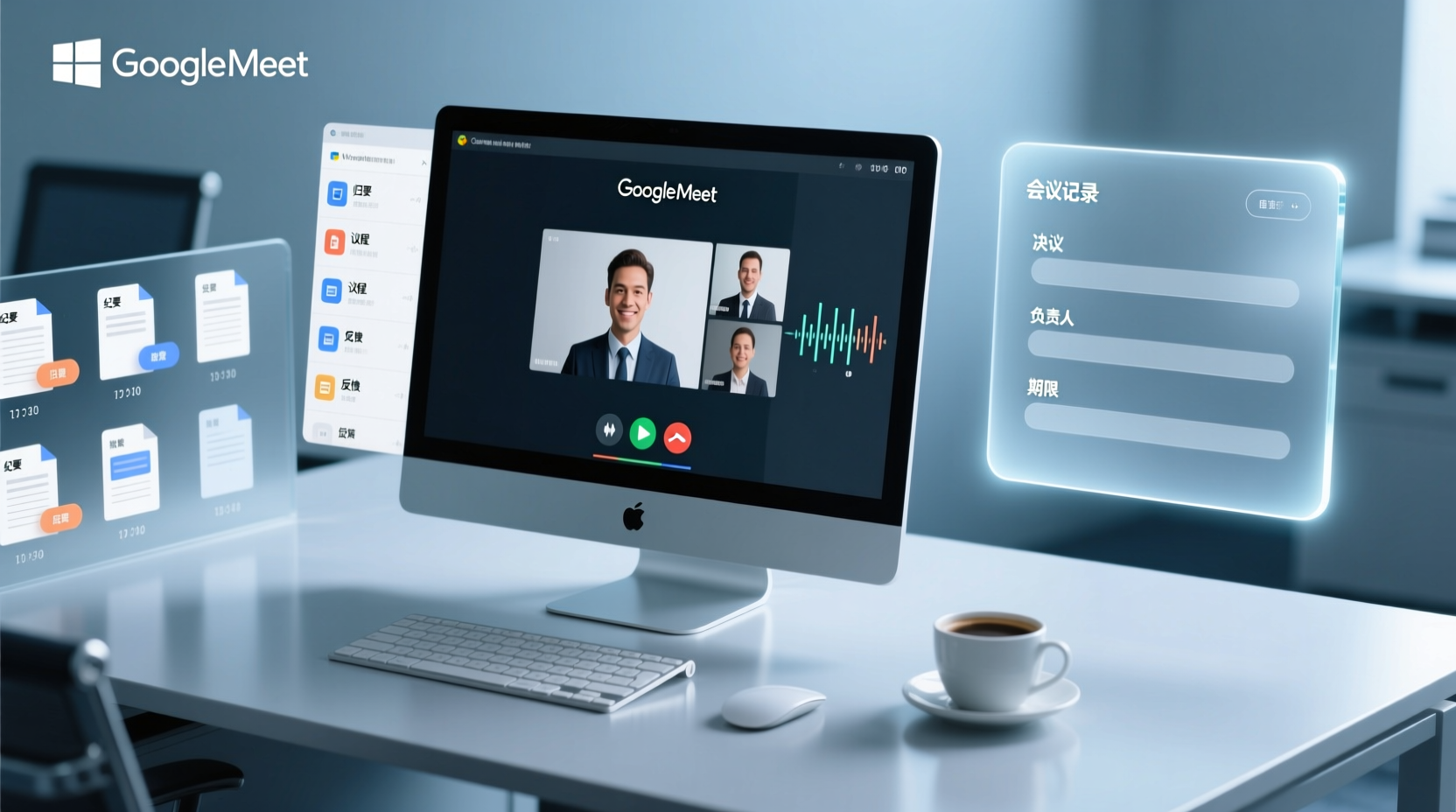
PC版Google Meet会議記録ツールの選び方:4つの軸で候補を2〜3に絞り込み、各軸でベンダーに確認すべきこと
Windows PCでGoogle Meetの会議を終えた後、本当に提出すべきなのは決議事項、担当者、期限、そしてアーカイブ可能な記録です。本記事では4つの軸で、Google Meet対応を謳う十数個のツールを2〜3に絞り込み、各軸で製品ページやベンダーに確認すべき具体的な質問をまとめます。

Google Meet に必要なもの:会前の役割確認と会後の引き継ぎチェックリスト
行政、アシスタント、プロジェクト調整担当者の視点から、Google Meet に参加または主催する際に役割ごとに必要な前提条件を分解して解説します。アカウント、組織設定、録画権限、外部参加者の追加条件を含み、会前チェックリストと会後の文字起こし・決議・ToDo の引き継ぎ順序を提供します。