

録音を Tinrec に任せて、数分で文字起こしと要約を作成
音声・動画のアップロード、多言語文字起こし、AI 議事録、タスク抽出に対応
本当に選ぶべきは「どのビデオ会議ソフトか」ではなく、「会議が終わった後どうするか」
まず質問です:先週の会議で、全部でいくつのタスクが発生しましたか?
答えられないなら——記憶力の問題ではなく、使っているツールがそもそも記録をサポートしていないからです。
私は毎週約15件の会議をこなしています:定例会、プロジェクト進捗会議、1対1の面談、部門間調整。ZoomとGoogle Meetの両方を長期間使用し、それぞれチームでも導入しました。2025年になって振り返ると、現実的な結論が見えてきました:ZoomとGoogle Meetの機能比較だけをするのは、そもそもポイントがずれている。
なぜなら、本当に時間がかかるのは、会議の1時間ではありません。会議後です。
誰が何を担当するのか、上司が前回何を決めたのか、顧客が本当にその納期を了承したのか——これらを記録していなければ、2日後には各自の言い分が食い違います。そこでこの記事では、ZoomとGoogle Meetの比較だけでなく、より重要な判断基準についてもお話しします:あなたの会議ツールは、会議内容を追跡可能で、検索可能で、部下に実行指示を出せるデータに変換できるか。
ビデオ会議ツールを選ぶ前に、まずこの5つのポイントを理解する
「画質1080p、バーチャル背景対応」といったスペック表を羅列するつもりはありません。それは公式サイトで確認できます。私が管理職として数年で実際にチームの効率に影響を与えた5つのことをお話しします。
第一に、会議が終わった後、内容はどこに行くのか。 ZoomもGoogle Meetも録画と文字起こし機能はありますが、問題はその後の処理です。ファイルはクラウドに保存されますが、次に特定の発言を探すとき、記憶を頼りに動画を開いてシークするしかありません。だからこそ、私は「会議中の機能」よりも「会議後の整理」を重視するようになりました。
第二に、ソフトウェアのインストールが不要であることの重要性は、想像以上です。 Google Meetの最大の利点は、ブラウザで直接開けることです。外部パートナーとの会議で、相手がZoomのダウンロード、アップデート、会議パスワードの入力を待つだけで5分費やしたことが何度もあります。社内チームでは問題ないかもしれませんが、社外とのコミュニケーションでは、これは毎日発生する小さな摩擦です。
第三に、無料版の制限が本当に十分かどうか。 2025年現在、Google Meetの無料版はライトユーザーに寛大です:Googleアカウントがあれば会議を開催でき、100人まで、60分まで、日常のクイックな打ち合わせには十分です。Zoomの無料版も100人までですが、40分の制限は、少し深い議論には窮屈です。週に2〜3回のクイックな同期ならMeetの無料版が勝りますが、40分を超える正式な会議が多いなら、Zoomの有料プランへの移行が思ったより早く必要になるでしょう。
第四に、「コントロール感」が必要かどうか。 Zoomは権限管理、ブレイクアウトルーム、画面共有の細かさ、録画品質において、確かにGoogle Meetより成熟しています。特にホストのコントロール、待機室、強制ミュートなどの機能は、大規模会議や対外プレゼンで効果を発揮します。Google Meetも近年大きく進歩しましたが、高度なコントロールはまだZoomほどスムーズではありません。
第五に、会議記録がチームの資産になるかどうか。 これが最も強調したい点です。ビデオ会議ツール内蔵の文字起こしは、通常「一回きり」です——会議後にテキストが生成され、そのまま放置されます。しかし、管理者にとって本当に価値があるのは:次回の会議前に、前回の結論を素早く見つけられるか?部下が退職したとき、会議資料は一緒に消えてしまうのか?AIに「顧客が前回の見積もりに対してどういう態度だったか」を直接尋ねられるか?
この5点を明確にすれば、「Zoomの機能が多いか、Meetの統合が優れているか」といった表面的な問題に惑わされることはありません。
まず私の使用感:ZoomもGoogle Meetも使うが、どちらも不十分
最初にチームでGoogle Meetを導入した理由は単純です:会社がすでにGoogle Workspaceを利用しており、カレンダー、Gmail、Meetが一体で、会議の設定もリンクをクリックするだけで、追加の教育が不要でした。社内コミュニケーションには、この統合は本当に快適です。
しかし問題は対外です。顧客やパートナーとの会議では、相手がGoogleエコシステムにいない場合があります。一部のベンダーのITポリシーがブラウザの権限を制限していたり、相手の会社がZoomを標準としていたりして、切り替えが煩雑です。また、Google Meetの録画整理機能は簡素で、会議後は自分で要点を抽出する必要がありました。
その後、しばらくZoomに切り替えました。正直、Zoomの会議体験は本当に安定しており、画面共有はスムーズ、録画はクリア、ブレイクアウトルームも使いやすく、大規模会議でのコントロール感は強いです。しかし問題も直接的です:全員がアプリをインストールする必要があり、インターフェースに慣れる必要があり、無料版の40分制限は、1時間の議論が当たり前のチームには事実上有料プランへの移行を強いるものです。
最も重要なのは、MeetでもZoomでも、会議後の整理作業は結局自分に戻ってくることです。
文字起こしはありますが、誰も「これは結論」「これはタスク」「これは次回フォローすべきこと」と分類してくれません。自分で聞き直し、整理し、議事録を作成する必要があります。毎週15件の会議をこなす人にとって、これこそが本当の時間の無駄です。
だから私の結論は「Zoomが良い」でも「Google Meetが良い」でもなく、ビデオ会議はどちらを使っても構わないが、会議後の整理を補完する仕組みが別途必要だということです。
Tinrec 秒听录音——私が後から追加したパズルのピース
TinrecはAI議事録・コラボレーションツールです。私の現在の方法は:会議はいつも通りZoomやGoogle Meetを使い、同時にTinrecのデスクトップ版を起動します。システム音声を直接キャプチャするため、会議にボットを招待する必要がありません。これは私たちにとって重要です——顧客が会議室に見知らぬボットアカウントを見ると、印象が良くないからです。
録音の整理を手作業から解放
音声・動画をアップロードするだけで、文字起こし、要約、タスクを自動作成
Tinrecは録音しながらリアルタイムで文字起こしを行い、会議が終わると、要約、チャプター、要点、タスクが自動で整理されています。実際の例を挙げると:先週、顧客と1時間の要件議論を行いました。以前なら、会議後に最低30分は議事録作成に費やしていました。今はTinrecを開くと、顧客が挙げた要件、緊急度、社内で再評価が必要な項目がすでにリストアップされています。少し表現を修正して、そのままチームに転送するだけです。
さらに実用的なのはAI質問応答です。上司から「前回あのベンダーが納期延期について言ってなかったか?」と聞かれることがよくあります。以前は議事録を必死に探していました。今はTinrecに直接「前回の会議で、ベンダーは納期について何と言いましたか?」と尋ねます。会議内容に基づいて直接答えが返ってきます。単なるキーワード検索結果ではありません。この機能は、現在同価格帯の多くの会議ツールにはありません。
チーム版を利用して、他にも価値があると感じた点:
- 会議資料はチームに帰属し、個人には帰属しない。 部下が退職したり異動したりしても、彼らが扱った議事録は消えません。新メンバーは過去の会議資料を検索・閲覧でき、私が一から説明する必要はありません。
- ロールとシートを分けて管理。 技術的に聞こえますが、管理者にとっては実用的です:閲覧のみでアップロードや編集が不要な人には、シートを無駄にしません。メンバー、ロール、シートを分けることで、管理が明確になります。
- 使用量と操作ログを確認できる。 誰がどれだけ使ったか、誰がいつ何をしたかがバックエンドで確認できます。上への報告や内部管理が必要なポジションにとって、「感覚による管理」の手間を省けます。
正直な制限: Tinrecの無料版は制限があり、ヘビーユーザーは有料プランが必要です。チーム版はUSD 199/有料シート/年で、月額約USD 16.58、各有料シートには月2,000分のチーム共有インポート枠があります。最も安い選択肢ではありませんが、私のように議事録作成とタスク追跡に多くの時間を費やしているなら、このコストは割に合います。また、「すべての会議に自動参加するボット」モードではなく、デスクトップ版を手動で開いて録音を開始する必要があります——この点は慣れが必要です。
どんな人に向いているか: ZoomやGoogle Meetの会議内容を追跡可能なタスクや検索可能なデータベースに整理する必要があり、チームメンバーの出入りが頻繁で会議資産を保持したい場合——Tinrecは今すぐ試す価値のある選択肢です。
Tinrec以外の選択肢
Otter.ai: 英語会議での成熟した選択肢で、無料版は月300分と寛大で、AI要約と会議アシスタント機能は欧米市場で評判が良いです。ただし、主に中国語の会議を行う場合、Tinrecの中国語文字起こしとリアルタイム翻訳の体験がよりニーズに合っています。また、Otterのワークフローは英語ビジネスシーン向けで、中国語と英語が混在する会議の整理はTinrecほどスムーズではありません。
Fireflies.ai: 会議自動化と営業分析に強みがあり、AskFredの質問応答機能も使いやすいです。ただし、Firefliesは「会議ボットが会議に参加する」モデルで、Tinrecのボット不要のデスクトップ録音とは異なるアプローチです。追加のボットを会議に参加させたくない場合や、中国語の内容整理を重視する場合、Tinrecの方が適しています。
Notta: 文字起こしと翻訳機能の重複が多く、Tinrecの直接の競合です。ただし、Nottaは「文字起こしツール」寄りで、Tinrecは「会議整理+チームコラボレーション」寄りです。特にチームスペース、メンバーシート管理、使用量分析などのガバナンス機能は、Tinrecが純粋な文字起こしツールと差をつける点です。
失敗しないためのガイド:会議ツール選びで最も多い4つの間違い
落とし穴1: 「会議中」の機能だけを見て、「会議後」のプロセスを見ない。 ZoomとGoogle Meetの違いは、多くのレビューが画質、背景、エフェクトを比較しています。しかし、ビジネスパーソンにとって、会議後の整理こそが本当に時間を食う部分です。ツールを選ぶ前に、まず自問してください:会議が終わった後、誰が整理するのか?どう追跡するのか?
落とし穴2: 無料版の制限を計算せず、2ヶ月使ってから縛られていることに気づく。 Zoomの無料版の40分は本当に短く、Google Meetの無料版の60分は少しマシです。しかし、毎週5件以上の会議があるなら、無料版は遅かれ早かれ不十分になります。ツールを切り替え続けるよりも、最初から有料プランのコストとリターンを評価すべきです。
落とし穴3: チームデータの帰属権を無視する。 個人アカウントの議事録は、人が去ればデータも一緒に去ります。チームを管理しているなら、ツールが会議資料をチームスペースに保持できるか、個人アカウントに保存されないかを必ず確認してください。
落とし穴4: AIツールを「録音の文字起こし」としてしか使わない。 文字起こしだけに使うのは、能力の3分の1しか使っていないのと同じです。TinrecのAI質問応答のように、録音後に「会議の結論は?」「顧客は納期を約束したか?」と直接尋ねる方が、30分の文字起こしを手動で読むよりはるかに速いです。ツールは正しい使い方をすべきです。
まとめ:結局どれを選ぶべきか?
最初の質問に戻ります:ZoomとGoogle Meet、どちらが良いのか?
私の答えは直接的です:すでにGoogleエコシステムにいて、迅速な会議と低摩擦を重視するなら、Google Meetが社内外のコミュニケーションに使いやすい日常の選択肢です。大規模会議のコントロール、高度な権限、安定した録画が必要なら、Zoomがより成熟したソリューションです。
しかし、本当のポイントは:どちらも唯一の会議ツールであるべきではない。
シナリオ別の推奨:
- 日常のクイック同期、社内チームの調整 → Google Meet(ブラウザで直接開けて十分)
- 大規模会議、対外プレゼン、強いコントロールが必要 → Zoom(機能が成熟し、体験が安定)
- 会議後に自動で要約、タスク、追跡事項を整理したい → Tinrec(両者の最も弱い部分を補完)
- チームの会議資料を一元管理し、メンバーが退職しても引き継ぎ可能にしたい → Tinrec for Teams(ロール、シート、使用量、監査をすべて管理)
まずはTinrecの無料版をダウンロードして、次のZoomまたはGoogle Meetの会議を録音し、会議後の整理にどれだけ時間が節約できるか確認してみてください。役立つと感じたらアップグレードを検討すれば良く、最初からお金をかける必要はありません。ツールは使ってみて初めて価値がわかります。
参考ソース
- r/G2dotcom on Reddit: Google Meet vs Zoom in 2025 – which one are you still using for work?
- Google Meet vs Zoom: Which One Should You Use in 2026?
- Google Meet vs. Zoom: My Pick After a Real Showdown (2026)
- Google Meet vs Zoom 2025: Which Video Conferencing Tool Is Best for You?
- Google Meet vs Zoom 2026: Pricing, Features & Recommendations | Lovable
すべての録音を、次の行動につながる成果へ
ログインで文字起こし60分無料。クレジットカードは不要です
おすすめ記事
こちらの記事もおすすめです

for mac google meet:MacでGoogle Meetを録音——音声権限・録画・文字起こしの引き継ぎフロー
MacでGoogle Meetを記録する際のつまずきポイントは、録画ボタンが見つからないことではなく、macOSが「システム音声の取得」と「マイクの使用」を2つの独立した許可に分けていることです。本記事では、権限設定・録音・会後の整理という3つの段階に沿って、会議音声が録れない原因がどの層にあるかを判断する方法と、録音後に文字起こし・要約・ToDoに整理して同僚に引き継ぐ方法を説明します。

スマホで Google Meet の背景はどう変える?まずアカウントとバージョンの前提を確認し、会議前・会議中の2つの操作ルートを進める
対外クライアント会議への参加を指示され、手元にスマホしかないとき、一番怖いのは会議開始5分前に背景オプションが見つからないと気づくことだ。本記事では、まずスマホ側の背景機能が使える前提(アカウントの種類、アプリのバージョン、端末の権限)を説明し、次に「会議に入る前」と「会議進行中」の2つの操作ルートを順を追って解説し、最後に会議前チェックリストと、オプションが見つからない場合の代替手段を紹介する。

Google Meet 2026 APK を入れたあと:Android スマホで会議記録ツールを選ぶなら、まずスマホ側とPC側の整理ギャップを見る
Google Meet 2026 APK のインストールはあくまで第一歩です。この記事では4つの軸で「Google Meet 対応」をうたう会議記録ツールを2〜3個に絞り込みます。ポイントは、会議後の整理における Android スマホ側とPC側の実際のギャップ。各軸には、製品ページやベンダーに確認すべき具体的な質問も添えています。

Google Meet 2026 会議記録機能の到達点:プラットフォーム標準の文字起こしはどこまでか、会後のToDoと成果物をどう分担するか
中間管理職の実務的な視点から、Google Meet 2026の録画・文字起こしの対応範囲を整理し、会後の要約・ToDo・成果物の責任境界を説明します。中国語および中英混在会議、データ保管、チーム引き継ぎの分担提案も示します。

Google Meet 2026 APKはどれを入れる?Androidの入手元判断、会議参加の前提条件、録画されなかった時の補録と引き継ぎ手順
AndroidスマホでGoogle Meetの会議に参加し、会後の整理を担当する場合、まず自分が参加者・主催者・整理担当のどれなのかを切り分け、公式アプリストアか第三者APK配布元かの判断、ログインに必要な前提条件、会議が録画されなかった時に録音と文字起こしで議事録とToDoを順番に補い引き継ぐ方法を解説します。

Google Meet 2026 会議記録機能の全体像:プラットフォーム内蔵の文字起こしはどこまで対応し、会後のToDoと成果物をどう分担するか
Google Meet 2026の録画と文字起こしはデフォルトでは自動的に有効にならず、会後の要約・ToDo・成果物には対応範囲の境界があります。本記事では実際の流れに沿ってプラットフォーム内蔵機能を段階的に整理し、中国語および中英混在会議における整理の違い、データの保存場所とチームスペースの違いを説明し、会後のToDo・成果物・データ保存の分担案を提示します。

Windows版Google Meet会議記録ツールの選び方:デバイス間のギャップを整理し2〜3の候補に絞る4つの軸
会議はWindows PCのGoogle Meetで行い、整理はスマホや別のデバイスで引き継ぐ——この記事では4つの軸(音声の取り込み方、会後の出力レベル、Windowsとスマホの整理体験の差、データが個人かチームスペースか)で候補ツールを2〜3に絞り込み、各軸で製品ページやベンダーに確認すべき具体的な質問を添えます。
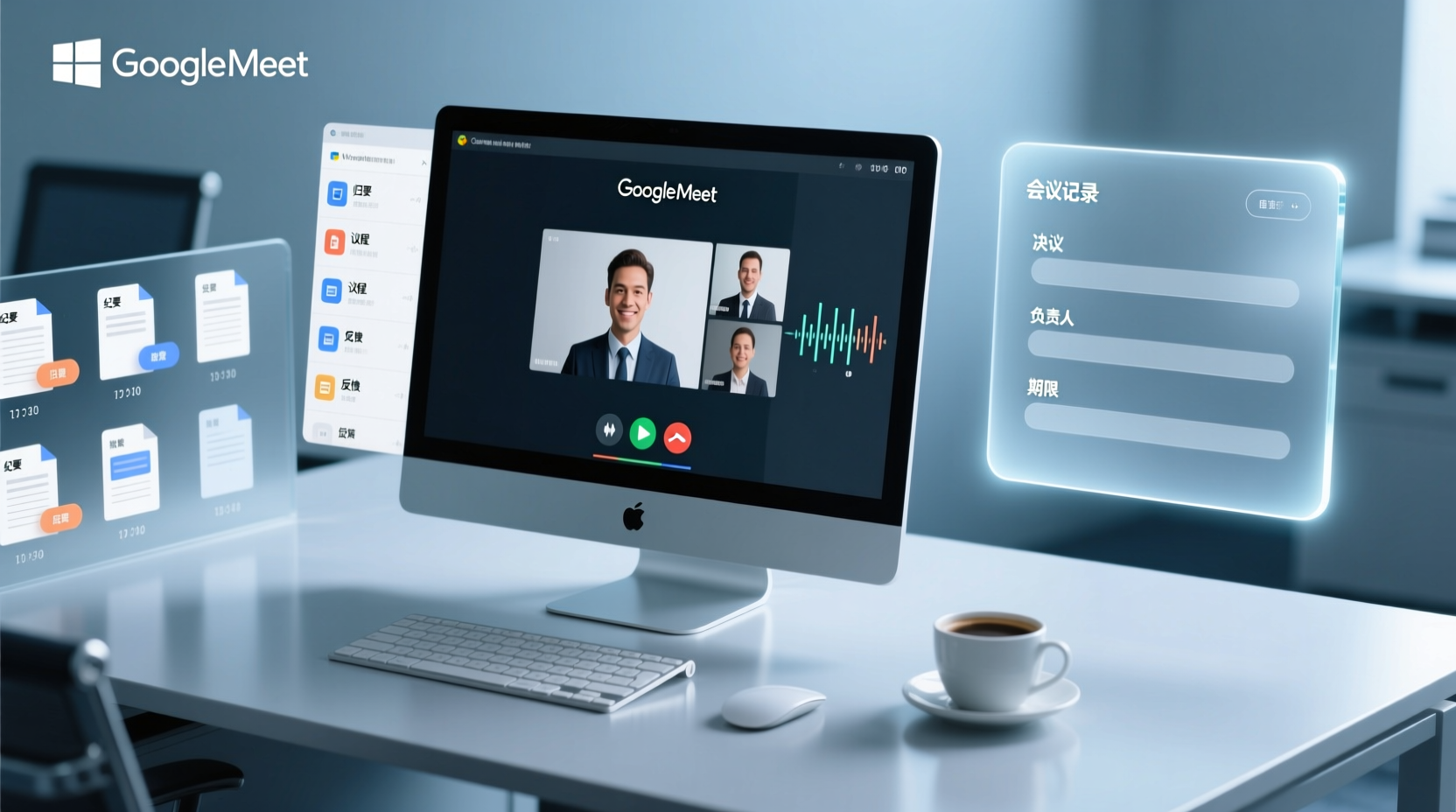
PC版Google Meet会議記録ツールの選び方:4つの軸で候補を2〜3に絞り込み、各軸でベンダーに確認すべきこと
Windows PCでGoogle Meetの会議を終えた後、本当に提出すべきなのは決議事項、担当者、期限、そしてアーカイブ可能な記録です。本記事では4つの軸で、Google Meet対応を謳う十数個のツールを2〜3に絞り込み、各軸で製品ページやベンダーに確認すべき具体的な質問をまとめます。

Google Meet に必要なもの:会前の役割確認と会後の引き継ぎチェックリスト
行政、アシスタント、プロジェクト調整担当者の視点から、Google Meet に参加または主催する際に役割ごとに必要な前提条件を分解して解説します。アカウント、組織設定、録画権限、外部参加者の追加条件を含み、会前チェックリストと会後の文字起こし・決議・ToDo の引き継ぎ順序を提供します。