

録音を Tinrec に任せて、数分で文字起こしと要約を作成
音声・動画のアップロード、多言語文字起こし、AI 議事録、タスク抽出に対応
Google Meetの無料通話でどこまでできるのか?
Google MeetはGoogleが提供するビデオ会議サービスで、Googleアカウントがあれば会議を開始または参加できます。
一般ユーザーにとって最もよくある疑問は、無料版でどれくらい通話できるのか、何人まで利用できるのか、突然切断されないか、といった点です。
簡単に言うと、Google Meet無料版では無料で通話でき、1対1の通話は最大24時間可能ですが、3人以上のグループ会議は1回あたり60分までです。
同僚と進捗を簡単に確認したり、友人とビデオ通話する程度であれば、無料版で十分なことが多いでしょう。
ただし、プロジェクト会議やクライアントへのプレゼン、授業などでは、60分という制限が暗黙のプレッシャーになる可能性があります。
Google Meet無料版の主な制限とは?
グループ会議は60分で自動終了
Google Meet無料版で最も注意すべき制限は、3人以上のグループ通話が60分で自動的に終了することです。
システムは通常、開始から55分前後に参加者に時間が近いことを知らせるリマインダーを表示します。
時間になると会議は中断されます。続けたい場合は、会議を再作成するか、再度参加する必要があります。
正式な会議では、この中断は単にリンクをもう一度クリックするだけの問題ではなく、議論の流れを乱し、重要なポイントが記録されない可能性もあります。
1対1の通話は時間が長い
1対1の通話の場合、無料版の時間制限ははるかに緩く、最大24時間まで可能です。
つまり、1対1のインタビューやクライアントとの通話、遠隔授業などでは、60分で切断される心配はほとんどありません。
ただし、1対1の通話が60分制限の対象外だからといって、すべてのGoogle Meet無料会議が同じというわけではありません。判断基準は主に参加者数です。
無料版にはネイティブの会議録画機能がない
Google Meetの無料個人アカウントには、通常、ネイティブの会議録画機能がありません。
これは会議内容を完全に保存できないという意味ではなく、録音、文字起こし、要点の整理のために別のツールが必要になるということです。
会議終了後に文字起こしや要約がないことに気づくと、議論の詳細は記憶に頼るしかありません。
管理機能は比較的限定的
無料版は主に「会議を開始する」と「会議に参加する」という基本的な機能を提供します。
高度な管理、出席追跡、ブレイクアウトルーム、より完全なバックエンド制御が必要な場合は、通常、Google Workspaceの有料プランへのアップグレードが必要です。
個人や小規模チームにとって、これらの制限はすぐに問題になるとは限りませんが、会議の回数が増え、参加者が複雑になるにつれて、その違いを徐々に感じるようになります。
無料版で足りるか?まずは会議のタイプを確認
シナリオ1:進捗の簡単な共有
会議が通常15〜30分の簡単な進捗共有で、参加者が3〜5人の場合、Google Meet無料版で通常十分です。
リンクをグループに送信し、参加者がクリックして、話し合いが終われば解散、という流れです。
シナリオ2:プロジェクト討議や定例会議
このような会議は60分を超えやすいです。特に部門横断的な議論、要件の明確化、プロジェクトレビューなどです。
時間になると切断され、議論が中途半端なところで止まってしまうことがよくあります。
シナリオ3:クライアントインタビューやオンラインコース
1対1のインタビューの場合、無料版の時間制限の影響は比較的小さいです。
しかし、インタビュー終了後に録音や文字起こしがないと、後で要点を整理するのに非常に時間がかかります。
Tinrecを例に挙げると、会議中にリアルタイムで文字起こしを行い、終了後に自動で要約、要点、TODOを整理してくれるため、後で録音を最初から聞き直す必要はありません。
Workspaceにアップグレードせずに会議を延長・内容を保存する方法
方法1:会議リンクを再作成する
最も直接的な方法は、時間が近づいたらホストが新しいGoogle Meet会議を再作成し、新しいリンクを参加者に送信することです。
この方法で会議を継続できますが、欠点も明らかです。議論が中断し、参加者は再度参加する必要があり、前半の会議内容が異なるリンクに散在する可能性があります。
方法2:デスクトップ録音ツールで会議内容を保存する
会議のプロセスを記録する必要がある場合は、PC用の録音・文字起こしツールを検討できます。
Tinrecデスクトップ版は、コンピューターのシステム音声を直接収集できるため、Google Meetに会議ボットを追加する必要はありません。
つまり、Google Meetで会議をしながら、Tinrecをバックグラウンドで録音し、リアルタイムでテキストに変換できます。
Google Meetが60分で中断しても、Tinrec側では再参加後の内容を引き続き記録でき、後で完全な資料として整理できます。
方法3:会議後にAIで文字起こしとTODOを整理する
会議を録音するのは最初のステップに過ぎず、実際に時間がかかるのは内容を実行可能な項目に整理することです。
Tinrecは文字起こし完了後に、要約、章、TODOを自動生成し、会議内容について直接質問することもできます。
例えば、「この会議で最終的に決定したことは?」「来週の進捗報告は誰が担当?」などと質問できます。
これにより、会議が60分制限で中断されても、議論の要点を完全に保存できます。
Google Meet無料通話に関する3つのよくある誤解
誤解1:すべての無料会議で録画できると思っている
多くの人は、Google Meet無料版が有料版と同じように直接録画できると思っています。
録音の整理を手作業から解放
音声・動画をアップロードするだけで、文字起こし、要約、タスクを自動作成
実際には、無料の個人アカウントには通常、ネイティブの録画機能がありません。
会議内容を保存する必要がある場合は、会議前に独立した録音・文字起こしツールを準備し、会議終了後に録画されていなかったと気づかないようにしましょう。
誤解2:60分制限はすべての会議に適用されると思っている
Google Meet無料版の60分制限は、3人以上のグループ通話に適用されます。
無料アカウントならすべての通話が60分しかできないと誤解する人もいます。
実際には、1対1の通話の時間制限ははるかに緩く、最大24時間可能です。
誤解3:時間になったら再参加すればいいだけで、損失はないと思っている
再参加すれば会話を続けられますが、前半の議論が記録されていないと、重要なポイントを見逃しやすいです。
特に複数人での議論、数字、決定事項、TODOなどは、文字記録がないと、後で再現するのが大変です。
より確実な方法は、会議開始時から録音・文字起こしツールを同期して稼働させることです。
Tinrecを例に挙げると、会議中にリアルタイムで文字起こしを生成できるため、Google Meetが中断しても、再参加によって前半の内容を失うことはありません。
無料版以外の選択肢は?
より長いグループ会議時間、ネイティブ録画、より完全な管理機能が必要な場合は、Google Workspaceの有料プランを検討できます。
Workspaceプランの価格と特典はバージョンや通貨によって変動するため、Google公式の価格ページを確認することをお勧めします。
ただし、Workspaceへのアップグレードは主に「会議時間」と「プラットフォーム管理」の問題を解決します。
会議内容の整理が難しい、文字起こしの保存が難しい、会議後のTODOが漏れやすいといった課題がある場合、Workspaceにアップグレードしても直接解決できない可能性があります。
Tinrecを例に挙げると、会議後のワークフローに特化しています。録音をテキストに変換し、自動要約、TODO抽出、AI Q&Aをサポートし、会議資料をチームスペースに一元管理します。
会議記録ツールを選ぶ際に注意すべき4つのポイント
1. Google Meetのシステム音声を処理できるか
すべてのツールがGoogle Meetの音声を安定して録音できるわけではありません。
Tinrecデスクトップ版は、コンピューターのシステム音声を直接収集できるため、会議にボットを追加したり、別の録音機器を接続したりする必要はありません。
2. 文字起こし後にさらに整理できるか
文字起こしだけでは不十分です。
文字起こし完了後に、自動で要約、章、TODOを生成できるかどうかが、時間を節約する鍵です。
TinrecはAI要約、章、要点、TODO抽出をサポートし、会議内容についてさらに質問することもできます。
3. 中国語と多言語会議でのパフォーマンス
中国語の会議が頻繁にある場合や、会議で中国語と英語が混在する場合は、ツールの中国語サポートレベルに特に注意する必要があります。
Tinrecは中国語、繁体字中国語、多言語会議のシナリオに対応し、リアルタイム翻訳とバイリンガル表示もサポートしています。
4. 会議資料を一元管理できるか
個人利用の場合、録音や文字起こしが別々の場所に散在しても影響はほとんどありません。
しかし、チーム利用の場合、会議資料を一元管理し、検索や引き継ぎが簡単にできるかどうかが重要になります。
Tinrecチーム版は、チームスペース、メンバー管理、役割とシート設定を提供し、メンバーが退会しても会議資料が失われないようにします。
よくある質問
Google Meet無料版は本当に無料ですか?
はい、Googleアカウントがあれば、Google Meetの基本通話機能を無料で利用できます。
無料版は最大100人まで参加可能ですが、3人以上のグループ会議は1回あたり最大60分です。
Google Meet無料版の1対1通話はどれくらい話せますか?
1対1の通話は最大24時間可能です。
2人での会議、クライアントとの通話、1対1の授業などでは、時間制限はグループ会議よりもはるかに緩やかです。
Google Meet無料版で録画できますか?
無料の個人アカウントには通常、ネイティブの会議録画機能がありません。
会議内容を保存する必要がある場合は、Tinrecデスクトップ版などの録音・文字起こしツールを別途使用し、会議中に録音と文字起こしを同時に行うことができます。
60分になると会議はどうなりますか?
3人以上の無料グループ会議は60分で自動的に終了します。
システムは通常、開始から55分前後にリマインダーを表示し、時間になると会議を再作成するか、再度参加する必要があります。
アップグレードせずに完全な会議内容を保存する方法はありますか?
独立したツールで会議を記録することを検討できます。
Tinrecは会議内容をリアルタイムで文字起こしでき、Google Meetが中断しても、再参加後に記録を続け、後で完全な文字起こし、要約、TODOに整理できます。
Google Workspaceへのアップグレードが唯一の解決策ですか?
必ずしもそうではありません。
より長い会議時間やネイティブ録画が必要なだけなら、Workspaceが直接的な解決策です。
しかし、主な悩みが会議内容の整理が難しい、会議後のTODOが漏れやすいといった点であれば、Tinrecのような会議記録ツールを組み合わせる方が実際のニーズに合っているかもしれません。
まとめ
Google Meet無料版は確かに無料で通話できますが、グループ会議の60分制限は、長時間の議論が必要な人にとってはハードルです。
Workspaceへのアップグレードを当面考えていない場合は、まず2つのことに取り組めます。1つは無料版の実際の制限を理解すること、もう1つは会議内容をプロセス中に完全に保存することです。
Tinrecを例に挙げると、Google Meet会議中に録音、文字起こし、要点整理を同時に行えるため、60分の中断によって議論の流れを失うことはありません。
次回の会議前に、会議記録のプロセスを準備しておくことをお勧めします。そうすれば、無料版の時間が切れても、会議の成果が失われることはありません。
参考情報
すべての録音を、次の行動につながる成果へ
ログインで文字起こし60分無料。クレジットカードは不要です
おすすめ記事
こちらの記事もおすすめです

for mac google meet:MacでGoogle Meetを録音——音声権限・録画・文字起こしの引き継ぎフロー
MacでGoogle Meetを記録する際のつまずきポイントは、録画ボタンが見つからないことではなく、macOSが「システム音声の取得」と「マイクの使用」を2つの独立した許可に分けていることです。本記事では、権限設定・録音・会後の整理という3つの段階に沿って、会議音声が録れない原因がどの層にあるかを判断する方法と、録音後に文字起こし・要約・ToDoに整理して同僚に引き継ぐ方法を説明します。

スマホで Google Meet の背景はどう変える?まずアカウントとバージョンの前提を確認し、会議前・会議中の2つの操作ルートを進める
対外クライアント会議への参加を指示され、手元にスマホしかないとき、一番怖いのは会議開始5分前に背景オプションが見つからないと気づくことだ。本記事では、まずスマホ側の背景機能が使える前提(アカウントの種類、アプリのバージョン、端末の権限)を説明し、次に「会議に入る前」と「会議進行中」の2つの操作ルートを順を追って解説し、最後に会議前チェックリストと、オプションが見つからない場合の代替手段を紹介する。

Google Meet 2026 APK を入れたあと:Android スマホで会議記録ツールを選ぶなら、まずスマホ側とPC側の整理ギャップを見る
Google Meet 2026 APK のインストールはあくまで第一歩です。この記事では4つの軸で「Google Meet 対応」をうたう会議記録ツールを2〜3個に絞り込みます。ポイントは、会議後の整理における Android スマホ側とPC側の実際のギャップ。各軸には、製品ページやベンダーに確認すべき具体的な質問も添えています。

Google Meet 2026 会議記録機能の到達点:プラットフォーム標準の文字起こしはどこまでか、会後のToDoと成果物をどう分担するか
中間管理職の実務的な視点から、Google Meet 2026の録画・文字起こしの対応範囲を整理し、会後の要約・ToDo・成果物の責任境界を説明します。中国語および中英混在会議、データ保管、チーム引き継ぎの分担提案も示します。

Google Meet 2026 APKはどれを入れる?Androidの入手元判断、会議参加の前提条件、録画されなかった時の補録と引き継ぎ手順
AndroidスマホでGoogle Meetの会議に参加し、会後の整理を担当する場合、まず自分が参加者・主催者・整理担当のどれなのかを切り分け、公式アプリストアか第三者APK配布元かの判断、ログインに必要な前提条件、会議が録画されなかった時に録音と文字起こしで議事録とToDoを順番に補い引き継ぐ方法を解説します。

Google Meet 2026 会議記録機能の全体像:プラットフォーム内蔵の文字起こしはどこまで対応し、会後のToDoと成果物をどう分担するか
Google Meet 2026の録画と文字起こしはデフォルトでは自動的に有効にならず、会後の要約・ToDo・成果物には対応範囲の境界があります。本記事では実際の流れに沿ってプラットフォーム内蔵機能を段階的に整理し、中国語および中英混在会議における整理の違い、データの保存場所とチームスペースの違いを説明し、会後のToDo・成果物・データ保存の分担案を提示します。

Windows版Google Meet会議記録ツールの選び方:デバイス間のギャップを整理し2〜3の候補に絞る4つの軸
会議はWindows PCのGoogle Meetで行い、整理はスマホや別のデバイスで引き継ぐ——この記事では4つの軸(音声の取り込み方、会後の出力レベル、Windowsとスマホの整理体験の差、データが個人かチームスペースか)で候補ツールを2〜3に絞り込み、各軸で製品ページやベンダーに確認すべき具体的な質問を添えます。
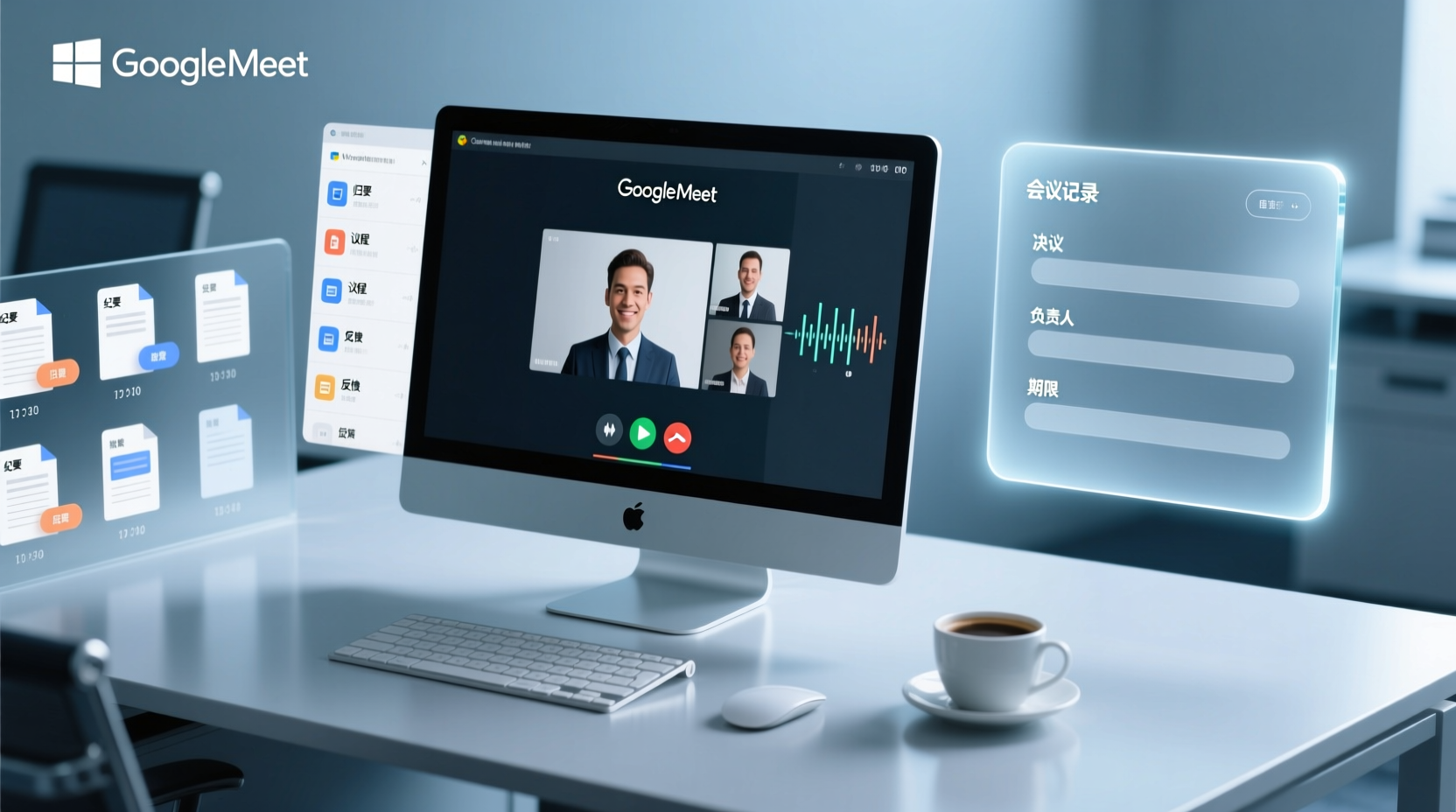
PC版Google Meet会議記録ツールの選び方:4つの軸で候補を2〜3に絞り込み、各軸でベンダーに確認すべきこと
Windows PCでGoogle Meetの会議を終えた後、本当に提出すべきなのは決議事項、担当者、期限、そしてアーカイブ可能な記録です。本記事では4つの軸で、Google Meet対応を謳う十数個のツールを2〜3に絞り込み、各軸で製品ページやベンダーに確認すべき具体的な質問をまとめます。

Google Meet に必要なもの:会前の役割確認と会後の引き継ぎチェックリスト
行政、アシスタント、プロジェクト調整担当者の視点から、Google Meet に参加または主催する際に役割ごとに必要な前提条件を分解して解説します。アカウント、組織設定、録画権限、外部参加者の追加条件を含み、会前チェックリストと会後の文字起こし・決議・ToDo の引き継ぎ順序を提供します。