
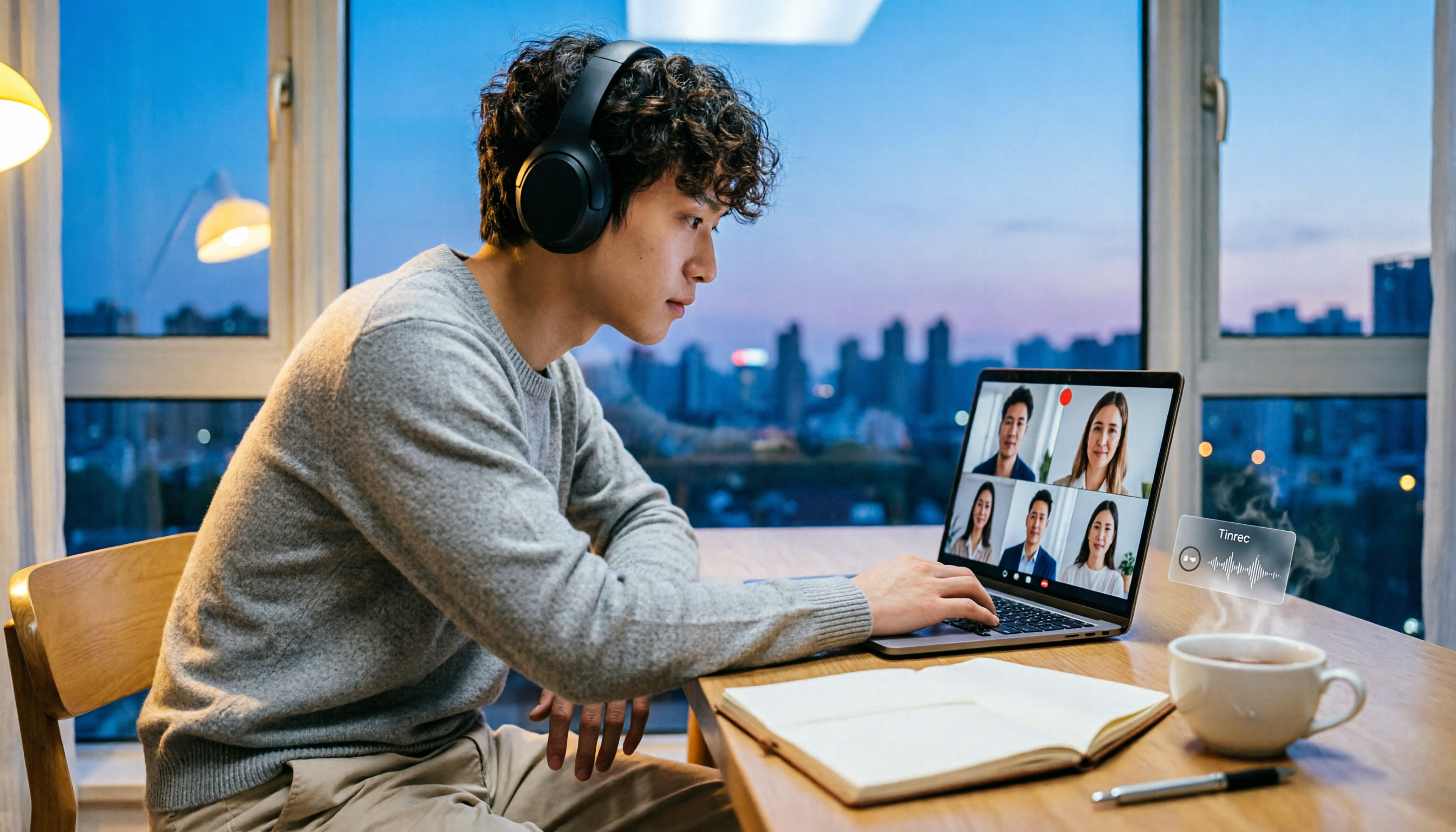
録音を Tinrec に任せて、数分で文字起こしと要約を作成
音声・動画のアップロード、多言語文字起こし、AI 議事録、タスク抽出に対応
なぜGoogle Meetが外部録画を検出するか確認したいのか?
まず、私自身の経験を話します。先学期、夜に授業があり、ちょうどアルバイトと重なってしまいました。教授は補講もせず、スライドも事前に配布しません。オンライン授業を録画して、家で復習するしかありませんでした。その時、私が最も心配したのは「録画がきれいかどうか」ではなく、「録画ボタンを押したら、画面に通知が表示されて、全員に録画していることがバレるのではないか」ということでした。
多くの学生からも似たような質問を受けました。OBSやスマホ内蔵の録画、または他の外部録画ツールを使った場合、Google Meetはそれを検出できるのでしょうか?答えは、外部の画面録画ツールを使っている場合、Google Meetは通常検出できず、他の参加者に通知することもありません。
ただし、いくつかの前提と例外があります。特に、学校や会社から支給されたデバイスを使用している場合や、Google Meet内蔵の録画機能を使用している場合は、状況がまったく異なります。
Google Meetの内蔵録画機能は通知されるが、外部録画は通常通知されない
Google Meetの設計では、プラットフォーム内蔵の録画機能を使用した場合のみ、すべての参加者に録画通知が表示され、通知音が再生されます。 この内蔵機能はGoogleが管理しており、通常は特定のGoogle Workspaceアカウントと権限が必要です。
言い換えれば、Google Meetが「検出」できる録画は、主に自分自身が開始したものです。
OBS、QuickTime、Windows内蔵の録画、スマホの画面録画、または他のサードパーティ製ツールを使用している場合、Google Meetは基本的にあなたのコンピュータをスキャンして、録画しているかどうかを確認する能力はありません。OBSを起動したからといって警告が表示されることも、その行為が会議の他の参加者にブロードキャストされることもありません。
これは、図書館で自分のノートをカメラで撮影しても、図書館システムはそれを知りませんが、図書館提供のスキャナーを使用すると、システムが記録を残し、管理者に通知する可能性があるのと似ています。
よくある誤解:多くの人が「録画通知」と「録画検出」を混同している
最も一般的な誤解は、Google Meet内蔵録画の「通知メカニズム」を「すべての外部録画行為の検出」と誤解していることです。
これらはまったく別のものです:
- Google Meet内蔵録画:プラットフォームが開始し、参加者に通知されます。
- 外部録画ツール:ユーザー自身のデバイスで開始され、Google Meetは通常検出できません。
したがって、Redditや学校のコミュニティで「Google Meetは全員に録画を通知する」という投稿を見た場合、それは通常、公式の録画機能のことであり、OBSやスマホの外部録画のことではありません。
もう一つ見落とされがちな点は、Google Meet自体は検出しなくても、あなたのデバイスには他の監視ソフトウェアがインストールされている可能性があることです。 例えば、学校支給のノートPCや会社支給のコンピュータには、エンドポイント管理や監視プログラムがインストールされている場合があります。その場合、録画を検出するのはGoogle Meetではなく、デバイス上の管理ソフトウェアです。
授業や会議の内容を残したいだけなら、外部録画だけが解決策ではない
私も最初は「外部録画」の道を選びました。OBSで授業全体を録画し、映像は残りましたが、後で2つの問題に気づきました:
- ファイルが大きく、スマホとノートPCのストレージがすぐに不足しました。
- 家に帰って2時間の録画を聞き直す時間がなく、最初から最後まで聞くのは不可能でした。
その時、会議を記録しながらテキストに変換できる方法を探し始めました。その後、Tinrecのようなツールを使うようになり、流れは次のようになりました:
- デスクトップ版を起動し、コンピュータのシステム音声を直接キャプチャします。Google Meetに会議ボットを追加する必要はありません。
- 会議中に文字起こしが生成され、遅延が非常に短いため、授業を受けながらテキストを確認できます。
- 終了後、AI要約とTODO機能を使って、教授が話した重要なポイントを素早く抽出できます。
録音の整理を手作業から解放
音声・動画をアップロードするだけで、文字起こし、要約、タスクを自動作成
この方法の利点は、「録画がバレるかどうか」というグレーゾーンを気にすることなく、より透明で、後で整理しやすい方法で内容を残せることです。
Tinrecは、会議ボットを追加せずにGoogle Meetを記録するには?
Tinrecのデスクトップ版は、コンピュータで再生されているシステム音声を直接キャプチャします。つまり、Google Meetの音声がデバイスから出力され、Tinrecがローカルで記録してテキストに変換します。追加のボットアカウントとして会議に参加する必要はなく、会議の参加者リストに「Tinrec Bot」が追加されることもありません。
これには、学生や一般ユーザーにとって以下のような実際の利点があります:
- 会議画面がすっきり:ボットの参加者が増えず、他の参加者も邪魔されにくい。
- 操作が簡単:Tinrecデスクトップ版を開いて録画を開始すると、同時に文字起こしが行われます。
- 後で整理が速い:2時間の録音から重要なポイントを探す必要がなく、AI要約、チャプター、TODOが先に整理してくれます。
ただし、注意点もあります。これは、会議主催者の規定を完全に無視してよいという意味ではありません。コースや会議で録音・録画が明示的に禁止されている場合、技術的に可能であっても行うべきではありません。
外部ツールで会議を記録する前に、以下の点に注意
- デバイスが自分のものか確認する:学校や会社から支給されたデバイスには追加の監視ソフトウェアがインストールされている可能性があり、録画を検出するのはGoogle Meetではないかもしれません。
- 会議に機密保持の要件があるか確認する:一部のコース、面接、内部会議では録音が明示的に禁止されている場合があり、その場合はいかなるツールでも外部録画を行うべきではありません。
- 現地の法規に注意する:録音に同意が必要かどうかは地域によって異なります。必要な場合は、事前に参加者の同意を得るべきです。
- 「バレないため」だけに外部録画をしない:より良い方法は、合法的で透明性が高く、実際に内容を整理するのに役立つツールを選ぶことです。
まとめ:Google Meetは外部録画を検出できないが、それは録画してよいという意味ではない
最初の質問に戻ります:Google Meetは画面録画を検出できますか?
OBS、スマホ内蔵の録画、またはサードパーティ製ツールを使用している場合、Google Meetは通常検出できず、他の参加者に通知することもありません。 主に通知できるのは、プラットフォーム内蔵の録画機能です。
しかし、「バレるかどうか」を気にするよりも、むしろ「会議や授業の内容をどうやって残し、整理するか」に焦点を当てることをお勧めします。Tinrecのようなボットなしの会議記録ツールは、Google Meetのシステム音声を記録しながら、文字起こし、要約、TODOを生成し、後で最初から聞き直す必要がありません。
補講が必要な場合や、グループディスカッションの整理、オンライン会議の記録が必要な場合も、まずは無料版を試して、自分のコースや会議で実際に試してみて、効果とフローが自分に合っているか確認することをお勧めします。
参考情報
- Does Google Meet Notify Screen Recording? A Complete Guide
- r/obs on Reddit: does google meet detect I'm recording my screen with OBS?
- How to know if the meeting host has recorded my desktop screen? - Google Meet Community
- If I recording the meeting using inbuilt screen reader in Google made shall other participants will - Google Meet Community
- r/AskReddit on Reddit: How does Google Meet handle screen recording using a phone — will it notify the host or participants?
すべての録音を、次の行動につながる成果へ
ログインで文字起こし60分無料。クレジットカードは不要です
おすすめ記事
こちらの記事もおすすめです

2026年Google Meet AI議事録ツール5選実機比較:ボット不要で要点を自動整理
Google Meetの内蔵メモ機能で足りる?本記事ではTinrec、Otter.ai、Fireflies.ai、Granola、Nottaの5つのAI議事録ツールを実機比較。ボット不要の録音、中国語文字起こし、要約・TODO、チームスペースまで、最適な選択肢を紹介します。

2026年Google Meet上級機能購入ガイド:無料版、Google One、Workspaceプランを徹底比較
Google Meet Premiumの購入を検討しているものの、どこから始めればよいか迷っていませんか?この記事では、Google Meet無料版、Google One Premium、Workspace各プランの料金、機能制限、対象ユーザーを整理し、会議内容をよりスマートに保存・整理する方法についても解説します。
2026年Google Meetは中国で使える?5ステップで判断する方法と代替案を解説
Google Meetは中国本土では基本的に全面ブロックされていますが、香港、マカオ、台湾では正常に利用できます。本記事では、5つのステップで自分の状況を判断し、Google Meetを利用する方法を解説するとともに、Zoom、Microsoft Teams、Tinrecなどの実用的な代替案を紹介します。中国への出張や会議前に備えましょう。
【2026年版】Google Meet向けヘッドセット選び:通話品質に優れたワイヤレスヘッドホンマイク5選
毎週10数件のGoogle Meet会議をこなす中で、最もストレスなのは会議そのものではなく、相手に声が聞き取れないこと。この記事では、中堅管理職の実機レビュー視点から、2026年におすすめのGoogle Meet向けワイヤレスヘッドセットを、ノイズキャンセリング、バッテリー持続時間、装着感、予算の観点で厳選。会議中に「もう一度言って」を繰り返さずに済む一台が見つかります。
Google Meet ハードウェアはどれを選ぶべき?2026年実機検証4モデル、中小会議室にはこれが最安定
Google Meet ハードウェアの購入を検討しているものの、何から始めればよいかわからない方へ。この記事では、実際の調達・導入経験をもとに、Series One、Logitech、ASUS などの主要な選択肢の違いを解説し、ライセンス、ディスプレイ、周辺機器の組み合わせ方を紹介します。

2026年Google Meet録音ツール5選徹底比較:文字起こしからチーム協力まで
Google Meetの録音ツールはどう選ぶ?この記事では、実際のワークフローに基づき、内蔵録画、Tactiq、Jumpshare、tl;dv、Tinrecの違いを比較し、会議を実行可能なデータに変える方法を紹介します。
2026年にGoogle Meetアカウントを購入する前に確認すべきこと:正規の3つのプランを実際に比較
Google Meetアカウントの購入を検討しているものの、どのプランを選べばよいか迷っていませんか?この記事では、無料版、Google Workspace、そして第三者のアップグレードサービスの違いを整理し、どのような方法がリスクを伴うかを解説します。会議のニーズに最適な選択肢を見つけるお手伝いをします。
2026年Google Meetハードウェアライセンス購入完全ガイド:Adminコンソールから販売代理店までの流れを徹底解説
会議室設備向けにGoogle Meetハードウェアライセンスを購入したいが、どこから始めればよいか分からない方へ。本記事では、Adminコンソールでの購入、販売代理店経由の注文、ライセンス移行、更新管理の完全な流れを整理し、10ライセンス以上や自動更新などのケースの対処法も解説します。

2026年Google Meetプラン購入ガイド:3つの判断ポイントで最適なWorkspaceサブスクリプションを選ぶ
Google Meetの有料プランを検討しているが、どこから始めればいいかわからない方へ。この記事ではスペック表ではなく、会議時間・人数・コラボレーションのニーズに基づいたシンプルな判断方法で、最適なGoogle Workspaceサブスクリプションを見つける手助けをします。