

録音を Tinrec に任せて、数分で文字起こしと要約を作成
音声・動画のアップロード、多言語文字起こし、AI 議事録、タスク抽出に対応
Google Meetアカウントを購入する前に、「会議」だけが必要なのか「オフィススイート全体」が必要なのかを明確にしましょう
「buy google meet account」と検索する多くの人は、実際には「より長い会議を開催したい、より多くの人を招待したい、録画や議事録が欲しい」と考えています。
しかし、Google Meetは単体で購入できるソフトウェアではありません。Googleアカウントに紐づいており、有料機能はGoogle Workspaceのプランに含まれています。
したがって、本当に決めるべきことは次のとおりです。たまに会議をするだけなのか、それともチーム会議の管理、クラウドストレージやドキュメントの共有を含むオフィスソリューションが必要なのか、ということです。
この答えが、お金をかけるべきかどうか、そして毎月のコストに直接影響します。
Google Meetプランを選ぶ前に、これら3つの重要なポイントを理解しましょう
1. 無料版と有料版の境界線はどこにあるのか
Google Meetの無料版では、100人までの会議を開催でき、1回あたり最長60分です。多くのライトユーザーにとって、この制限は実際には十分です。
有料版の主な違いは、会議時間が24時間に延長されること、録画してクラウドに保存できること、参加者数の上限が上がること、さらに議事録、ブレイクアウトルーム、出席レポートなどの機能が追加されることです。
毎週2〜3人と簡単に進捗確認をするだけなら、通常は無料版で十分です。
2. 実際に購入するのはGoogle Meetではなく、Google Workspaceです
Googleは「Google Meet有料アカウント」を単独で販売していません。有料機能は、Google WorkspaceのBusiness StarterやBusiness Standardなどのプランに含まれています。
つまり、支払った費用で、カスタムドメインのGmail、クラウドストレージ、ドキュメント共同編集、Meetの高度な機能が利用できるようになります。
もしMeetの録画や長時間会議だけが必要で、他のWorkspace機能を使う予定がない場合、この出費は再検討する必要があります。
3. 第三者の「プレミアムアカウント」には特に注意が必要です
インターネット上には、Google Meetプレミアムアカウントを公式よりはるかに安い価格で販売しているサイトがあります。
これらのサービスは通常、Google公式の販売チャネルではありません。入手経路が不明なアカウントを渡されたり、他人のWorkspace組織に追加されたりする可能性があり、プライバシーとデータの安全性を管理できません。
私のアドバイスは、数百円を節約するために、会社の会議内容を確認できないアカウントに預けないことです。
Google Meet無料版:多くの人はここから始めるだけで十分です
Google Meetの無料版は、Googleアカウントにログインするだけで利用できます。ホストが会議を作成し、リンクや会議コードを共有すれば、他の人が参加できます。
無料版の主なポイントは次のとおりです。
- 1回の会議で最大100人の参加者。
- 1回の会議は最長60分。
- 参加者はGoogleアカウントにログインするか、ホストの承認が必要です。
- クラウド録画機能はなく、議事録や出席レポートも取得できません。
対象者は明確です。学生、フリーランサー、小規模チームの日常的な短い会議です。
注意点として、60分の制限は複数人での議論中に簡単に超えてしまいます。1時間以上の会議を頻繁に行う場合、無料版は妨げになります。
Google Workspace:実際に費用がかかるプランはこちらです
より完全な会議機能が必要な場合、正規の方法はGoogle Workspaceにアップグレードすることです。
アップグレード後、ホストはGoogleアカウントを持たない人を招待でき、会議時間も24時間に延長できます。さらに重要なのは、会議の録画をクラウドドライブに保存して、後で確認できることです。
録音の整理を手作業から解放
音声・動画をアップロードするだけで、文字起こし、要約、タスクを自動作成
Google Workspaceの価値はMeetだけではありません。Gmailのビジネスメール、クラウドドライブ、ドキュメント、スプレッドシート、プレゼンテーションの共同編集も含まれます。
したがって、チームで共有するオフィススペースが必要な場合、WorkspaceへのアップグレードはMeet機能だけにこだわるよりもお得です。
公式価格はプランとユーザー数によって変動するため、購入前にGoogle Workspaceの公式サイトで最新の見積もりを確認することをお勧めします。
公式プラン以外には、どのような選択肢がありますか?
サブスクリプション型の第三者サービス
一部のサイトでは、Google Meetプレミアムアカウントを販売し、低価格で高度な機能を解放すると謳っています。
しかし、正直に言うと、これらのサービスのリスクは価値を上回ります。アカウントの出所、データの保存場所、継続利用が可能かどうかは不透明です。
短期間のテストであれば検討できるかもしれませんが、会社の日常的な会議にはお勧めしません。
他の会議ツールに切り替える
Google Meetの無料版の制限に悩んでいて、Workspaceにアップグレードする予定がない場合、他の会議ツールを検討してみてください。
一部のツールは、より長い無料会議時間を提供したり、録画やAI議事録機能を内蔵しています。例えば、Tinrecのようなツールは、デスクトップ版でGoogle Meet、Zoom、Teamsの会議音声を直接録音でき、Meetの有料アカウントを追加購入せずに、会議内容を文字起こしや要約に変換できます。
失敗を避けるためのガイド:Google Meetアカウント購入で最もよくある3つの間違い
落とし穴1:Meetの有料版を単独で購入できると思っている
Google Meetには独立した有料プランはありません。すべての高度な機能はGoogle Workspaceに含まれています。
Meetのためだけにお金を使いたい場合、結局オフィススイート全体を購入することになります。他のWorkspace機能が必要かどうかを確認してから、アップグレードを決定してください。
落とし穴2:安さに惹かれて出所不明のアカウントを購入する
低価格のプレミアムアカウントはお得に見えますが、背後にあるリスクは、アカウントが突然無効になる可能性、会議データが他人にアクセスされる可能性、さらにはGoogleの利用規約に違反する可能性です。
会議内容はしばしば仕事上の機密情報を含むため、このような節約は本当にお勧めできません。
落とし穴3:無料版には代替手段があることを見落としている
録画と議事録だけが必要な場合、Meetをアップグレードする必要はありません。無料版で会議を行い、他のツールで録画・整理することができます。
例えば、Tinrecのデスクトップ版は、コンピューターのシステム音声を直接キャプチャできるため、会議にボットを追加する必要なく、Google Meetの完全な会話を録音してテキストに変換できます。これは、予算が限られている人にとって、Workspaceへのアップグレードよりも適しています。
まとめ:あなたはどう選ぶべきですか?
まず、ニーズを3つのタイプに分けましょう。
- たまに会議をし、各会議が60分以内 → Google Meet無料版で十分です。
- 録画、長時間会議、チームでのクラウドストレージ共有が必要 → Google Workspaceにアップグレードし、公式チャネルを利用します。
- Meet会議を録画してテキスト化したいだけ → 無料版を継続し、Tinrecのような録画・文字起こしツールを併用します。
最もお勧めしないのは、出所不明のプレミアムアカウントを購入することです。節約したお金が、データ漏洩やアカウント無効化のトラブルに変わる可能性があります。
まずは無料版から始めて、自分が本当に困っているのが時間制限なのか、録画ニーズなのか、会議の整理なのかを確認し、それからどこにお金を使うかを決めることをお勧めします。
参考情報
すべての録音を、次の行動につながる成果へ
ログインで文字起こし60分無料。クレジットカードは不要です
おすすめ記事
こちらの記事もおすすめです
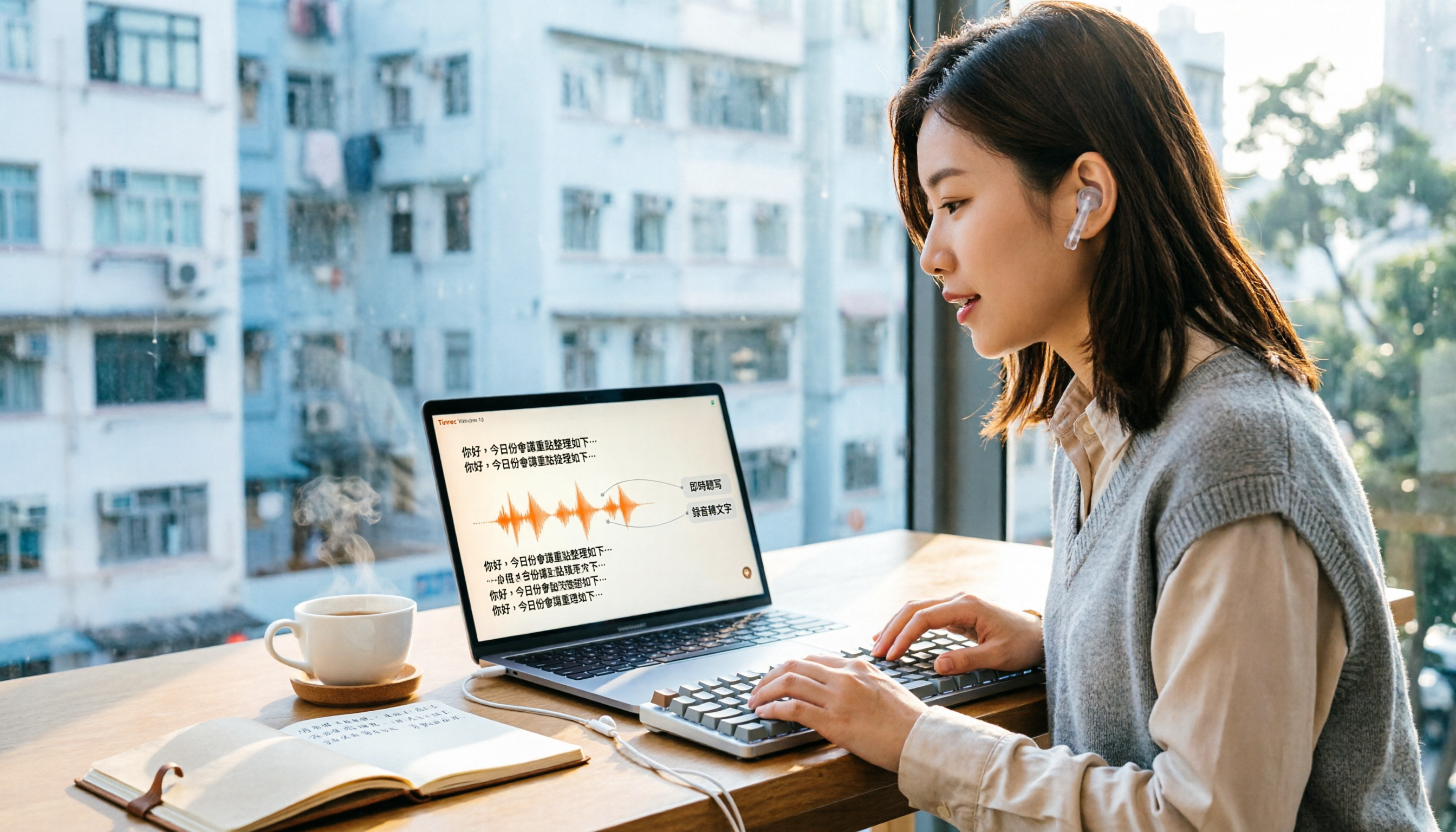
2026年広東語音声入力ツール4選実測比較:Windows 10ユーザーはどう選ぶ?
Windows 10で広東語の音声入力を使うとき、最もよくあるのは「Win+Hの押し方がわからない」ことではなく、押しても英語が出てきたり、言語パックを切り替えてもすべてのアプリで使えるわけではないことです。この記事ではよくある誤解から入り、Windows内蔵の音声入力、VoiceIn、Tinrec(秒聴録音)を実測比較し、「リアルタイム音声入力」と「録音から文字起こし」の違いを理解した上で、そのまま実行できる設定手順と選び方の提案をします。

2026年Tinrec vs Otter.ai:5つの軸で比較、広東語の会議記録に適しているのはどちら?
90分の広東語会議録音を文字起こし・要約・ToDoに変換する際、ツール選びを誤ると何倍もの時間がかかります。本記事では、言語認識、収音方法、会議後の整理、インポートの柔軟性、チームガバナンスの5つの軸でTinrecとOtter.aiを比較し、広東語・中国語の会議シーンにおける実際の違いを解説。自チームに合うツール選びの参考にしてください。

2026年おすすめ音声文字起こしツール4選比較:広東語・中英混在を最も正確に整理できるのはどれ?
広東語の会議で最も時間がかかるのは、会議そのものではなく、終了後の聞き直しと整理であることが多い。本記事では、広東語や中英混在の実際のシーンから、選定の4つのポイントを整理し、Tinrec、Otter.ai、Notta、PLAUDの違いを実測比較する。さらに、失敗しないためのガイドとシーン別の選び方も紹介する。

2026年広東語音声入力4製品の実測比較:Windows 10内蔵機能で十分か?
Windows 10で広東語の音声入力を使いたいのに、Win + Hを押すと英語しか出てこない?この記事ではまず「リアルタイム音声入力」と「録音ファイルの文字起こし」という2つのニーズを整理し、Windows 10内蔵音声入力、VoiceIn、Otter.ai、Tinrec(秒聴録音)を実測比較。言語設定、音声ファイルの処理、会議後の整理、チーム連携まで、自分に最適な広東語音声ワークフローの見つけ方を解説します。

2026年広東語音声文字起こしツール4選実測比較:中英混在の転写が最も信頼できるのはどれ?
広東語音声文字起こしツール4選の実測ポイントを整理。広東語認識、中英混在、会議後要約、チーム連携、価格制限までを比較し、会議議事録や文字起こし整理にどのツールが適しているかを判断するための記事です。

2026年版 AI音声文字起こしツール4選 実測比較:中国語会議と議事録整理はどれが時短になる?
会議の記録と会後の整理というニーズから、Tinrec、Notta、Otter.ai、Granolaの入力ソース、中国語での使い勝手、会後の出力、チーム管理を比較し、どのAI音声文字起こしツールを最初に試す価値があるか判断できるようにします。

2026年広東語音声文字起こしツール3選の実測比較:会議議事録作成で最も時短できるのはどれ?
広東語の会議で面倒なのは録音そのものではなく、会議後の数時間に及ぶ整理作業だ。本記事では広東語音声文字起こしツール3製品を実際に試し、中英混在の認識精度、口語から書き言葉への変換、会議後の要約とToDo、チームの席数と料金体系を比較。さらに選定前に理解すべき4つのポイントと3つのよくある落とし穴を整理し、どの製品が本当に議事録作成の時間を節約できるかを判断する手助けをする。
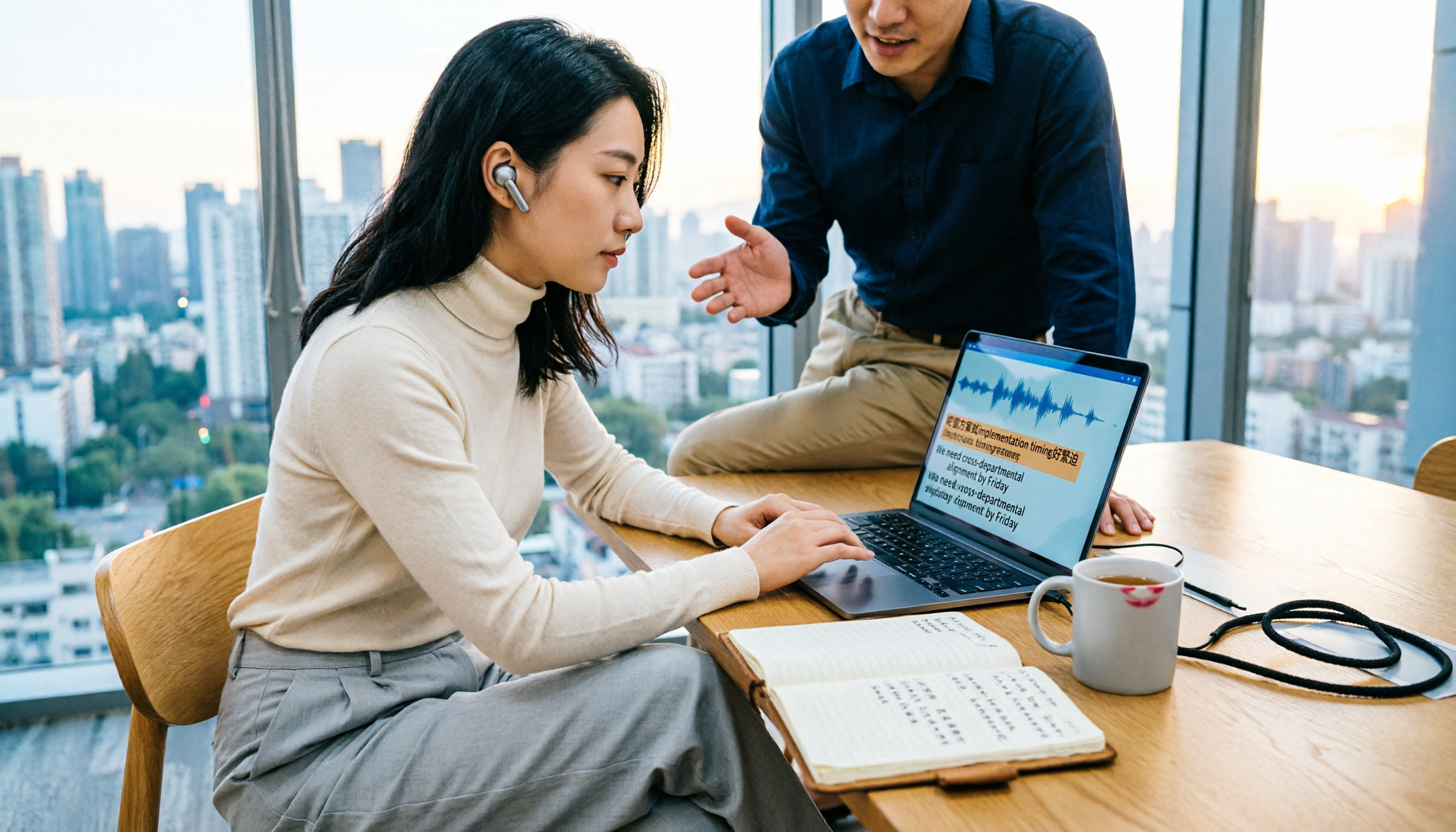
2026年おすすめ音声文字起こしツール4選比較:広東語と英語が混ざる会話を最も正確に認識するのはどれ?
広東語の音声文字起こしで最もよくつまずくのは「中国語と英語の混在」と「口語から書き言葉への変換」の2点です。この記事では、実際にツールを選ぶ際の判断ポイントから始め、選定の4つの鍵を整理し、Tinrec(秒聴録音)の会議後ワークフローを実測します。さらにSubanana、CantoSub、Otter.aiそれぞれの適したユーザーを80〜120字で簡潔に評価し、最後にシーン別の使い分け提案を行います。

2026年音声文字変換5選比較:広東語Androidユーザーはどれを選ぶべきか?
Androidユーザーが広東語の録音を実用的なテキストに変えたいとき、本当の違いは「どれが最も正確か」ではなく「会議後にどれだけ手間がかかるか」にあります。この記事では、リアルタイム会議、中英混在、デバイス間の整理、無料枠の4つの観点から、Tinrec、Notta、TurboScribe、Otter.ai、PLAUD Noteの位置づけと制限を比較し、最も陥りやすい4つの落とし穴を整理して、自分に合った1本を選ぶ手助けをします。