
録音を Tinrec に任せて、数分で文字起こしと要約を作成
音声・動画のアップロード、多言語文字起こし、AI 議事録、タスク抽出に対応
会議室設備の買い間違いは、買わないより面倒
こんな経験はありませんか?会議室にビデオ会議設備を導入したものの、毎回会議の最初に音声のハウリング、映像の遅延、リモコンの不具合に対処するのに10分も費やしてしまう。
さらに面倒なのは、デバイスを購入した後に、ライセンスやディスプレイ、マイクを追加で購入する必要があると気づき、予算がオーバーしてしまうケースです。
Google Meet ハードウェアは単一の製品ではなく、「デバイス+ライセンス+周辺機器」のセット全体を指します。まず調達の考え方を整理しておくことで、その後の導入がスムーズに進みます。
Google Meet ハードウェアを選ぶ前に、この4つのポイントを理解する
1. ライセンスとデバイスは別々
Google Meet ハードウェアの各デバイスには、Meet ハードウェアライセンスが1つ必要です。ライセンスはデバイスと一緒に販売代理店から購入することも、別途購入することもできます。
すでに Google Workspace の販売代理店が決まっている場合は、ライセンスを既存の請求にまとめると管理がしやすくなります。後で販売代理店を変更する場合も、ライセンスは移行可能です。
2. ハードウェアキットには通常ディスプレイが含まれない
ほとんどの Meet ハードウェアキットには、コンピューティングホスト、カメラ、マイク、コントローラーのみが含まれています。ディスプレイは別途用意する必要があります。
調達前に、会議室で使用するモニターの台数とサイズを確認し、デバイスが届いてもテストできないという事態を避けましょう。
3. 会議室の広さと人数を先に確認する
Google 公式のインタラクティブな会議室設計ツールを利用すると、人数とスペースの広さに基づいて、適切なデバイス構成を推奨してもらえます。
仕様を直接見るよりも、まずこのツールを使って候補を絞り込むのがおすすめです。特に、6人以下の小会議室と12人以上の中会議室では、選ぶべきデバイスが大きく異なります。
4. サードパーティ製周辺機器は互換性を確認する
タッチコントローラー、マイク、カメラを別途購入する場合は、Google Meet 周辺機器認定プログラムを通過した製品を優先的に選ぶことをおすすめします。
認証を受けていないデバイスは、操作が不安定になったり、音質が不安定になったりする可能性があり、導入後に気づくと非常に困ります。
Google Meet Series One——現在最も完全な公式パートナーハードウェア
Series One は、Google がパートナー企業と共同で開発したビデオ会議デバイスシリーズで、小規模から大規模な会議室まで対応しています。
このデバイスセットの最大の利点は、ソフトウェアとハードウェアの統合度が高いことです。電源を入れると直接 Google Meet にログインでき、追加のドライバーや複雑な設定は不要です。
実際に使ってみて、特に感じた点
AI による自動フレーミングと音声処理:Series One は自動で映像を調整し、会議室内の人々とプレゼンテーション内容が同時にクリアに映るようにします。ハイブリッド勤務のシーンでは、リモート参加者が「天井しか見えない」という状況になりにくくなります。
ワンタップで会議に参加:タッチコントローラーにカレンダーと会議情報が直接表示され、タップするだけで参加できます。デバイスに不慣れな同僚でも、学習コストが大幅に低減されます。
拡張性:小規模な部屋では、単一のホストとサウンドバーを使用し、中規模の会議室では追加のマイクを設置し、大規模なスペースでは複数のデバイスを連携させることができます。
注意すべき制限事項
Series One キットにはディスプレイが含まれていないため、その費用は別途予算化する必要があります。さらに、各デバイスには Meet ハードウェアライセンスが必要であり、ハードウェアを購入しただけで永続的に使用できるわけではありません。
組織がすでに Google Workspace を契約している場合は、調達時にライセンス数を必ず計算に入れてください。
こんな人におすすめ
「セットアップすれば安定して使える」会議室ソリューションを求めており、IT チームのメンテナンス時間をあまりかけたくない場合は、Series One が現在最も直接的な選択肢です。
Series One 以外の選択肢は?
Logitech Google Meet キット:Logitech は、Google Meet 認定を受けた多様な会議室デバイスを提供しており、小規模から中規模のスペースに対応しています。周辺機器の選択肢が多いのが強みですが、調達時にはキットの内容をよく確認し、コントローラーやマイクの取り忘れがないように注意してください。
録音の整理を手作業から解放
音声・動画をアップロードするだけで、文字起こし、要約、タスクを自動作成
ASUS Google Meet ビデオ会議ソリューション:ASUS は、オールインワンのタッチスクリーンビデオ会議デバイスを提供しており、中小規模の会議室に重点を置いています。導入が比較的簡単で、多くのコンポーネントを扱いたくないチームに適しています。ただし、大規模な会議室での拡張性は Series One ほど充実していません。
Poly Studio シリーズ:Poly の一部のデバイスは Google Meet に対応しており、音声品質が安定しています。すでに Poly の周辺機器を使用している企業に適していますが、Google との統合の深さは Series One が最も完全です。
失敗を避けるためのガイド:Google Meet ハードウェア調達でよくある4つの間違い
間違い1:ハードウェアだけを購入し、ライセンスを忘れる。 ライセンスがないデバイスは、Meet ハードウェア機能を正常に使用できません。発注書には、ハードウェアとライセンスを明確に分けて記載してください。
間違い2:ディスプレイの仕様を無視する。 キットにはモニターが含まれていないため、デバイスが届いてから画面がないことに気づく人が多くいます。既存の会議室のモニターが HDMI と必要な解像度に対応しているか、事前に確認してください。
間違い3:コスト削減のために未認証の周辺機器を購入する。 マイクやコントローラーが互換性を持たないと、会議の品質が不安定になることがよくあります。節約したお金が、最終的に IT サポートコストになる可能性があります。
間違い4:スペース要件を事前に計算しない。 大規模な会議室に小規模なデバイスを使用すると、音声と映像が不安定になります。まず公式のスペース設計ツールで評価し、マイクとカメラを何セット購入するかを決定してください。
まとめ:結局どれを選ぶべき?
安定した Google Meet ネイティブ体験を求めるなら、Series One が最優先で評価すべき選択肢です。その統合度、AI フレーミング、拡張性は、現在の他のソリューションでは一度に実現するのが難しい点です。
シーン別の推奨事項:
- 中小規模の会議室で、設定のハードルを下げたい場合 → Series One スモールキット
- マイクやカメラを柔軟に拡張したい場合 → Series One ミディアムまたはラージ構成
- Logitech の周辺機器をすでに持っている、または多様な周辺機器の選択肢が必要な場合 → Logitech 認定キット
- コンポーネントを扱いたくない、オールインワンデバイスを求める場合 → ASUS Google Meet ソリューション
まず公式のインタラクティブな会議室設計ツールを使用して、スペースに必要な構成を確認し、その後販売代理店からハードウェアとライセンスの完全な見積もりを取得することをおすすめします。ハードウェアとライセンスを明確に分けて記載することで、導入当日に重要な項目が不足していることに気づくのを防げます。
よくある質問
Google Meet ハードウェアを購入するには、Google Workspace が必須ですか?
はい、必須です。Meet ハードウェアを使用するには、組織が Google Workspace を契約している必要があり、各デバイスに Meet ハードウェアライセンスが必要です。
ライセンスなしでハードウェアだけを購入できますか?
おすすめしません。ライセンスがないデバイスは、Meet ハードウェア機能を正常に使用できません。調達時に一緒に計画してください。
Meet ハードウェアキットにはディスプレイが含まれていますか?
ほとんどのキットにはディスプレイが含まれておらず、別途購入が必要です。注文前にキットの内容を必ず確認してください。
サードパーティ製のマイクやカメラは使用できますか?
使用できますが、互換性と会議品質を確保するために、Google Meet 周辺機器認定プログラムを通過した製品を使用することをおすすめします。
会議室が多い場合、ライセンスをまとめて購入できますか?
はい、可能です。Google では追加ライセンスを事前に購入でき、将来新しいデバイスを追加する際にすぐに使用できます。
ハードウェアとライセンスを別々の販売代理店から購入できますか?
はい、可能です。A 社からハードウェアを、B 社からライセンスを購入し、後でライセンスを常用の Google Workspace 販売代理店に移行することもできます。
参考情報
すべての録音を、次の行動につながる成果へ
ログインで文字起こし60分無料。クレジットカードは不要です
おすすめ記事
こちらの記事もおすすめです

Google Meet ヘッドセットのおすすめは?2026年最新7製品を徹底比較、リモート会議に最適なのはこれ
Google Meet 向けヘッドセットの選び方を解説。2026年におすすめの7製品と会議用オーディオソリューションを、マイクのノイズキャンセリング性能、接続安定性、快適性、価格帯まで徹底比較し、リモート会議に最適な一台を見つけるお手伝いをします。
2026年Google Meet Proプラン実機比較:有料アップグレード前に知っておきたい4つの選択肢
「buy google meet pro」を検索する人は、通常、公式のGoogle Meetを購入したいのではなく、録音、文字起こし、AI要約を補完できる上級プランを探しています。この記事では、Google Workspaceの公式アップグレード、Meet拡張機能、サードパーティ製AI会議ツールを、価格、機能、対象ユーザーの観点から比較します。

2026年Google Meet記録方法4選を徹底比較:会議整理に最適なのはどれ?
Google Meetの整理ツールを検討中で、ハードウェア追加購入、Workspace契約、独立系AI記録ツールのどれを選ぶべきか迷っていませんか?この記事では、実際の使用シーンに基づき、4つの一般的な方法を比較します。

2026年Google Meet購読ガイド:無料版、Gemini、アップグレードプランを徹底解説
Google Meetの購読を検討しているものの、Google WorkspaceとGoogle One AI Premiumのどちらを選べばよいか迷っていませんか?この記事では、Google Meet無料版の制限、高度な機能の解放方法、購読の購入手順、よくある質問をまとめ、会社員、個人ユーザー、中小規模チームに最適なプランを素早く判断できるようにします。
2026年Google Meet背景完全比較:プロフェッショナルな会議を実現する5つの選択肢
会議の背景が散らかっていたり、単調だったりするのは悩みの種。本記事では、Google Meetの仮想背景を無料画像サイトから動的背景まで実測比較し、解像度やシステム要件、変更手順を解説します。最適な会議背景を見つけるお手伝いをします。

2026年Google Meet AI議事録ツール5選実機比較:ボット不要で要点を自動整理
Google Meetの内蔵メモ機能で足りる?本記事ではTinrec、Otter.ai、Fireflies.ai、Granola、Nottaの5つのAI議事録ツールを実機比較。ボット不要の録音、中国語文字起こし、要約・TODO、チームスペースまで、最適な選択肢を紹介します。

2026年Google Meet上級機能購入ガイド:無料版、Google One、Workspaceプランを徹底比較
Google Meet Premiumの購入を検討しているものの、どこから始めればよいか迷っていませんか?この記事では、Google Meet無料版、Google One Premium、Workspace各プランの料金、機能制限、対象ユーザーを整理し、会議内容をよりスマートに保存・整理する方法についても解説します。
2026年Google Meetは中国で使える?5ステップで判断する方法と代替案を解説
Google Meetは中国本土では基本的に全面ブロックされていますが、香港、マカオ、台湾では正常に利用できます。本記事では、5つのステップで自分の状況を判断し、Google Meetを利用する方法を解説するとともに、Zoom、Microsoft Teams、Tinrecなどの実用的な代替案を紹介します。中国への出張や会議前に備えましょう。
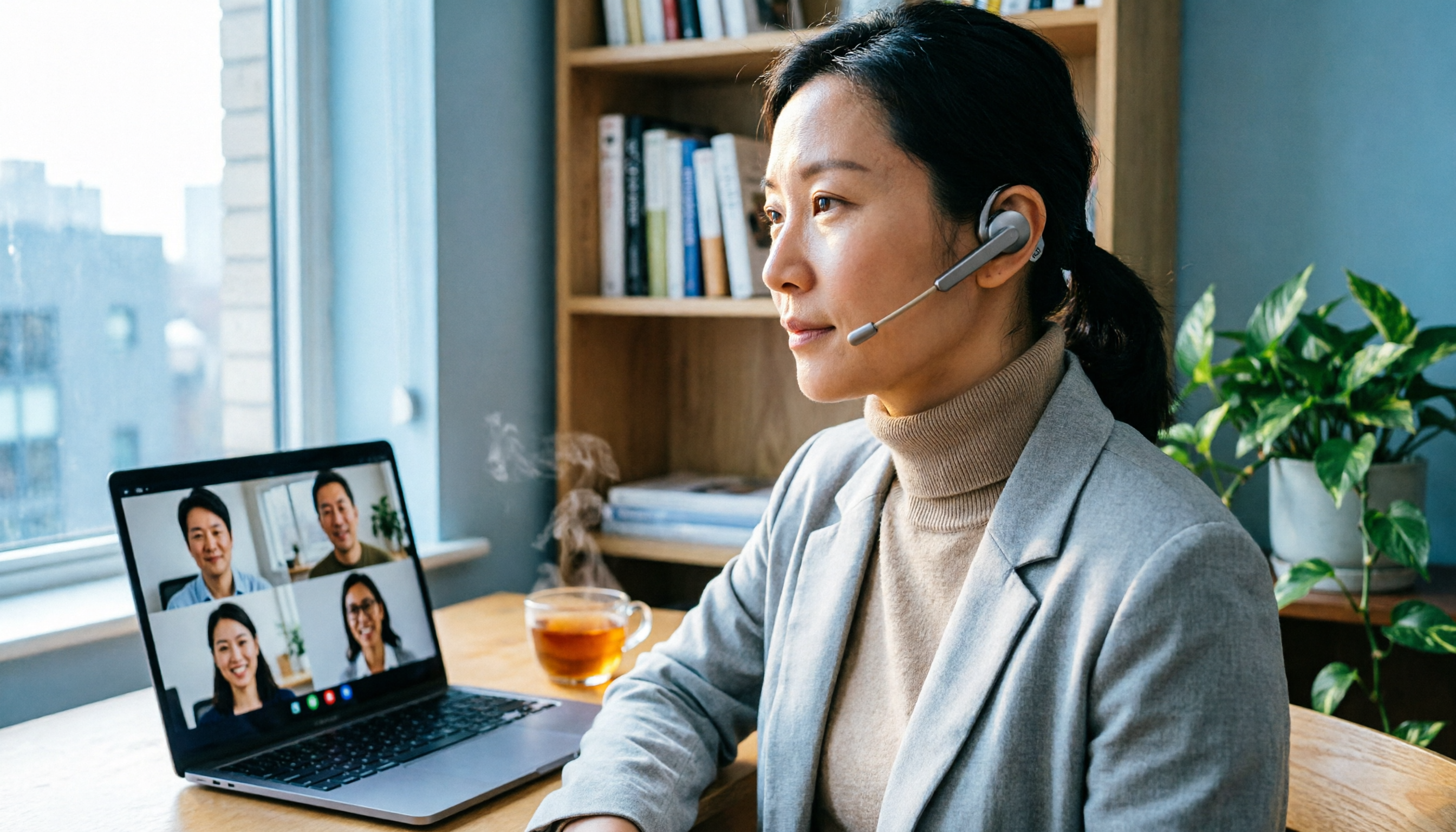
【2026年版】Google Meet向けヘッドセット選び:通話品質に優れたワイヤレスヘッドホンマイク5選
毎週10数件のGoogle Meet会議をこなす中で、最もストレスなのは会議そのものではなく、相手に声が聞き取れないこと。この記事では、中堅管理職の実機レビュー視点から、2026年におすすめのGoogle Meet向けワイヤレスヘッドセットを、ノイズキャンセリング、バッテリー持続時間、装着感、予算の観点で厳選。会議中に「もう一度言って」を繰り返さずに済む一台が見つかります。