

録音を Tinrec に任せて、数分で文字起こしと要約を作成
音声・動画のアップロード、多言語文字起こし、AI 議事録、タスク抽出に対応
Google Meet Premiumを購入する前に、解決したい課題を明確にしよう
多くの人が「buy google meet premium」と検索するとき、頭の中にあるのは同じことです。会議時間が長すぎる、参加人数が多い、あるいは録画、ノイズキャンセリング、ライブ配信など無料版にはない機能が欲しい、といったニーズです。
しかし、Google Meet自体に「Google Meet Premium」という単体で販売されている製品はありません。より正確には、Google Meetの上級機能はGoogle WorkspaceまたはGoogle One Premiumのサブスクリプションに含まれています。
したがって、最初のステップは「どこで買うか」ではなく、必要な機能がどのプランに含まれているかを確認することです。
よくある3つのニーズは次のとおりです。
- 会議が60分を超える、または100人以上の参加者が必要。
- 会議を録画して、Google Driveに保存し、後で見返したい。
- ノイズキャンセリング、録画、出席レポート、ブレイクアウトルームなどの上級機能が必要。
これらのニーズに対応するプランは異なり、費用も大きく変わります。
Google Meetプランを選ぶ前に、この4つのポイントを理解しよう
1. 無料版でも軽量な会議なら十分対応できる
Google Meet無料版は、1対1の通話は最長24時間、グループ会議は最長60分、最大100人まで参加できます。
毎週同僚と簡単に進捗を確認したり、顧客と30分程度の簡単なコミュニケーションを行うだけなら、無料版で十分なことが多いです。
注意点:無料版には会議の録画、出席レポート、国際電話のダイヤルイン番号は含まれません。
2. Google One PremiumはMeetの全上級機能を解放するわけではない
Google One Premiumの2TBストレージプランには、一部のGoogle Meet上級機能が含まれていますが、すべてではありません。
例えば、録画と出席レポートは主にGoogle Workspaceプランに含まれており、Google Oneには含まれません。
グループ会議の時間を延長したいだけなら、Google One Premiumで十分かもしれません。録画やその後の管理が必要なら、Workspaceを検討する必要があります。
3. Workspaceプランの価格差は、管理・セキュリティ機能による
Google Workspaceの有料プランは、ユーザー1人あたり月額約7ドルから始まり、上位にはStandard、Plus、Enterpriseなどのバージョンがあります。
価格が高いほど、管理コンソール、セキュリティポリシー、ストレージ、サポートレベルが充実しますが、すべてのユーザーに必要とは限りません。
個人ユーザーは、Businessプランを無理に契約するよりも、Workspace Individualを購入する方が現実的です。
4. 会議後の整理こそ、本当に時間がかかる部分
多くの人は、有料プランを購入すればすべて解決すると思っていますが、実際には2時間の会議を録画した後、再生して確認し、要点を探し、文字起こしを整理するのに、さらに1時間以上かかることがよくあります。
Google Meetの録画はGoogle Driveに保存されますが、自動で要約、チャプター分け、TODOリスト化はしてくれません。
この点を明確にしましょう。購入したいのは「会議機能」なのか、「会議後の整理効率」なのか。
TinrecでGoogle Meet録画後の最も面倒な部分を補完
Tinrec(秒听录音)は、AI会議メモ・コラボレーションツールで、Google Meet、Zoom、Microsoft Teamsをすでに利用している個人やチームに特に適しています。
最も便利な点は、デスクトップ版がPCのシステム音声を直接キャプチャできるため、会議に追加のボットを参加させることなく、Google Meetの会議内容をリアルタイムで文字起こしできることです。
会議終了時には、文字起こしと要約がすでに準備完了
Tinrecデスクトップ版でGoogle Meet会議を録音すると、録音しながら文字起こしが行われます。
会議終了後、録音を最初から聞き直す必要はありません。AIが自動で要約、チャプター、要点を整理してくれます。
会議で今後のタスクについて話し合った場合、TinrecはTODOリストもまとめて表示します。誰が何を担当し、いつまでに完了するかが一目でわかり、会議後の手作業による整理時間を大幅に削減できます。
録音後は、質問形式で要点を検索
Tinrecが一般的な録音ツールと最も異なる点は、録音後に会議内容についてAIに質問できることです。
「前回の会議で、顧客が予算についてどのような懸念を示しましたか?」や「このプロジェクトの決定事項は何ですか?」といった質問が可能です。
キーワード検索の結果を表示するだけでなく、会議内容の文脈に基づいて直接回答します。
録音の整理を手作業から解放
音声・動画をアップロードするだけで、文字起こし、要約、タスクを自動作成
文字起こしだけでなく、ドキュメント化も可能
Tinrecは会議結果を複数の形式でエクスポートでき、Notion、Google Docs、OneNote、Dropboxなどのツールに連携して利用を継続できます。
正式な会議議事録やレポートを作成したい場合は、Agent後処理を通じて、会議内容に基づいたドキュメント、表、要約を生成することもできます。
個人利用は無料版から始めるのがおすすめ
Tinrec個人版には、録音、インポート、要約、文字起こし機能を体験できる無料枠があります。
たまに会議録音を整理する程度なら、まず無料版をお試しください。短期的に大量の会議やインタビューがある場合は、週間チケットやProプランを検討しましょう。
チームで利用する場合、Tinrec for Teamsは独立したチームスペースを提供し、会議データを一元管理できます。メンバーは過去の会議内容を閲覧、検索、フォローアップできます。
こんな人におすすめ
すでにGoogle Meetや他のオンライン会議ツールを利用しているが、毎回会議後に記録の整理、要点の検索、TODOの追跡に時間を費やしているなら、Tinrecは今すぐ試す価値のある補助ツールです。
特に、中国語の会議、中日混合の内容、または会議にボットを追加したくないユーザーにとって、Tinrecのボット不要のデスクトップ録音は、一般的な会議ボットよりも自然です。
Google Meetを直接アップグレードする以外の選択肢
Otter.ai
Otterは成熟した英語向けAI会議アシスタントで、Zoom、Microsoft Teams、Google Meetに対応しており、無料版は月300分です。
主に英語の会議を行い、会議ボットに慣れているなら、Otterは検討に値します。ただし、中国語中心の会議の場合、Tinrecの中国語対応とボット不要のデスクトップ録音の方がスムーズです。
Fireflies.ai
Firefliesは、会議の自動化、営業分析、多数のサードパーティ統合に強みがあり、年払いプランはシートあたり月10ドルからです。
チームがCRM統合や営業プロセス分析を重視するなら、Firefliesはより成熟しています。しかし、録音を保持し、中国語の会議を整理し、データをチームスペースに蓄積したい場合は、Tinrecの方がニーズに合っています。
Notta
NottaとTinrecは機能の重複が多く、どちらもマルチデバイスでの文字起こし、会議メモ、翻訳、チームプランを提供しています。
Notta無料版は月120分、1回の録音は最長3分です。Tinrecの強みは、ボット不要のオンライン会議録音、AI質問応答、会議後のAgent後処理です。
失敗しないためのガイド:Google Meet有料プラン購入でよくある4つの間違い
落とし穴1:Google One Premiumで録画できると思い込む
Google One Premiumには一部のMeet上級機能が含まれますが、録画と出席レポートは主にWorkspaceプランに含まれています。
会議の録画目的でGoogle Oneを購入すると、期待外れになる可能性があります。
落とし穴2:価格だけを見て、ユーザー数を考慮しない
Workspaceプランは通常、ユーザー1人あたりの料金です。1人で使う場合と10人で使う場合では、費用が大きく異なります。
個人ユーザーは、まずWorkspace Individualがニーズに合っているか確認し、いきなりBusinessプランを契約しないようにしましょう。
落とし穴3:録画後の整理コストを軽視する
録画は会議を保存するだけで、会議内容をすぐに活用できるわけではありません。
文字起こし、要約、TODO整理ツールを併用しないと、録画後も自分で再生して確認する必要があります。
落とし穴4:機密性の高い会議に会議ボットを追加する
顧客、法務、人事の議論など、外部ボットを参加させたくない会議もあります。
Tinrecデスクトップ版はPCのシステム音声を直接キャプチャするため、追加の参加者を必要とせず、このようなシナリオに適しています。
まとめ:結局、どう選べばいいのか?
簡単に言うと、Google Meetの上級機能はGoogle WorkspaceまたはGoogle One Premiumを通じて提供されており、単体で販売されている「Google Meet Premium」はありません。
あなたのニーズが次のような場合:
- グループ会議が60分を超える、または100人以上 → Google One PremiumまたはWorkspaceプランにアップグレード。
- 録画、出席レポート、管理機能が必要 → Google Workspaceを選択。
- 会議後の文字起こし、要約、TODOを自動整理したい → Tinrecを併用。
- チームで会議データを一元保存、検索、フォローアップしたい → Tinrec for Teamsを利用。
- 英語のみで会議を行い、無料枠を多めにしたい → Otter.aiを検討。
まず現在のGoogleプランを確認し、それからアップグレードを決定することをおすすめします。
最も悩んでいるのが会議機能ではなく、会議後の整理作業であるなら、まずTinrecの無料版をダウンロードして、無料枠で1〜2回会議を録音し、文字起こし、要約、TODOが本当に時間を節約できるか確認してみてください。便利だと感じたらアップグレードを検討すればよく、最初からお金を払う必要はありません。
参考情報
すべての録音を、次の行動につながる成果へ
ログインで文字起こし60分無料。クレジットカードは不要です
おすすめ記事
こちらの記事もおすすめです

【チュートリアル】2026年Tinrec録音リアルタイム翻訳:バイリンガル文字起こし+会議後整理
多言語会議からインタビュー整理まで、録音リアルタイム翻訳ツールの選び方、Tinrecのリアルタイムバイリンガル文字起こし、要約・ToDo、チームスペース、プランと予算を解説し、最適なツール選びを支援します。

2026年おすすめ自動字幕ソフト4選を実測比較:中国語認識・無料枠・書き出し形式の選び方
よくある誤解から始め、自動字幕ソフトの中国語認識、無料枠、書き出し形式、チーム連携の違いを整理し、Tinrecが会議の文字起こし、AI要約、ToDo、チームでのデータ蓄積に適する場面を説明します。

2026年字幕生成AI無料プランまとめ:5ツールを一挙紹介
字幕生成AIは数多くありますが、無料版で十分なのでしょうか?この記事では「字幕が必要か、それとも文字起こしが必要か」という判断ポイントから始め、5つの無料プランを整理し、中国語認識、無料枠、出力形式、会議後の整理機能を実際に比較します。各プランの制限と有料プランの条件も正直に記載します。

2026年無料AI字幕ツール4選の実測比較:無料版は本当に使えるのか?
無料のAI字幕ツールは数多くありますが、多くの人が直面するのは「ツールが見つからない」ことではなく、字幕をゴールと捉えてしまうことです。この記事ではよくある誤解から始め、無料枠の実態、プライバシーリスク、字幕後のワークフローを分解し、Tinrec、OpenSubs、Wayin、cSubtitleの4ツールの適用シーンを実測比較します。
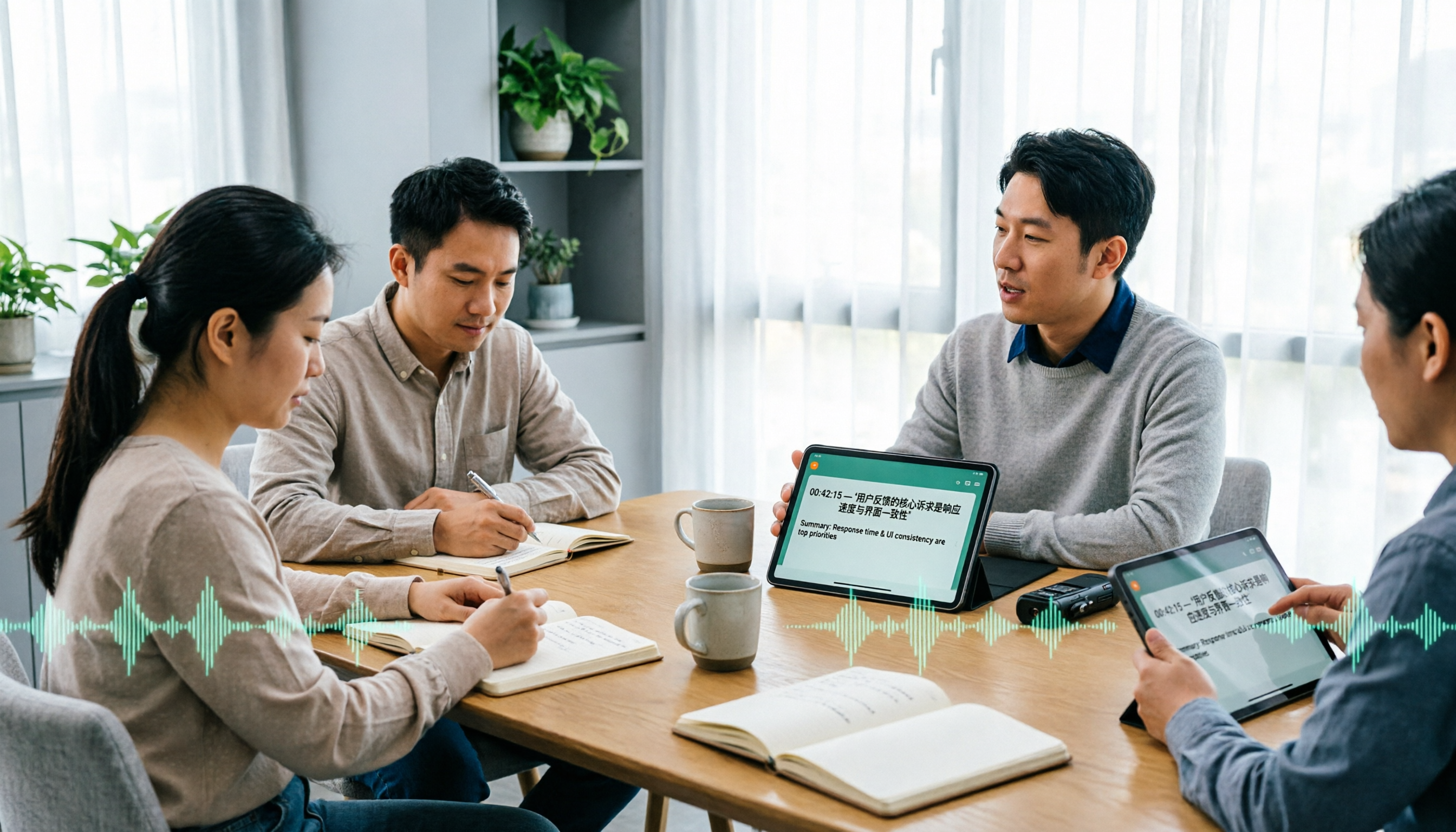
2026年おすすめ録音翻訳アプリ5選比較:Tinrec、Notta、Otter、どれが中国語会議に最適か?
録音翻訳アプリは数多くありますが、多くの人が困るのは「文字起こしができない」ことではなく、文字起こし後に再度聞き直し、翻訳し、整理する必要があることです。この記事では、実際の会議やインタビューのシーンから、Tinrec、Notta、Otter、Google翻訳、Granolaの録音方法、リアルタイム翻訳、会議後の整理、チームコラボレーションの違いを比較し、各プランの価格と制限を正直に記載して、本当に時間を節約できるアプリを選ぶお手伝いをします。

2026年おすすめ動画字幕自動生成ツール4選を徹底比較:中国語認識と会議後の整理、最も時短になるのはどれ?
自動字幕ツールは数多くありますが、ニーズは大きく2つに分かれます。字幕を映像に焼き込むのか、動画の内容を検索・質問可能なデータにするのか。この記事では、選定基準、実際の比較の違い、失敗しないためのポイントを整理し、Tinrec、CapCut、VEED、FlexClipそれぞれの位置づけと制限を解説。あなたに合ったツール選びを一度で解決します。
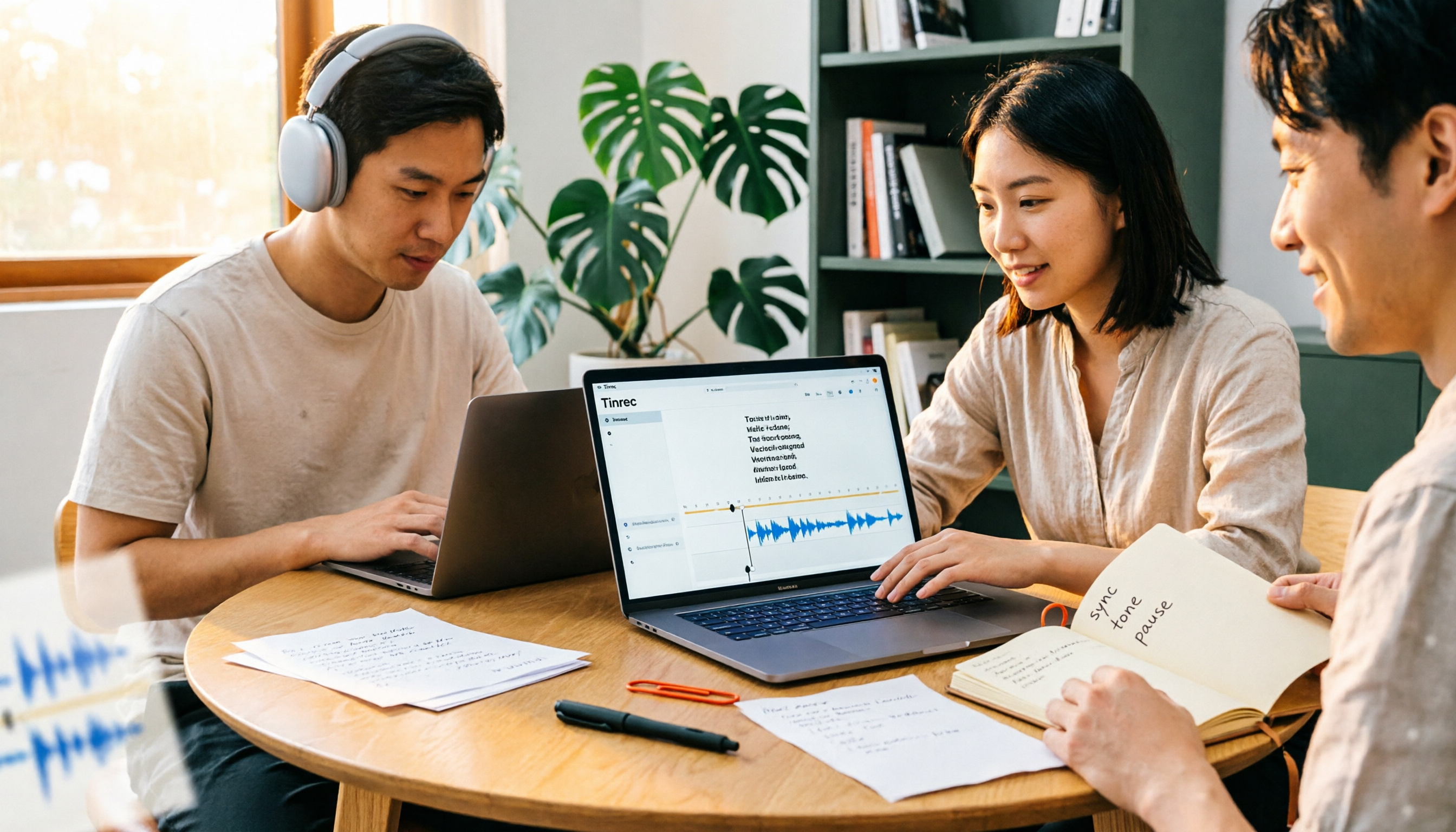
2026年おすすめ字幕生成ソフト4選を徹底比較:無料から有料まで、字幕作成の効率はどこが違う?
素材の取り込み、タイムライン処理、チーム連携の3つの観点から、Tinrec、雅婷逐字稿、Adobe Express、pyTranscriberの4つの字幕生成ソフトを比較し、字幕作成でよくある3つのミスと実際の選び方をまとめました。

2026年Tinrec vs CapCut:5つの視点で比較、議事録作成と字幕生成はどちらが優れている?
同じ1時間の会議録音を、CapCutで字幕生成するのか、それともTinrecで文字起こしと議事録に整理するのか。本記事では中国語認識、会議後の整理、AI質問応答、エクスポートワークフロー、チームコラボレーションの5つの視点から実測比較し、最適な字幕生成アプリ選びを支援します。
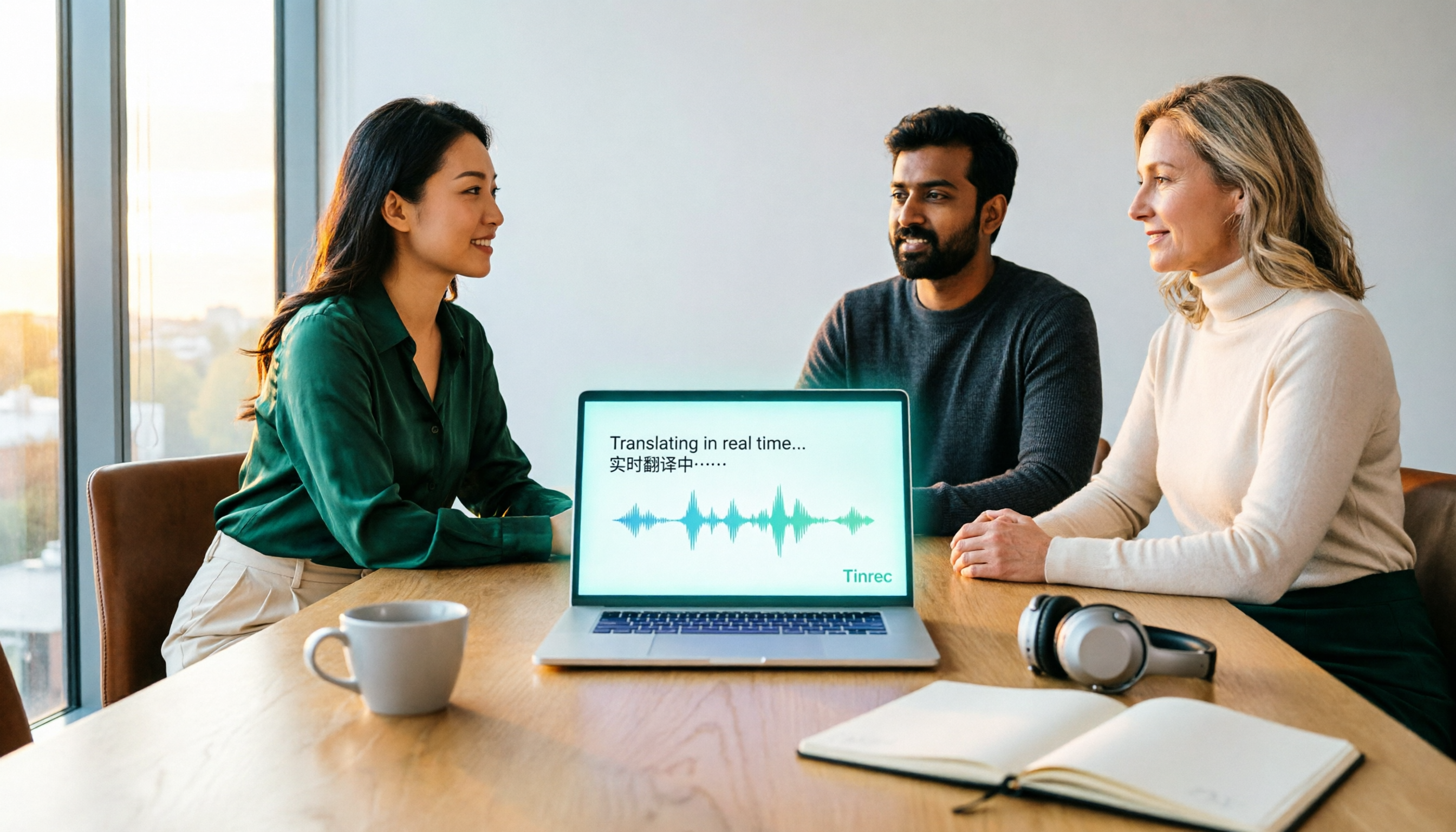
2026年3つの会議リアルタイム翻訳ソリューション実測比較:Tinrec、Otter.ai、プラットフォーム内蔵字幕、多言語会議はどれを選ぶべきか?
多言語会議では、プラットフォーム内蔵の字幕を使うべきか、専用のリアルタイム翻訳ツールを導入すべきか?本記事ではTinrec(秒聴録音)とOtter.aiを項目ごとに比較し、会議音声の取り込み方法、中国語および中英混在の翻訳、バイリンガル表示、会議後のデータ保持、価格と利用枠の計算方法までを整理し、どのソリューションが自分の会議シーンに適しているかを判断する手助けをします。