
録音を Tinrec に任せて、数分で文字起こしと要約を作成
音声・動画のアップロード、多言語文字起こし、AI 議事録、タスク抽出に対応
会議の背景が散らかっている、単調すぎる——思っている以上に印象を損なう
多くの人は会議が始まって初めて、背後に片付いていない部屋や、行き来する家族、露出オーバーの窓光があることに気づきます。どれだけプレゼンを完璧に準備していても、画面が乱れていると注意力が散漫になります。
さらに一般的なのは、散らかりを避けるためにGoogle Meet標準のぼかし背景を使うケース。安全に見えますが、誰もが同じような見た目になり、印象に残りません。
顧客会議、オンライン面接、リモート授業などで安定した印象を与えたいなら、仮想背景を選ぶことは最もコストが低い改善策です。この記事では、実際の使用観点から、Google Meet背景の選び方のポイント、無料の入手先、変更方法をまとめます。
Google Meet背景を選ぶ前に、この4つのポイントを理解しましょう
1. 解像度とアスペクト比
Google Meetの仮想背景に最適なサイズは1920×1080ピクセル、つまり一般的な16:9の比率です。低解像度の画像は拡大するとぼやけたり、ノイズが出たりして、背景を変更しないよりもむしろ印象を損ないます。
2. 背景のスタイルは場面に合わせる
社内のブレインストーミングでは、明るく楽しい画像を使えます。顧客への提案や面接では、清潔なオフィス、書斎、ニュートラルな色の空間がおすすめです。スタイルを間違えると、背景が散らかっているよりも修正が難しくなります。
3. システムとブラウザの要件
カスタム背景を使用するには、64ビットOSが必要で、ブラウザはWebGL 2.0に対応している必要があります。ChromeはM84以降、Edgeは85以降が推奨されます。古いPCや古いブラウザでは、背景を変更できない場合があります。
4. 動的背景が必ずしも良いとは限らない
動的背景は変化がありますが、システムリソースを多く消費し、画面が遅延する可能性があります。PCの性能が普通なら、静的な画像の方が安定した選択肢です。
無料のGoogle Meet背景の入手先:最も実用的な3つ
Pexels:数が多く、検索しやすく、素早く画像を見つけるのに最適
Pexelsは現在最も便利な無料画像サイトの1つで、オフィス、書斎、都市景観など、Google Meet背景に関連する画像が豊富にあります。
検索が速く、ダウンロードに登録が不要で、画像ライセンスも比較的シンプルです。急に清潔な会議背景が必要になった場合、Pexelsは直接的な選択肢です。
注意点は、無料画像サイトの画像は汎用的で、他の人と被りやすいことです。独自性を重視するなら、時間をかけて選別するか、後述の専門背景サイトを併用することをおすすめします。
Hello Backgrounds:ビデオ会議専用に設計され、カテゴリが明確
Hello Backgroundsはビデオ会議背景専門のサイトで、100以上の動画と300以上の高画質画像を提供しています。
カテゴリは一般的な画像サイトよりも会議シーンに近く、会議室、自宅書斎、カフェ、図書館、都市のスカイラインなどがあります。「プロフェッショナルなワークスペースに見える」背景を素早く見つけたいユーザーにとって、大きな利点です。
動的背景が必要なら、Hello Backgroundsの動画選択肢も比較的充実しています。ただし、動的背景はPC性能への要求が高いため、使用前に会議画面がスムーズかテストすることをおすすめします。
Livestorm:Google Meet仕様に合った無料背景を提供
Livestormはオンラインイベントプラットフォームですが、無料のGoogle Meet仮想背景ダウンロードページも提供しています。
背景画像はプロフェッショナルなオフィス環境が中心で、ビジネス会議、顧客プレゼン、オンライン面接に特に適しています。また、1920×1080の16:9画像を推奨しており、ユーザーが自分で切り抜く手間を減らしています。
録音の整理を手作業から解放
音声・動画をアップロードするだけで、文字起こし、要約、タスクを自動作成
一般的な画像サイトで時間をかけて探したくないなら、Livestormの整理された構成はより効率的です。
Google Meet背景の変更方法:4つのステップで完了
ステップ1:会議に参加または開始
まずGoogle Meetの会議画面に入ります。背景の変更は会議開始前でも会議中でも可能です。
ステップ2:視覚効果メニューを開く
画面右下の「その他のオプション」アイコン(通常は縦に3つの点)をクリックします。次に「視覚効果を適用」を選択します。
ステップ3:背景を選択またはアップロード
Google Meetでは、ぼかし、シーン画像、一部の内蔵背景が提供されます。自分の画像を使う場合は、「追加」または「背景画像をアップロード」をクリックし、ダウンロードしたファイルを選択します。
ステップ4:画面の効果を確認
アップロード後、人物の輪郭がはっきりしているか、背景が変形していないかを確認します。効果が不十分な場合は、別の画像に変更するか、照明を調整して人物と背景のコントラストを明確にします。
失敗を避けるためのガイド:Google Meet背景で最もよくある4つの間違い
間違い1:見た目だけで選び、解像度を無視する
多くの人がPinterestやSNSで画像を保存してそのままアップロードし、結果的にぼやけた画面になります。仮想背景はスマホの壁紙ではありません。1920×1080以上の画像を優先的に選びましょう。
間違い2:服装が背景と同化する
背景が暗い書斎で、自分も暗い色のトップスを着ていると、頭だけが浮いているように見えます。背景を変更する前に、その日の服装を考え、コントラストがはっきりした画面を選びましょう。
間違い3:動的背景が必ずプロフェッショナルだと思い込む
動的背景は高級感を演出できますが、ネットワークが不安定だったりPC性能が不足していたりすると、遅延や破綻が生じます。一般的なビジネス会議では、静的な画像を主に使用することをおすすめします。
間違い4:照明を無視し、人物の輪郭が不自然になる
仮想背景のエッジ検出は、人物と背景のコントラストに依存します。背後に光が多すぎたり暗すぎたりすると、髪の毛が欠けたり、体の輪郭がちらついたりします。照明を改善すると、背景効果は安定します。
まとめ:Google Meet背景の選び方
手早く清潔な会議背景を見つけたいなら、Pexelsが最も直接的な出発点です。ビジネスシーンに合った背景を求めるなら、LivestormやHello Backgroundsのカテゴリがより的確です。
シーン別のおすすめは以下の通りです:
- 急な会議、画像探しに時間をかけたくない → Pexels
- 顧客プレゼン、オンライン面接 → Livestormのプロフェッショナルオフィス背景
- 動的背景や多様なスタイルが欲しい → Hello Backgrounds
- PC性能が普通、またはネットワークが不安定 → 1920×1080の静的画像を選択
まず2〜3枚の異なるスタイルの背景をダウンロードし、会議前に人物の輪郭と照明効果を実際にテストすることをおすすめします。自分に合った背景を見つければ、今後の会議準備もずっと楽になります。
参考ソース
すべての録音を、次の行動につながる成果へ
ログインで文字起こし60分無料。クレジットカードは不要です
おすすめ記事
こちらの記事もおすすめです

【チュートリアル】2026年Tinrec録音リアルタイム翻訳:バイリンガル文字起こし+会議後整理
多言語会議からインタビュー整理まで、録音リアルタイム翻訳ツールの選び方、Tinrecのリアルタイムバイリンガル文字起こし、要約・ToDo、チームスペース、プランと予算を解説し、最適なツール選びを支援します。

2026年おすすめ自動字幕ソフト4選を実測比較:中国語認識・無料枠・書き出し形式の選び方
よくある誤解から始め、自動字幕ソフトの中国語認識、無料枠、書き出し形式、チーム連携の違いを整理し、Tinrecが会議の文字起こし、AI要約、ToDo、チームでのデータ蓄積に適する場面を説明します。

2026年字幕生成AI無料プランまとめ:5ツールを一挙紹介
字幕生成AIは数多くありますが、無料版で十分なのでしょうか?この記事では「字幕が必要か、それとも文字起こしが必要か」という判断ポイントから始め、5つの無料プランを整理し、中国語認識、無料枠、出力形式、会議後の整理機能を実際に比較します。各プランの制限と有料プランの条件も正直に記載します。
2026年無料AI字幕ツール4選の実測比較:無料版は本当に使えるのか?
無料のAI字幕ツールは数多くありますが、多くの人が直面するのは「ツールが見つからない」ことではなく、字幕をゴールと捉えてしまうことです。この記事ではよくある誤解から始め、無料枠の実態、プライバシーリスク、字幕後のワークフローを分解し、Tinrec、OpenSubs、Wayin、cSubtitleの4ツールの適用シーンを実測比較します。
2026年おすすめ録音翻訳アプリ5選比較:Tinrec、Notta、Otter、どれが中国語会議に最適か?
録音翻訳アプリは数多くありますが、多くの人が困るのは「文字起こしができない」ことではなく、文字起こし後に再度聞き直し、翻訳し、整理する必要があることです。この記事では、実際の会議やインタビューのシーンから、Tinrec、Notta、Otter、Google翻訳、Granolaの録音方法、リアルタイム翻訳、会議後の整理、チームコラボレーションの違いを比較し、各プランの価格と制限を正直に記載して、本当に時間を節約できるアプリを選ぶお手伝いをします。

2026年おすすめ動画字幕自動生成ツール4選を徹底比較:中国語認識と会議後の整理、最も時短になるのはどれ?
自動字幕ツールは数多くありますが、ニーズは大きく2つに分かれます。字幕を映像に焼き込むのか、動画の内容を検索・質問可能なデータにするのか。この記事では、選定基準、実際の比較の違い、失敗しないためのポイントを整理し、Tinrec、CapCut、VEED、FlexClipそれぞれの位置づけと制限を解説。あなたに合ったツール選びを一度で解決します。
2026年おすすめ字幕生成ソフト4選を徹底比較:無料から有料まで、字幕作成の効率はどこが違う?
素材の取り込み、タイムライン処理、チーム連携の3つの観点から、Tinrec、雅婷逐字稿、Adobe Express、pyTranscriberの4つの字幕生成ソフトを比較し、字幕作成でよくある3つのミスと実際の選び方をまとめました。

2026年Tinrec vs CapCut:5つの視点で比較、議事録作成と字幕生成はどちらが優れている?
同じ1時間の会議録音を、CapCutで字幕生成するのか、それともTinrecで文字起こしと議事録に整理するのか。本記事では中国語認識、会議後の整理、AI質問応答、エクスポートワークフロー、チームコラボレーションの5つの視点から実測比較し、最適な字幕生成アプリ選びを支援します。
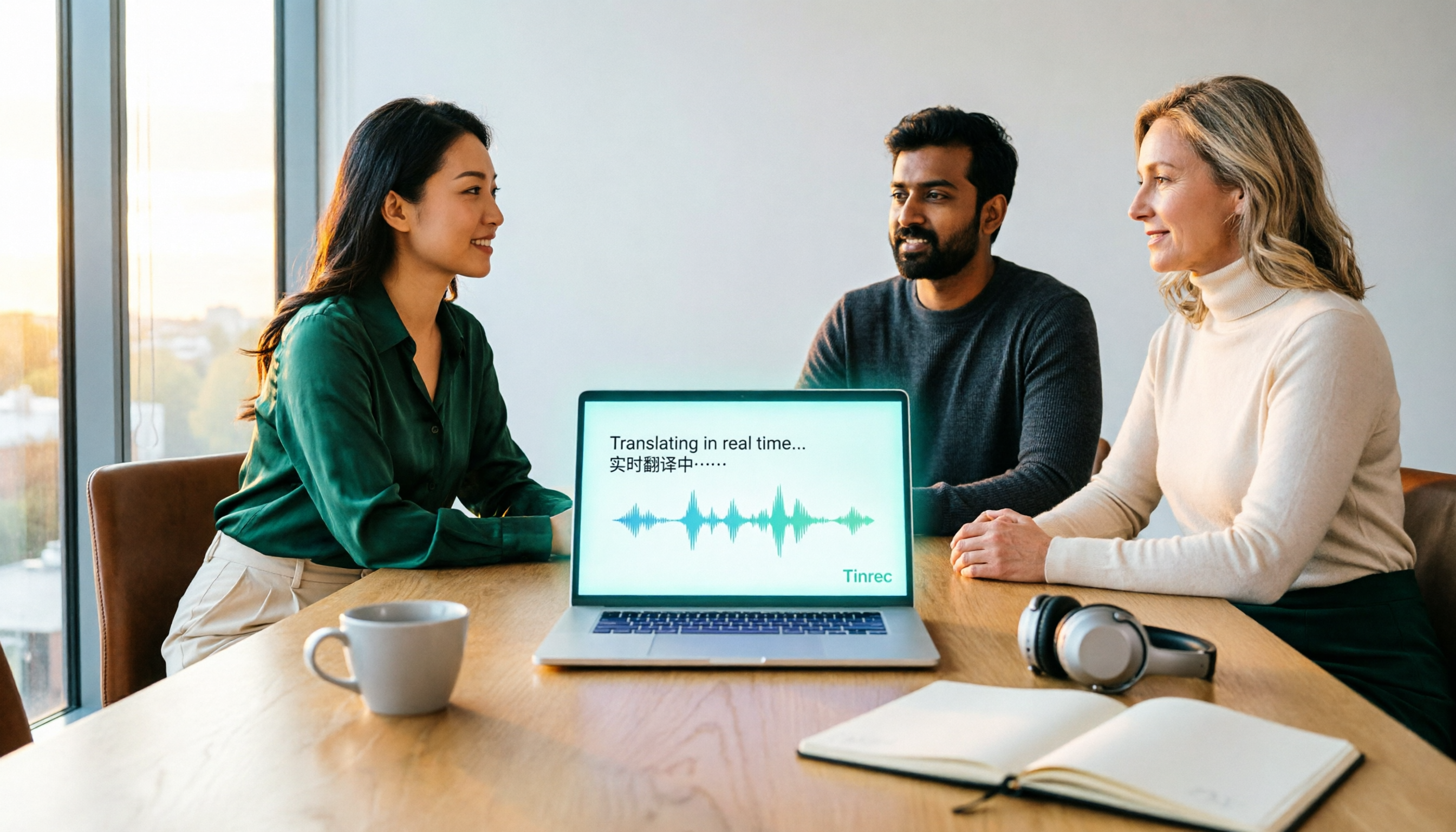
2026年3つの会議リアルタイム翻訳ソリューション実測比較:Tinrec、Otter.ai、プラットフォーム内蔵字幕、多言語会議はどれを選ぶべきか?
多言語会議では、プラットフォーム内蔵の字幕を使うべきか、専用のリアルタイム翻訳ツールを導入すべきか?本記事ではTinrec(秒聴録音)とOtter.aiを項目ごとに比較し、会議音声の取り込み方法、中国語および中英混在の翻訳、バイリンガル表示、会議後のデータ保持、価格と利用枠の計算方法までを整理し、どのソリューションが自分の会議シーンに適しているかを判断する手助けをします。