

録音を Tinrec に任せて、数分で文字起こしと要約を作成
音声・動画のアップロード、多言語文字起こし、AI 議事録、タスク抽出に対応
Google Meet に文字起こし機能はあるか:まず結論と3つの前提
まずキーワードそのものに答えます:はい、Google Meet には文字起こし(transcription)機能が標準搭載されています。Google Workspace の公式説明によると、この機能は会議中の発言をテキストの文字起こしに変換し、会議終了後に会議主催者のクラウドドライブに保存します。
しかし「機能がある」ことと「今すぐ使える」ことは別です。上司から「この会議の文字起こしはあるか」と聞かれたとき、答えるべきは「あります」の一言ではなく、まず3つの前提を確認することです:
- プランの前提:Google の公式説明によると、会議の文字起こしはほとんどの Workspace エディションでデフォルトで有効ですが、Google Workspace for Education の学生ライセンスではデフォルトで無効です。個人の無料アカウントでは通常この機能は利用できません。
- 管理者の前提:組織レベルで文字起こしを許可するかどうかを決定でき、管理者は管理コンソールでこの機能をオフにできます。
- 開始の前提:公式ドキュメントに明確に記載されている通り、この機能はデフォルトで有効ですが、すべての会議で自動的に実行されるわけではなく、会議中の誰かが手動で文字起こしを開始する必要があります。
また、Google の公式説明によると、文字起こし機能はパソコン、ノートパソコン、または Android 端末でのみ使用できます。文字起こしは会議終了後に会議主催者のクラウドドライブに保存され、対応するカレンダー予定に添付されます。
つまり、答えるべきは「Google Meet に文字起こしがあるか」ではなく、「この会議はどのアカウントで開かれたか、管理者が許可しているか、会議中に誰かが開始を押したか」です。この3つに答えられて初めて、回答に説得力が生まれます。
文字起こしが残すのはテキストであり、役割分担ではない:会議後の真の断絶点はどこか
文字起こしが解決するのは「その時誰が何を言ったか」であり、「次に誰が何をするか」を自動的に教えてくれるわけではありません。
2つの層に分けて考えるとずっと明確になります:
- 会議のプロセス:発言内容、議論の文脈、誰がどんな疑問を提起したか。これが文字起こしの処理範囲です。
- 会議の結論:何が決まったか、誰がどの項目を担当するか、いつまでに提出するか。この層は文字起こしが存在するからといって自動的に完成するものではありません。
よくあるのは:会議が終わり、文字起こしも入手したが、2週間後に「前回のあの要件は最終的にどう決まったのか」と聞かれ、文字起こしを開くと、数十分の連続した発言記録で、決定のマークも担当者も締切もないという状況です。
これは文字起こしの失敗ではなく、文字起こしがそもそも引き継ぎを処理していないだけです。文字起こしは原材料であり、そのまま引き渡せる完成品ではありません。
文字起こしを有効にする条件:プラン種別、管理者設定、参加者の同意
「この会議の文字起こしがあるか確認して」と任された人は、まず「ボタンはどこ」と聞くのではなく、以下の順序で確認することをお勧めします。
ステップ1:この会議がどのアカウントで開かれたか確認する。 文字起こしは Workspace プランの機能であり、個人の無料アカウントでは通常利用できません。会議主催者が会社支給の Workspace アカウントを使用している場合にのみ、利用できる可能性があります。
ステップ2:組織が許可しているか確認する。 管理者は管理コンソールで文字起こしをオフにできます。会社のセキュリティポリシーが厳しい場合、この機能は無効化されている可能性があります。これは通常、会議の進行役ではなく IT または Workspace 管理者に確認する必要があります。
ステップ3:会議中に誰かが開始したか確認する。 公式ドキュメントに明確に記載されている通り、文字起こしはすべての会議で自動実行されるわけではなく、会議中の誰かが手動で開始を押す必要があります。誰も押さなければ、会議が終わっても文字起こしはありません。
ステップ4:参加者が知っているか確認する。 録音と文字起こしは参加者の権利に関わるため、会議開始時に参加者に告知し、現地の法規制と会社のポリシーに従って必要な同意を得ることをお勧めします。
この4ステップを完了して初めて、「たぶんあるはず」ではなく、確認可能な回答ができます。
文字起こしを入手した後、引き継ぎ前に補うべき3つのこと
文字起こしを入手しただけでは、原材料があるに過ぎません。引き継ぐには、少なくとも3つのことを補う必要があります:
1つ目:決定と結論。 文字起こしの中の「ではこの方向で進めましょう」という言葉自体は決定記録ではありません。「何が決まったか、根拠は何か、条件はあるか」と書き直す必要があります。
2つ目:担当者と締切。 文字起こしの中の「これは私が対応します」には通常、誰が、いつまでに提出するかは書かれていません。引き継ぎ前に、各コミットメントを具体的な人と時間に対応させる必要があります。
3つ目:未決事項と確認待ちリスト。 会議中にその場で決まらなかった問題は、会話の中に散在していることがよくあります。それらを別途リストアップすることで、引き継ぐ人がどれが未解決か分かります。
この3つを補完して初めて、文字起こしは「記録」から「引き渡せる会議資料」になります。
文字起こしから議事録へ:議論を決定と結論に整理する
文字起こしを議事録に整理するとは、単に打ち直すことではなく、一度構造化することです。実務では以下の順序で処理できます:
1. まず決定文をマークする:会議中に明確に決定した段落を見つけます。例えば「A案で進める」「この版は今回は含めない」など。
録音の整理を手作業から解放
音声・動画をアップロードするだけで、文字起こし、要約、タスクを自動作成
2. 次にコミットメント文をマークする:「私が対応します」「来週出します」といった発言を見つけ、人と時間に対応させます。
3. 最後に未決文をマークする:「これは後で議論」「確認後に回答」といった段落を見つけ、確認待ちリストとして集中管理します。
整理された議事録は、会議に参加していない人でも理解できるべきです:この会議で何が決まり、何がまだ決まっておらず、次に誰が何をするのか。
Tinrec を使用している場合、録音またはインポート後に文字起こし、要約、章立て、重要ポイントが生成され、これらの構造を議事録整理の出発点として直接利用でき、文字起こしを最初から読み返す時間を節約できます。
議事録からToDoへ:コミットメント事項を人と時間に対応させる
議事録を書いたら、次のステップはコミットメント事項をToDoとして抽出することです。ここで最も間違いやすいのは「書いてあるが誰も担当していない」です。
各ToDoには少なくとも4つのフィールドを含めることをお勧めします:
| フィールド | 説明 |
|---|---|
| 事項 | 何をするか、一文で明確に |
| 担当者 | 誰が実行するか、「チーム」ではなく |
| 締切 | いつまでに提出するか、「できるだけ早く」ではなく |
| 出典 | どの会議、どの議論に対応するか |
最後の列はよく見落とされますが、後日疑問が生じたときに遡及できるかどうかを決めます。Tinrec は会議の議論からToDoを抽出でき、会議内容に関する AI 問答も可能で、あるToDoがどのような文脈で生まれたかを振り返って確認するのに便利です。
AI アシスタントがToDoを引き渡し可能な会議後資料へと加工する方法
ToDoリストを入手した後、実際に時間がかかるのは「ToDoを引き渡せるものに変える」ことです。
従来のツールは通常、要約とToDoで止まり、その後の作業は手動で行う必要があります。Tinrec の AI アシスタント(Agent)は、会議議事録と文脈に基づいて、ToDoをアクションプラン、フォローアップ資料、レポート、表、または文書へと加工するのを支援できます。
プロジェクト会議を例にすると、実際の流れはおおよそ次の通りです:
1. 入力:会議の文字起こし、要約、ToDoリスト。
2. 操作:AI アシスタントがToDo内容に基づき、対応するアクションプランやフォローアップ資料の作成を支援。
3. 成果物:次の会議に直接持参したり、上司に報告できる文書。
4. 境界の確認:重要なコミットメント、外部送信、重要な決定は、人間が確認してから送信することをお勧めします。
ここで明確にしておくべきは、AI アシスタントが処理するのは「会議後の作業」であり、あなたの代わりに決定するわけではないということです。プロジェクト会議のToDoをアクションプランに整理したり、顧客会議のコミットメント事項をフォローアップ資料に加工したりできますが、外部へのコミットメントと最終決定は人間が確認する必要があります。
チーム版:会議の結論を共有し、継続的にフォローアップする
文字起こしと議事録が会議主催者のクラウドドライブにだけ残っていると、次に引き継ぐ人はまた一から聞き直さなければなりません。これもチーム版が解決しようとする問題です。
ポイント1:会議資料を一元保存し、メンバーが閲覧・再利用可能。 Tinrec チーム版では、会議の文字起こし、議事録、会議後の成果物をチームスペースに集中保存でき、個人のドライブやチャット履歴に分散しません。同僚から「前回のあれはどう決まった?」と聞かれたら、チームスペースで対応する会議資料を直接見つけられ、会議主催者にファイルを探してもらう必要はありません。
ポイント2:メンバーと席の管理、閲覧可能と編集可能を区別。 チーム版では、メンバー関係、ガバナンス役割、リソース使用資格を分けて管理します。有効なメンバーは席がなくてもチーム資料を閲覧、再生、読むことができます。席を取得すると、録音、アップロード、編集、インポート・エクスポートなどのリソース使用操作を実行できます。これにより、チームは会議の結論を共有しながら、誰が元資料を変更できるかを制御できます。
注意すべきは、チーム版は現在チームレベルの共有が中心であり、文書レベルの細かい権限システムではないことです。メンバーが退出または削除された場合、その担当するチームリソースは他の有効なメンバーに引き継ぐ必要があり、チーム資料が個人の離脱によって帰属を失うことはありません。
あなたのチームが会議の結論を異なるメンバーに頻繁に引き継ぐ必要があるなら、まずチームスペースと席管理の2つの機能から評価を始めるとよいでしょう。具体的なプランと席の構成は、正式な購入ページまたは公式問い合わせの結果に基づきます。
引き継ぎ前の確認順序
最後に、プロセス全体をチェックリストにまとめ、聞かれたときにそのまま確認できるようにします:
1. この会議はどのアカウントで開かれたか?Workspace プランか個人無料アカウントか?
2. 組織の管理者は文字起こし機能を許可しているか?
3. 会議中に誰かが実際に文字起こし開始を押したか?
4. 文字起こしは誰のクラウドドライブに保存されているか?引き継ぐ人は入手できるか?
5. 文字起こしに決定、担当者、締切がマークされているか?
6. 未決事項は別途確認待ちリストとしてリストアップされているか?
7. 会議後の成果物は誰に渡し、どこに置き、誰が継続的にフォローアップするか?
最初の4問は「文字起こしがあるか」を決め、後の3問は「文字起こしが使えるか」を決めます。両方を確認して初めて、あなたの回答は引き継ぎ可能な説明となり、「たぶんあるはず」の一言ではなくなります。
参考ソース
- Use Transcripts with Google Meet - Android - Google Meet Help
- Turn meeting transcription on or off | Meet | Google Workspace Help
- Record, Transcribe & ChatGPT/Claude for Google Meet - Chrome Web Store
- Google Meet Transcription: Best Tools & How-To
- r/automation on Reddit: Automated Transcriptions for Google Meet Meetings
すべての録音を、次の行動につながる成果へ
ログインで文字起こし60分無料。クレジットカードは不要です
おすすめ記事
こちらの記事もおすすめです
2026年AI議事録ツール3選の実測比較:Nottaの料金はお得か?
Nottaの料金ページにはUS$8.17、US$15、US$16.67といった数字が並んでいますが、実際に支払うのはどれでしょうか?本記事では、Nottaの無料版、Pro、Business、Enterpriseの実際の料金と隠れた追加購入項目を分解し、4つの選定ポイントでTinrec、Otter.ai、Granola、TurboScribeを比較します。日本のビジネスパーソンが最も時間を節約できるプランを選ぶための参考になれば幸いです。

【2026年】Notta文字起こしレビュー:58言語対応とAI要約、3つの制限を先に理解しよう
Nottaは使う価値があるのか?本記事では、1回の録音時間、言語構成、会議後の成果という3つの判断ポイントから、Nottaの58言語の文字起こし、AI要約、AIチャット機能を解説し、無料版の1回3分上限、文字起こし品質の評価の分かれ方、データ利用規約などの実際の制限を整理します。さらにTinrec、Otter.ai、TurboScribeの適用シーンを比較し、有料版を契約する前に判断できるようにします。
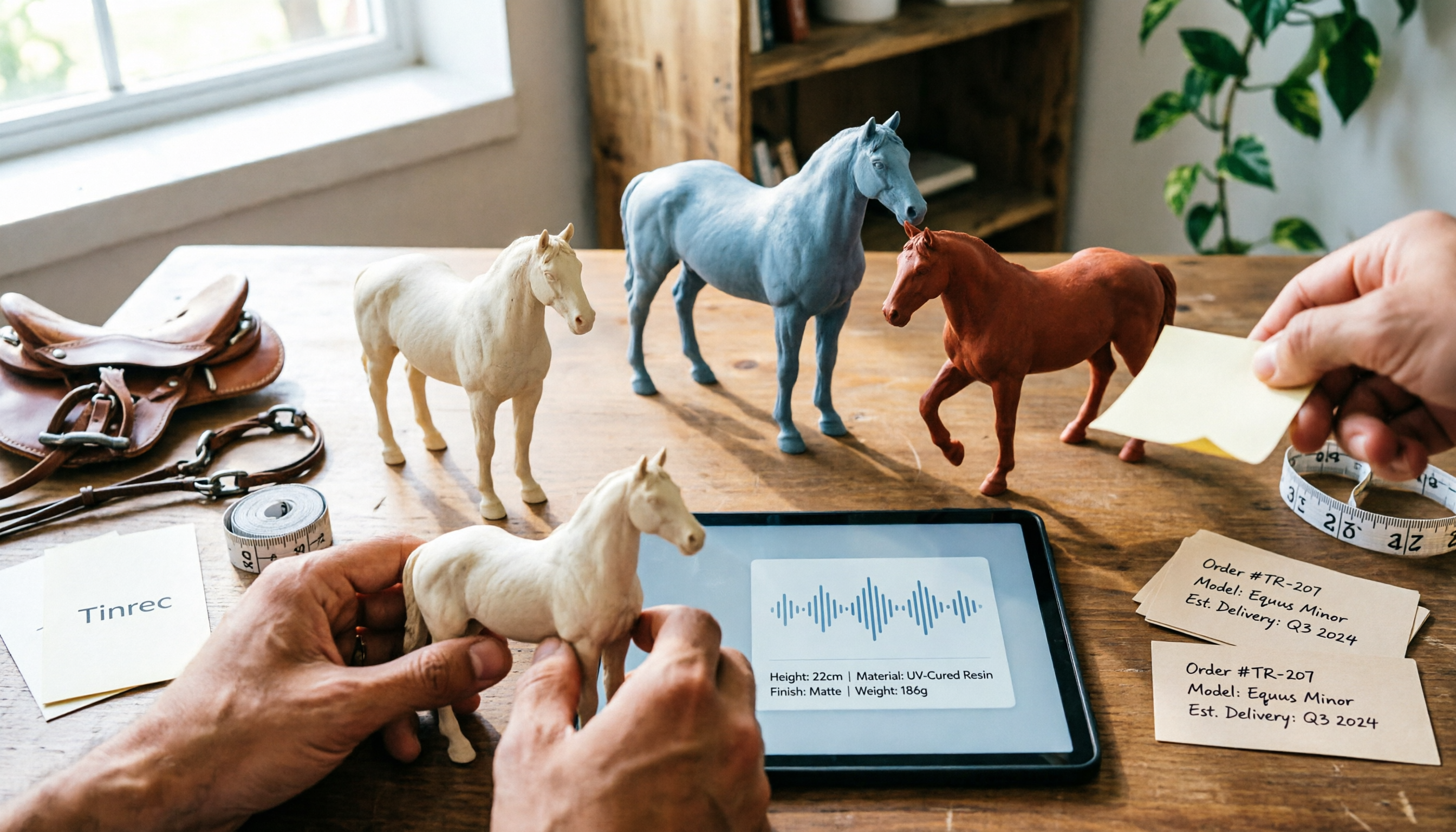
2026年Nottaa Collection 1/12馬フィギュア徹底比較:3色カラーと予約特典を完全解説
Nottaa Collection 1/12馬フィギュアは高さ22cm、2種類のスタイルと3色のカラー、予約特典の鞍と手綱が特徴です。本記事ではスケール、スタイル、付属品、素材表示、入手価格を項目ごとに比較し、香港ショップの価格HK$350、在庫切れ、予約金などの注意点を整理。注文前にバージョンと特典の違いを明確にします。

2026年AI議事録ツール4つの有料プラン徹底比較:割引、無料枠、チーム版の選び方
ネット上に出回る会議ツールのプロモコードは、期限やプラン、併用制限があるものがほとんどで、貼っても反応しないのはよくあることです。本記事ではよくある3つの誤解から入り、Tinrecを例に無料枠、週カード、Pro、チーム版の席の計算方法を紹介。「節約」を検証可能なステップに分解し、選ぶ際に注意すべき5つのポイントとよくある質問をまとめました。

2026年2つのAI会議録音ツール比較:Notta Showcaseの価格とTinrecの選び方
Notta Showcaseの価格を検索する人は、「教育資料ツールに料金を払うべきか、それとも会議録音に予算を回すべきか」で迷っていることが多い。本記事では、Notta ShowcaseとTinrecの位置づけ、料金体系、録音フロー、チーム管理、会議後の成果物を5つの観点で比較し、どの価格情報が公式ページで確認すべきかを正直に説明する。
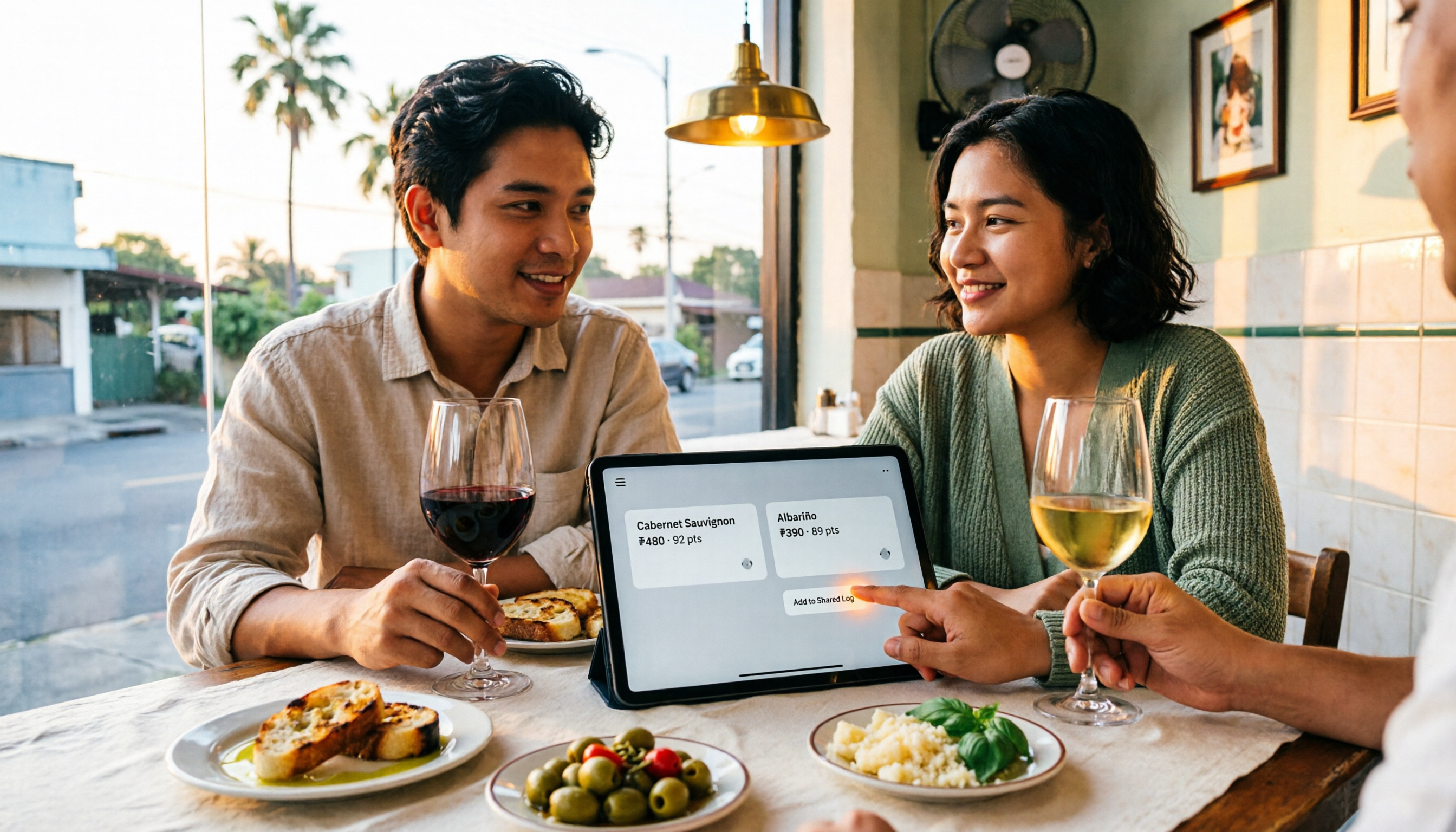
2026年 Nottage Hill ワイン3種のフィリピン価格を実測比較:シラーズとシャルドネの選び方
フィリピンでHardy's Nottage Hillを買う場合、同じワインでもLazada、オンラインワイン専門店、Winery.phでは価格の仕組みが全く異なります。この記事では、Shiraz、Cabernet Sauvignon & Shiraz、Chardonnayの3種類の風味の違い、公開価格と送料込みの比較方法を整理し、最も買い間違えやすい、または高く買ってしまいがちな4つの落とし穴を紹介します。

2026年AI議事録ツール3選実測比較:Nottaの評価と中国語文字起こしはどれが十分か?
Nottaの実際の評価を整理:58言語対応、AI要約と会議ボットの使いどころ、無料版の1回3分制限、バイリンガル追加購入と請求に関する注意点。さらにTinrec(秒聴録音)を同じ基準で比較し、自分の会議スタイルに合うのはどれか判断できるようにする。
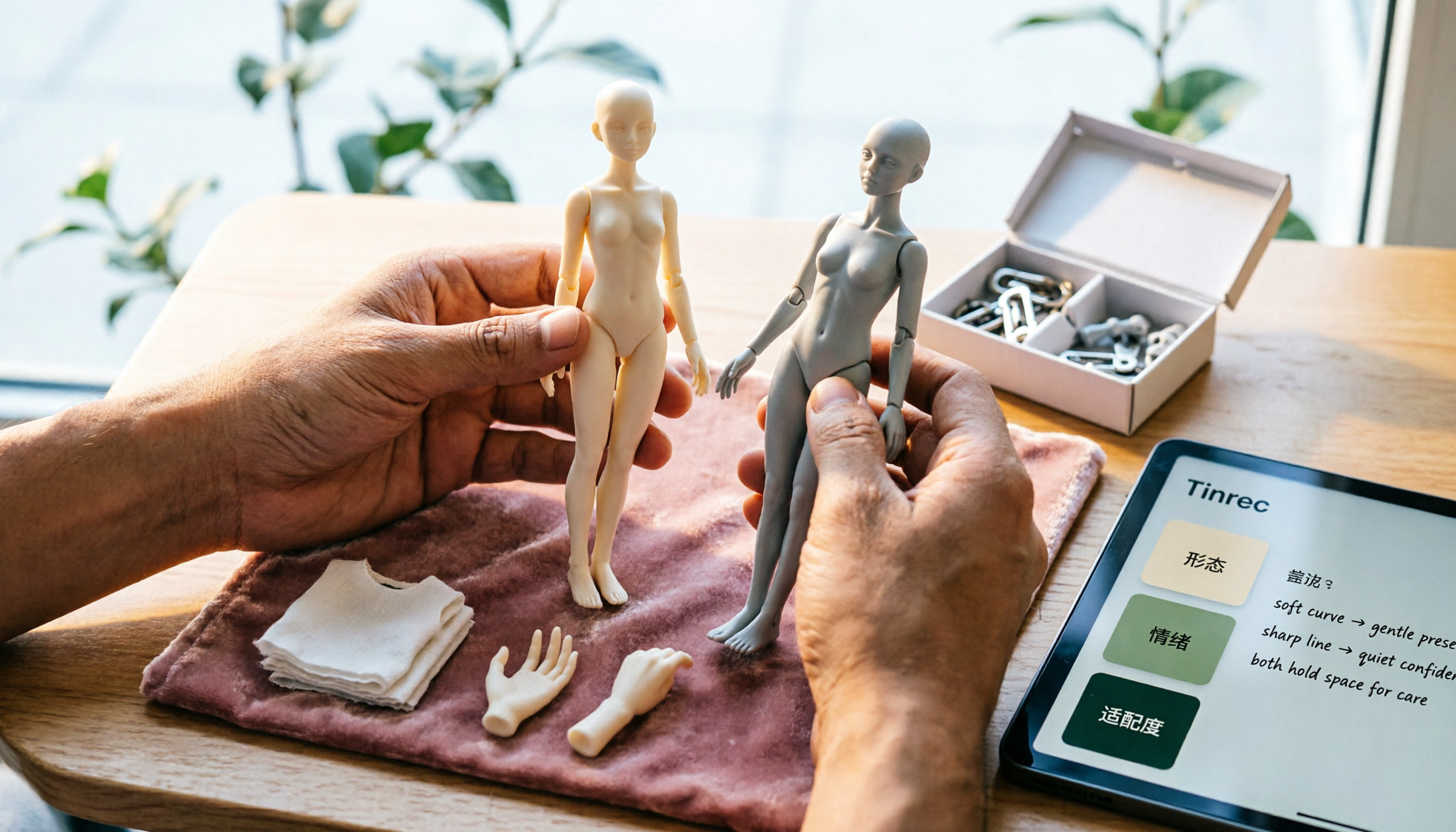
【2026年最新】Nottaa Collection 1/12 女性素体 NT-04:小芳とセレナの違いと付属品ガイド
Nottaa Collection 1/12 女性素体 NT-04 は「小芳(ファン)」と「セレナ」の2バージョンを同時展開。本記事では、自作フィギュアファンが直面する実際の悩みをもとに、1/12 女性素体を選ぶ前に押さえるべきポイント、2モデルの雰囲気の違い、付属品リスト、予約特典を整理し、よくある失敗例と購入アドバイスを紹介します。

2026年Notta実測比較:NOTTA REAL Jacket卸売価格とNotta文字起こしサブスクの料金を徹底解説
「notta real jacket price」を検索する人の多くは、トルコの卸売ブランド「NOTTA REAL Jacket」の価格と、AI文字起こしツール「Notta」のサブスクリプション料金を混同しています。本記事ではまず両者を明確に区別し、その後5つの観点でTinrecとNottaを比較し、どちらが自分のニーズに合うか判断できるようにします。